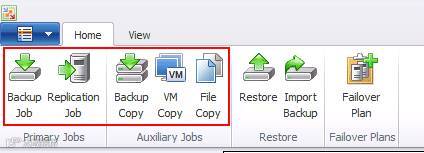
进行备份或同步前的准备工作,首先需添加备份存储空间目录,备份目录可以是WINDOWS、或LINUX,也可以是网络上的CIFS或者NAS空间。其次要将需要备份的虚拟机添加进软件系统中,本例将为VMware vSphere 平台为例,可以添加vCenter,也可以单独添加ESXi主机。添加vCenter后,vCenter下的所有ESXi和虚拟机都会添加进来。
1、添加备份存储位置
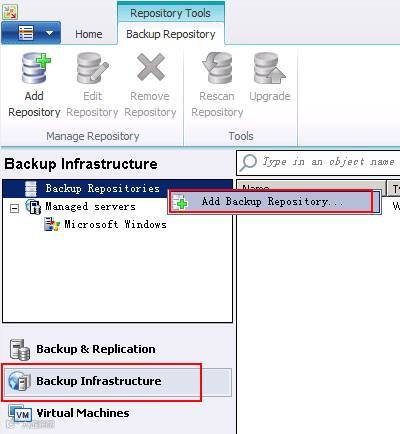
这里,将选择Veeam Backup Server本机的X盘的backupfiles文件夹作为备份的目录,首先在X盘上创建目录backupfiles,接着打开备份软件,如下图,右边菜单栏中选择“Backup Infrastructure”,在“Backup Repositories”
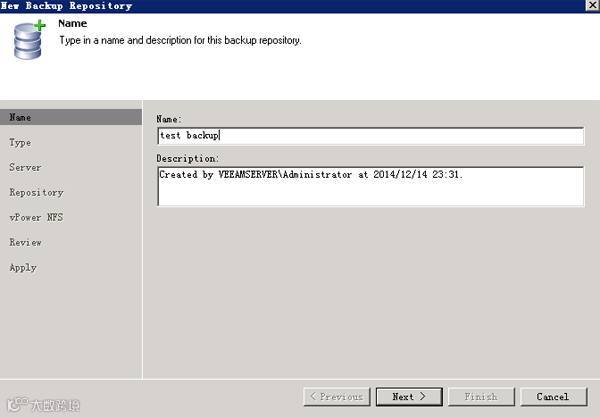
类型选择windows,如下图
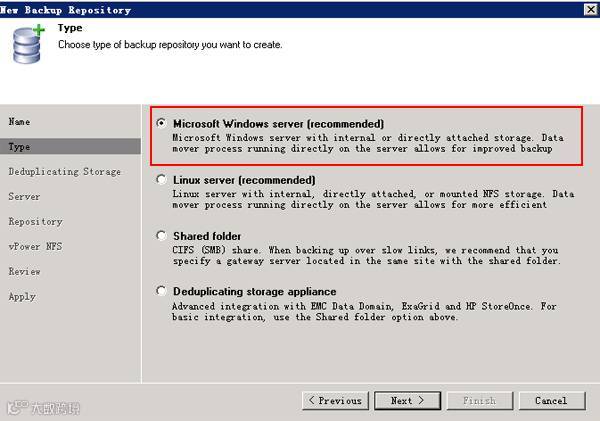
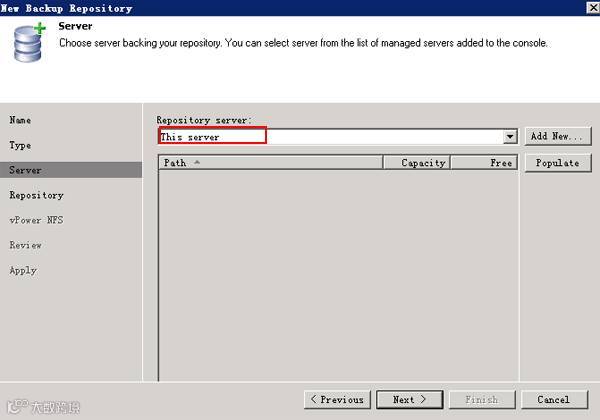
选择本机服务器“This server”,如下图
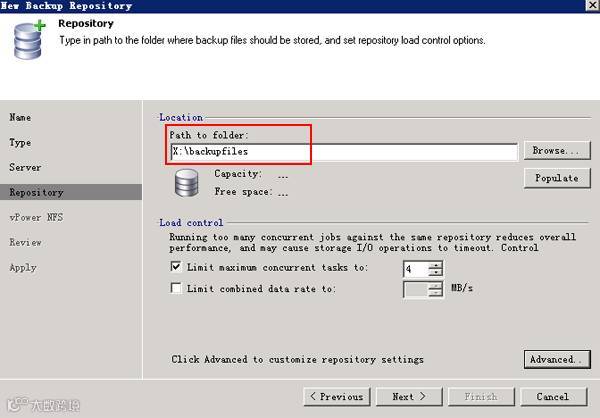
选择本地X盘的backupfiles文件夹作为备份空间,如下图
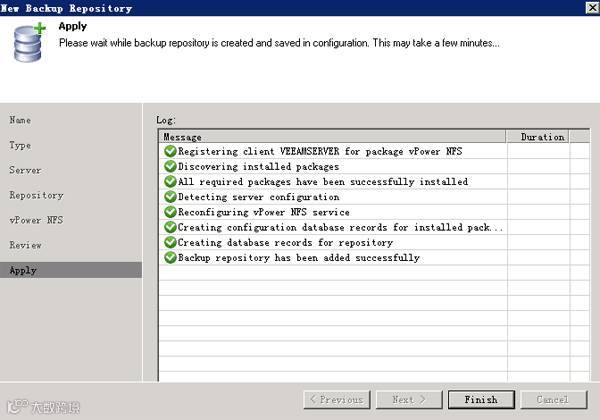
完成后,开始创建,如下图
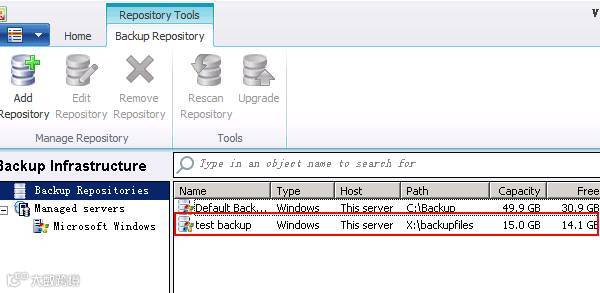
新创建的Repository,如下图
2、添加vSphere虚拟化平台
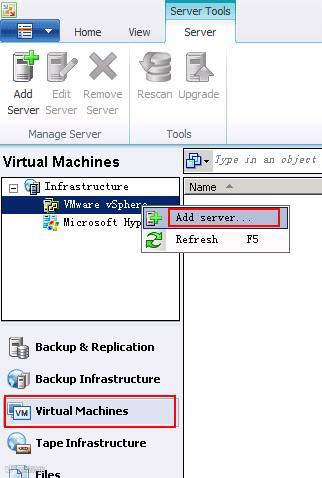
可以添加单个ESXi主机,也可以直接添加vCenter服务器,这里直接添加vCenter,如下图,切换至“Virtual Machines”,在VMware vSphere上右键,选择“Add server…”
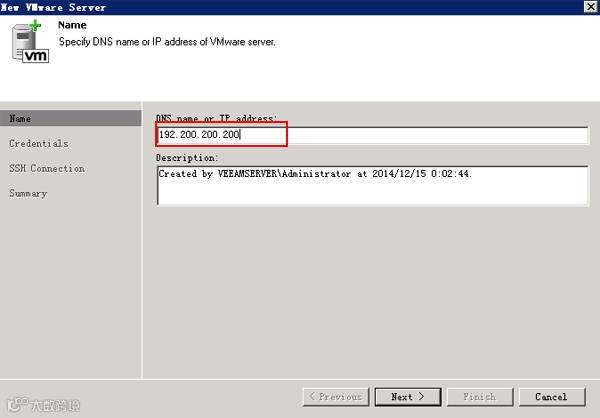
输入vCenter地址
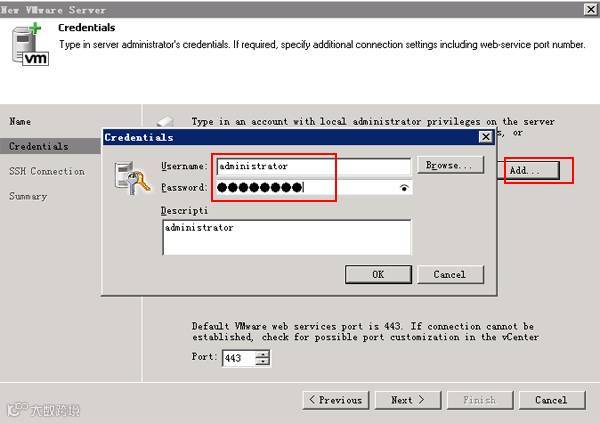
点击Add,在弹出的对话框中输入vCenter服务器系统的用户名和密码,如下图
完成添加。
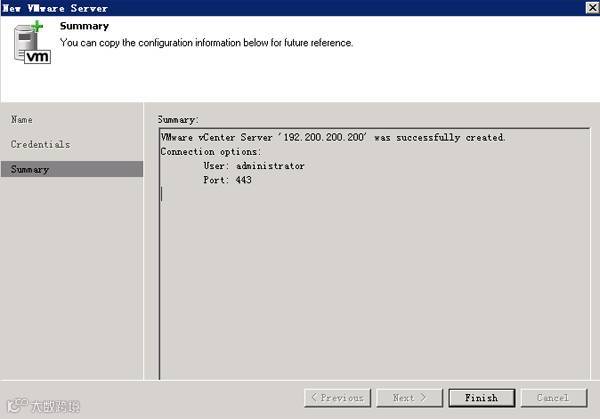
完成后,在VMware vSphere的树形结构图中,就可以看到刚才添加的192.200.200.200的VC服务器,默认会将vCenter服务器下的所有ESXi主机及虚拟机都添加进来,如下图
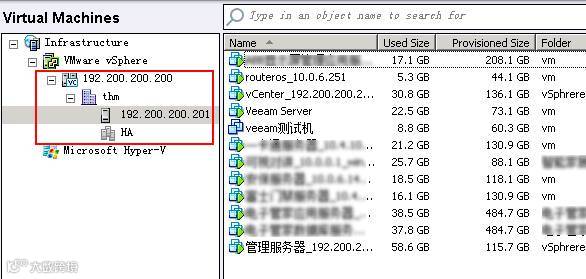
这样,就可以对192.200.200.200 VC下的虚拟机进行备份(Backup Job)、同步(Replication Job)等操作,如下图。