开源备份软件新秀Kopia
关心自己数据的每个人都应考虑实现一套备份策略。太多悲剧都能通过及时备份来挽回。儿时照片、工程文档,影像资源,无一不需要备份来减轻丢失风险。如今,成熟的备份解决方案已有许多,较广为人知的有全平台的 restic、Duplicacy(非开源)、Duplicati 和Linux下的 BorgBackup。在了解各软件利弊的时候,Kopia作为新晋的开源备份工具进入视野。在我的轻量使用过程中,Kopia几乎涵盖了所有备份工具的优势,并有自己独特的专长。
Kopia的功能特性与核心优势
轻量化备份: 采用快照技术实现增量备份,通过重复数据删除功能减少存储空间占用,支持跨平台使用(Windows/Mac/Linux/Docker)。
灵活存储支持: 兼容本地硬盘、SFTP服务器、WebDAV协议及主流云存储平台(如AWS S3、Azure Blob),用户可自定义备份策略。
开源与安全性: 提供端到端加密功能,所有操作在本地完成,无需依赖专用服务器,代码在GitHub公开接受社区监督。
Kopia新优势
简洁友好的图形化界面
Kopia自身是终端工具,如同大部分备份软件一样,有着结构化的cli语法和便利的命令。但是对于非geek类玩家,cli工具有强劲劝退功效。
与 Vorta 这样独立于BorgBackup的GUI界面不同的是,KopiaUI是Kopia开发者一同开发的图形化软件,是属于Kopia生态的重要部分。
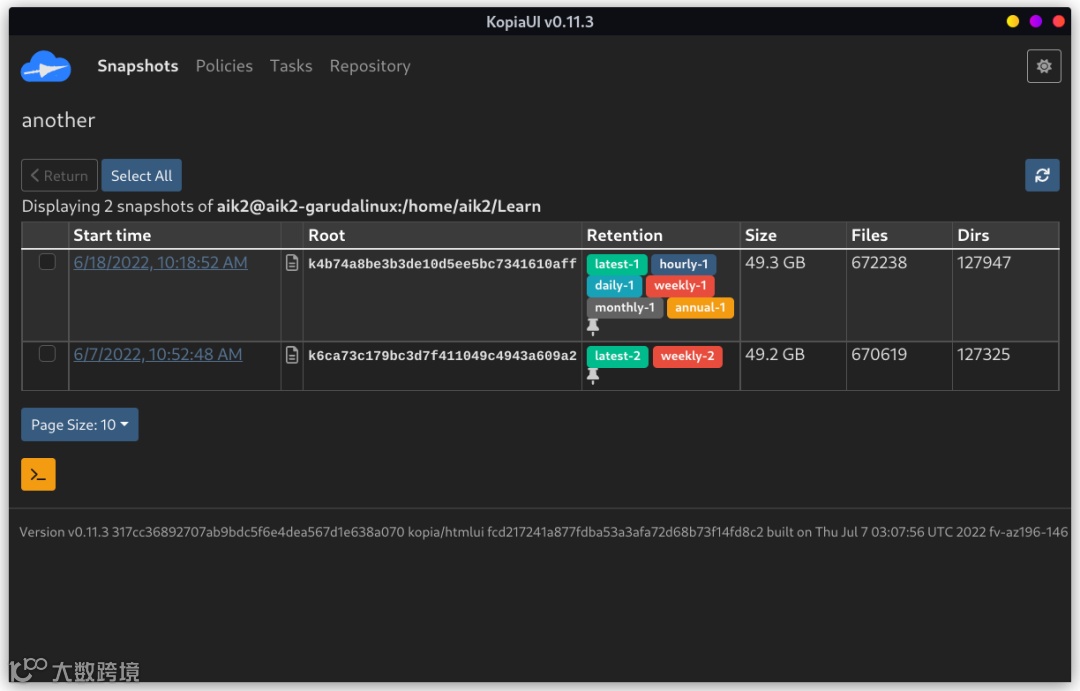
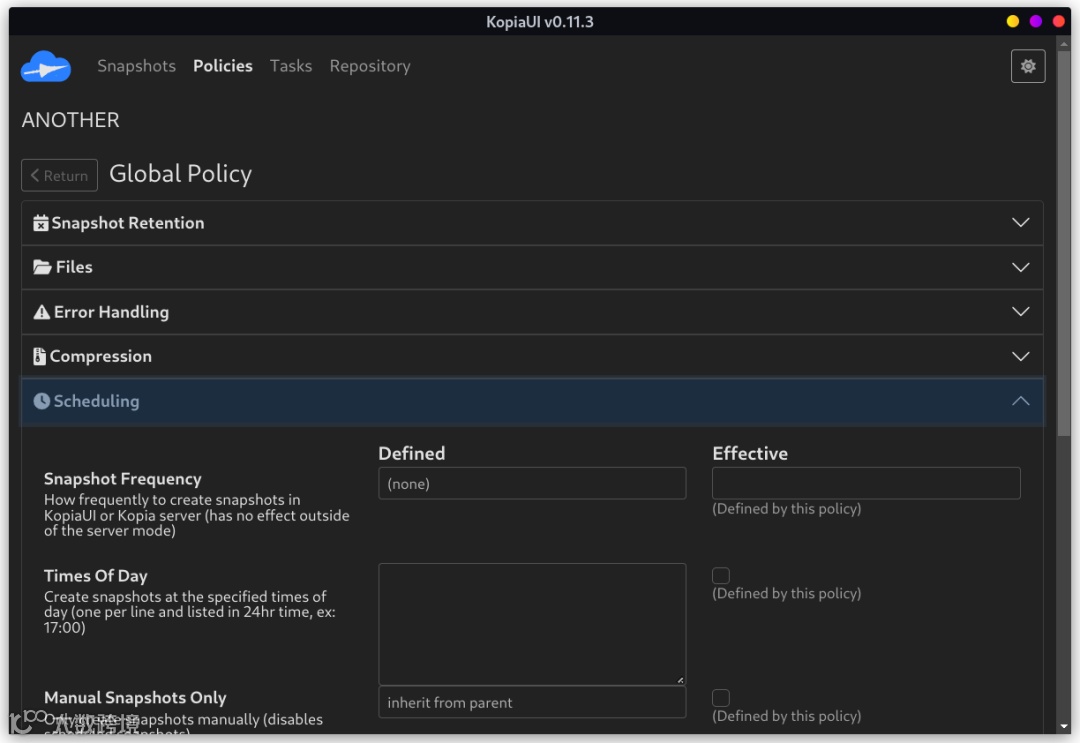
Policy界面
简洁友好的界面设计使得使用者不需要细读文档,就能轻松实现备份快照、浏览和恢复。当然,部分高级操作还需实用命令行完成。但完善的GUI设计是我认为Kopia最棒的加分项。(甚至有亮暗两个主题!)
KopiaUI内置有Kopia可执行文件。如果你不是power user,只想使用图形化界面,单独安装KopiaUI即可。事实上在我轻量使用的几个月中基本只用到了GUI。 值得一提的是,Kopia还可作为服务器运行,因此也有与之配套的网页版KopiaUI
数据压缩、加密、去重和性能
不支持数据压缩一直是 restic的一大软肋。Kopia则支持多种压缩格式,涵盖了高吞吐和高压缩的两极需求。同时,Kopia的快照都是增量化的,这意味着每个快照只会存储新改动的数据,由此可节省大量空间。虽然备份工具都应做到这点,但测试显示Kopia的去重更为优秀。在保证数据端到端加密的同时,相比其他备份工具,Kopia的快照真的很快!我截取了issue中一个快照速度和压缩率的比较:
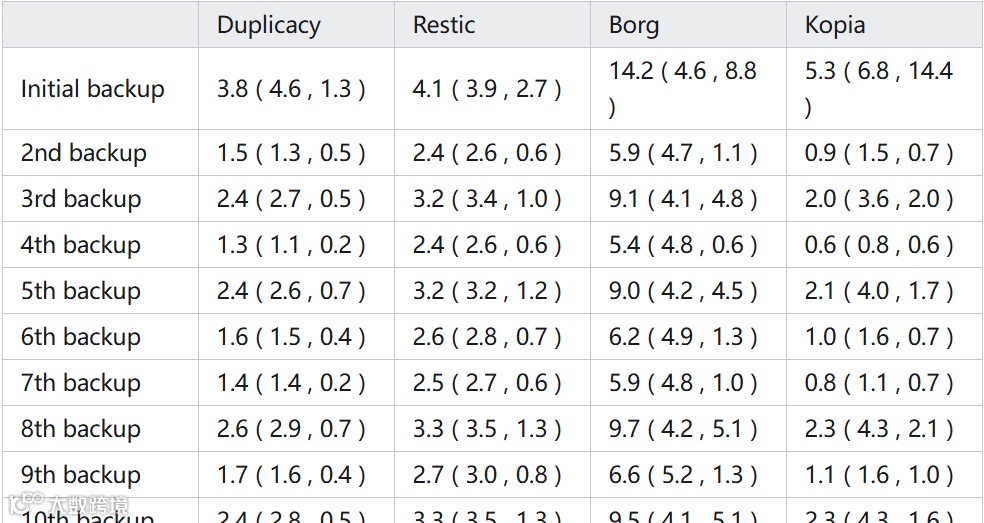
Sizes (final):
867M /benchmark/test/linux-attic-storage
835M /benchmark/test/linux-duplicacy-storage
631M /benchmark/test/linux-kopia-storage
2.2G /benchmark/test/linux-restic-storage
Settings: Kopia: parallel=12, compression=zstd
多存储类型选择和同步
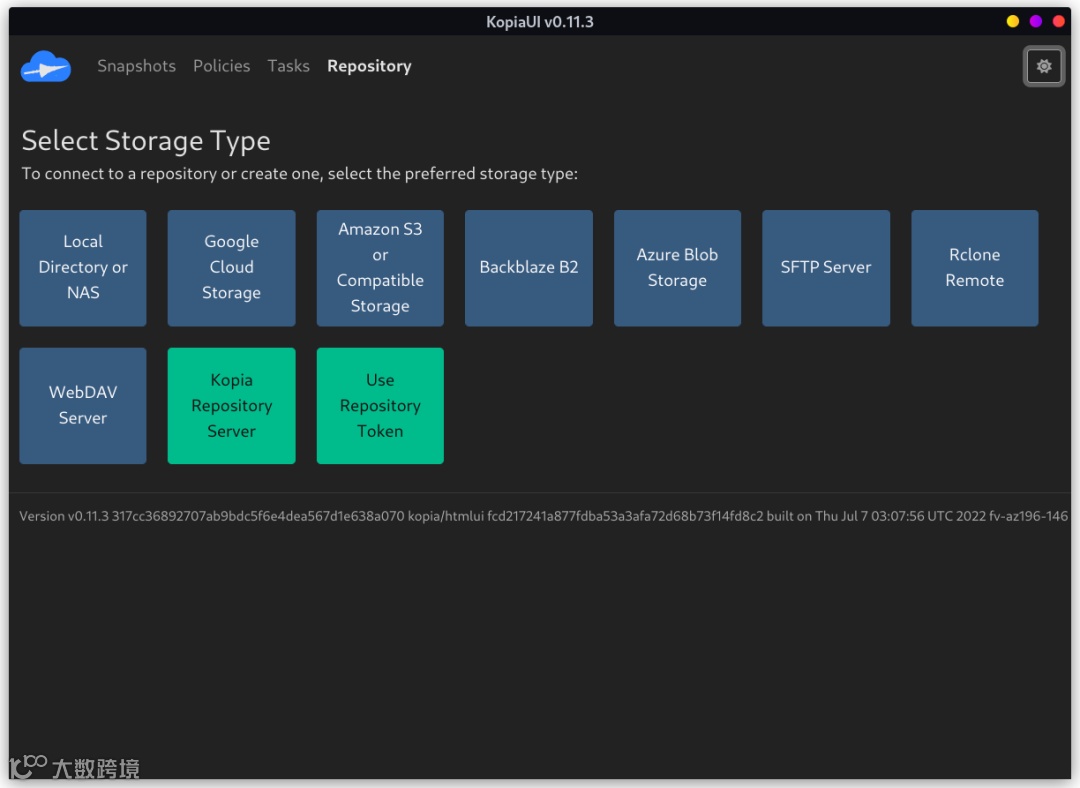
Kopia支持本地磁盘、google cloud、S3、Backblaze、Azure Blob、SFTP、WebDAV等一众存储类型,并且支持rclone
作为后端,这意味着包括Onedrive、Dropbox甚至阿里云盘都能作为其存储地点。策略设置中,Kopia也支持同时上传多快照等功能。 相比之下,BorgBackup似不支持远端存储。
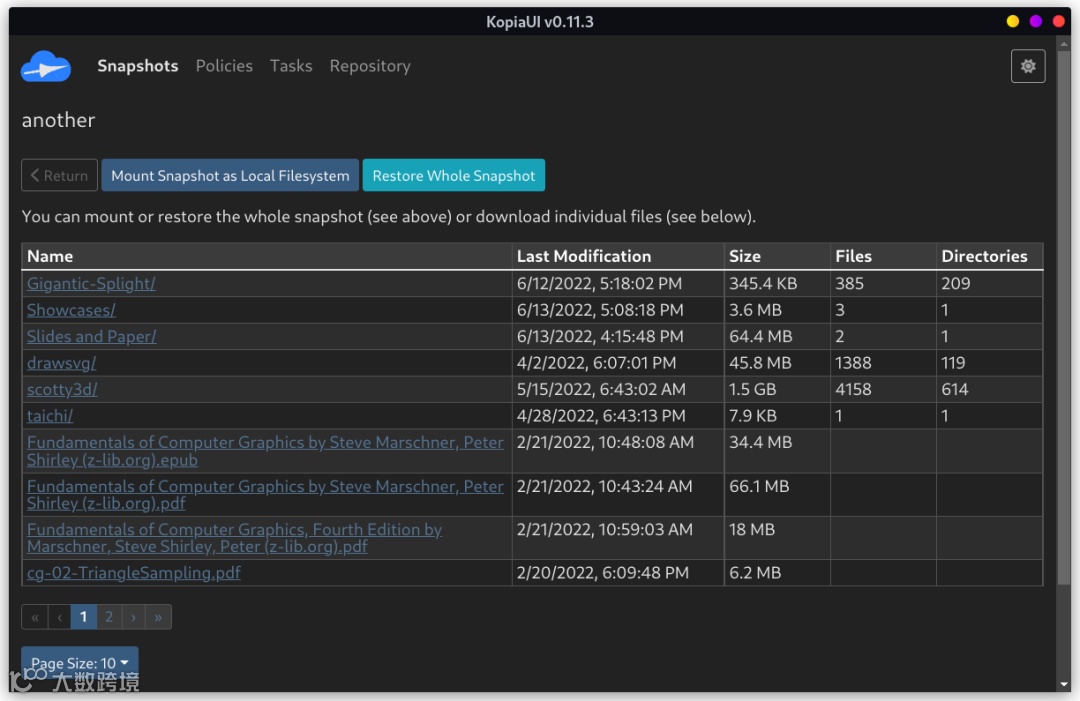
快照挂载为虚拟磁盘
这是我最喜欢的Kopia功能。 在之前,我总担心备份工具会使得数据访问变得麻烦。Kopia则只需一键挂载快照为虚拟磁盘,就可以如普通文件一样访问、拷贝快照中的内容了。有这个功能,你甚至可以把Kopia作为一个数据压缩+加密的工具,随时输入密钥就能访问文件。
与此同时,你可以直接在快照浏览界面下载里面的单独文件。这是因为不同于其他备份工具,Kopia没有把数据“镜像化”,因而用户可以单独恢复快照中的一个文件/文件夹,而不必下载整个快照。
Kopia安装文档
以下是其实施步骤:
安装与配置
-
下载安装包:访问官网或使用包管理器(如 rpm、apt)安装最新版本。 -
创建 备份仓库 :使用命令kopia repository create filesystem --path=/path/to/repository初始化本地仓库,或通过s3接口连接云端存储(如Minio )。 -
配置用户权限:通过命令 kopia user add --user=your-username --email=your-email@example.com设置备份用户。
备份操作
-
创建快照:执行 kopia snapshot create /path/to/backup完成数据备份。 -
查看快照列表:运行 kopia snapshot list可查看所有备份记录。 -
恢复数据:使用 kopia snapshot restore snapshot-id /path/to/restore指令恢复数据。
进阶应用
-
容器化部署 :通过docker-compose文件部署服务端,配置端口和认证参数(如server-username和server-password)。 -
自动化策略:结合 Cron 或系统任务计划工具设置定期备份任务,确保数据实时更新。
注意事项
-
存储密码(如 KOPIA_PASSWORD)需妥善保管,丢失后无法找回; -
增量备份可显著减少存储空间占用并加速备份过程。
https://kopia.io/docs/