

点击关注

已关注公众号

「 往期文章 」

7. 备份和还原 ESXi 9 主机
7.1 使用 ESXi命令行备份数据
(1) 将已更改的配置与持久存储同步
vim-cmd hostsvc/firmware/sync_config
(2) 备份 ESXi 主机的配置数据
vim-cmd hostsvc/firmware/backup_config
此命令将输出一个 URL (http://*/downloads/uuid/configBundle-xx.xx.xx.xx.tgz),可以使用 Web 浏览器下载文件。* 表示主机 IP/FQDN。

备份文件将以 configBundle-HostFQDN.tgz 形式存放在 /downloads 目录(浏览器的默认目录或选择下载到特定目录)
(3) 下载配置文件
通过浏览器下载配置文件,从 Web 浏览器,导航到 http://Host_FQDN/downloads/uuid/configBundle-xx.xx.xx.xx.tgz
在示例中,主机的 FQDN 为 esxi9-3.lab.local
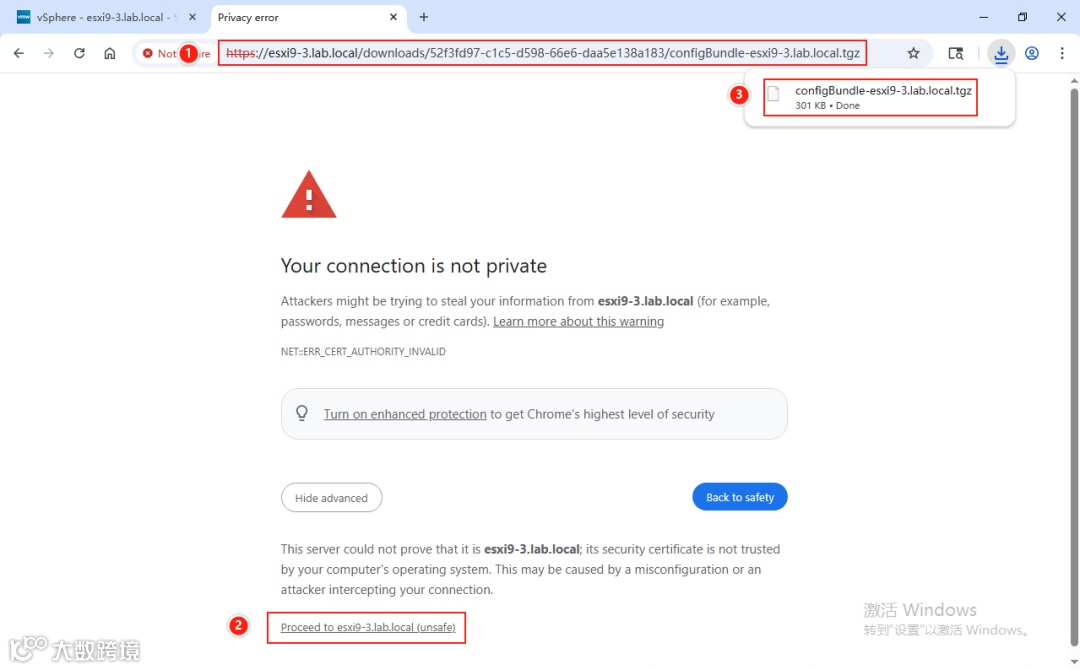
通过 wget 命令下载
wget http://Host_FQDN/downloads/uuid/configBundle-xx.xx.xx.xx.tgz
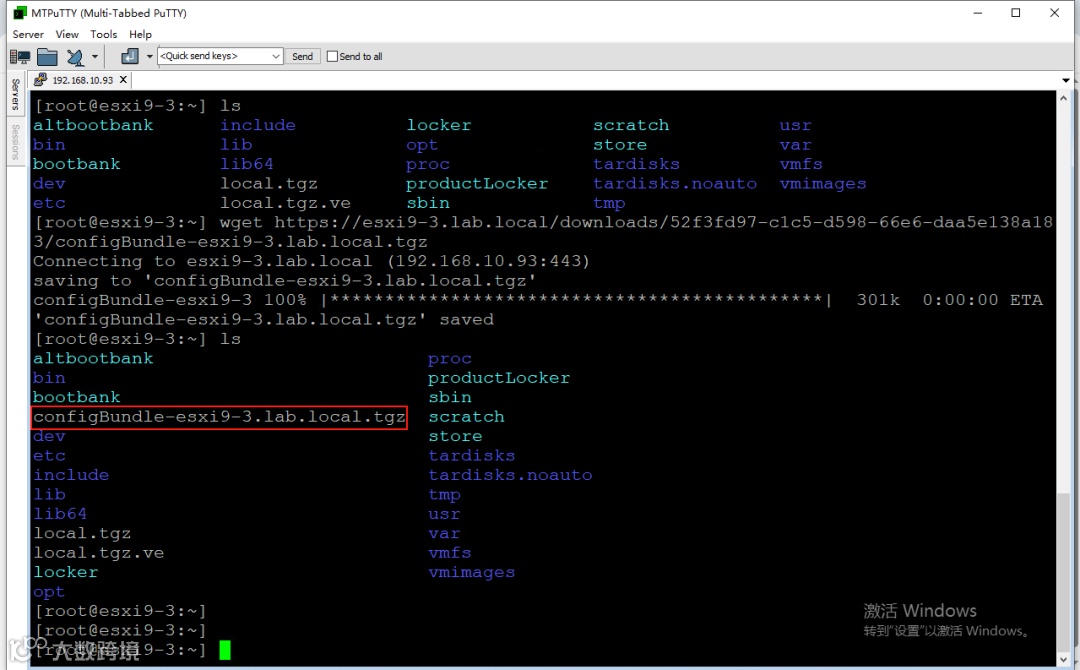
(4) 注意事项
输入备份数据的命令后,需要快速下载,否则在一定时间后该备份包会自动被系统删除。
7.2 还原 ESXi 主机配置数据
注意: 要还原配置,目标 ESXi 主机必须与 ESXi 主机配置数据具有相同的内部版本。可以使用 vmware -vl 命令获取主机内部版本。
(1) 修改备份文件名
在启动还原命令之前,应首先将 configBundle-HostFQDN.tgz 重命名为 configBundle.tgz。
mv configBundle-HostFQDN.tgz configBundle.tgz
(2) 进入维护模式
运行以下命令,将主机置于维护模式
vim-cmd hostsvc/maintenance_mode_enter
(3) 上传备份文件至ESXi中
将备份配置文件复制到 ESXi 主机或可用数据存储。
(4) 还原 ESXi 主机配置
vim-cmd hostsvc/firmware/restore_config /backup_location/configBundle.tgz
注意:
添加 1 可强制替代不匹配的 UUID。
例如:
vim-cmd hostsvc/firmware/restore_config 1 /tmp/configBundle.tgz
命令执行后,ESXi主机会被立刻重启加载配置。
但是,从 vSphere 7.0 U2 开始,可以使用 TPM 对配置进行加密,在这种情况下,如果主机发生更改,则 -force 选项将不起作用。我们需要使用备份期间在主机上使用的相同 TPM 进行还原。也就是说,
从 vSphere 7.0U2 开始,如果主机启用 TPM,替代将不起作用。
示例
原 ESXi 主机
主机名:esxi9-3
IP地址:192.168.10.93
新 ESXi 主机
主机名:esxi9-4
IP地址:192.168.10.94
新旧 ESXi 主机的物理硬件也需要一致,例如 NIC 卡数量,HBA 卡数量。
ESXi 9-3 配置
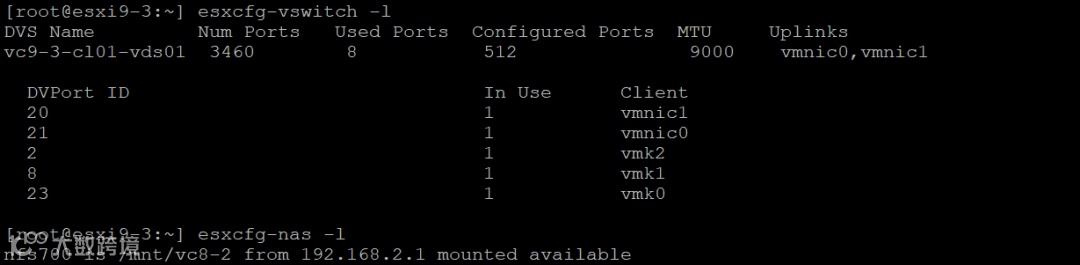
(1) ESXi 版本确认
左侧为原 ESXi 主机,右侧为新 ESXi 主机,两者均为 ESXi 9.0

(2) 下载备份压缩包
(3) 将备份压缩包导入新 ESXi 主机
使用如 WinSCP 工具,将 esxi9-3 的数据包导入到新 ESXi 主机中的 /tmp 目录下。

(4) 修改备份文件名
mv /tmp/configBundle-esxi9-3.lab.local.tgz /tmp/configBundle.tgz
(5) 还原 ESXi 主机配置
vim-cmd hostsvc/firmware/restore_config 1 /tmp/configBundle.tgz

该命令执行后,新 ESXi 主机会立刻重启。可以通过 console 口来查看服务器启动过程。
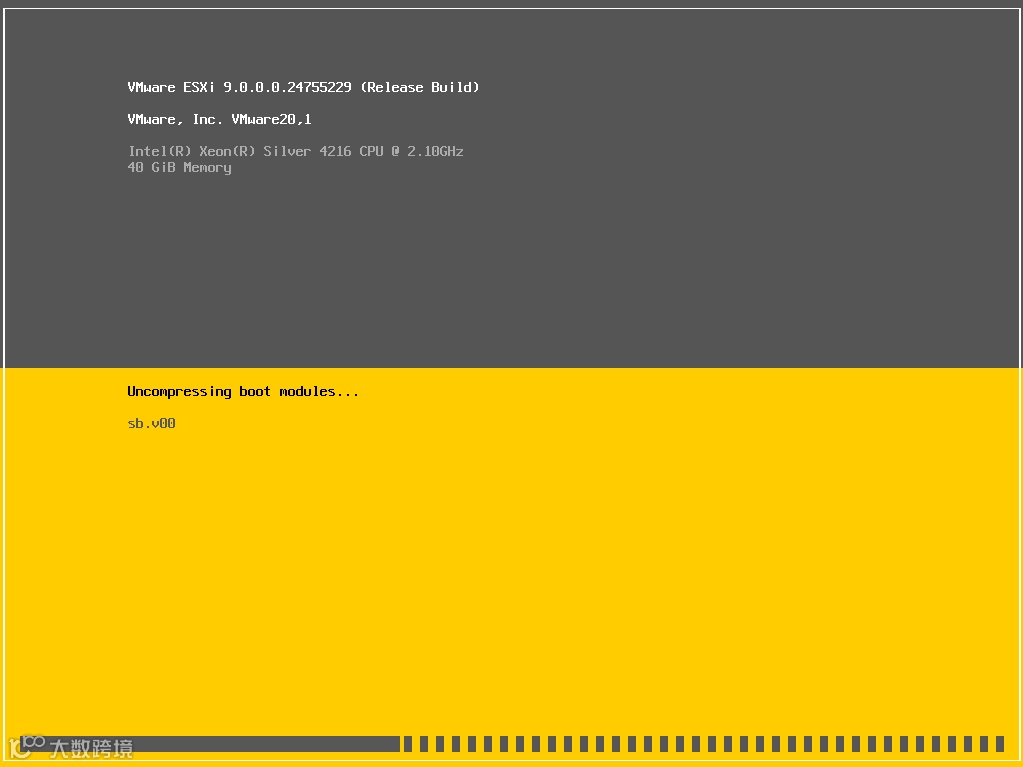
(6) 验证
新 ESXi 主机重启后,其所有配置会变为 esxi9-3 的配置,包括网络设置和存储配置。
参考 KB
https://knowledge.broadcom.com/external/article/313510/how-to-back-up-and-restore-the-esxi-host.html

END

扫描二维码
获取更多精彩
Virtual技术宅