


一、NetBackup简介
Veritas公司可以称得上是备份软件市场上的霸主,一直占有全球存储最大市场份额。其备份产品主要有高端的NetBackup和低端的Backup Exec两个系列,它们都支持LAN-FreeBackup备份和恢复方案。
其中NetBackup适用于中型和大型的存储系统,可以广泛地支持各种开放平台。NetBackup还支持复杂的网络备份方式,其技术的先进性在业界得到一致认可。
NetBackup软件是一个功能强大的企业级数据备份管理软件,它为Windows、UNIX、NetWare等多种操作系统提供全面的数据保护。组织机构可以通过直观的图形用户界面来管理全部的数据备份和数据恢复工作,在整个企业内制定内容备份策略。NetBackup可以对多种数据库和应用提供数据备份和恢复的解决方案,如Oracle、SAP、R/3、Infomix、Sybase、Microsoft SQL Server、Microsoft Exchange Server、DB2、Lotus Notes/Domino等。
NetBackup的数据中心级介质管理使企业具有了包括带库共享在内的管理介质的各方面能力,并且NetBackup的Java界面提供了对所有备份和恢复操作的完整的实时和历史情况分析,以上特性已经成功地应用于甲骨文公司、克莱斯勒公司、波音公司等大型企业中。NetBackup成为企业数据安全方面最广泛的选择,全球1000多家大型企业选择了NetBackup软件。
二、实验目标
掌握NetBackup 10.5软件的安装以及执行数据备份/恢复的方法。
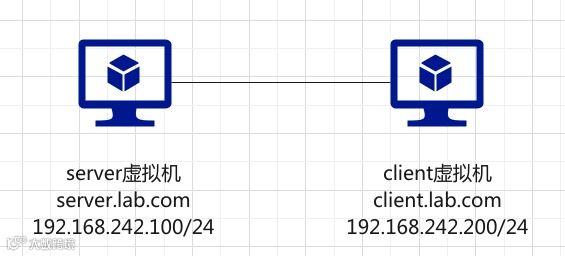
三、实验拓扑
四、实验过程
(一)创建server虚拟机
安装windows server 2016虚拟机,具体过程略。之后在命令行执行网络和账户等配置。
1、 网络设置
:: 查看网卡名称
ipconfig
网卡名称为“Ethernet0”。
:: 设置IP地址
netsh interface ip set address name="Ethernet0" static 192.168.242.100 255.255.255.0 192.168.242.2
:: 设置首选DNS服务器
netsh interface ip set dns name="Ethernet0" static 8.8.8.8
:: 设置备用DNS服务器
netsh interface ip add dns name="Ethernet0" 8.8.4.4 index=2
2、 设置主机名
主机名设置为:server.lab.com
:: 进入powershell
powershell
# 指定系统名称
Rename-Computer -NewName "server" -Force
# 通过修改注册表指定主DNS后缀
$fqdn = "server.lab.com"
$domainSuffix = $fqdn.Split('.', 2)[1] # 提取lab.com
Set-ItemProperty "HKLM:\SYSTEM\CurrentControlSet\Services\Tcpip\Parameters" -Name "Domain" -Value $domainSuffix
Set-ItemProperty "HKLM:\SYSTEM\CurrentControlSet\Services\Tcpip\Parameters" -Name "NV Domain" -Value $domainSuffix
# 重启生效
shutdown -r -t 0
3、 设置DNS解析
修改hosts文件,添加针对NetBackup客户端主机的解析条目
notepad c:\windows\system32\drivers\etc\hosts :: 在文件末尾加入一行
192.168.242.100server.lab.com
192.168.242.200client.lab.com
保存并关闭。
4、 账户设置
(1) 创建用户和组
:: 创建用户nbwebsvc,密码 123456
net user nbwebsvc 123456 /add
:: 设置密码永不过期
net user nbwebsvc /passwordchg:no
:: 创建用户组 nbwebgrp
net localgroup nbwebgrp /add
:: 将用户nbwebsvc加入到组 nbwebgrp
net localgroup nbwebgrp nbwebsvc /add
:: 查看用户
net user nbwebsvc
:: 查看组
net localgroup nbwebgrp
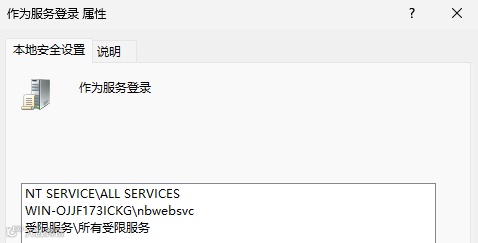
(2) 允许账户“作为服务登录”
cmd,右键选择“以管理员身份运行”。
输入:secpol.msc,打开“本机安全策略”
本地策略—用户权限分配—作为服务登录,添加nbwebsvc用户。
(二)创建client虚拟机
再安装一台windows server 2016虚拟机,具体过程略。之后在命令行执行网络和账户等配置。
1、 网络设置
:: 查看网卡名称
ipconfig
网卡名称为“Ethernet0”。
:: 设置IP地址
netsh interface ip set address name="Ethernet0" static 192.168.242.200 255.255.255.0 192.168.242.2
:: 设置首选DNS服务器
netsh interface ip set dns name="Ethernet0" static 8.8.8.8
:: 设置备用DNS服务器
netsh interface ip add dns name="Ethernet0" 8.8.4.4 index=2
2、 设置主机名
主机名设置为:client.lab.com
:: 进入powershell
powershell
# 指定系统名称
Rename-Computer -NewName "client" -Force
# 通过修改注册表指定主DNS后缀
$fqdn = "client.lab.com"
$domainSuffix = $fqdn.Split('.', 2)[1] # 提取lab.com
Set-ItemProperty "HKLM:\SYSTEM\CurrentControlSet\Services\Tcpip\Parameters" -Name "Domain" -Value $domainSuffix
Set-ItemProperty "HKLM:\SYSTEM\CurrentControlSet\Services\Tcpip\Parameters" -Name "NV Domain" -Value $domainSuffix
# 重启生效
shutdown -r -t 0
3、 设置DNS解析
修改hosts文件,添加针对NetBackup客户端主机的解析条目
notepad c:\windows\system32\drivers\etc\hosts :: 在文件末尾加入一行
192.168.242.100server.lab.com
192.168.242.200client.lab.com
保存并关闭。
4、 账户设置
(1) 创建用户和组
:: 创建用户nbwebsvc,密码123456
net user nbwebsvc 123456 /add
:: 设置密码永不过期
net user nbwebsvc /passwordchg:no
:: 创建用户组 nbwebgrp
net localgroup nbwebgrp /add
:: 将用户nbwebsvc加入到组nbwebgrp
net localgroup nbwebgrp nbwebsvc /add
:: 查看用户
net user nbwebsvc
:: 查看组
net localgroup nbwebgrp
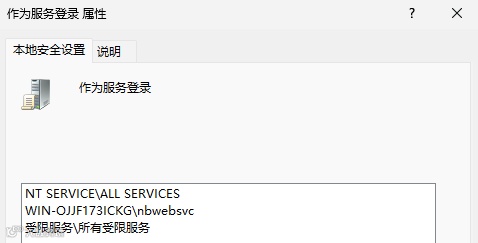
(2) 允许账户“作为服务登录”
cmd,右键选择“以管理员身份运行”。
输入:secpol.msc,打开“本机安全策略”
本地策略—用户权限分配—作为服务登录,添加nbwebsvc用户。
(三)下载实验软件
1、 NetBackup
官网下载“NetBackup 10.5 for Windows”安装包,地址:
https://www.veritas.com/form/trialware/netbackup.ty
2、 7-zip
下载7zip安装程序,验证NetBackup备份还原的效果。下载地址:
https://www.7-zip.org/download.html
(四)server虚拟机安装NetBackup
1、 运行安装程序
打开“此电脑”,将安装程序“NetBackup_10.5_Win.zip”拖入到server虚拟机的目录:
C:\Users\user1\Desktop
之后解压缩zip包。
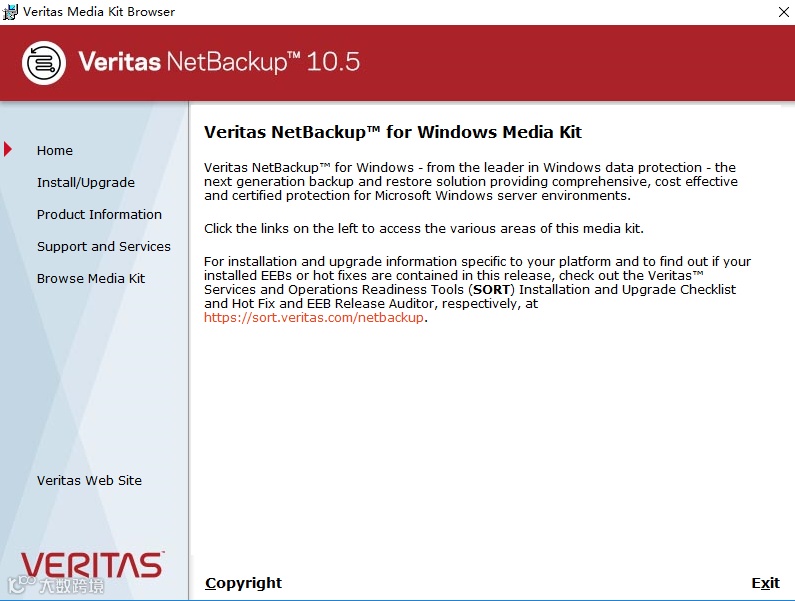
进入解压缩后的目录,双击运行Browser.exe程序。
运行该程序需要管理员权限,在弹出的窗口中输入administrator用户的口令。
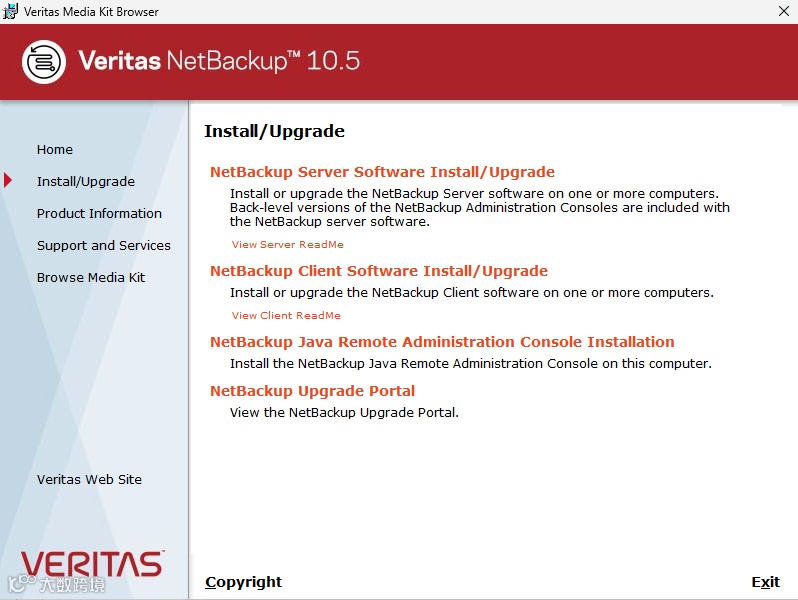
点击左侧“Install/Upgrade”链接:
2、 安装服务器程序
点击右侧“NetBackup Server Software Install/Upgrade”,安装服务器软件:
弹出提示:需要安装visual C++运行库,点击Yes,安装运行库。
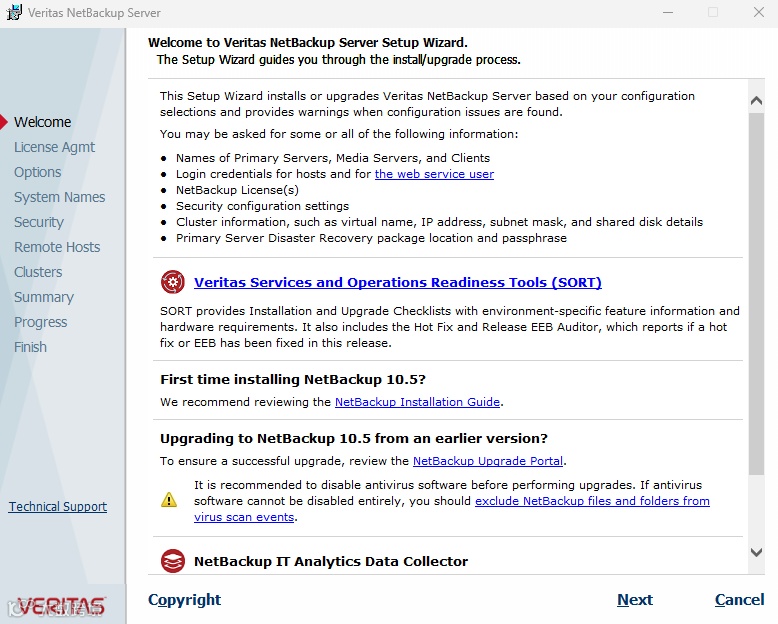
跳转到欢迎页面,阅读安装向导,点击Next:
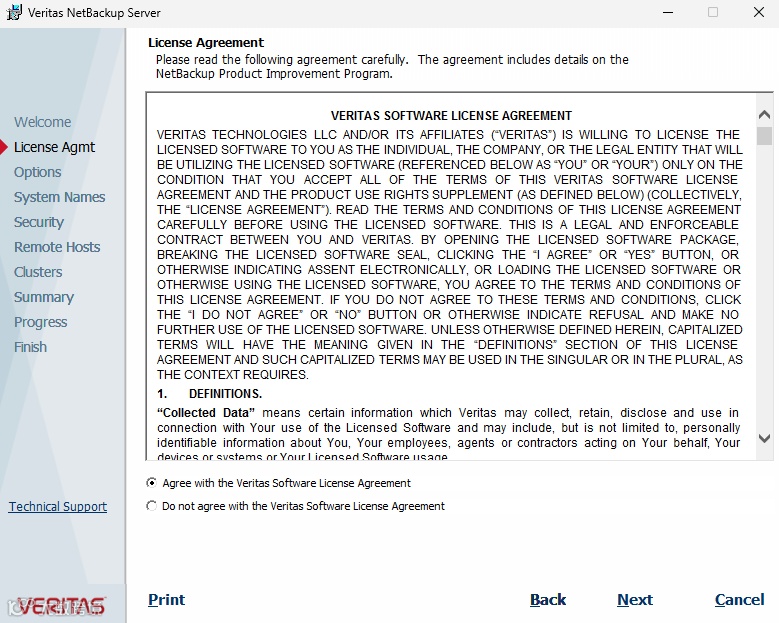
接受许可协议,点击Next:
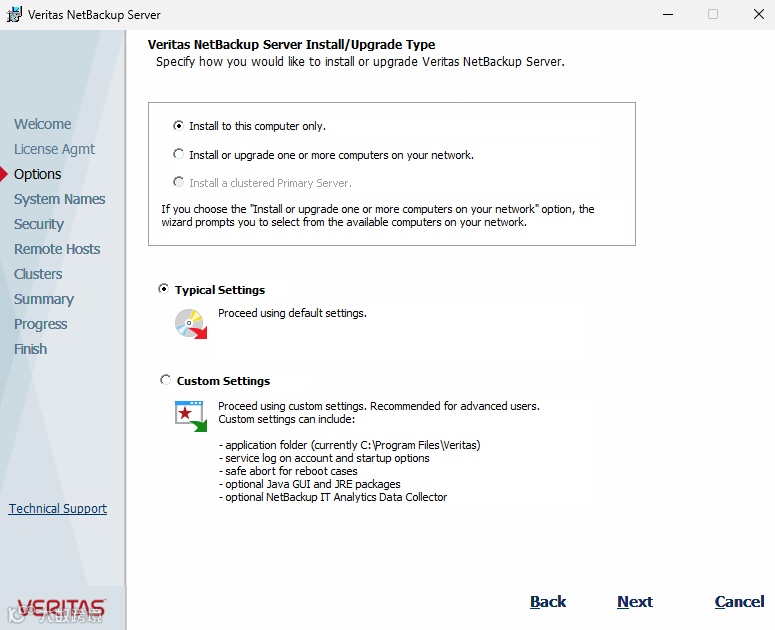
安装类型选择“Install to this computer only(仅安装到这台计算机)”和“Typical Settings(典型配置)”,点击Next:
服务器角色选择“NetBackup Primary Server(NetBackup主服务器)”。点击Next:
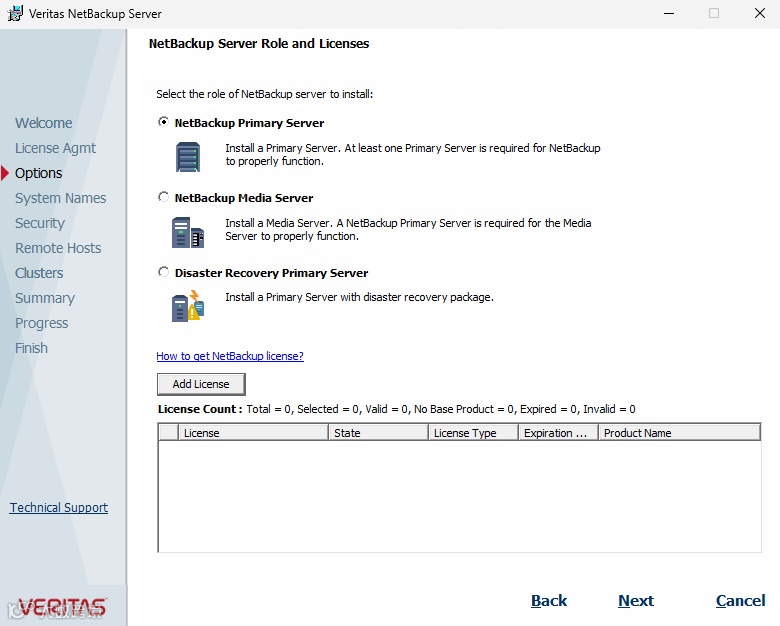
如果有授权文件,可以点击“Add License”按钮,导入授权文件。但是本实验没有提供授权文件,故使用内置的评估授权,期限为60天。
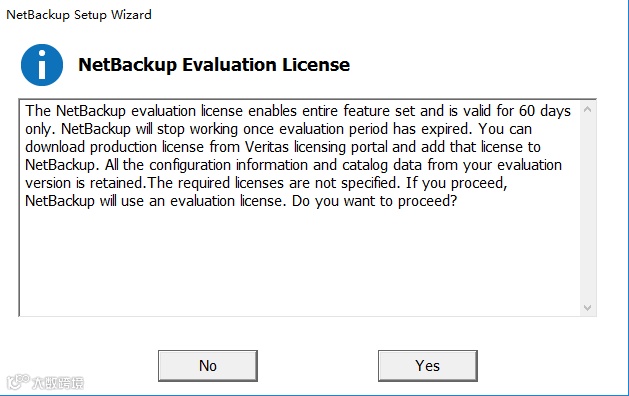
点击Yes按钮,使用内置的评估授权。
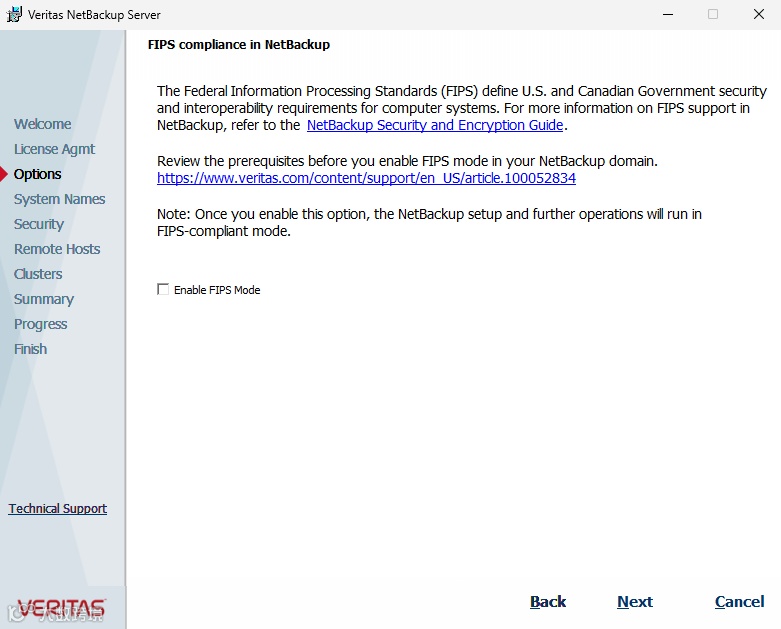
在测试过程中可以不启用FIPS,以减少服务器压力,点击Next:
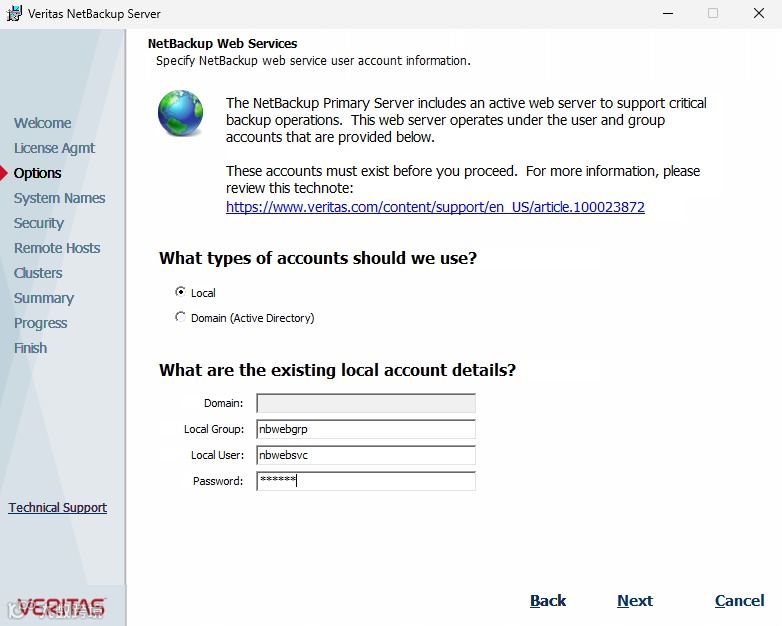
虚拟机中已创建了需要的账户并设置了口令。此处使用默认的账户配置,并在Password框中输入用户的口令:123456。点击Next:
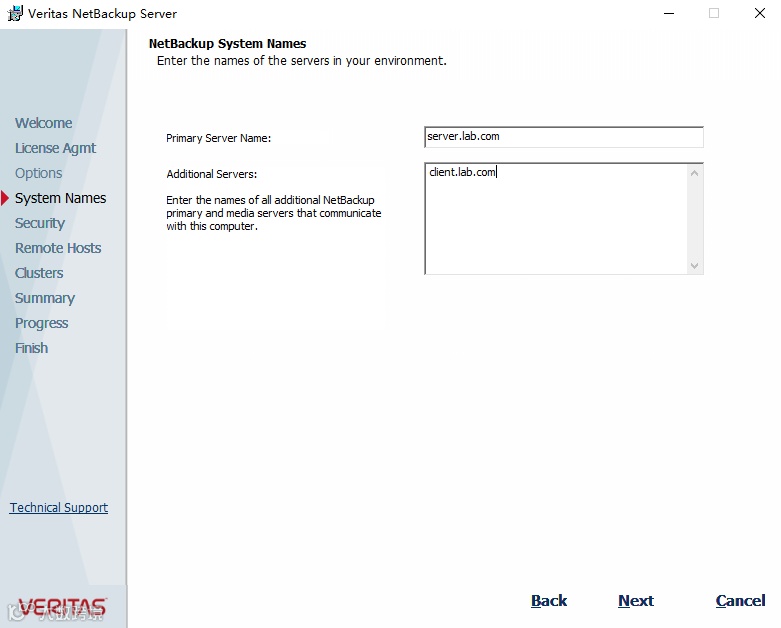
输入Additional Servers(其它服务器)的名称,这里指定客户端服务器的主机名称:client.lab.com,点击Next:
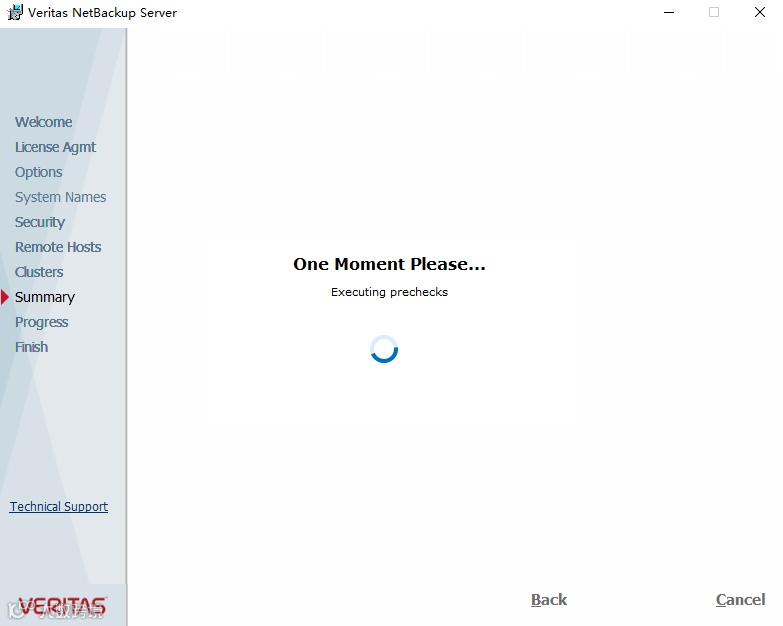
等待一段时间,执行安装前的检查:
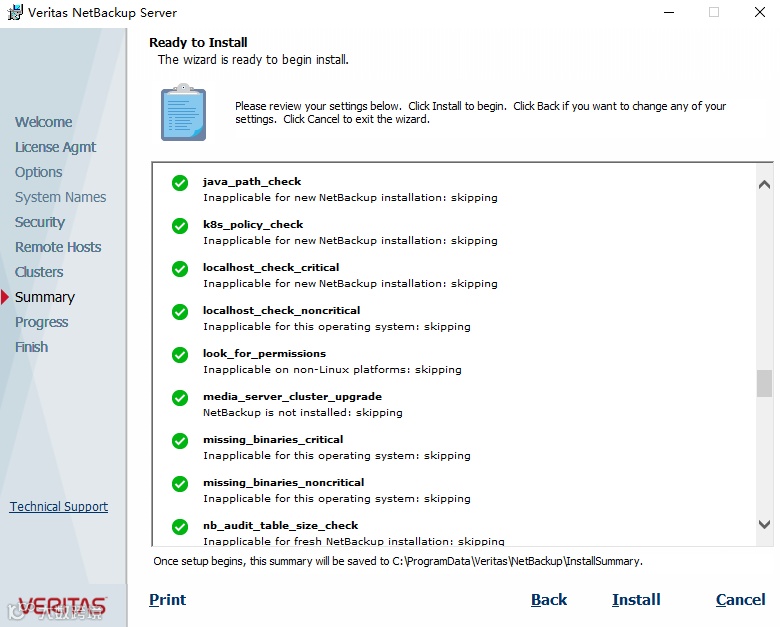
查看检查结果,确认没有未通过项。点击Install按钮,开始安装:
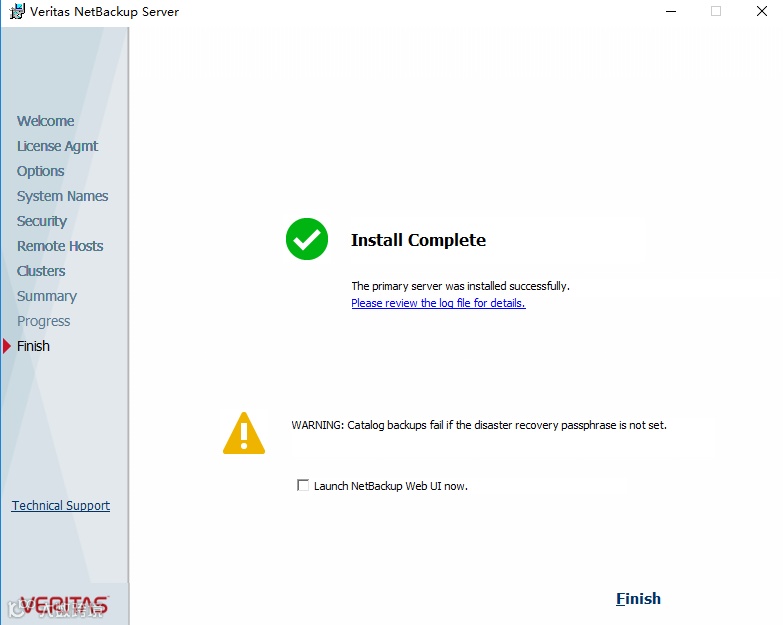
安装完成,点击Finish:
(五)client虚拟机安装NetBackup
1、 运行安装程序
打开“此电脑”,将安装程序“NetBackup_10.5_Win.zip”拖入到client虚拟机的目录:
C:\Users\user1\Desktop
之后解压缩zip包。
进入解压缩后的目录,双击运行Browser.exe程序。
运行该程序需要管理员权限,在弹出的窗口中输入administrator用户的口令。
点击左侧“Install/Upgrade”链接:
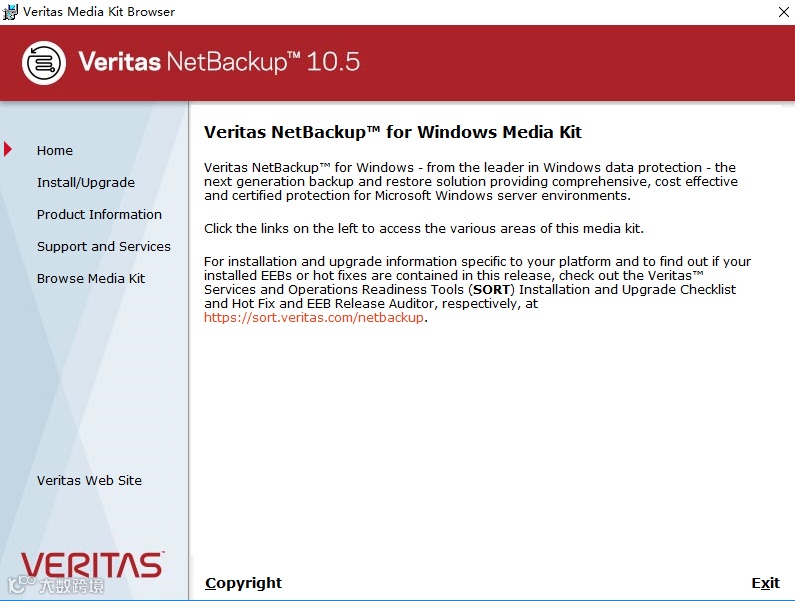
2、 安装客户端程序
点击右侧“NetBackup Client Software Install/Upgrade”,安装客户端软件:
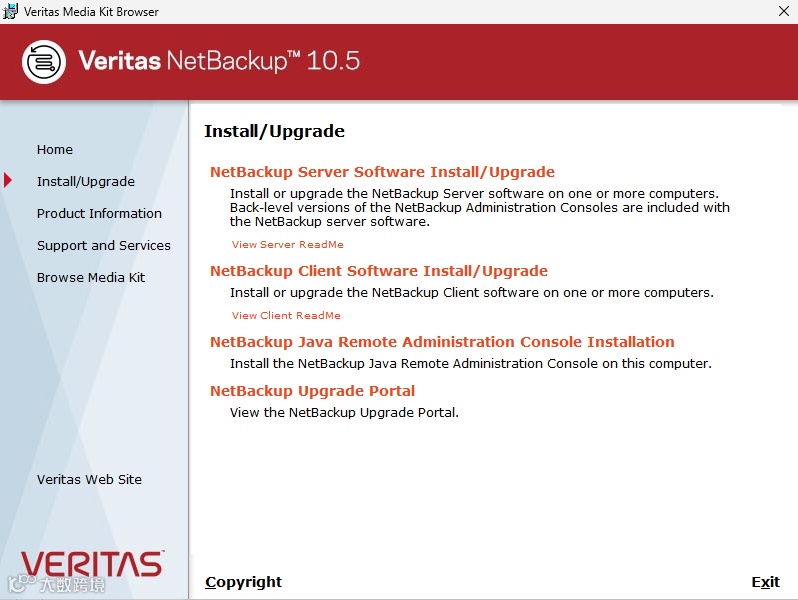
弹出提示:需要安装visual C++运行库,点击Yes,安装运行库。
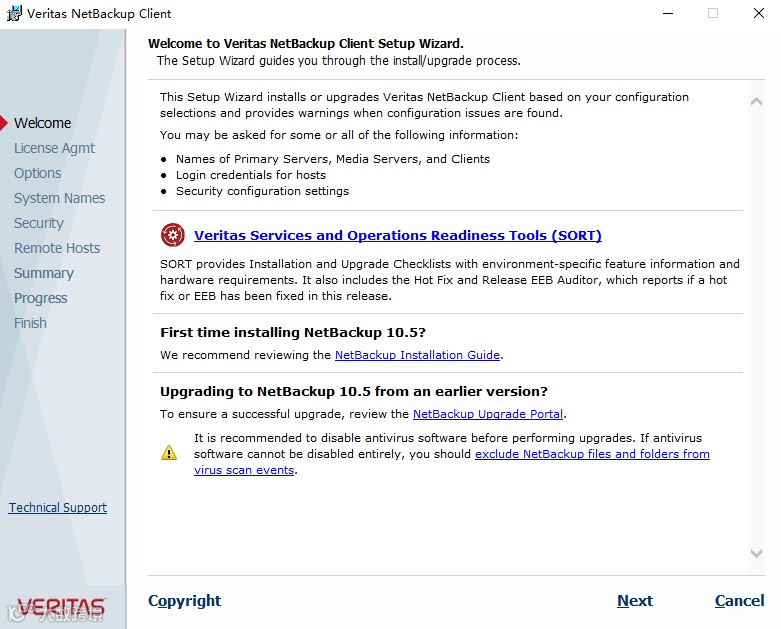
跳转到欢迎页面,阅读安装向导,点击Next:
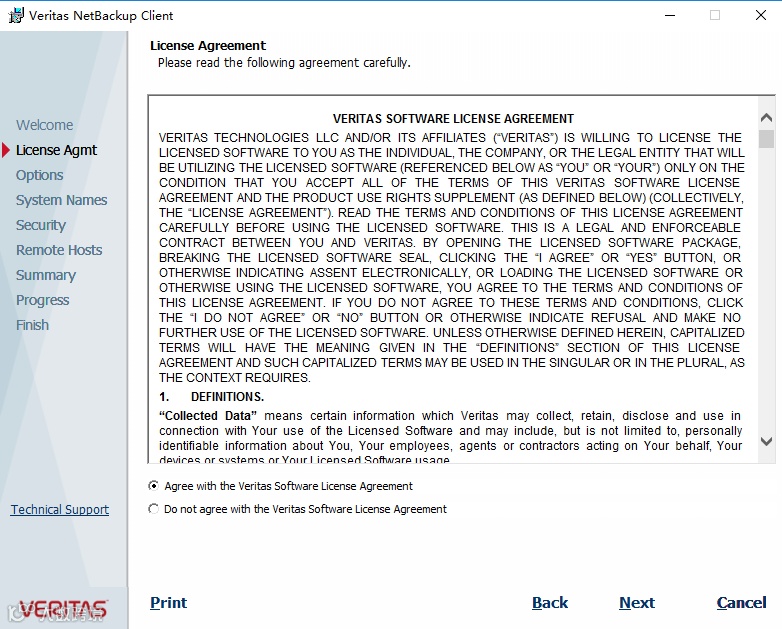
接受许可协议,点击Next:
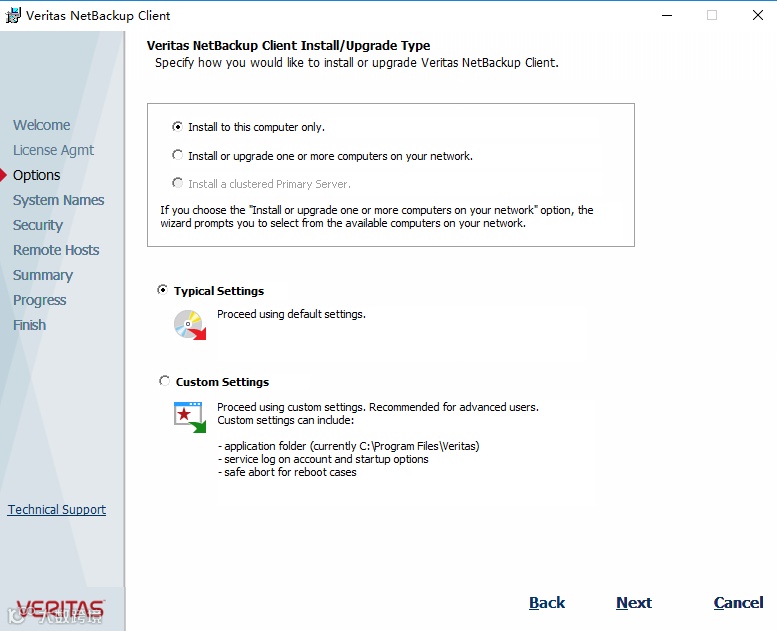
安装类型,选择“Install to this computer only(仅安装到此计算机)”和“Typical Settings(典型配置)”。点击Next:
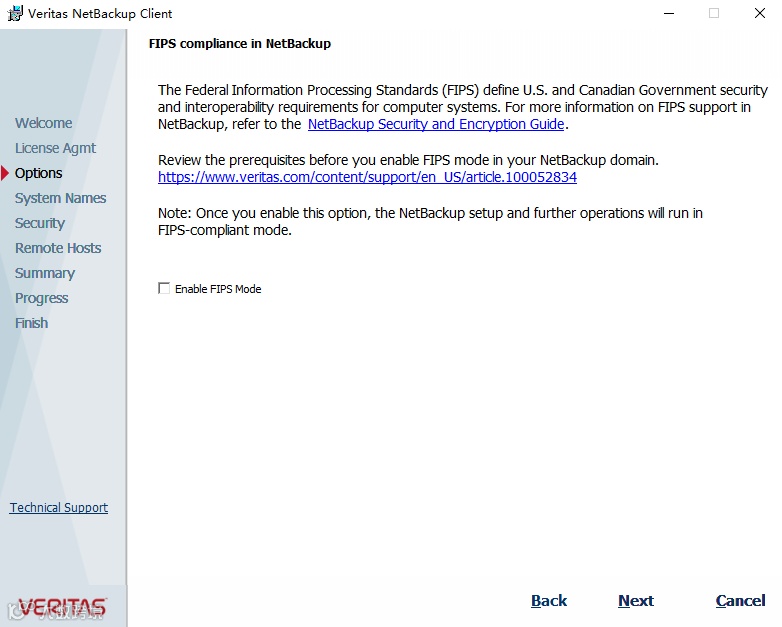
在测试过程中可以不启用FIPS,以减少服务器压力,点击Next:
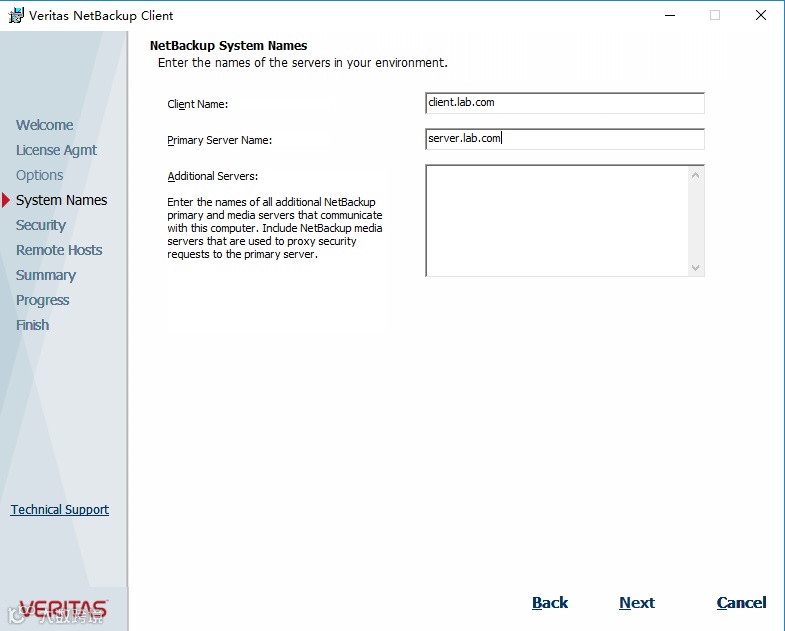
在Primary Server Name(主服务器)框中输入:server.lab.com,点击Next:
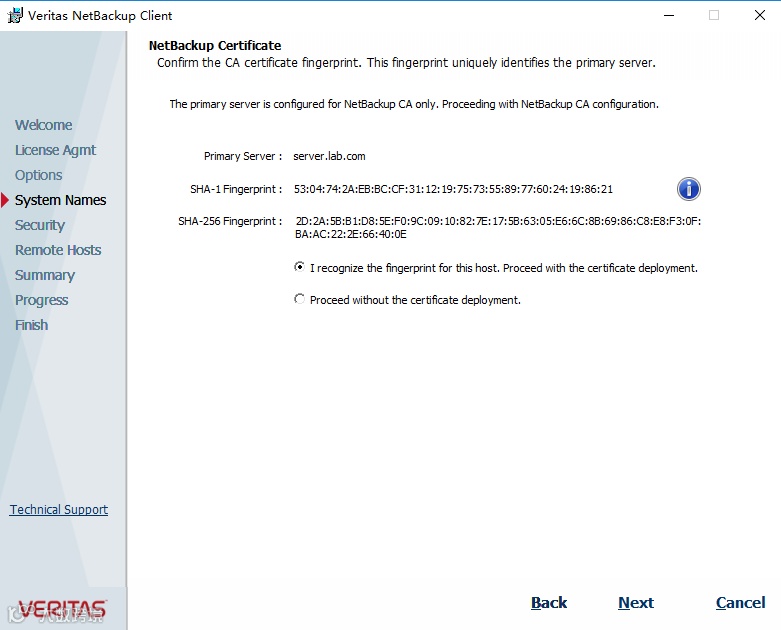
确认服务器的证书指纹,选择“I recognized the fingerprint for this host. Proceed with the certificate deployment.(我已识别此主机的指纹。继续进行证书部署)”。点击Next:
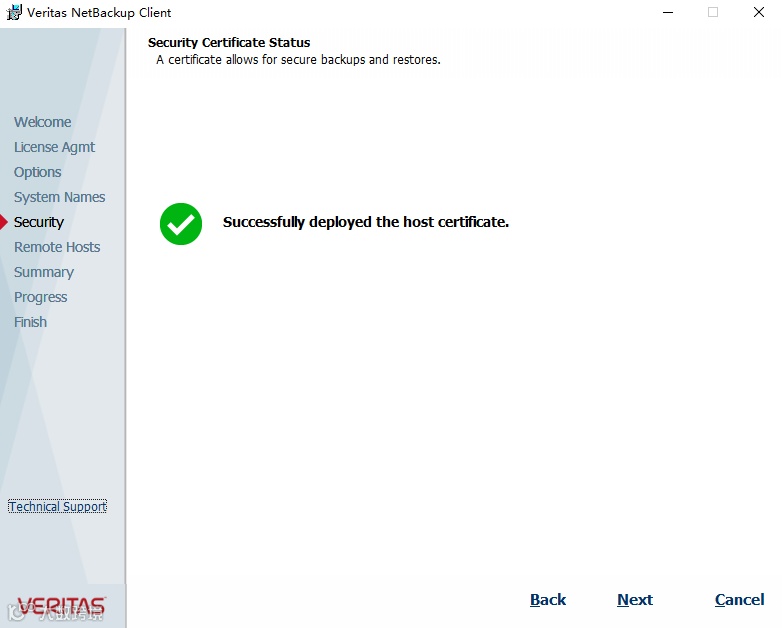
证书部署成功,点击Next:
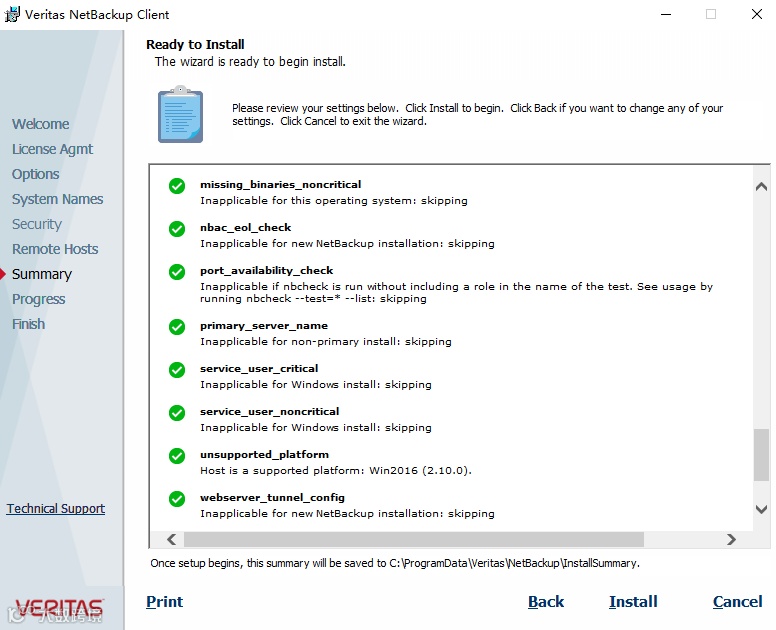
查看检查结果,点击Install按钮:
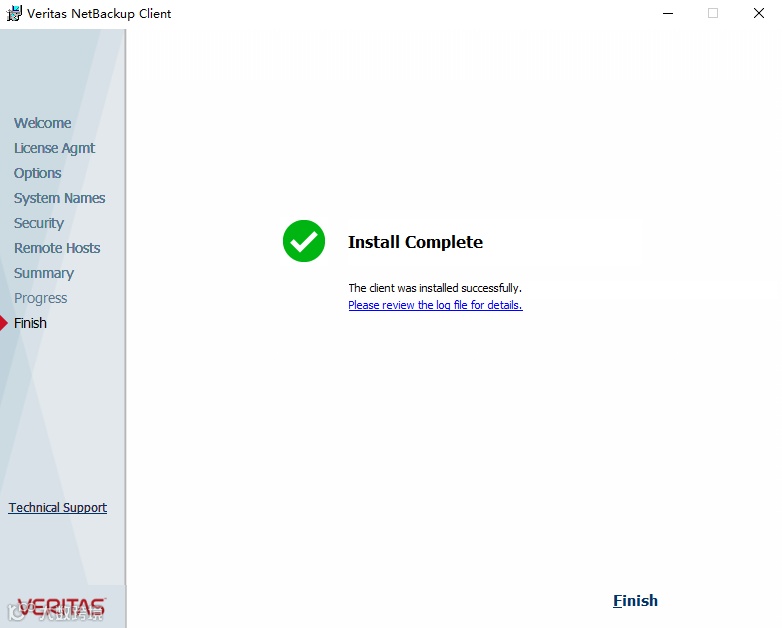
安装完成,点击Finish:
(六)备份数据
1、 资源准备
(1) client虚拟机
在client虚拟机中,执行下面的操作:
创建目录:C:\200,再从宿主机中将“7z2409.msi”拖入client虚拟机的“C:\200”目录中。
(2) server虚拟机
在服务器虚拟机中,执行下面的操作:
创建目录:C:\backup
2、 访问管理控制台
在server虚拟机中,执行下面的操作:
进入"C:\ProgramData\Microsoft\Windows\Start Menu\Programs\Veritas NetBackup"目录,双击“NetBackup 10.5 Administration Console”图标,启动管理控制台。
主机名:server.lab.com
用户名:SERVER\administrator
密码:toor
点击Login(登录)按钮。
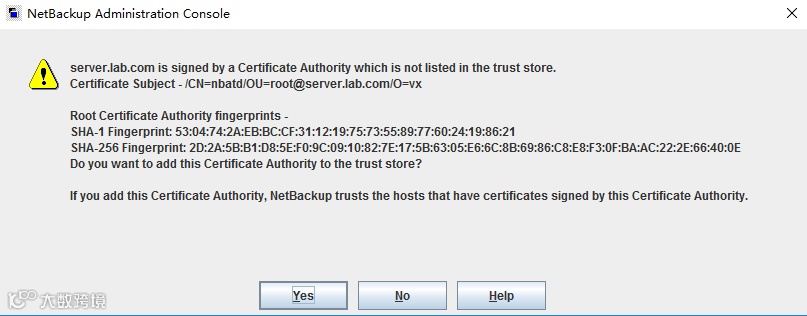
添加证书的授权机构,点击Yes:
3、 创建存储单元
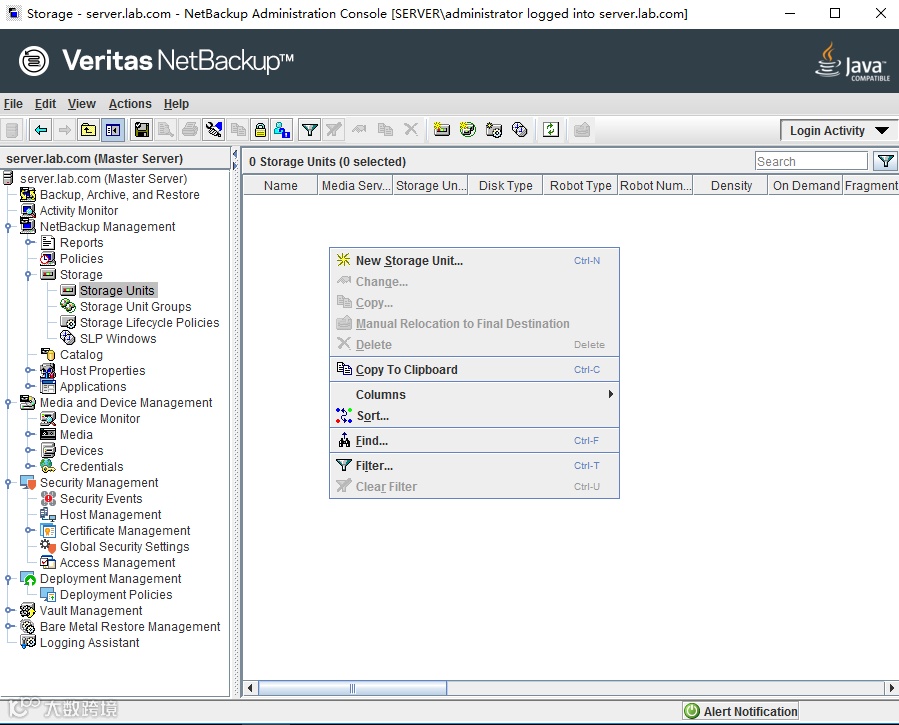
点击左侧NetBackup Management—Storage,双击Storage Units。在右侧空白处点击右键,选择“New Storage Units”:
在New Storage Unit窗口,输入下面的内容:
Storage Units Name(存储单元名称):输入backup
Storage Units Type(存储单元类型):选择Disk,并选中“On demand only”
Disk Type(磁盘类型):BasicDisk
Media Server(介质服务器):server.lab.com
Absolute Pathname to directory(目录的绝对路径):C:\backup
勾选“This directory can exist on root file system or system disk.”
其它保持默认。
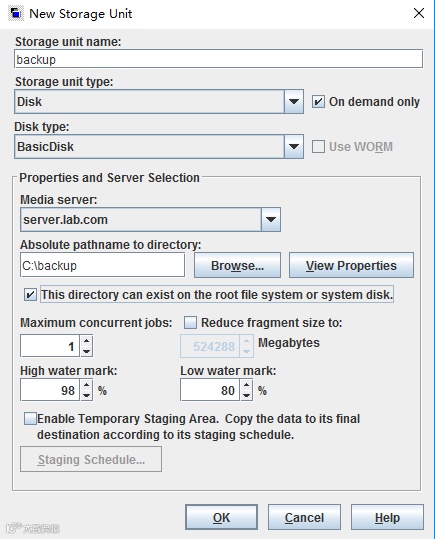
点击OK按钮。以上操作将服务器虚拟机设置为介质服务器,并将其C:\backup目录用于存储备份文件。
4、 创建备份策略
(1) 新建备份策略
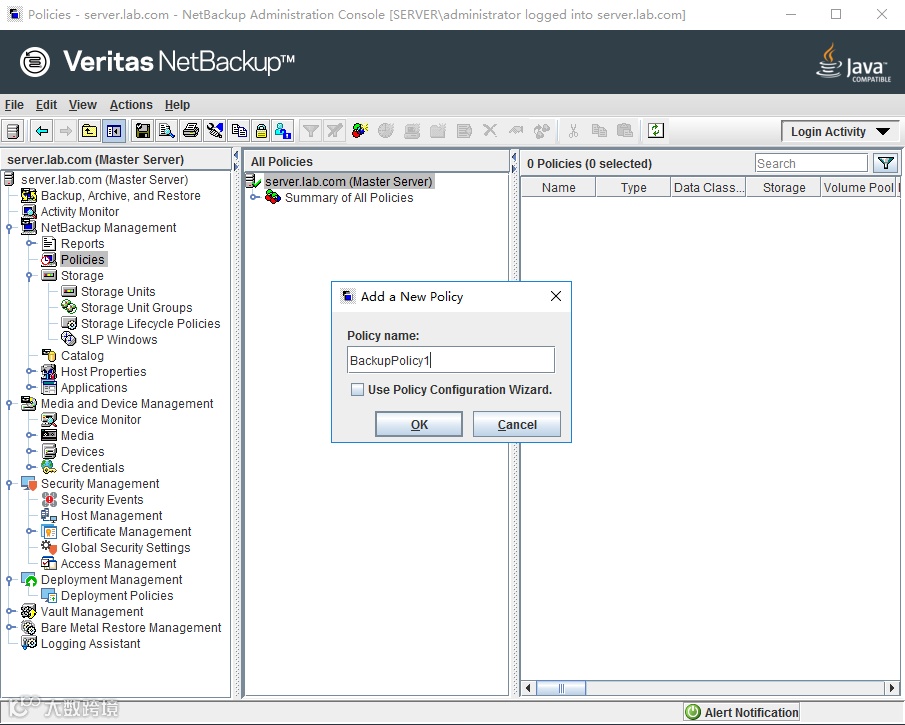
点击左侧NetBackup Managament—Policies,在右侧空白处右键单击,选择“New Policy”,创建一个新的备份策略,输入策略名称:BackupPolicy1,点击OK按钮:
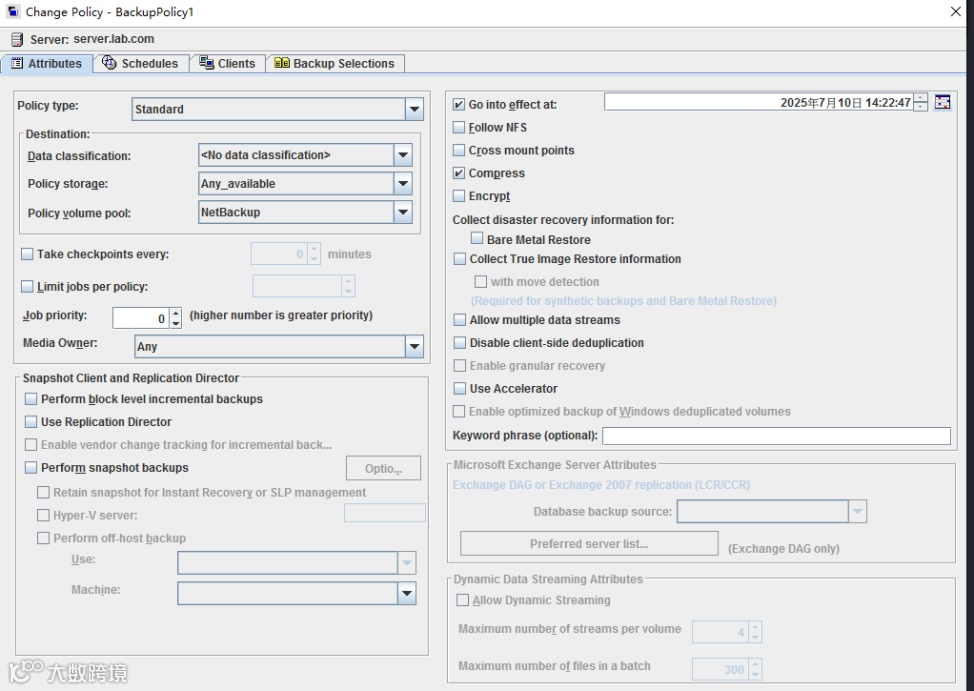
在打开的“Change Policy - BackupPolicy1”窗口,执行下面的操作:
(2) 设置备份属性
在Attribute选项卡,Policy Type(策略类型)选择 "Standard"(标准),可以勾选“Compress(压缩)”,但是不要选择“Encrypt(加密)”。其它保持默认:
(3) 设置备份计划
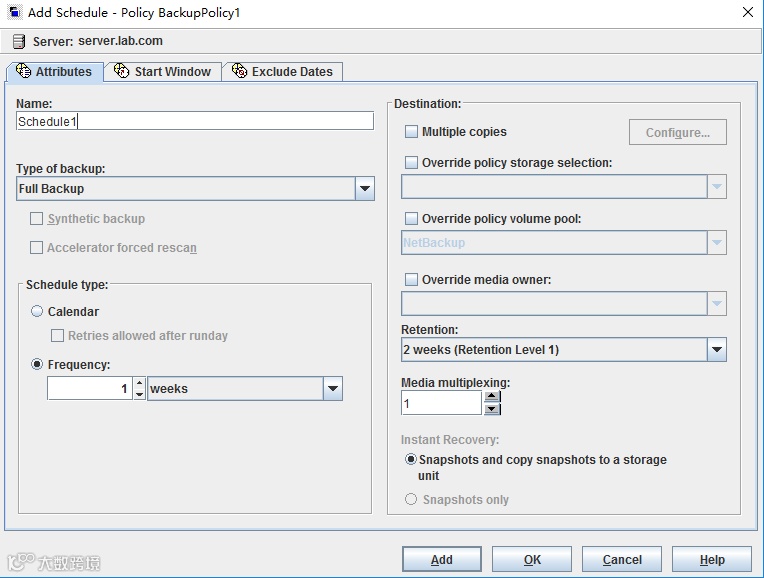
在Schedules选项卡中,点击 "New Schedule",在“Add Schedule”窗口的Attribute选项卡中,Name设置为:Schedule1,tye_of_backup指定为:Full Backup(完全备份)。其它保持默认。点击OK按钮,关闭“Add Schedule”窗口:
(4) 指定客户端
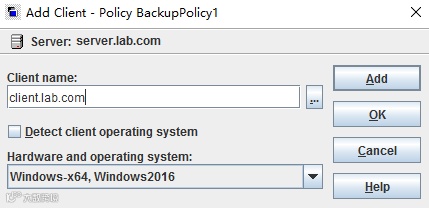
在Client选项卡,点击New按钮,client name框输入:client.lab.com,Hardware and operating system(硬件和操作系统)选择“windows-x64 windows2016”。点击OK按钮,关闭“Add Client”窗口:
(5) 指定要备份的资源
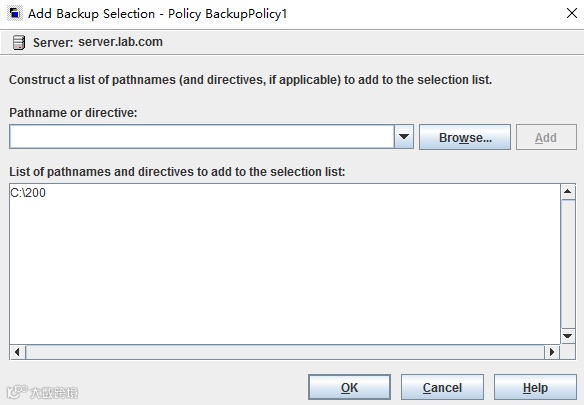
在Backup Selections(备份选择)选项卡中,点击New按钮,打开“Add Backup Selection窗口”:
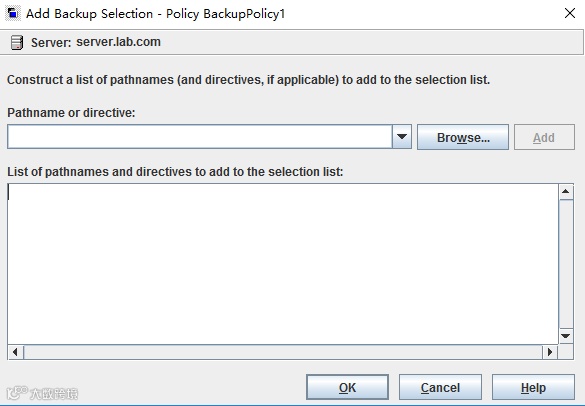
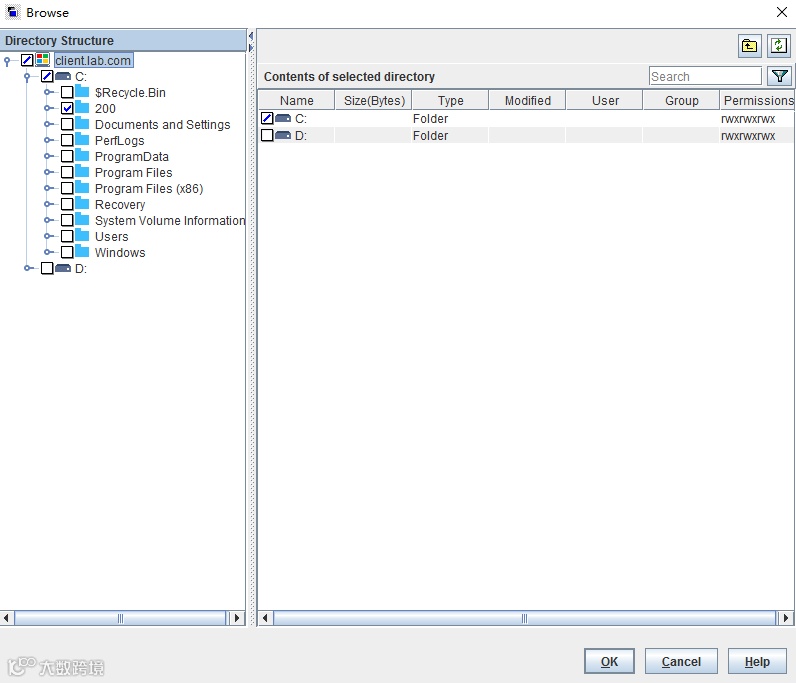
点击Browse,打开“Browse”窗口。点击左侧导航栏,在Client虚拟机上选择需要备份的文件或目录“C:\200”。选择完成后点击OK按钮,关闭Browse窗口:
回到“Add Backup Selection”窗口,点击OK按钮:
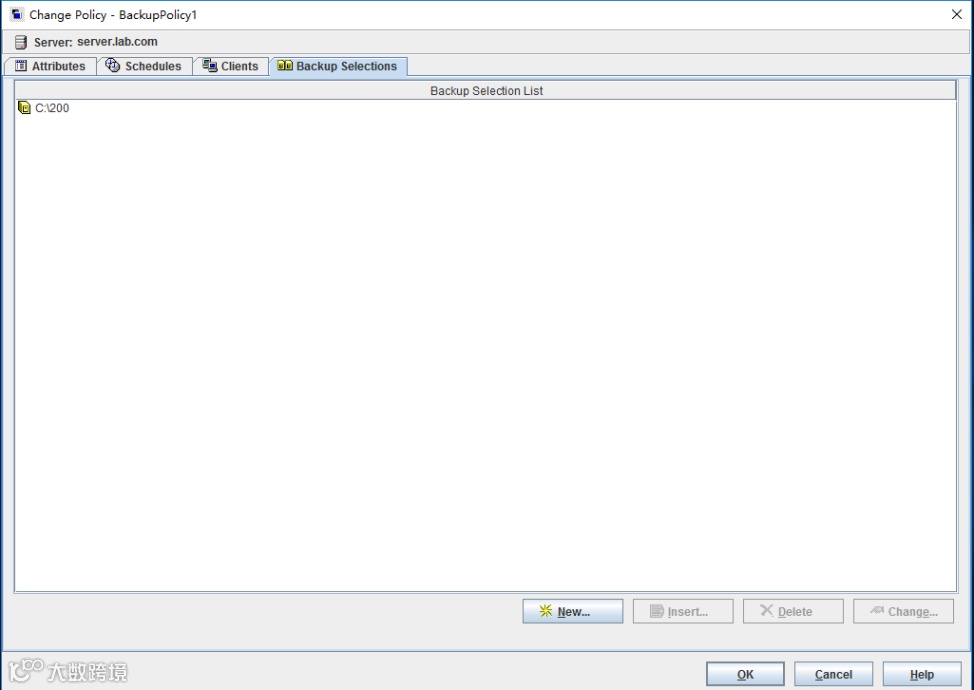
点击OK按钮,关闭“Change Policy”窗口:
5、 执行备份
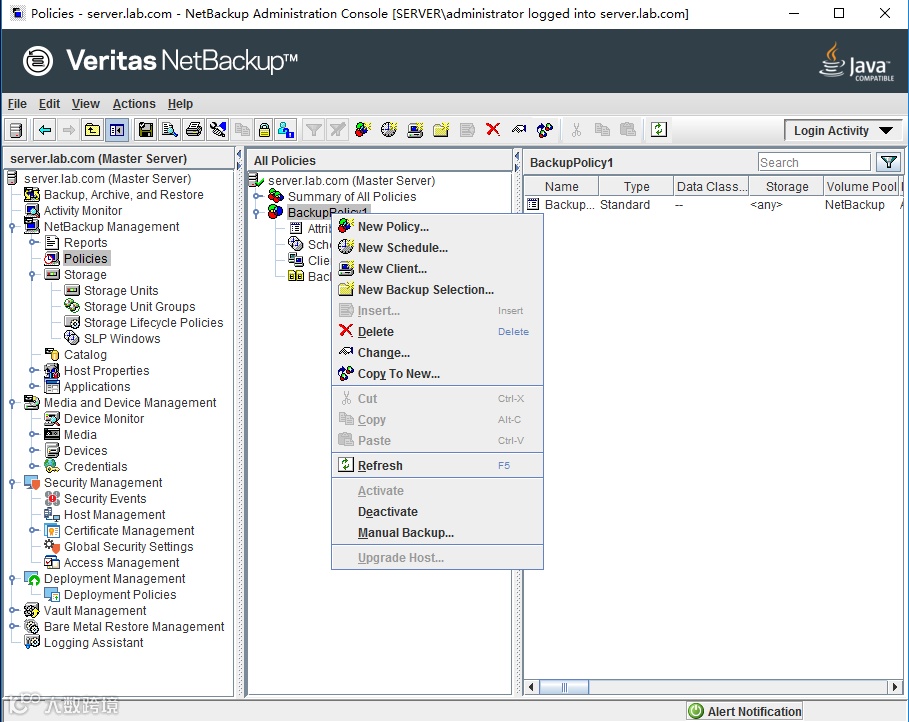
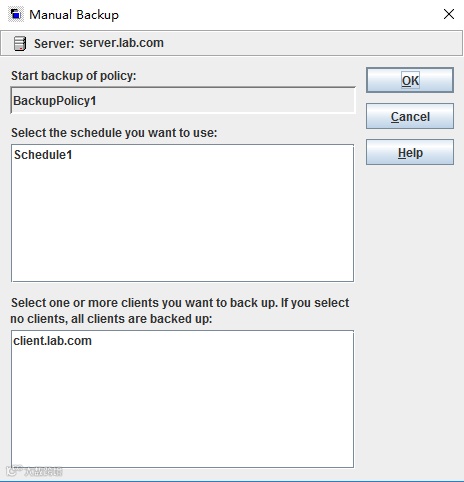
右键点击“BackupPolicy1”,在弹出菜单中选择“Manual Backup(手工备份)”。
6、 查看备份结果
(1) 查看日志
点击左侧“Activity Monitor”,查看正在进行和已完成的作业。
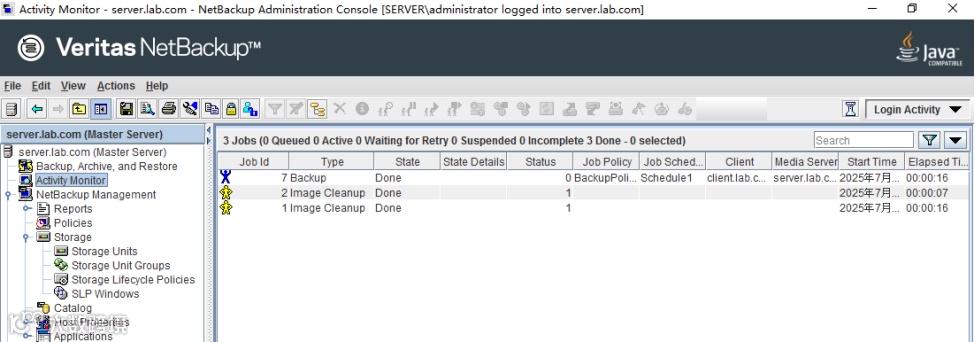
双击类型为Backup的日志条目,查看该日志的详情:
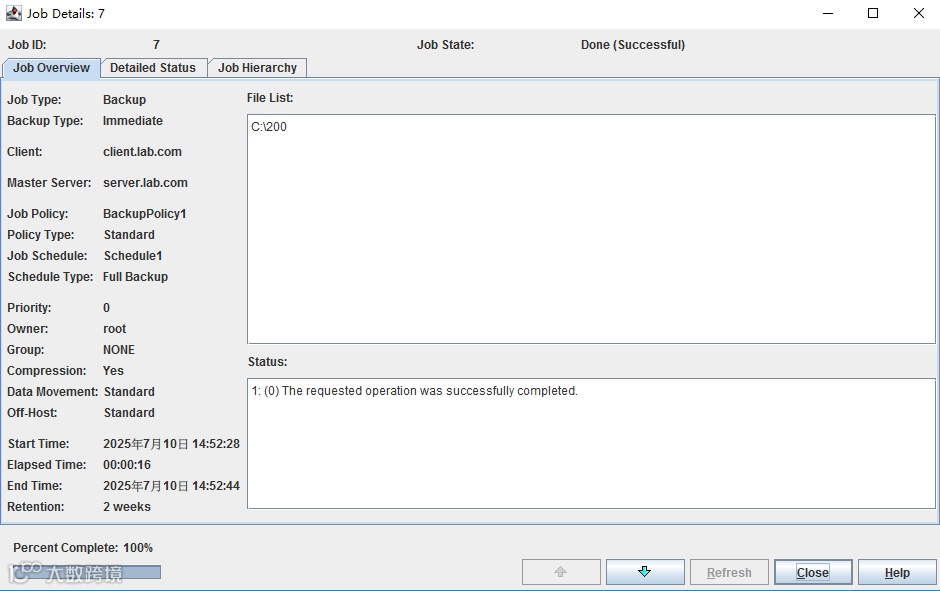
“Job Overview”选项卡中,Status文本框显示:The Requested operation was successfully completed.,则说明备份任务成功完成。点击Close按钮,关闭日志窗口。
(2) 查看备份文件
进入C:\backup目录,查看文件:
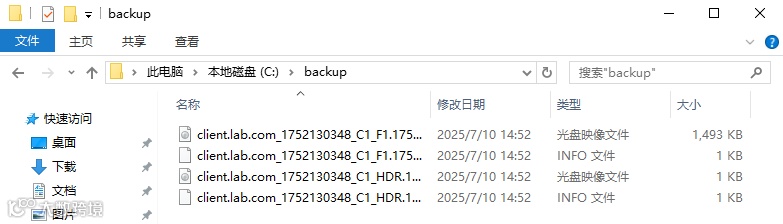
文件的修改日期与备份作业的完成时间匹配,说明这正是那次备份产生的备份文件。
(七)恢复数据
1、 删除测试数据
在client虚拟机中,删除C:\200\目录中的文件。
2、 执行数据恢复
在server虚拟机中,执行下面的操作:
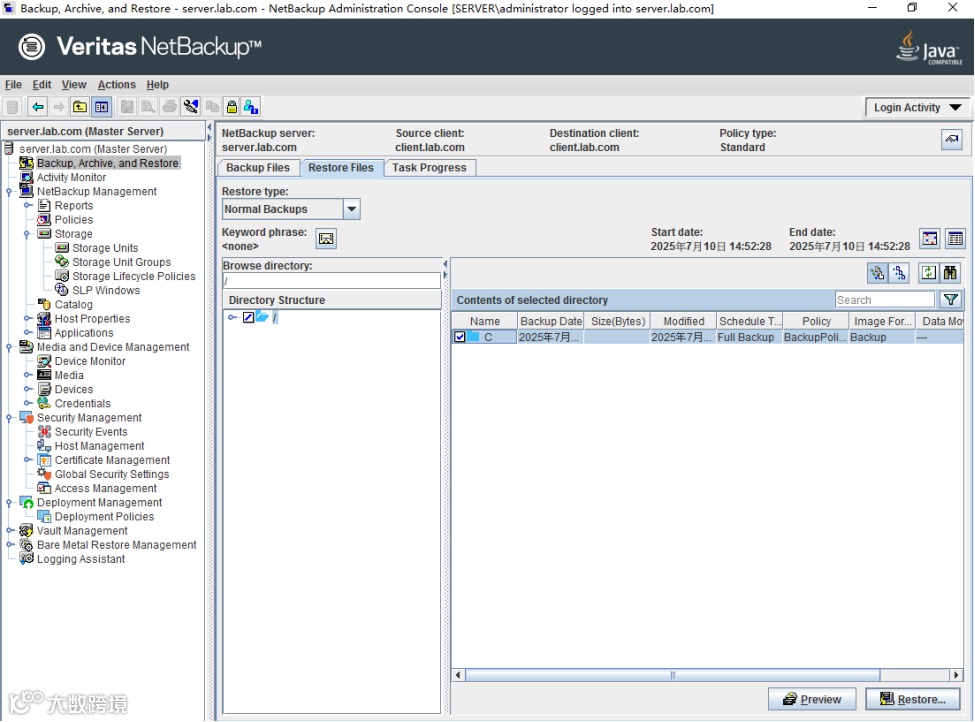
打开NetBackup管理控制台,点击“Backup, Archive and Restore(备份、归档与恢复)”,点击Restore Files(恢复文件)选项卡,点击右上角的手指按钮:
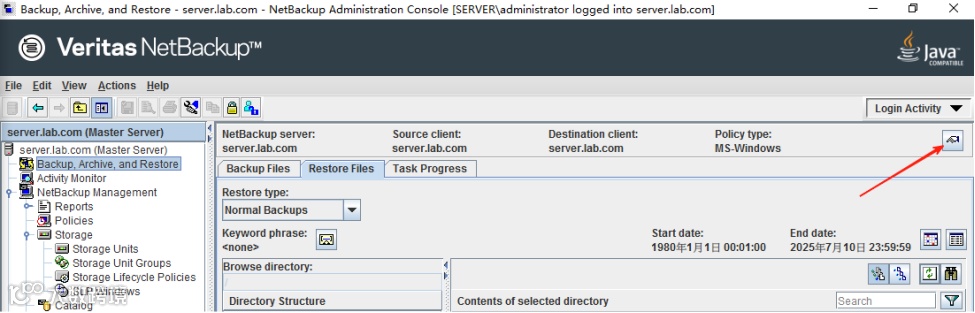
在“Specify NetBackup Machines and Policy Type”窗口进行选择:
Server to use for backups and restores(用于备份和恢复的服务器):选择“server.lab.com”
Source client for restores(数据恢复的源客户端):选择“client.lab.com”
Destination client for restores(用于恢复的目标客户端):选择“client.lab.com”
Policy type for restores(数据恢复的策略类型):standard
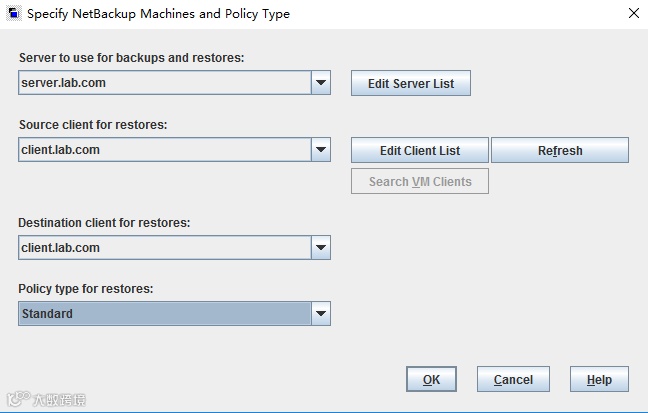
点击OK按钮。
在下方显示出备份信息,选中备份记录条目,点击右下角的“restore”按钮:
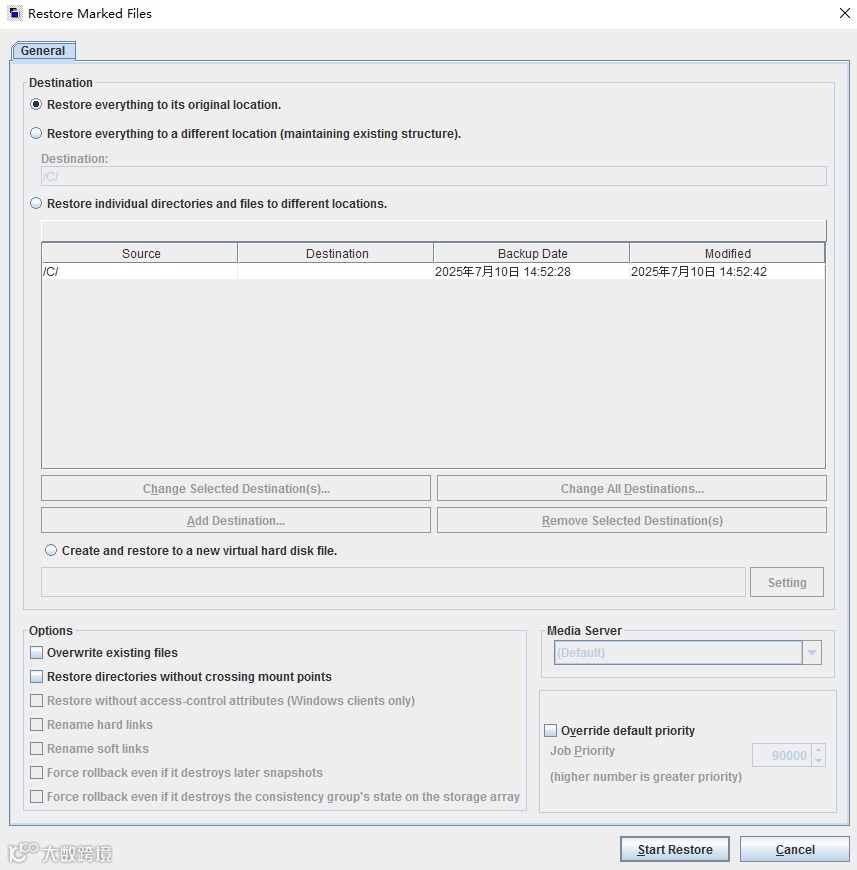
在“Restore Marked Files”窗口,直接点击“Start Restore”:
3、 查看恢复结果
(1) 查看日志
点击“Backup, Archive and Restore”的“Task Progress”标签,查看恢复日志:
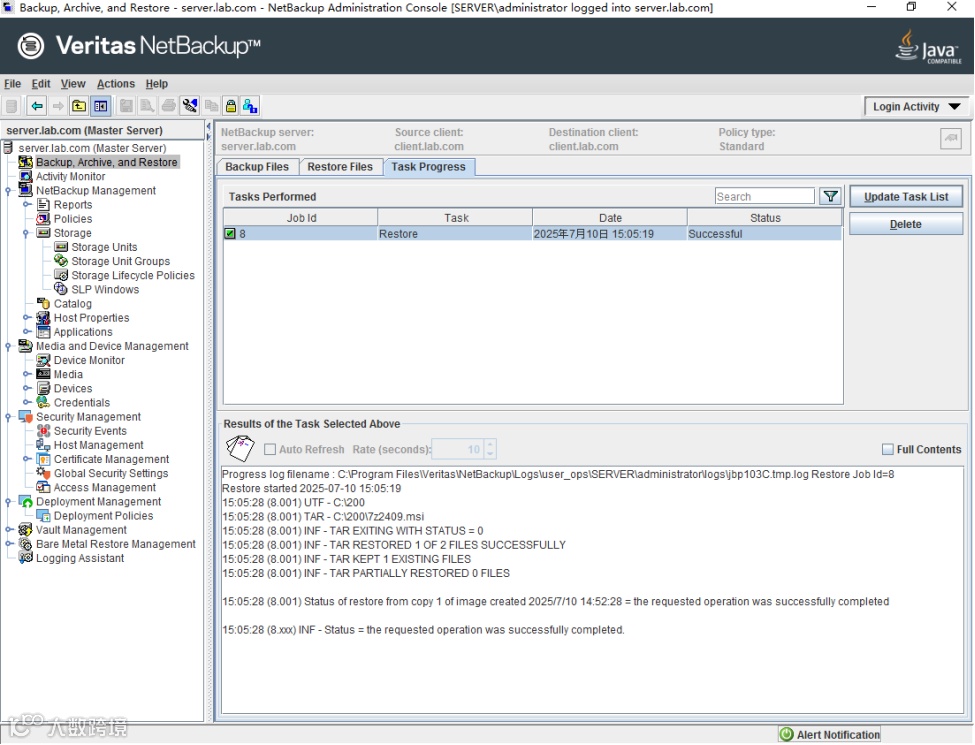
显示“the requested operation was successfully completed.”,说明恢复正常完成。
(2) 查看恢复后的文件
在client虚拟机的C:\200目录,被删除的文件重新出现了。
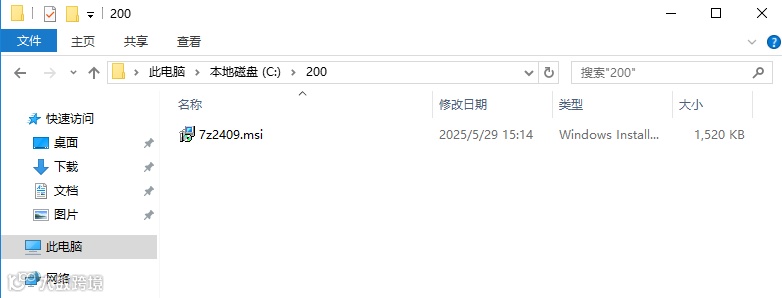
双击安装程序图标,会发现软件可以正常运行,说明数据恢复成功。