
大数跨境
0
0

【Veeam篇】手把手教你创建Veeam专用加固存储

【Veeam篇】手把手教你创建Veeam专用加固存储 云容灾备份安全治理
2025-02-11
1
我们深信每个客户都是独一无二的,每一篇文章都是我们心血的结晶。我们不仅注重文章的内容质量,更注重与客户的沟通,以了解他们的需求和期望,从而创作出符合他们期望的文章。
我们的工作团队由专业的写作人员组成,他们具有丰富的写作经验和深厚的专业知识,能够编写出各种类型和主题的文章。我们的写作内容涵盖了VMware、Citrix、网络、存储、Veeam、NBU、微软和各类公有云等多个领域。
                                                                 ——杭州智汇卓云团队

第1章 前言  

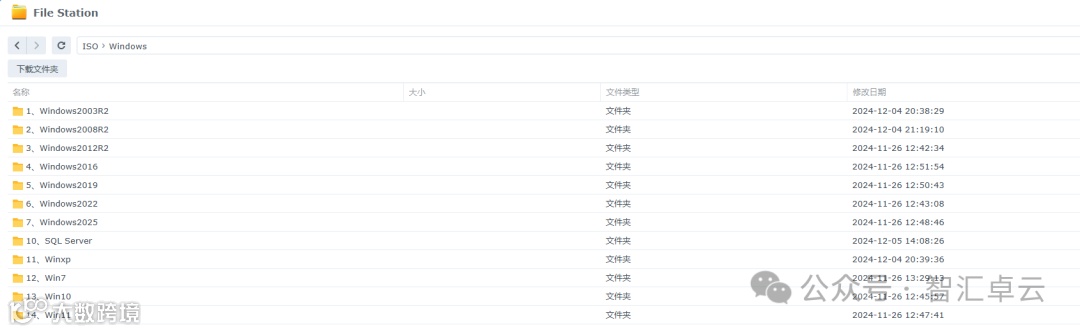
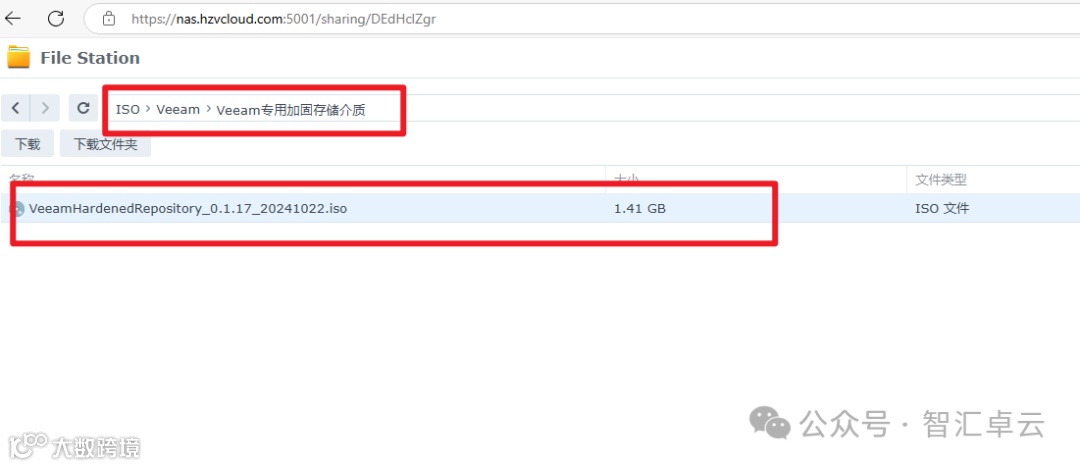
在之前的Veeam备份系列的文章中我们曾介绍过如何去部署Veeam备份加固存储。当时的备份存储底层系统参差不齐,并且经常会碰到兼容性问题导致部署失败。目前Veeam官方正式发布了由Veeam封装的Linux系统安装盘,Linux系统使用的是Rocky Linux。部署配置更简单同样拥有很高的安全性。(注意:该介质目前为测试阶段,不建议生产场景使用。后续正式版出来也不支持从测试版升级为正式版。Veeam官方对测试版介质不提供任何技术支持
Veeam加固存储介质下载地址:
https://nas.hzvcloud.com:5001/sharing/DEdHclZgr
       

第2章 创建Veeam专用备份存储库  

备注:此次试验所有机器均从VMware虚拟化环境中部署,生产环境可根据实际需求选择
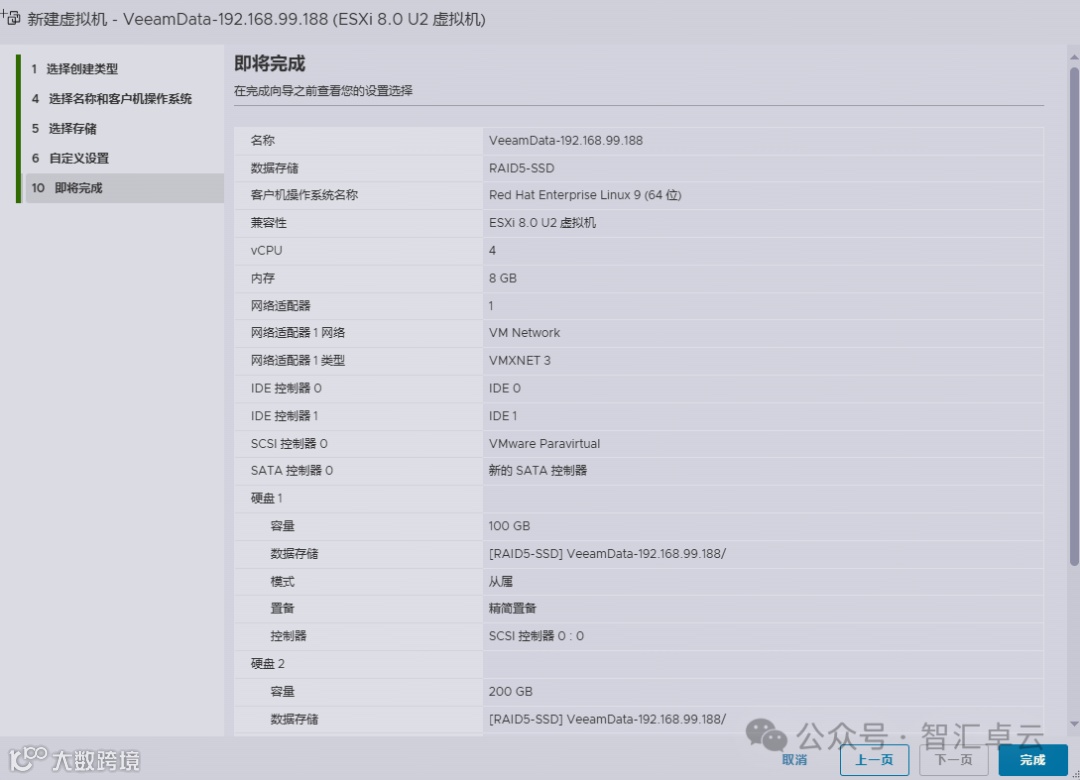
本次实验备份存储虚拟机配置:
vCPU:4个
内存:8G
磁盘1:100G
磁盘2:200G
操作系统:RedhatEnterpriseLinux9

2.1创建虚拟机  

1.在VMware虚拟化平台中新建一台CentOS虚拟机用作于备份存储库,具体配置如图所示    
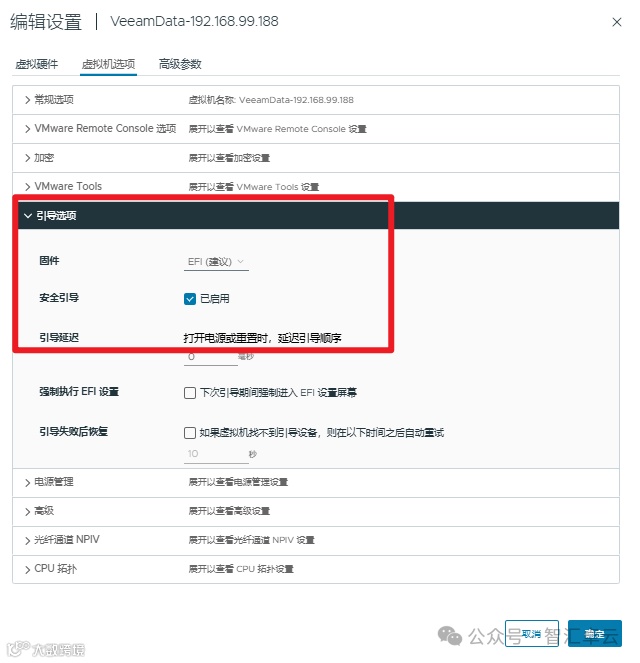
2.注意:不管是用虚拟机还是物理机部署,引导选项都要启用UEFI中的安全引导
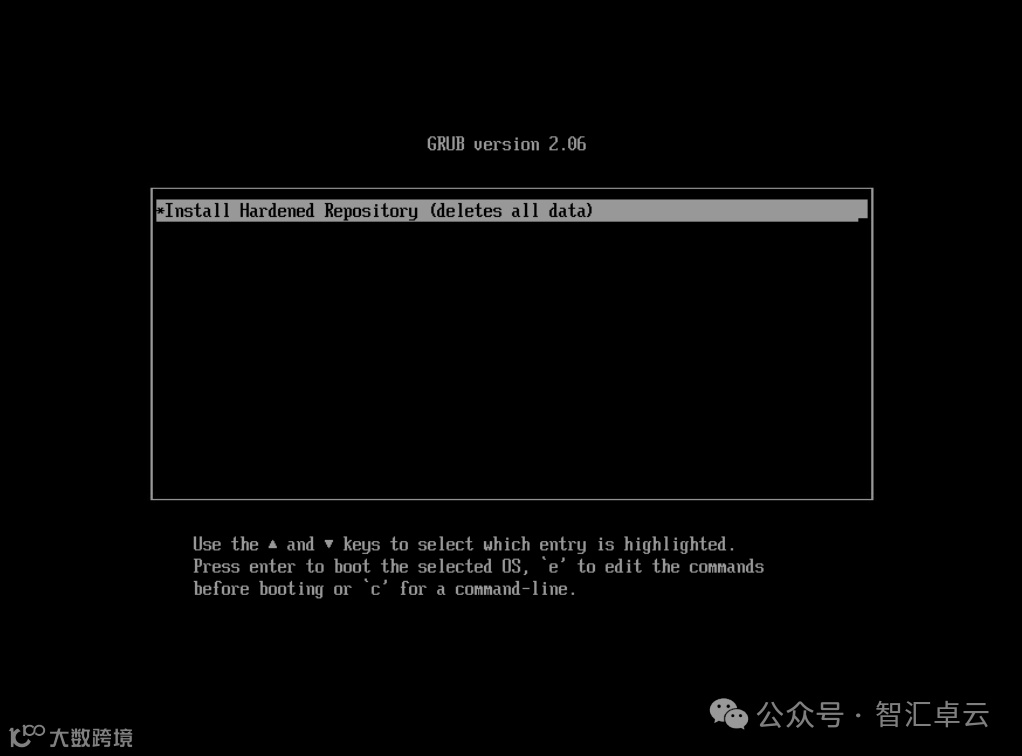
3.开机后从光驱引导,如出现的界面不是如图所示,说明上一步SecureBoot配置出现了问题    
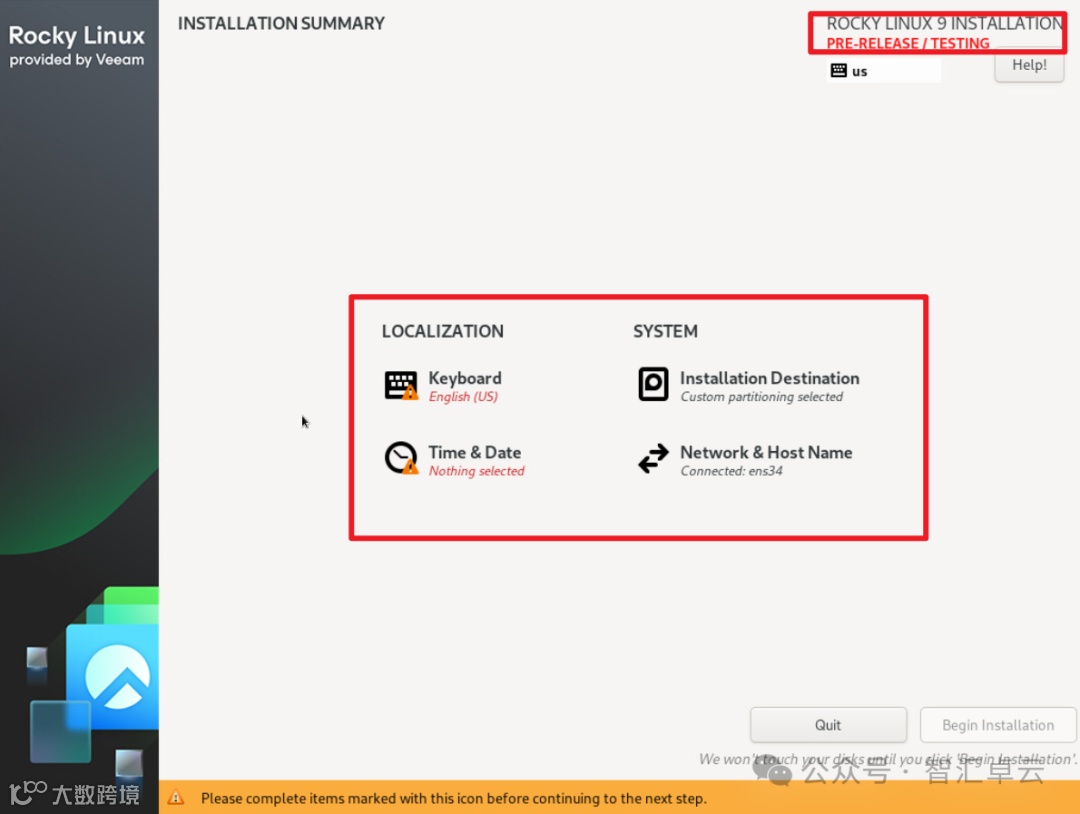
4.进入系统后可以看到图形化安装界面,右上角有说明为测试版
   
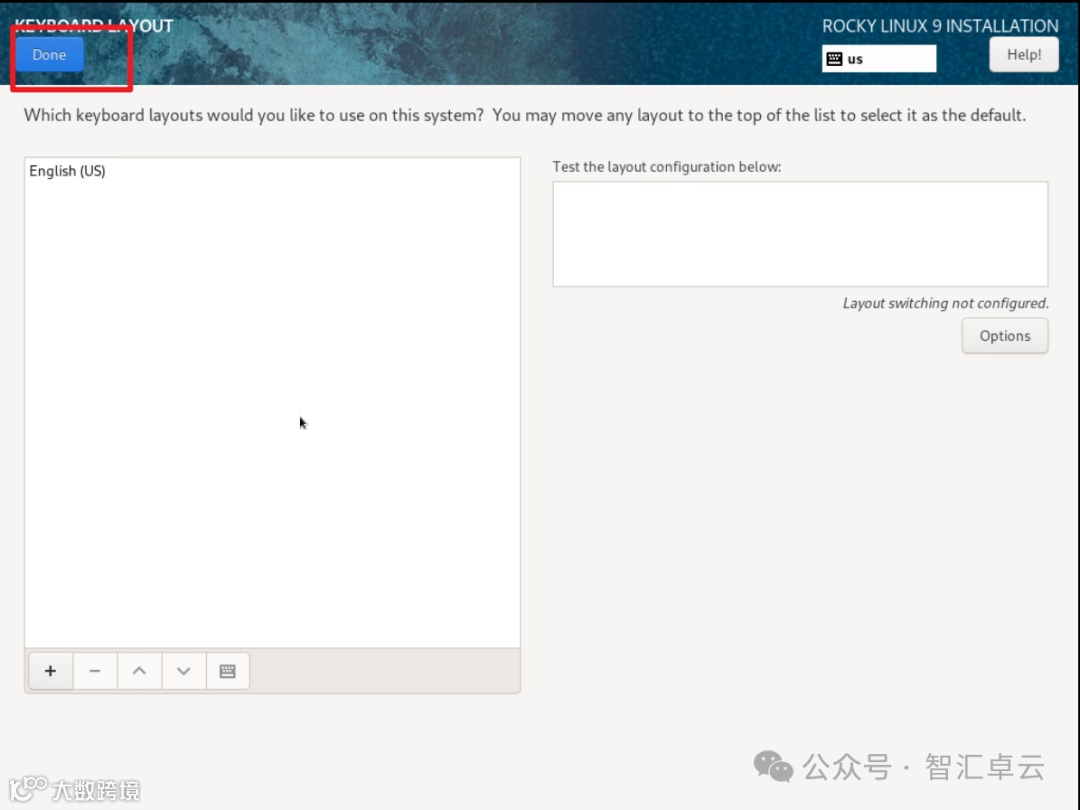
5.配置键盘
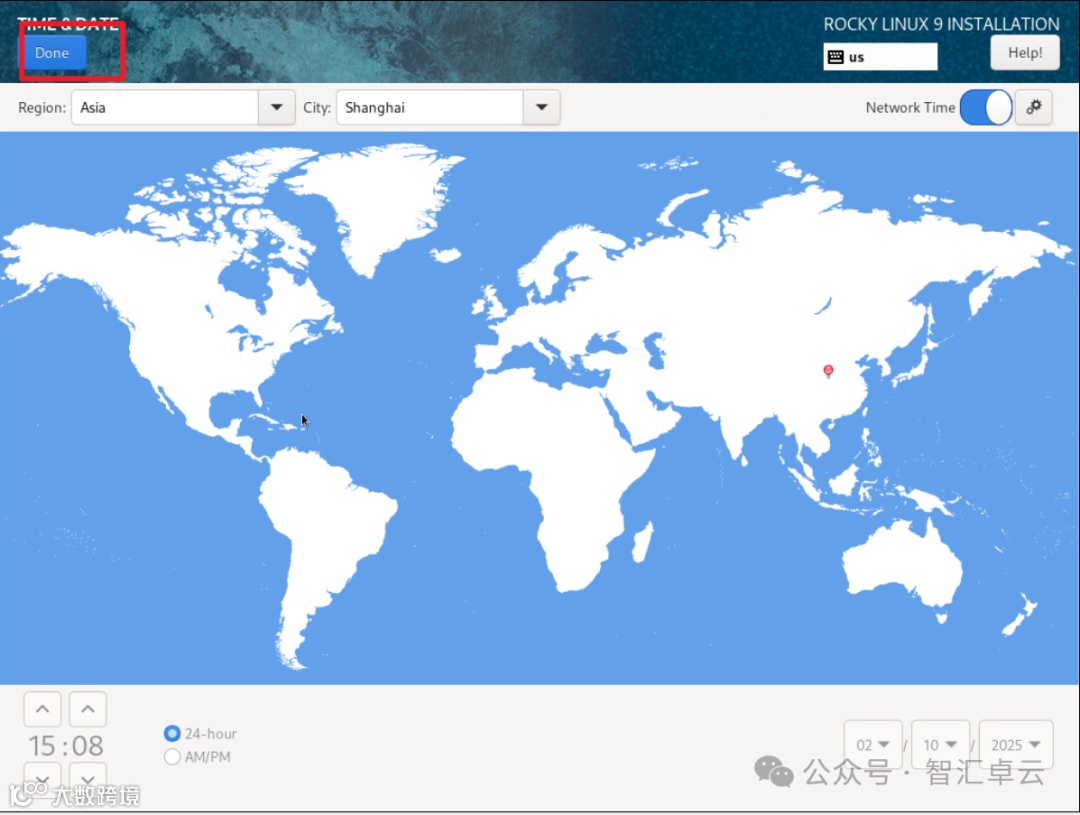
6.配置时区    
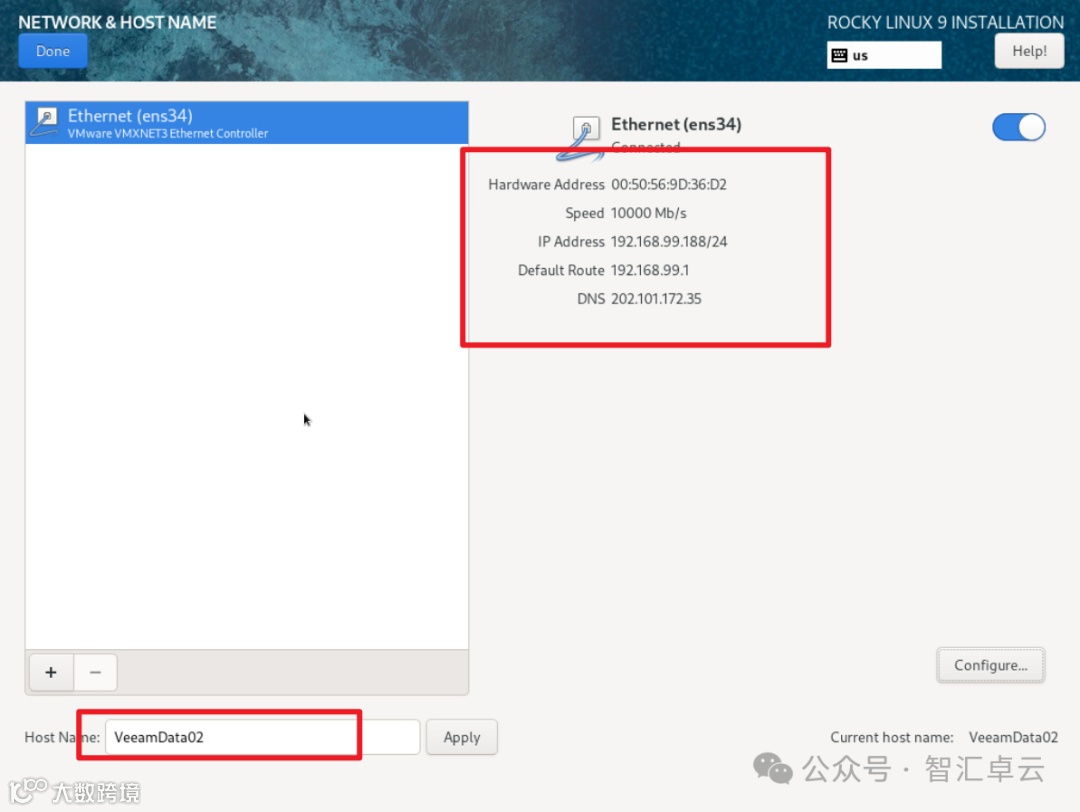
7.配置网络以及主机名
   
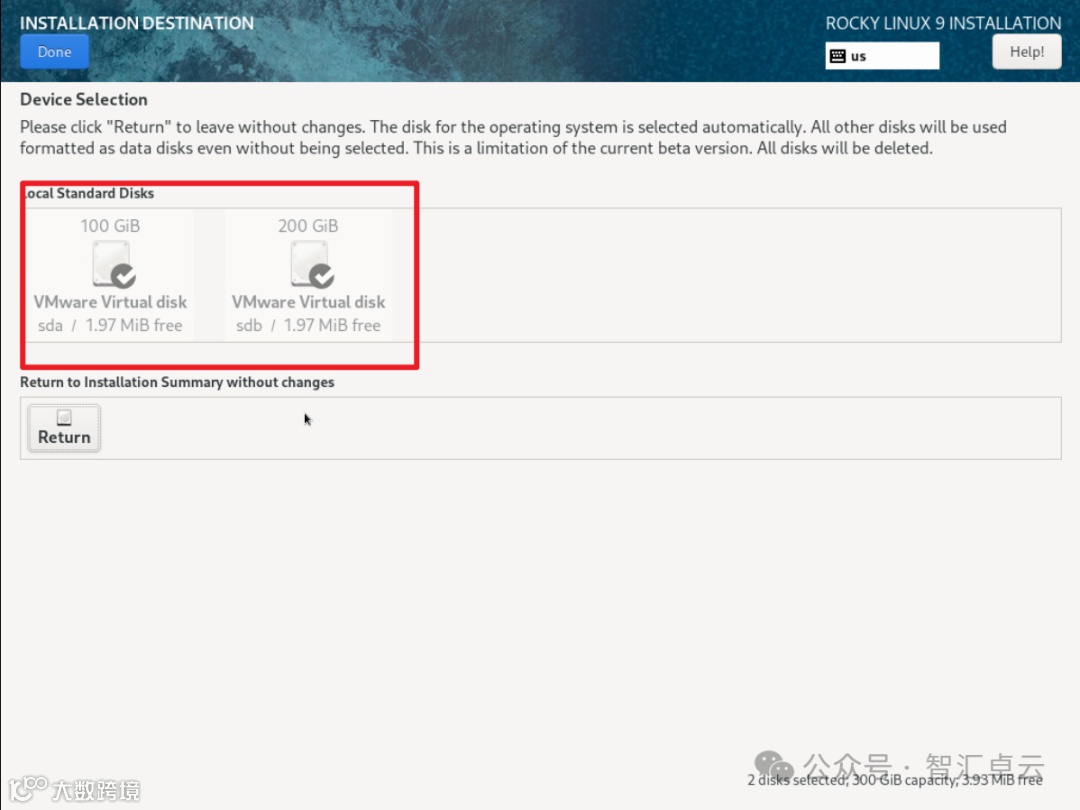
8.一般安装程序会自动识别现有磁盘,最小空间的用于安装系统,另外大的空间会用于 VBR 的 HardenedRepository 空间。
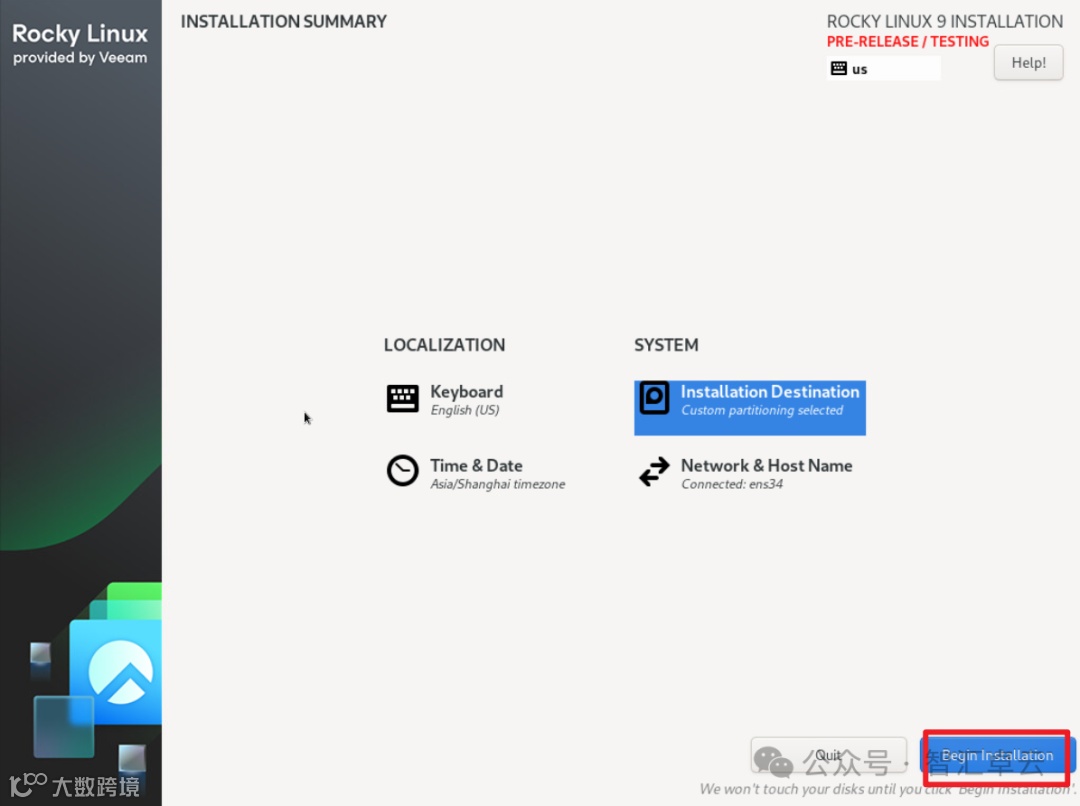
9.所有配置完成后点击“BeginInstallation”自动安装即可    
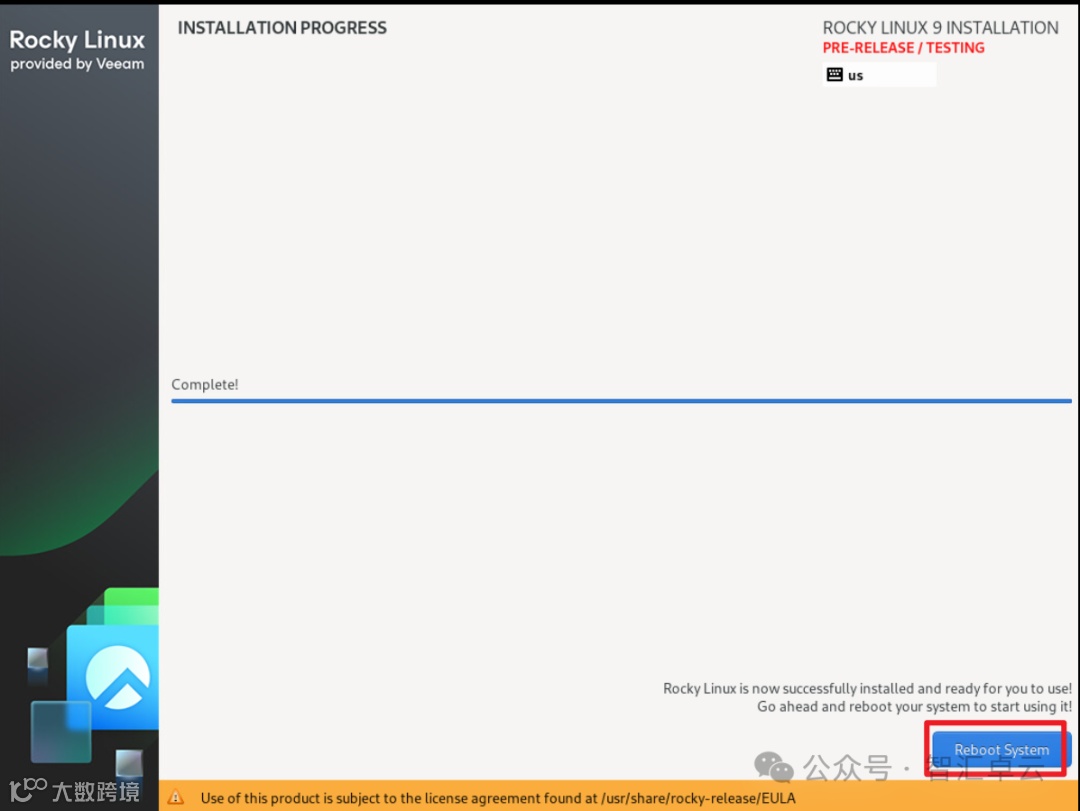
10.安装完成后重启即可

2.2 配置备份存储库  

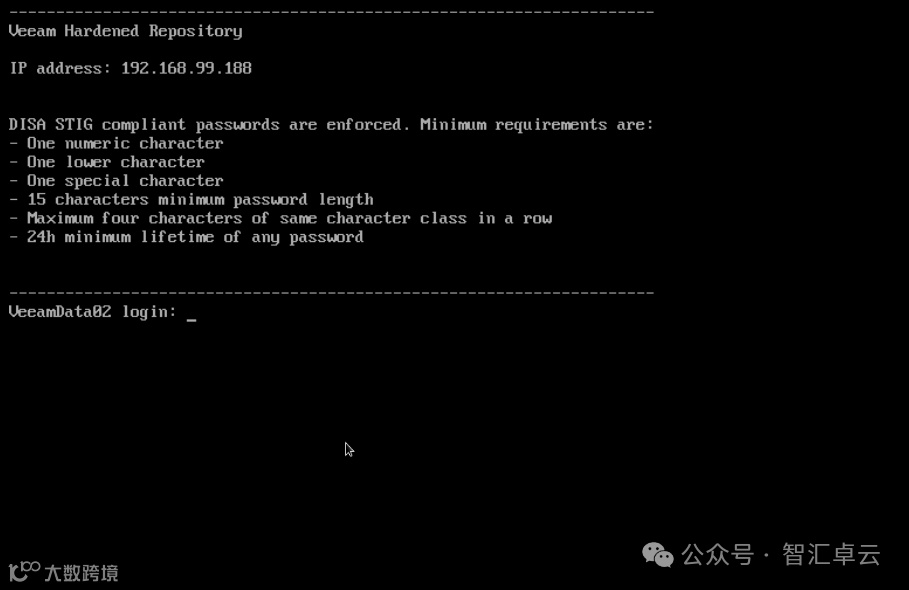
1.进入系统后会看到如下所示界面,并说明密码复杂性要求
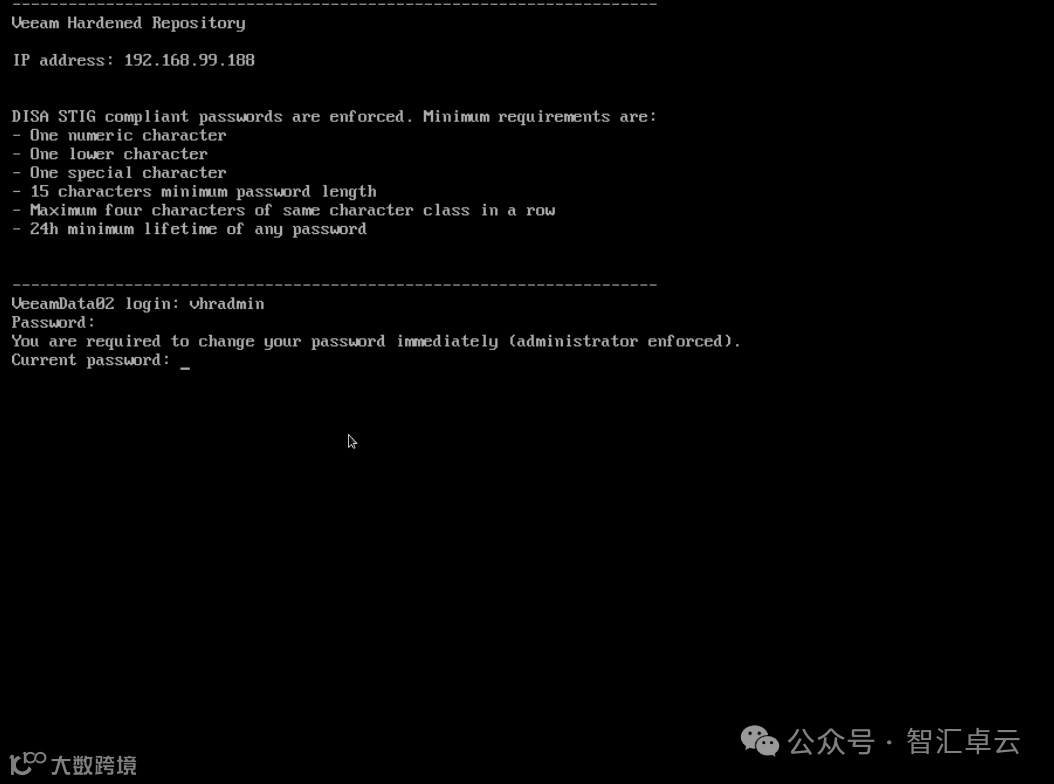
2.默认账号密码为vhradmin,首次登录后需修改密码(必须根据图片上的要求更改)    
3.密码设置好后,接受接受许可协议
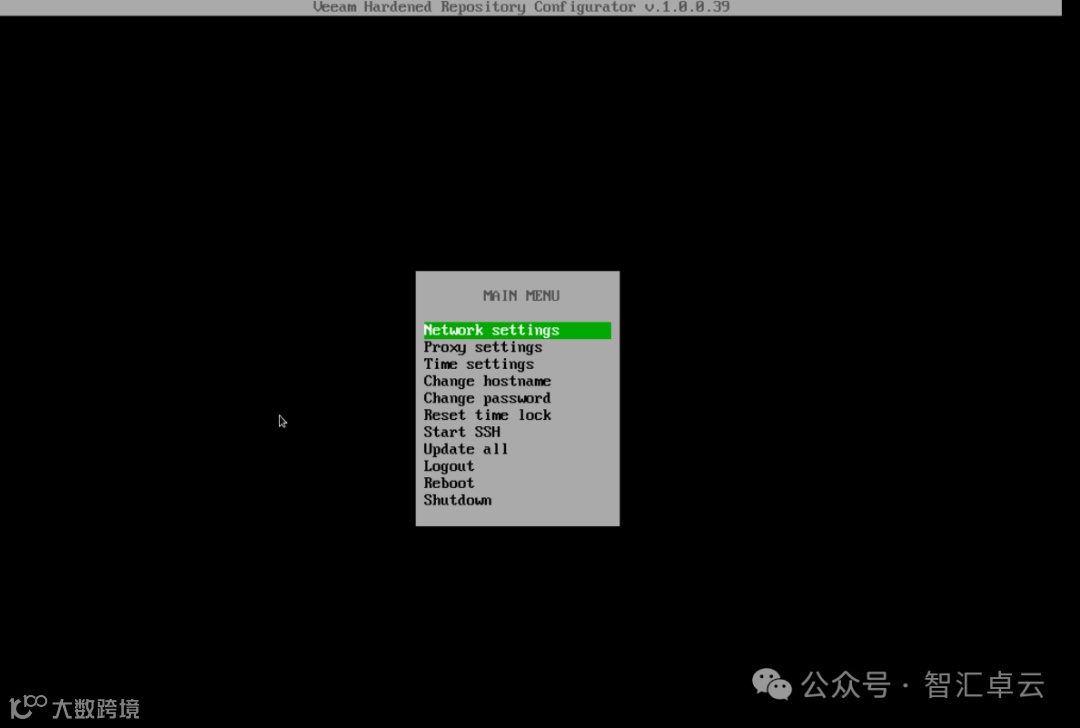
4.进入到配置菜单,大部分都是一些常规设置例如:配置网络、更改主机名、更改密码、锁定、重启、关机等一些操作。其中比较重要的两个设置再下方做一个说明
ProxySetting:可以再无法上网的系统通过Proxy访问Repository.veeam.com网站,完成HardenedRepository系统的在线更新
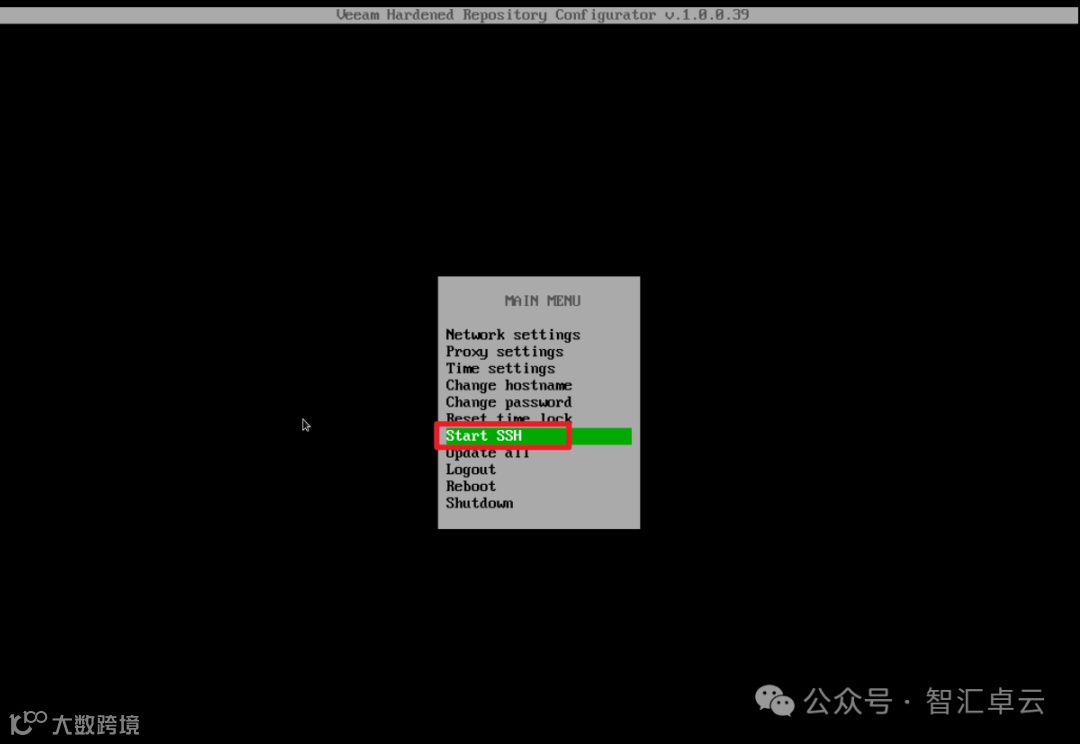
StartSSH:首次在VBR备份控制台中配置注册备份存储时需要打开,否则无法完成对接。在配置完成后需要返回关闭服务    

第3章 VBR中添加HardenLinuxRepositoy存储  
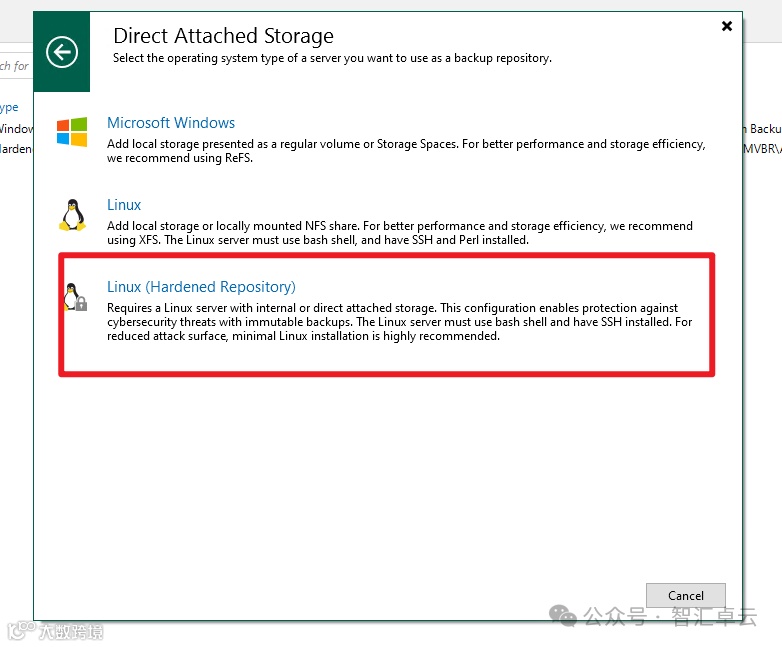
备注:上一章节我们已经将存储服务器配置完成,本章节主要介绍如何在控制台中添加该存储服务器。
1.首先回车打开“StartSSH”功能    
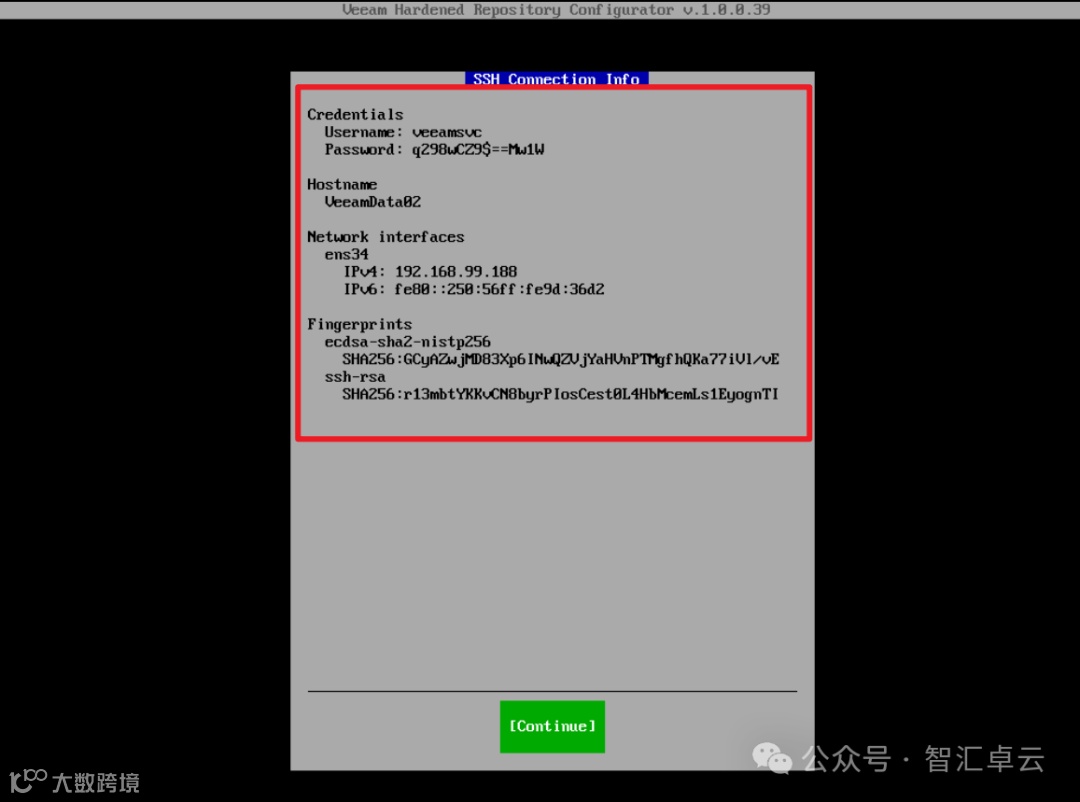
2.在打开后可能查看到VBR中配置需要用到的信息(注意打开后保持该界面不需要点击“Continue”)
3.在备份存储的地方添加一个新的加固存储    
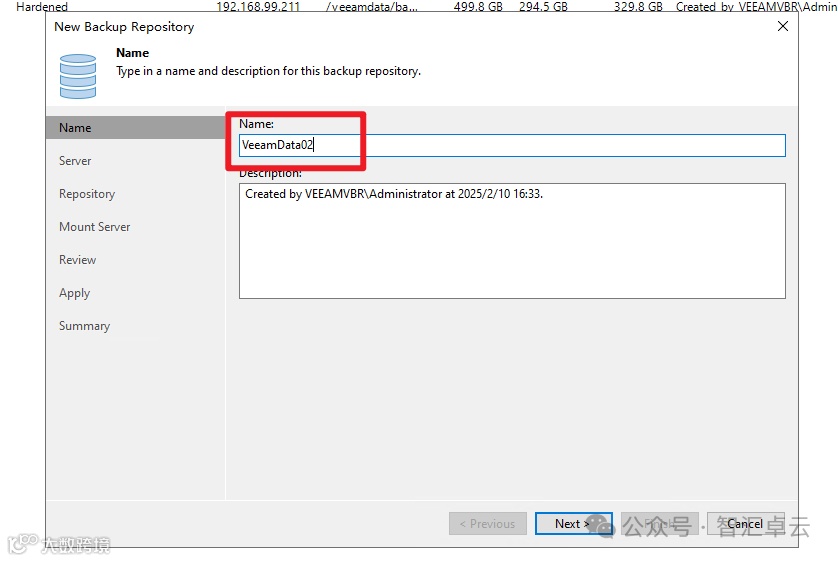
4.命名备份存储名称
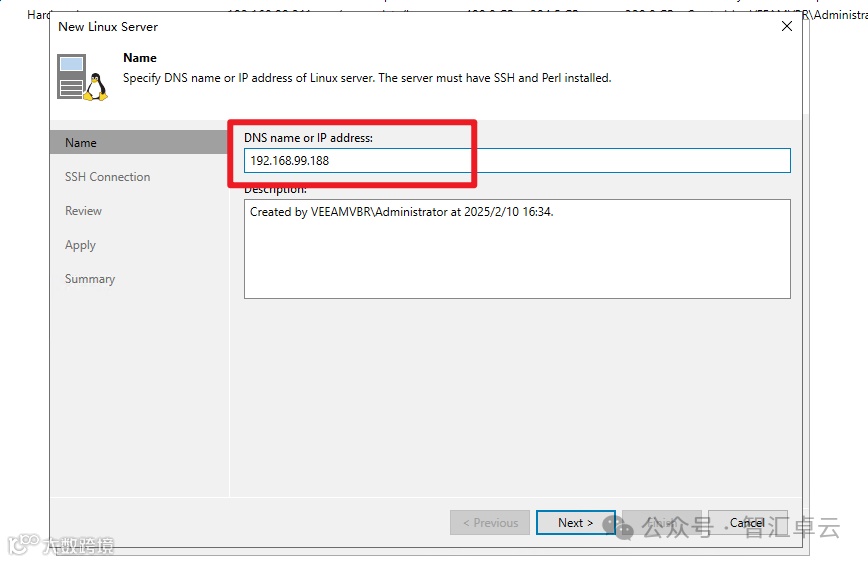
5.输入备份存储服务器IP    
  
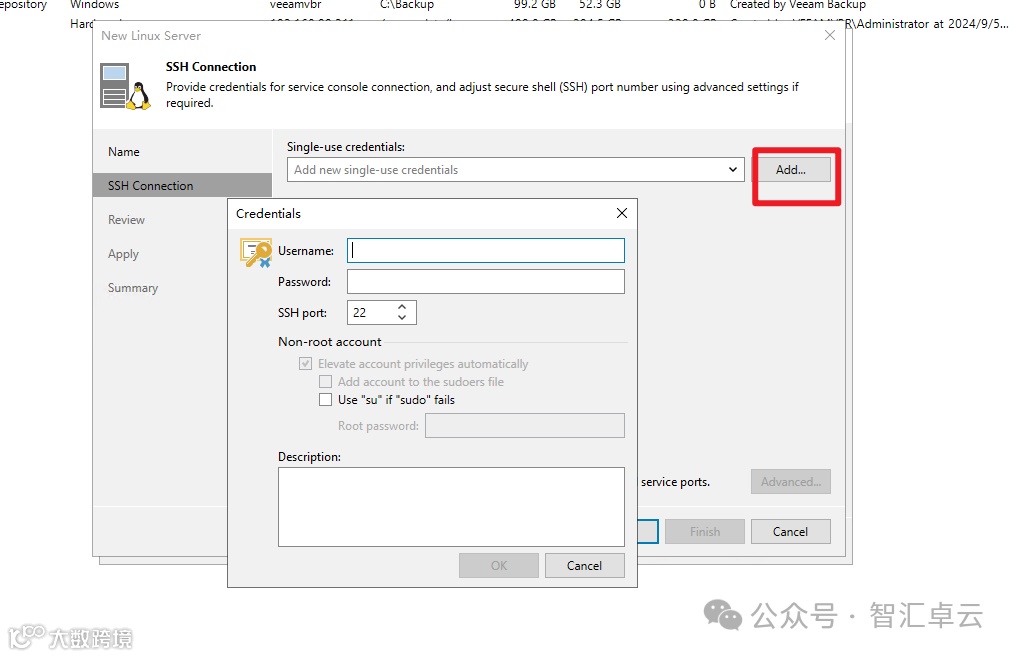
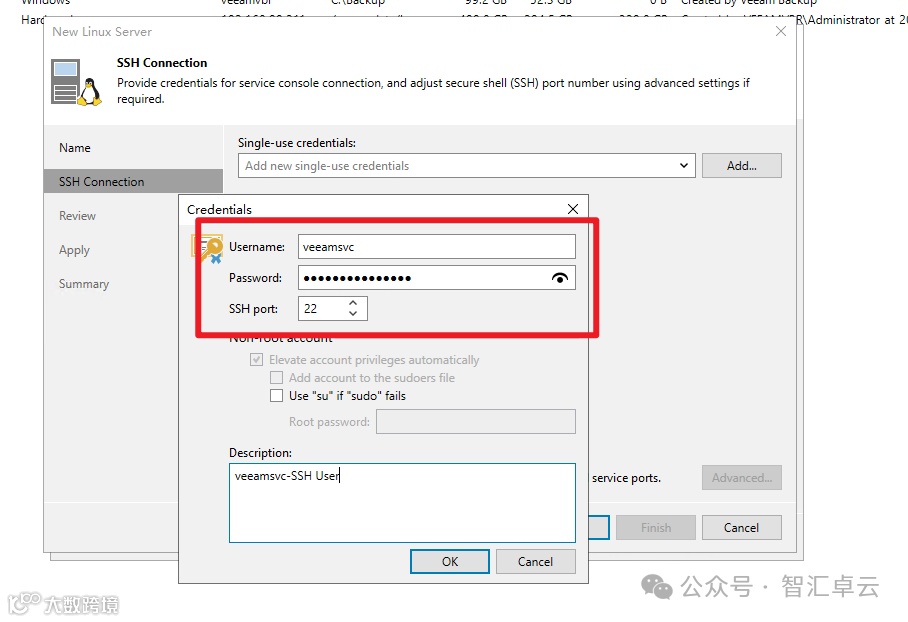
6.点击“Add”添加账号密码
7.注意:此处账号密码是当时“StartSSH”后所展示的账号密码,不是备份存储的系统密码    
  
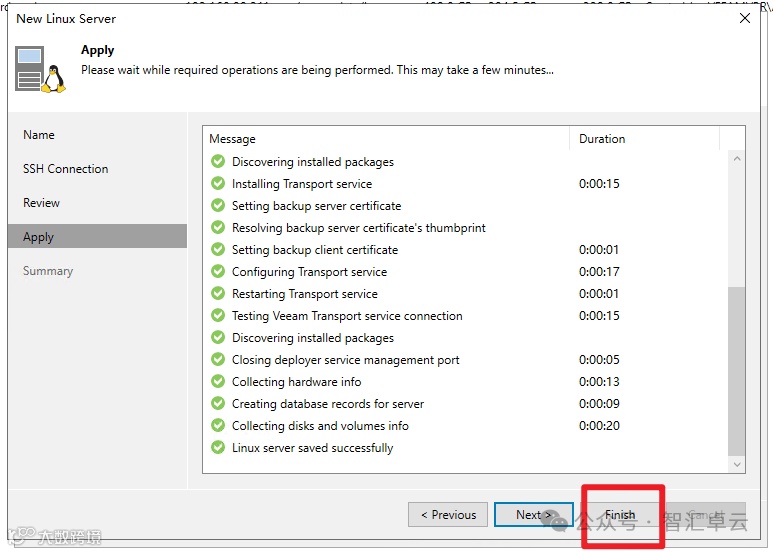
8.添加完成后点击“Finish”即可
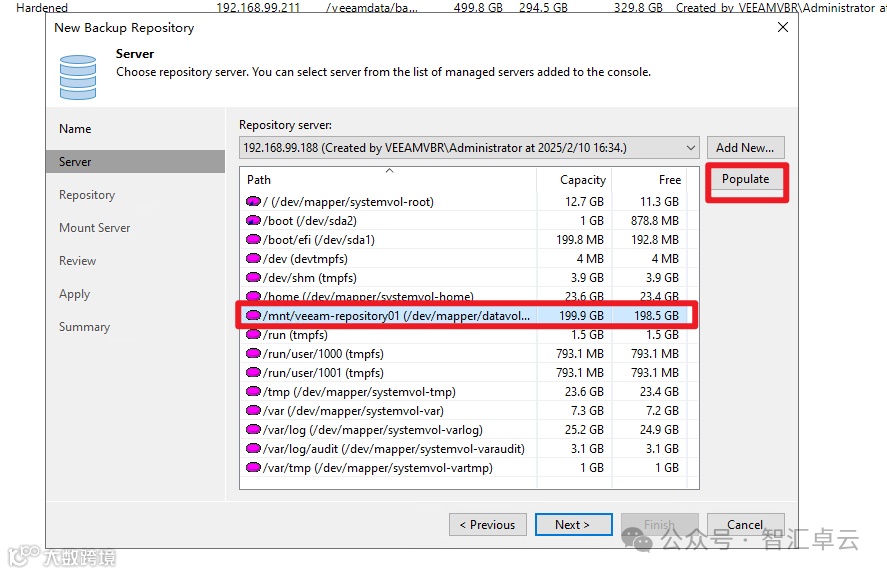
9.在如图所示界面点击“Populate”加载挂载路径并选择合适的路径进行挂载
  
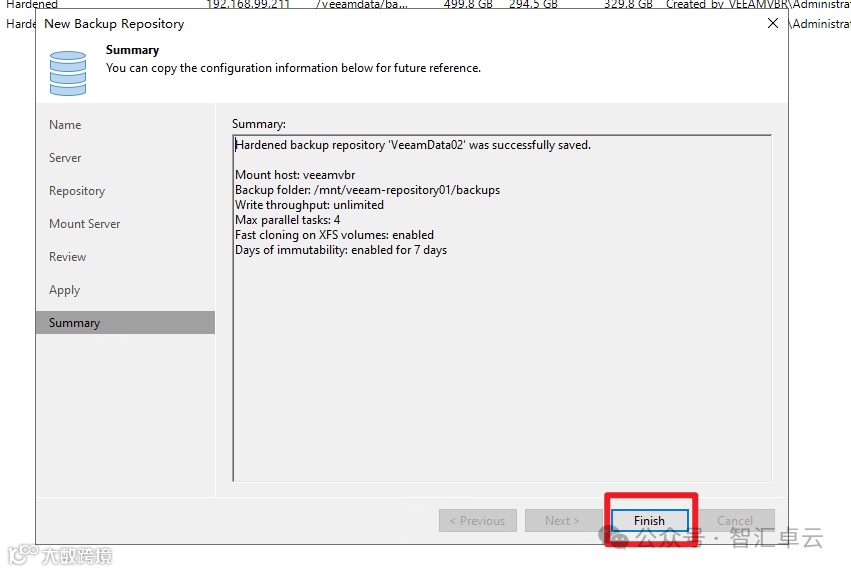
10.中间的设置默认,具体的介绍在历史文章中有说明。这里我们选择“Finish”完成添加即可
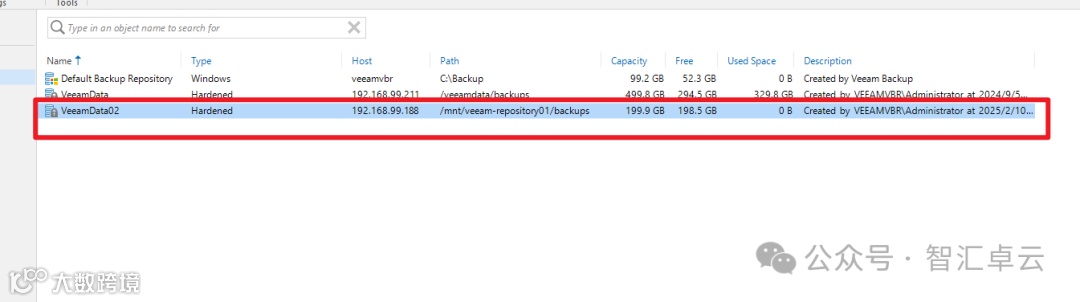
11.备份存储已添加完成
        
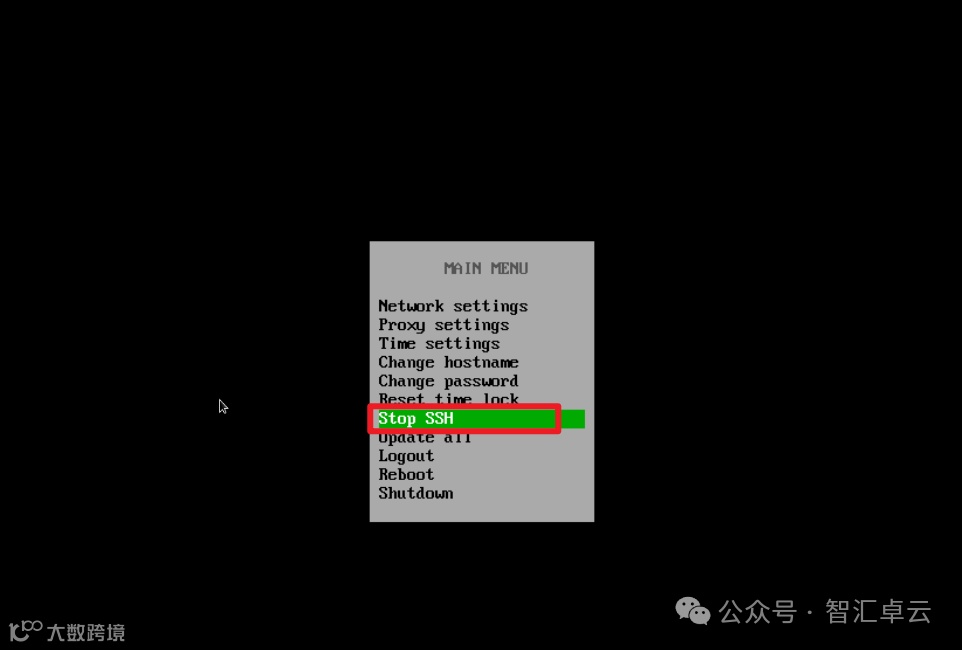
12.最后不要忘记返回系统底层去关闭SSH

第4章 总结  

以上内容就是如何部署并添加Veeam专用加固存储的整个过程了,整个部署过程相比以前还是方便了不少,感兴趣的小伙伴也可以根据文章前言中的链接下载镜像是试一下。但是需要注意以下几个事项。
  • 该介质目前为测试阶段,不建议生产场景使用。后续正式版出来也不支持从测试版升级为正式版。Veeam官方对测试版介质不提供任何技术支持
  • 不管是用虚拟机还是物理机部署,备份存储系统引导选项都要启用UEFI中的安全引导
  • 对接VBR控制台之前需打开备份存储系统的SSH,对接完成后需关闭SSH
  • 在对接备份存储时输入的账号密码为打开SSH后展示的账号密码而非备份存储系统的账号密码    
  • 在设置备份存储系统的密码时有着严格的密码要求,必须按照系统提示的要求进行设置  
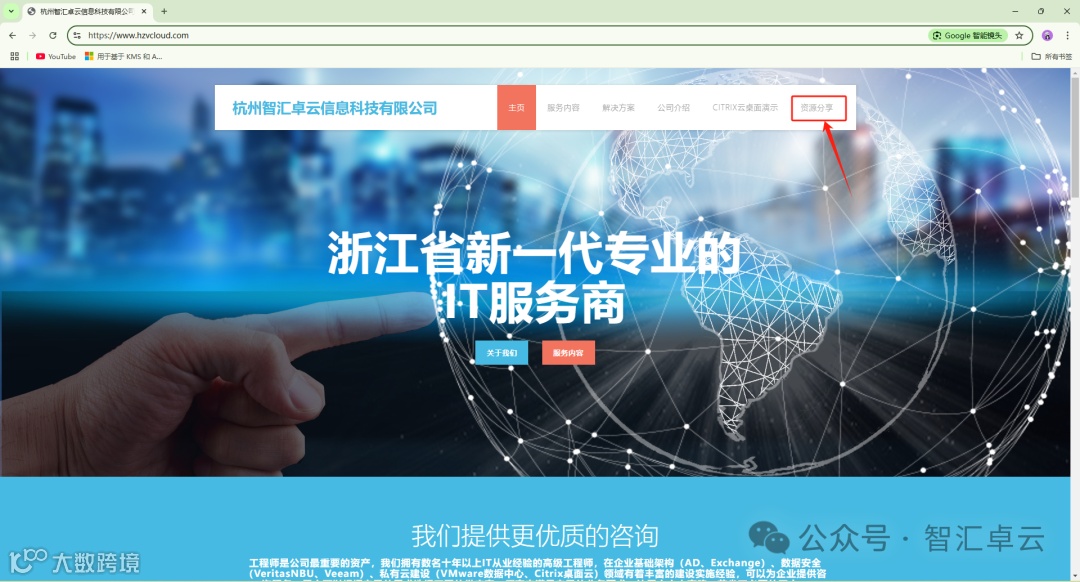
关于本文中测试的环境操作系统镜像各位老铁可以到我们的官网进行下载,官网地址为:(www.hzvcloud.com)。

  往期回顾:

【Veeam篇】备份任务作业链设置

【Veeam篇】备份后如何恢复群晖服务器共享文件

【Veeam篇】如何备份群晖服务器共享文件

【Veeam备份篇】执行中的备份任务如何紧急刹车

— END —

公众号已开通留言功能,老铁有问题可以在留言区讨论交流。 来不及解释了,快上车!(扫码添加管理员微信进入技术交流群)
(发现二维码过期可查看公众号最新文章获取或者私信即可)


公司介绍


杭州智汇卓云信息科技有限公司成立于2019年7月,注册资金500万人民币。公司自成立以来,一直服务于运营商和集成商,是一家以技术为核心的企业,公司以“一站式IT专业技术服务”为运营商、企业提供技术实施、技术支持和软件开发等外包服务。公司目前拥有多名VCP、CCA、MCSE、项目经理和云计算工程师。智汇卓云与Dell、浪潮、安恒信息、思杰Citrix、VMware、Nutanix、Veeam、Veritas和Microsoft等知名厂家也建立了良好的合作关系。我们秉承“开拓、创新、诚信、务实”的企业宗旨,以诚信、共赢、开创的经营理念,准确把握产品及技术的市场发展方向,并坚持以“客户满意才是企业的效益根源”为轴心,实现共创、共赢。                                                                              联系方式:陈先生,18072726638  

【声明】内容源于网络
0
0
云容灾备份安全治理
分享云灾备规划、实施、运营、备份与恢复、数据安全、数据治理;窥视国内外备份软件与监控软件知识前沿水平线; 越努力,越幸运!
内容 2171
粉丝 0
云容灾备份安全治理 分享云灾备规划、实施、运营、备份与恢复、数据安全、数据治理;窥视国内外备份软件与监控软件知识前沿水平线; 越努力,越幸运!
总阅读4.5k
粉丝0
内容2.2k