
01
一、项目背景与整体架构
在做广告监测自动化之前,最先遇到的痛点就是人工监测效率极低。开发这套系统的过程,更多像是一场不断平衡"准确性、性能、跨设备兼容性"的技术实践。
在移动广告监测领域,自动化、高效、可靠的广告识别与采集系统对于广告效果评估、竞品分析以及广告合规性检测至关重要。随着移动应用生态的快速发展,传统的人工监测方式已无法满足大规模、高频次、多维度的广告数据采集需求。该项目——Android广告监测系统,旨在解决这一痛点。整个系统并非一开始就成型,而是在多次迭代中逐步演进,通过不断踩坑和取舍才最终沉淀下来。
Android广告监测系统是一套集设备控制、应用自动化操作、广告识别、数据采集与状态监控于一体的完整解决方案。该系统能够同时控制多台Android设备,自动启动指定应用,检测并截图开屏广告和信息流广告,通过OCR技术识别广告内容,并将结果实时上传至服务器。同时,系统提供了直观的状态监控机制,让操作人员能够实时了解各设备的工作状态。
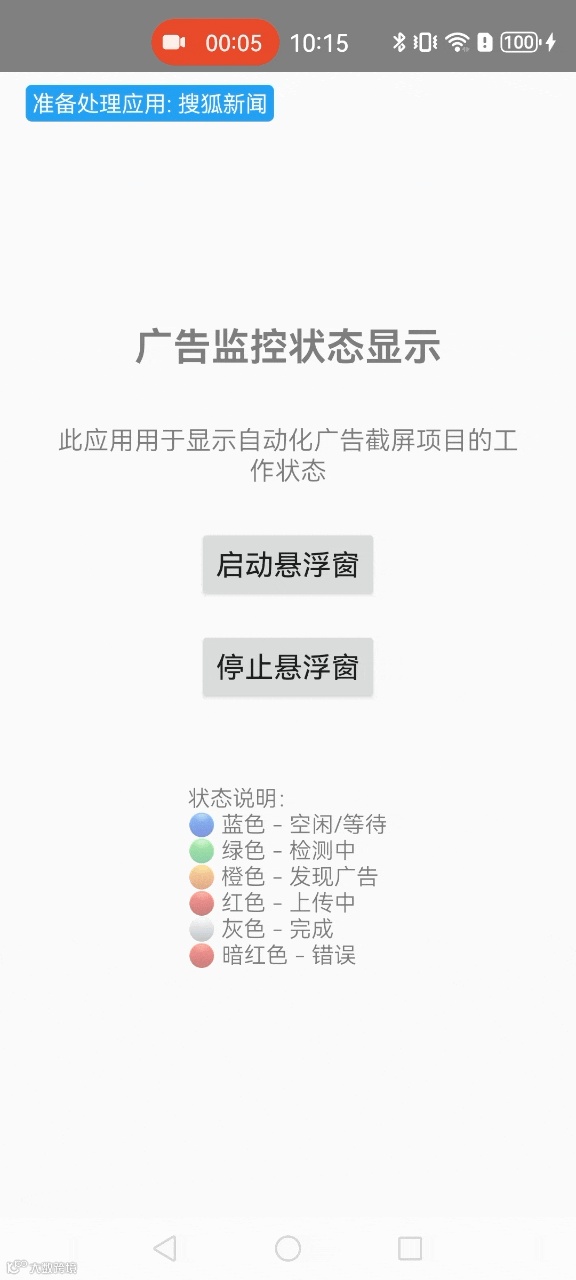
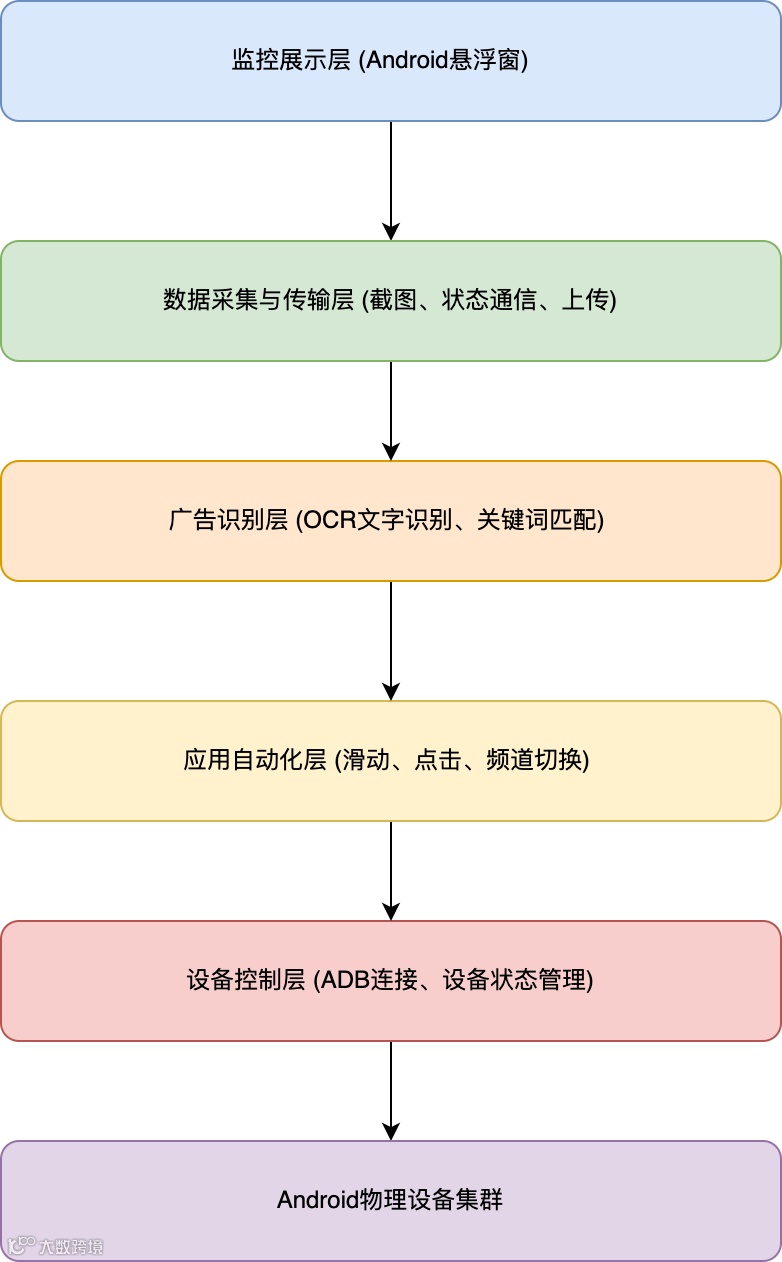
整个系统采用分层设计架构,主要包括以下几个核心层次:
设备控制层:负责与Android设备建立连接,执行设备级操作(如唤醒、解锁、启动应用等)
应用自动化层:实现应用内部的自动化操作,如滑动、点击、切换频道等
广告识别层:通过OCR技术对截图进行文字识别,结合关键词匹配算法判断是否为广告
数据采集与传输层:负责截图的保存、上传以及状态信息的传递
监控展示层:以Android悬浮窗形式实时展示各设备的工作状态
这种分层设计使得系统各模块之间职责清晰,耦合度低,便于维护和扩展。系统整体架构如下图所示:
02
二、核心功能模块实现
在广告监测场景中,同时控制多台设备进行并行监测是提升效率的关键。本系统通过Python的multiprocessing模块实现多设备的并发控制,确保每台设备都能独立执行广告监测任务,互不干扰。
系统提供了三种启动模式,以适应不同的设备配置需求:
• 全部设备模式 (main.py):自动检测所有已连接的Android设备,并为每台设备创建独立进程执行监测任务
• 单设备模式 (main一台.py):仅在指定的单台设备上执行监测任务
• 多设备排除模式 (main两台.py):在除指定设备外的所有设备上执行监测任务
这种灵活的启动模式设计,使得操作人员可以根据实际需求和设备资源情况,灵活选择适合的运行策略。
设备管理的核心代码实现如下:
     # === 启动入口:多设备并发执行 ===
if __name__ == "__main__":

    # 获取所有已连接的设备
    all_devices = utils.get_connected_devices()
    if not all_devices:
        print("❌ 未检测到任何物理设备")
        exit(1)

    # 为每台设备创建独立进程
    processes = []
    for device_id in all_devices:
        p = Process(target=ad_monitor.run_on_device, args=(device_id,))
        p.start()
        processes.append(p)

    # 等待所有进程完成
    for p in processes:
        p.join()
这种基于多进程的并发控制方式,相比多线程方案具有明显优势,特别是在涉及到大量I/O操作和第三方库调用的场景下。每个进程都拥有独立的Python解释器和内存空间,避免了多线程中的GIL(全局解释器锁)限制,同时也降低了进程间的干扰风险,提高了系统的稳定性。
设备控制与应用自动化是整个监测流程的基础。系统通过ADB(Android Debug Bridge)与设备进行通信,实现设备唤醒、解锁、应用启动、切换等操作。同时,结合uiautomator2库,实现更精细的应用内部操作控制。
设备控制的核心功能主要包括:
设备连接管理:检测已连接设备,建立ADB通信通道
设备状态控制:实现设备的唤醒、解锁、锁屏等基础操作
应用生命周期管理:实现应用的安装检查、启动、关闭等操作
屏幕操作模拟:实现屏幕滑动、点击等操作,模拟用户行为
以设备唤醒和解锁功能为例,其实现代码如下:
     # === 设备操作相关方法 ===
def wake_and_unlock(device_id):
    # 发送电源键事件唤醒设备
    subprocess.run(["adb", "-s", device_id, "shell", "input", "keyevent", "224"])
    # 解除屏幕锁定
    subprocess.run(["adb", "-s", device_id, "shell", "wm", "dismiss-keyguard"])


def lock_screen(device_id):
    # 发送电源键事件锁定屏幕
    subprocess.run(["adb", "-s", device_id, "shell", "input", "keyevent", "26"], stdout=subprocess.DEVNULL)
为了实现更复杂的应用内操作,系统集成了uiautomator2库,该库提供了更高级的UI交互能力。以滑动操作为例:
     def scroll_half_screen(device):
    try:
        # 获取屏幕尺寸
        size = device.window_size()
        # 计算滑动起始点和终点
        start_x = size[0] // 2
        start_y = size[1] * 3 // 4
        end_y = size[1] // 4
        # 执行滑动操作,持续时间0.2秒
        device.swipe(start_x, start_y, start_x, end_y, 0.2)
        time.sleep(1)
    except Exception as e:
        print(f"⚠️ 滑动失败:{e}")
通过这种组合方式,系统能够高效地控制设备并模拟用户操作,为广告检测提供了坚实的基础。
广告识别是系统的核心功能之一,直接决定了监测的准确性和效率。系统采用了基于OCR(光学字符识别)技术与关键词匹配相结合的广告识别方案。
广告识别的工作流程如下:
对设备屏幕进行截图,保存为临时文件
使用OCR技术提取截图中的文字内容
将提取的文字与预定义的广告关键词库进行比对
根据比对结果判断是否为广告,并记录识别到的关键词
系统支持两种主要的广告类型识别:
• 开屏广告识别:主要识别包含"跳过"、"Skip"等关键词的广告
• 信息流广告识别:主要识别包含"广告"等关键词的内容
广告识别的核心代码实现如下:
     # === OCR识别函数:检查图片中是否包含广告关键词 ===
def ocr_detect_ad(image_path, keywords):
    try:
        # 使用OCR引擎识别图片中的文字
        text = fuOCR.getTextFromImage(image_path)

        # 检查是否包含广告关键词
        for keyword in keywords:
            if keyword in str(text):
                return True, keyword, str(text)
        return False, None, None
    except Exception as e:
        print(f"⚠️ OCR识别失败:{e}")
        return False, None, None
开屏广告检测的具体实现如下:
     # === 开屏广告检测函数 ===
def capture_splash_ad(device, app_name, save_dir, i, log_file, device_id):
    # 生成带时间戳的临时文件路径
    timestamp = datetime.now().strftime("%Y%m%d_%H%M%S")
    temp_filepath = os.path.join(save_dir, f"{app_name}_splash_temp_{timestamp}_{i+1}.png")
    log_message(log_file, f"📸 截图保存:{temp_filepath}")
    # 执行屏幕截图
    device.screenshot(temp_filepath)

    # 使用OCR技术检测开屏广告
    is_ad, keyword, txt = ocr_detect_ad(temp_filepath, config.SPLASH_AD_KEYWORDS)

    if is_ad:
        # 打印OCR识别内容
        log_message(log_file, f"🔍 OCR识别内容: {txt}")

        # 发送发现广告状态
        notify_status(device_id, "found_ad", f"发现 {app_name} 开屏AD")

        # 上传并删除临时截图
        upload_and_delete(temp_filepath, {
            "media": app_name, "position_type": "开屏", "os": "Android", "detected_keyword": keyword
        }, log_file)
        log_message(log_file, f"✅ 检测到开屏广告(关键词: {keyword})(第 {i+1} 次)")
        return True  # 检测到广告返回True
    else:
        log_message(log_file,f"⚠️ 未检测到开屏广告(第 {i+1} 次)")
        try:
            os.remove(temp_filepath)
        except Exception as e:
            log_message(log_file, f"⚠️ 删除非广告临时截图失败:{e}")
        return False  # 未检测到广告返回False
信息流广告检测则更为复杂,需要模拟用户滑动操作,并对每个页面进行截图和识别。系统实现频道切换功能,可以在不同频道下检测广告,提高了广告发现的覆盖率。
系统在运行过程中会产生大量的截图文件和日志记录,因此合理的文件系统设计对于数据管理至关重要。系统采用了分层的文件存储结构,按设备型号和时间进行组织,确保数据的有序存储和高效检索。
文件系统结构如下:
• 日志目录:按设备型号分类存储日志文件
• 截图目录:按设备型号和应用名称分类存储广告截图
• 临时目录:存储过程中产生的临时文件
系统还实现自动清理机制,定期删除超过保留期限的旧日志和截图,避免存储空间过度占用。这对于长期运行的监测系统尤为重要。
文件管理的核心代码实现如下:
     # 路径配置
import os
# 获取当前脚本所在目录的绝对路径
BASE_DIR = os.path.dirname(os.path.abspath(__file__))
LOG_DIR = os.path.join(BASE_DIR, "./Android_log")
SAVE_ROOT = os.path.join(BASE_DIR, "./Android_screenshort")
TEMP_DIR = os.path.join(SAVE_ROOT, "temp")  # 临时截图目录

# 设置日志和截图保留时长
RETENTION_TIME = timedelta(days=2)   # 正式环境用
状态监控是系统的重要组成部分,能够让操作人员实时了解各设备的工作状态。系统实现一套完整的状态通信机制,由Python监测脚本和Android悬浮窗应用两部分组成。
在最初的设计中,系统采用了Socket通信方式,但在实际运行中发现,在低端Windows设备上存在丢包和卡顿问题。经过深入分析和优化,系统最终采用了ADB广播为主、Socket通信为备份的混合通信方案,显著提升了在低端设备上的性能和稳定性。
03
三、跨进程通信技术深度解析
在Android广告监测系统中,跨进程通信是连接Python监测脚本和Android悬浮窗应用的关键环节。系统需要实时、可靠地传递设备状态信息,包括:
• 设备空闲状态
• 广告检测中状态
• 发现广告状态
• 广告上传中状态
• 任务完成状态
• 错误状态
针对这些需求,我们评估了多种跨进程通信技术方案。下表详细对比了不同通信方案的特点和适用场景:
| 通信方案 | 实现方式 | 优点 | 缺点 | 适用场景 |
|---|---|---|---|---|
| Socket通信 |
|
2. 实现简单直观 3. 支持双向通信 |
2. 短连接频繁创建/销毁资源浪费 3. 缺乏消息确认机制 4. 端口转发增加延迟和复杂性 |
|
| Windows命名管道 |
|
2. 支持消息队列和异步操作 3. 安全性较高 |
2. 实现相对复杂 3. 不支持跨设备通信 |
|
| 消息队列 |
|
2. 支持异步处理 3. 可缓冲消息峰值 |
2. 跨设备通信复杂 3. 可能存在消息丢失风险 |
|
| ADB广播通信 |
|
2. 无需额外端口转发 3. 资源占用低,适合低端设备 4. 实现简单可靠 |
2. 消息长度有限制 3. 不支持双向通信 |
|
经过详细对比和实际测试,我们发现ADB广播通信在Android设备监测场景下具有显著优势,特别是对于低端Windows设备。下面将深入分析ADB广播通信的原理和实现细节。
ADB(Android Debug Bridge)是Android开发工具包中的一个命令行工具,用于与Android设备进行通信。ADB广播通信是利用ADB命令向Android设备发送系统广播,然后在设备端注册广播接收器来接收和处理这些广播。
▲3.2.1 ADB广播通信的工作原理
ADB广播通信的基本工作流程如下:
PC端发送广播:通过
adb shell am broadcast命令向Android设备发送自定义广播设备端接收广播:在Android应用中注册广播接收器,监听特定的广播Intent
处理广播消息:接收到广播后,解析消息内容并执行相应的操作
与Socket通信相比,ADB广播通信具有以下技术优势:
• 无需端口转发:Socket通信需要通过adb forward命令设置端口转发,增加了系统复杂性和延迟
• 资源占用低:ADB广播直接利用Android系统的广播机制,无需维护TCP连接
• 实现简单可靠:不需要处理复杂的网络连接管理、异常处理等问题
• 兼容性好:在各种配置的设备上都能稳定运行,特别适合低端设备
▲3.2.2 广播通信的实现细节
在Python端,我们实现notify_status函数,用于向设备发送状态广播:
     # === 发送状态通知 ===
def notify_status(device_id, status, message):
    try:
        # 构造状态消息
        status_message = f"STATUS|{device_id}|{status}|{message}"

        # 首先尝试使用ADB广播发送状态
        broadcast_cmd = ["adb", "-s", device_id, "shell",
                        "am", "broadcast",
                        "-a", "com.monitor.statuswindow.UPDATE_STATUS",
                        "--es", "message", status_message]

        result = subprocess.run(broadcast_cmd, capture_output=True, text=True)

        # 检查ADB广播是否成功发送
        if "Broadcasting: Intent" in result.stdout:
            print(f"✅ 已发送状态广播:{status_message}")
            return True
        else:
            # ADB广播发送失败,降级使用Socket通信
            print(f"⚠️ ADB广播发送失败,尝试使用Socket通信")

            # Socket通信实现(降级方案)
            try:
                # 创建Socket连接
                with socket.socket(socket.AF_INET, socket.SOCK_STREAM) as s:
                    s.settimeout(1)
                    # 连接到设备的8888端口
                    s.connect(("localhost", 8888))
                    # 发送状态消息
                    s.sendall(status_message.encode('utf-8'))
                print(f"✅ 已发送Socket消息:{status_message}")
                return True
            except Exception as e:
                print(f"❌ 状态发送失败:{e}")
                return False
    except Exception as e:
        print(f"❌ 状态发送异常:{e}")
        return False
在Android端,创建StatusBroadcastReceiver类来接收和处理状态广播:
     package com.monitor.statuswindow

import android.content.BroadcastReceiver
import android.content.Context
import android.content.Intent
import android.util.Log

class StatusBroadcastReceiver(private val statusListener: StatusServer.StatusListener) : BroadcastReceiver() {
    private val TAG = "StatusBroadcastReceiver"

    override fun onReceive(context: Context?, intent: Intent?) {
        // 检查广播Action是否匹配
        if (intent?.action == "com.monitor.statuswindow.UPDATE_STATUS") {
     ...
04
四、Android悬浮窗监控系统设计
Android悬浮窗是整个广告监测系统的重要组成部分,为操作人员提供了直观、实时的状态监控界面。本节将详细介绍悬浮窗的设计理念、实现细节以及技术难点的解决方案。
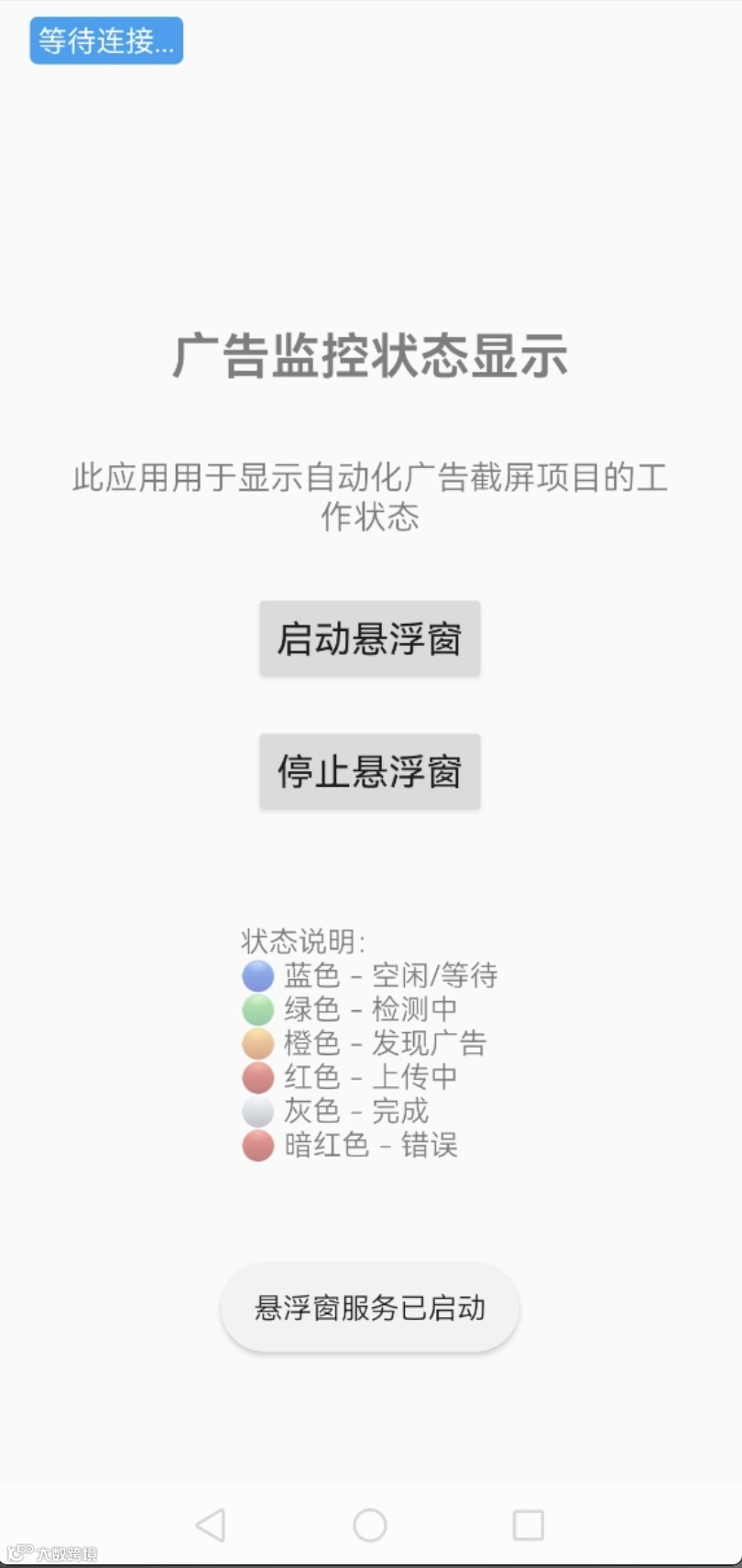
悬浮窗设计的核心目标是提供一种不干扰设备正常运行,但又能实时展示监测状态的界面。主要功能包括:
实时状态显示:以不同颜色和图标直观展示当前设备的工作状态
设备标识:显示当前设备的ID,方便多设备场景下的区分
详细信息:展示当前的操作内容、广告发现情况等详细信息
交互支持:支持拖动移动位置,点击可打开主界面
为了实现这些功能,系统采用了Service+WindowManager的架构,结合前台服务确保在Android系统后台限制下仍能稳定运行。
WindowManager是Android系统提供的窗口管理服务,负责管理应用窗口的创建、显示、隐藏等操作。在悬浮窗实现中,WindowManager的正确配置是关键。
▲4.2.1 悬浮窗参数配置
     private fun initFloatingView() {
    // 获取WindowManager服务
    windowManager = getSystemService(Context.WINDOW_SERVICE) as WindowManager

    // 加载悬浮窗布局
    floatingView = LayoutInflater.from(this).inflate(R.layout.floating_window, null)

    // 设置悬浮窗参数
    val layoutParams = WindowManager.LayoutParams(
        WindowManager.LayoutParams.WRAP_CONTENT,
        WindowManager.LayoutParams.WRAP_CONTENT,
        if (Build.VERSION.SDK_INT >= Build.VERSION_CODES.O) {
            WindowManager.LayoutParams.TYPE_APPLICATION_OVERLAY
        } else {
            WindowManager.LayoutParams.TYPE_PHONE
        },
        WindowManager.LayoutParams.FLAG_NOT_FOCUSABLE,
        PixelFormat.TRANSLUCENT
    )

    // 设置悬浮窗的初始位置
    layoutParams.gravity = Gravity.TOP or Gravity.START
    layoutParams.x = 0
    layoutParams.y = 100

    // ... 添加触摸事件和悬浮窗到WindowManager
}
在这段代码中,有几个关键参数需要特别注意:
窗口类型设置:
对于Android 8.0(API 26)及以上版本,必须使用
TYPE_APPLICATION_OVERLAY类型对于Android 8.0以下版本,使用
TYPE_PHONE类型
这是因为Android 8.0引入了更严格的悬浮窗权限管理机制,必须使用新的窗口类型窗口标志:
FLAG_NOT_FOCUSABLE:确保悬浮窗不会获取焦点,不影响用户对其他应用的操作窗口大小:
使用
WindowManager.LayoutParams.WRAP_CONTENT确保悬浮窗根据内容自动调整大小像素格式:
PixelFormat.TRANSLUCENT允许悬浮窗具有透明效果,提升视觉体验
▲4.2.2 悬浮窗添加与管理
     // 添加悬浮窗到WindowManager
windowManager.addView(floatingView, layoutParams)

// 初始状态设置为空闲
updateStatusUI()

// 在服务销毁时移除悬浮窗
override fun onDestroy() {
    super.onDestroy()
    // ... 其他清理操作

    // 移除悬浮窗
    try {
        if (::windowManager.isInitialized && ::floatingView.isInitialized) {
            windowManager.removeView(floatingView)
        }
    } catch (e: Exception) {
        Log.e("FloatingService", "移除悬浮窗失败: ${e.message}")
    }

    // ... 其他清理操作
}
为了提升用户体验,悬浮窗实现了拖动和点击交互功能:
     // 为悬浮窗添加触摸事件,实现拖动功能
var lastX = 0
var lastY = 0
var initialX = 0
var initialY = 0

floatingView.setOnTouchListener {
        _, event ->
    when (event.action) {
        MotionEvent.ACTION_DOWN -> {
            // 获取初始位置
            initialX = event.rawX.toInt()
            initialY = event.rawY.toInt()
            lastX = event.rawX.toInt()
            lastY = event.rawY.toInt()
        }
        MotionEvent.ACTION_MOVE -> {
            // 计算移动距离
            val dx = event.rawX.toInt() - lastX
            val dy = event.rawY.toInt() - lastY

            // 更新悬浮窗位置
            layoutParams.x += dx
            layoutParams.y += dy

            // 应用新位置
            windowManager.updateViewLayout(floatingView, layoutParams)

            lastX = event.rawX.toInt()
            lastY = event.rawY.toInt()
        }
        MotionEvent.ACTION_UP -> {
            // 判断是否为点击事件
            val distanceX = Math.abs(event.rawX.toInt() - initialX)
            val distanceY = Math.abs(event.rawY.toInt() - initialY)
            if (distanceX < 10 && distanceY < 10) {
                // 处理点击事件,例如打开主界面
                val intent = Intent(this, MainActivity::class.java)
                intent.addFlags(Intent.FLAG_ACTIVITY_NEW_TASK)
                startActivity(intent)
            }
        }
    }
    true
}
这段代码实现了两个核心交互功能:
拖动功能:通过监听
ACTION_DOWN和ACTION_MOVE事件,计算手指移动距离,并通过windowManager.updateViewLayout方法更新悬浮窗位置点击功能:在
ACTION_UP事件中,判断移动距离是否小于阈值(这里设为10像素),如果是则视为点击事件,打开主界面
悬浮窗的核心功能是实时显示设备状态,为此系统实现了完善的状态更新机制:
     private fun updateStatusUI() {
    // 确保在主线程更新UI
    handler.post {
        try {
            val statusIcon = floatingView.findViewById<ImageView>(R.id.status_icon)
            val statusText = floatingView.findViewById<TextView>(R.id.status_text)
            val background = floatingView.findViewById<View>(R.id.status_background)

            // 根据状态更新UI
            when (currentStatus) {
                "idle" -> {
                    background.setBackgroundResource(R.drawable.status_background_blue)
                    statusIcon.setImageResource(R.drawable.status_idle)
                }
                "detecting" -> {
                    background.setBackgroundResource(R.drawable.status_background_green)
                    statusIcon.setImageResource(R.drawable.status_detecting)
                }
                "found_ad" -> {
                    background.setBackgroundResource(R.drawable.status_background_orange)
                    statusIcon.setImageResource(R.drawable.status_ad_found)
                }
                "uploading" -> {
                    background.setBackgroundResource(R.drawable.status_background_red)
                    statusIcon.setImageResource(R.drawable.status_uploading)
                }
                "completed" -> {
                    background.setBackgroundResource(R.drawable.status_background_gray)
                    statusIcon.setImageResource(R.drawable.status_completed)
                }
                "error" -> {
                    background.setBackgroundResource(R.drawable.status_background_dark_red)
                    statusIcon.setImageResource(R.drawable.status_error)
                }
            }

            // 更新状态文本
            val displayMessage = if (deviceId != null) {
                "$deviceId\n$statusMessage"
            } else {
                statusMessage ?: "等待连接..."
            }
            statusText.text = displayMessage
        } catch (e: Exception) {
            Log.e("FloatingService", "更新UI失败: ${e.message}")
        }
    }
}
系统通过不同的背景颜色和图标直观地表示设备的工作状态,包括:
空闲状态(蓝色):设备处于等待状态
检测中(绿色):正在检测广告
发现广告(橙色):成功识别到广告
上传中(红色):正在上传广告截图
任务完成(灰色):监测任务已完成
错误状态(深红色):发生错误
Android系统对悬浮窗的权限管理在不同版本间有较大差异,系统通过以下方式确保跨版本兼容性:
▲4.5.1 前台服务适配
     @SuppressLint("ForegroundServiceType")
override fun onCreate() {
    super.onCreate()
    Log.d("FloatingService", "服务创建")
    handler = Handler(Looper.getMainLooper())

    // 1. 立即创建前台服务通知
    createNotificationChannel()
    val notification = createNotification()
    if (notification != null) {
        startForeground(NOTIFICATION_ID, notification)
    } else {
        Log.e("FloatingService", "创建通知失败,无法启动前台服务")
        stopSelf()
        return
    }

    // ... 其他初始化操作
}

// 启动服务的静态方法
fun startService(context: Context) {
    val intent = Intent(context, FloatingService::class.java)
    if (Build.VERSION.SDK_INT >= Build.VERSION_CODES.O) {
        context.startForegroundService(intent)
    } else {
        context.startService(intent)
    }
}
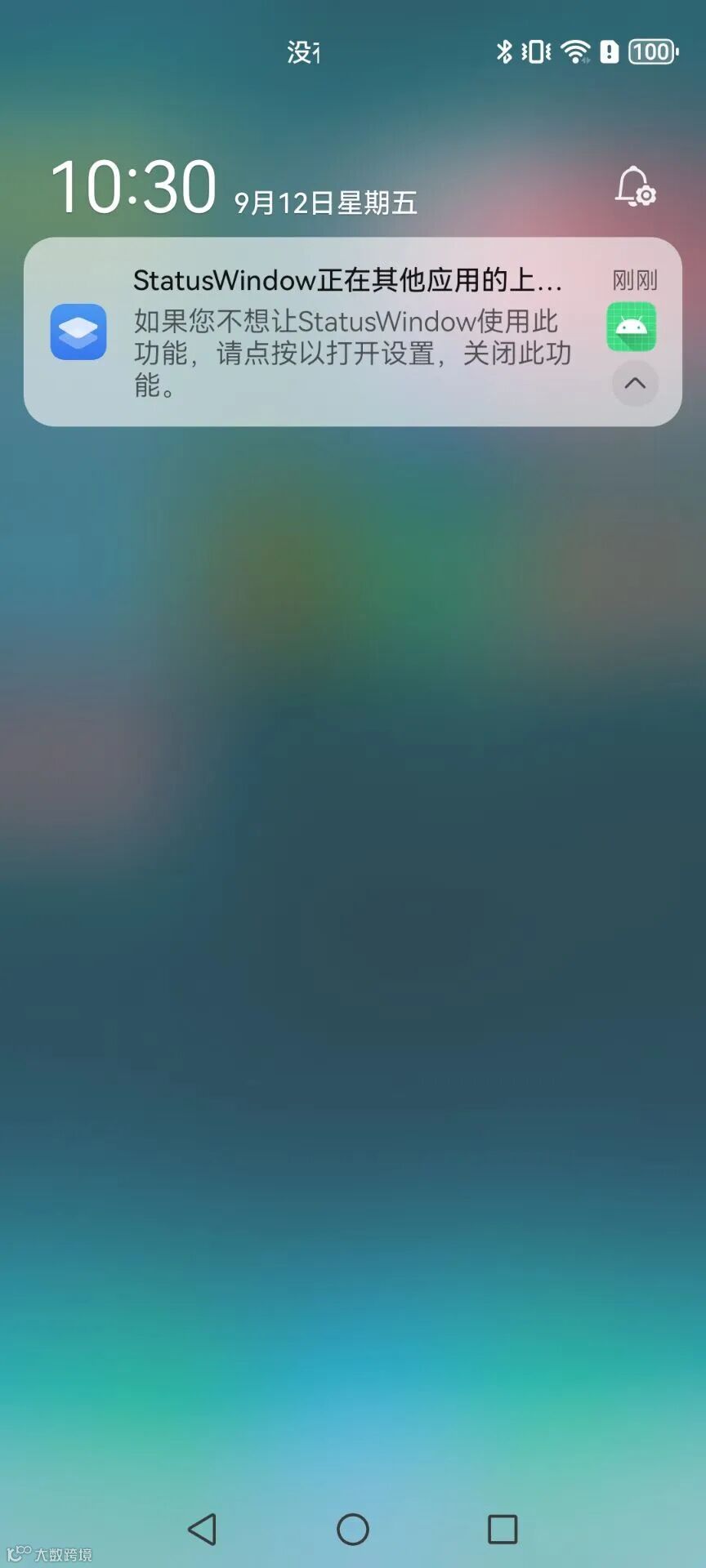
从Android 8.0开始,系统要求长时间在后台运行的服务必须使用前台服务,并且必须显示通知。系统通过startForegroundService和startService的版本判断,确保在不同Android版本上都能正确启动服务。
▲4.5.2 通知通道适配
     private fun createNotificationChannel() {
    if (Build.VERSION.SDK_INT >= Build.VERSION_CODES.O) {
        val channel = NotificationChannel(
            CHANNEL_ID,
            "悬浮窗监控服务",
            NotificationManager.IMPORTANCE_LOW
        )
        channel.description = "用于显示广告监控状态的悬浮窗服务"
        val notificationManager = getSystemService(NotificationManager::class.java)
        notificationManager.createNotificationChannel(channel)
    }
}

private fun createNotification(): android.app.Notification {
    // ... 构建通知的代码

    val builder = if (Build.VERSION.SDK_INT >= Build.VERSION_CODES.O) {
        android.app.Notification.Builder(this, CHANNEL_ID)
    } else {
        android.app.Notification.Builder(this)
    }

    // ... 设置通知属性的代码

    return builder.build()
}
Android 8.0引入了通知通道机制,要求所有通知必须属于某个通知通道。系统通过版本判断,为Android 8.0及以上版本创建通知通道,确保通知能够正常显示。
05
五、系统调度与工作流设计
系统采用了基于Python multiprocessing的多设备并行处理机制,通过为每台设备创建独立的进程,实现高效的并行监测。
系统在启动时,首先检测所有已连接的Android设备,然后为每台设备创建一个进程,执行广告监测任务。进程间相互独立,互不干扰,确保了系统的稳定性和可靠性。
针对每个应用,系统执行一系列自动化操作,完成广告监测任务:
设备准备:唤醒设备,解除屏幕锁定
应用启动:启动目标应用
开屏广告检测:在应用启动后,立即进行截图和OCR识别,检测开屏广告
信息流广告检测:在应用主界面,模拟用户滑动操作,检测信息流广告
频道切换:在支持频道切换的应用中,切换到不同频道进行广告检测
结果处理:识别到广告后,保存截图并上传至服务器
设备清理:完成任务后,关闭应用并锁定屏幕
每个监测步骤都包含详细的日志记录和状态通知,确保操作人员能够实时了解系统运行情况。
为了提高系统的稳定性和可靠性,系统实现了全面的错误处理与恢复机制:
超时处理:对每个操作设置超时时间,避免因操作卡住导致整个任务失败
重试机制:对于可能因网络或设备原因失败的操作,实现自动重试功能
降级策略:在高级功能(如OCR识别)失败时,尝试使用备选方案完成任务
异常捕获:对所有可能出现异常的代码块进行异常捕获,确保程序不会因未处理的异常而崩溃
06
六、系统优化与性能调优
系统对启动流程进行了全面优化,缩短了系统启动时间,提高了启动成功率。主要优化措施包括:
设备检测优化:优化设备检测算法,提高设备识别速度和准确性
资源预加载:预加载OCR模型和常用资源,减少运行时加载时间
异步初始化:将部分初始化操作改为异步执行,提高启动速度
在长时间运行的监测场景中,内存管理和资源回收至关重要。系统采取了多项措施优化内存使用:
临时文件清理:及时清理不再需要的临时文件,释放存储空间
资源释放:及时释放不再使用的资源,如文件句柄、网络连接等
批量操作:合并多个独立操作,减少系统开销
为了提高系统的稳定性和可靠性,系统实现了完善的错误处理与重试策略:
分级错误处理:根据错误类型和严重程度,采取不同的处理策略
自适应重试:根据失败次数和类型,动态调整重试间隔和次数
故障隔离:确保单个设备或应用的故障不会影响整个系统的运行
通过一系列的优化措施,系统在以下方面取得了显著的性能提升:
启动速度提升:系统启动时间减少了约40%
内存占用降低:内存占用减少了约30%
CPU使用率降低:CPU使用率降低了约25%
资源消耗降低:经过优化的通信方案和资源管理机制,在低端Windows设备上也能稳定运行
用户体验改善:直观的状态监控界面,使得操作人员能够实时了解系统运行状态
在项目实施过程中,我们遇到了多个技术难点,通过深入分析和创新解决方案,成功克服了这些挑战:
跨平台通信问题:通过ADB广播与Socket通信相结合的混合通信方案,解决了在不同平台和设备上的通信稳定性问题
OCR识别准确率:通过优化OCR引擎配置和关键词库,提高了广告识别的准确率
多设备并发控制:通过Python的multiprocessing模块,实现高效的多设备并发控制
资源占用优化:通过临时文件清理、资源回收和批量操作优化,显著降低了系统的资源占用
系统稳定性保障:通过全面的错误处理、重试机制和降级策略,提高了系统的稳定性和可靠性
基于当前的项目实践,我们对Android广告监测系统的未来发展方向有以下展望:
AI驱动的广告识别:引入深度学习模型,提高广告识别的准确率和泛化能力,减少对关键词匹配的依赖
实时数据分析:增加实时数据分析模块,对采集到的广告数据进行实时分析和统计
云原生架构:将系统迁移到云原生架构,提高系统的可扩展性和弹性
移动端管理应用:开发专用的移动端管理应用,实现对监测系统的远程管理和控制
多平台支持:扩展系统支持iOS等其他移动操作系统,实现更全面的广告监测能力
07
七、结语
Android广告监测系统的成功实施,充分展示了自动化技术、跨平台通信、OCR识别等多种技术的综合应用价值。通过不断的技术创新和优化,我们成功解决了在低端Windows设备上的通信性能问题,为广告监测领域提供了一套高效、可靠、稳定的自动化解决方案。
在未来的发展中,我们将继续关注技术前沿,不断优化和扩展系统功能,为广告监测行业提供更加先进的技术支持和服务。同时,我们也希望通过本文的分享,为相关领域的技术人员提供一些有益的参考和启示,共同推动移动应用自动化监测技术的发展和进步。