设置弃单挽回邮件
本文为2025年Shopify独立站最新教程第十六篇,聚焦弃单挽回邮件配置流程。
1. 进入自动化设置页面
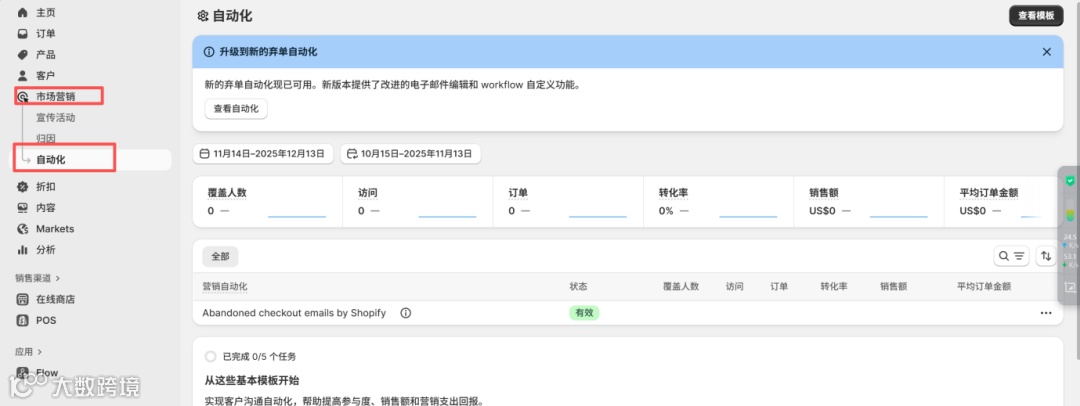
登录Shopify后台,点击“市场营销”→“自动化”,进入自动化工作流管理页[2]。
2. 选择弃单挽回模板
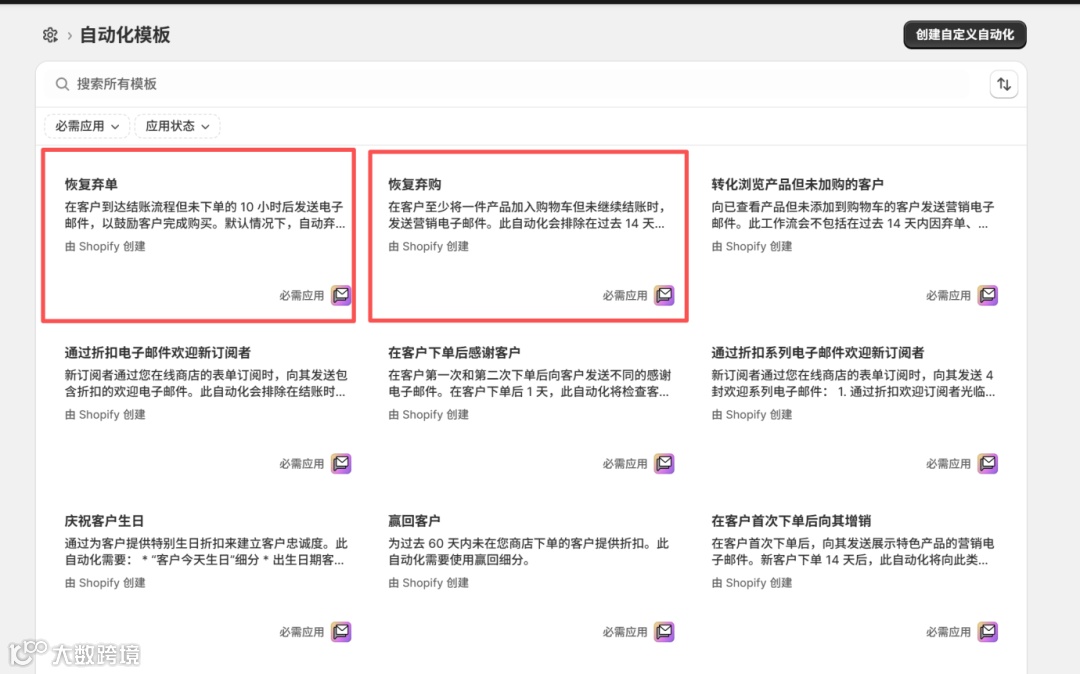
在自动化页面右上角点击“查看模板”,选择“恢复弃单”模板创建工作流[3]。
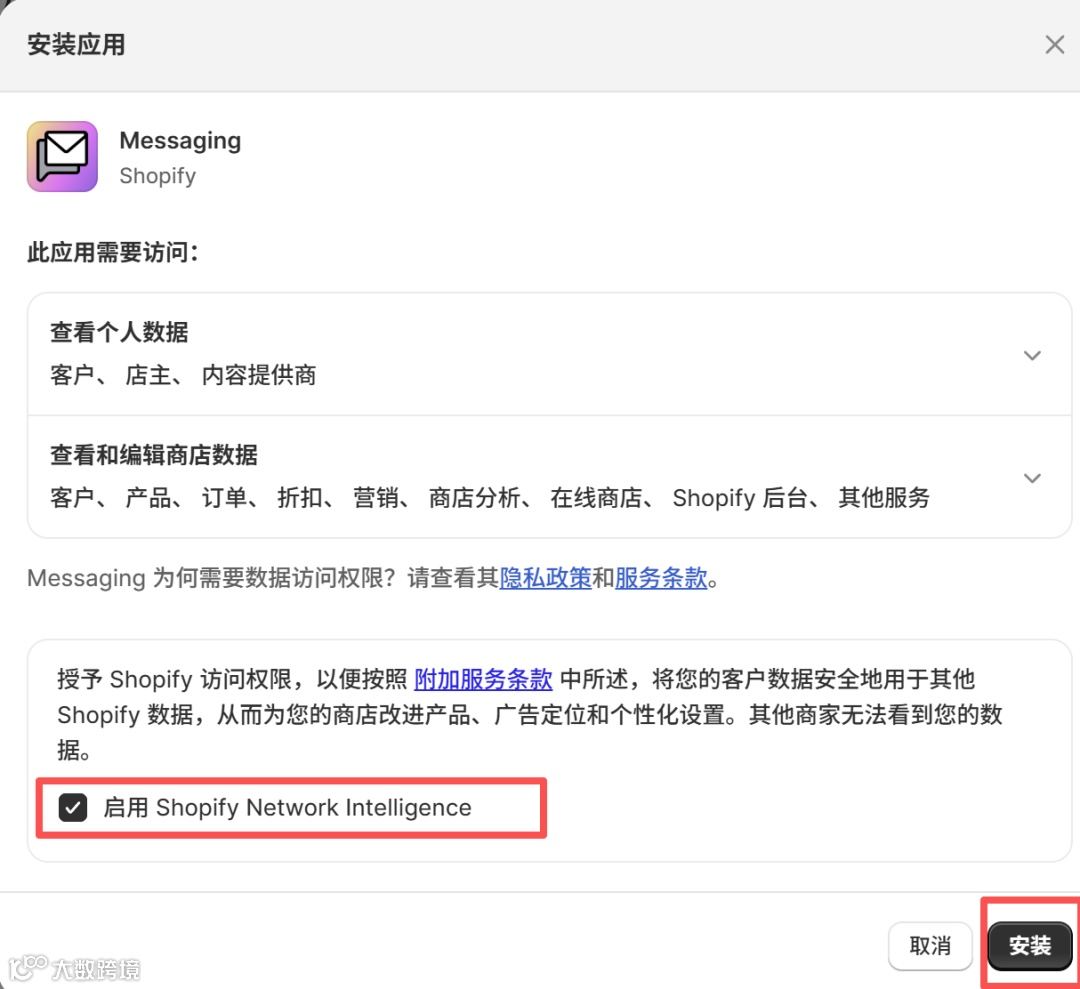
3. 安装官方邮件应用
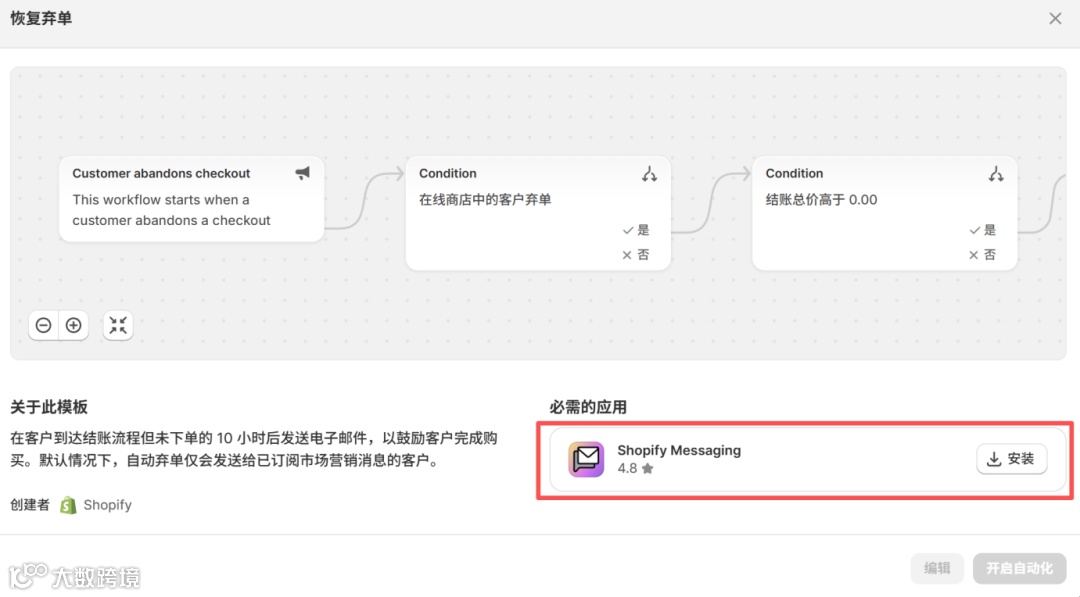
系统将提示安装Shopify官方邮件应用。该应用免费安装,前1万封邮件免费;超出后按每千封1美元计费[4]。
4. 授权并完成安装
在安装弹窗中勾选必要权限,点击“安装”确认授权[5]。
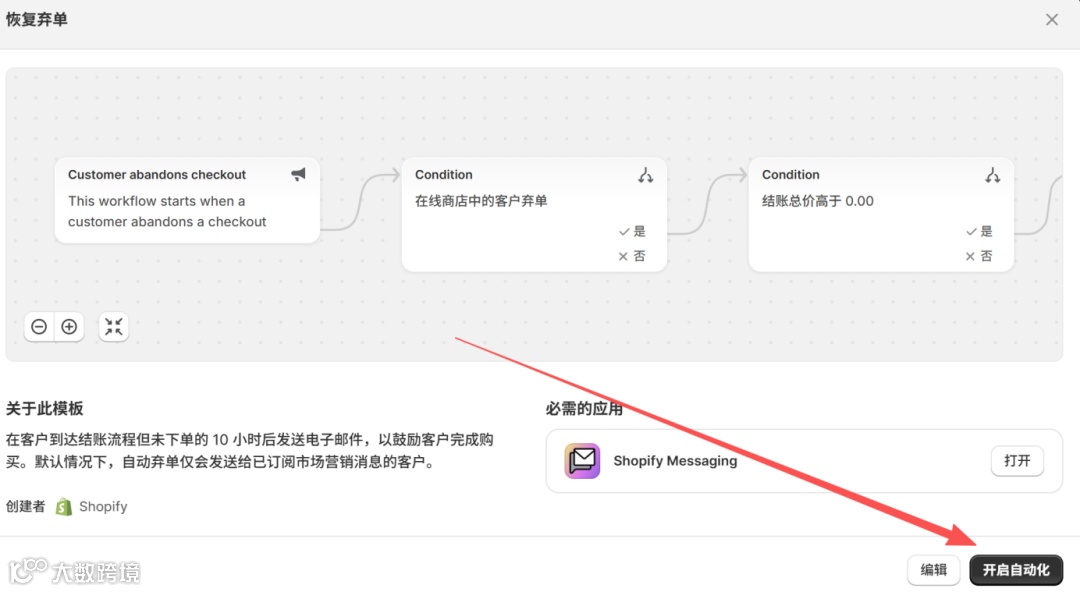
5. 启用自动化流程
安装完成后自动跳转至启用页,点击“开启自动化”激活该工作流[6]。
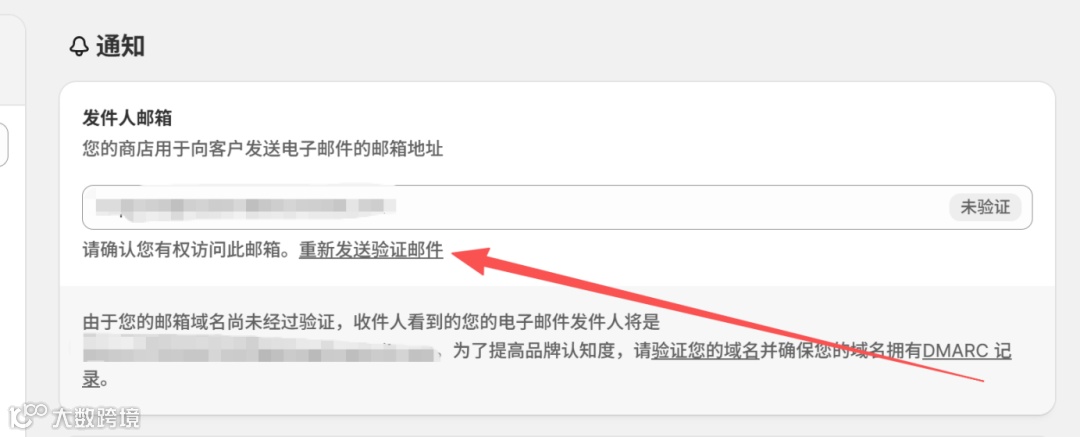
6. 验证发件人邮箱
开启后需验证发件邮箱所有权。点击“编辑活动”→“验证发件人邮箱”,按提示操作即可;未收到验证邮件可点击“重新发送”[8][9]。


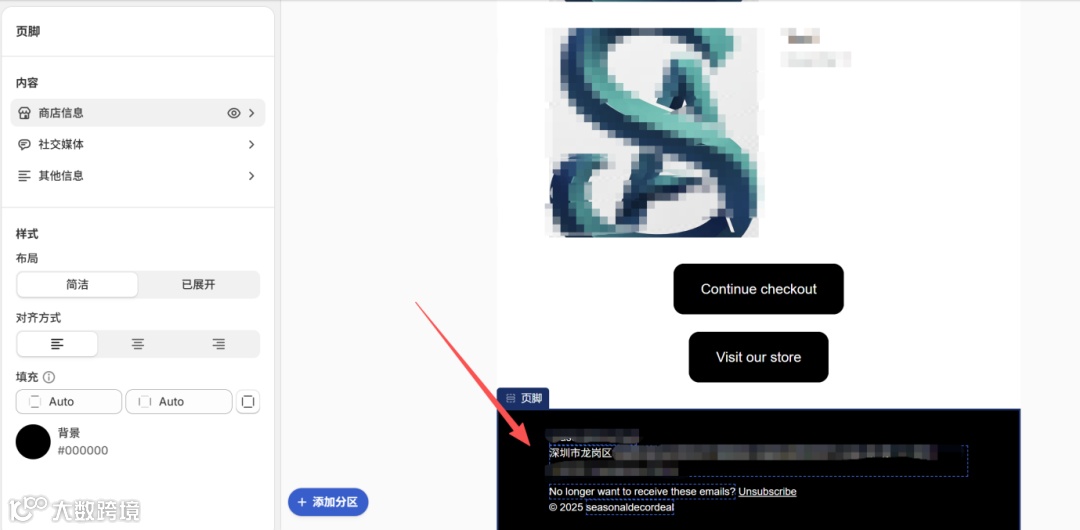
7. 自定义邮件内容与隐藏店铺信息
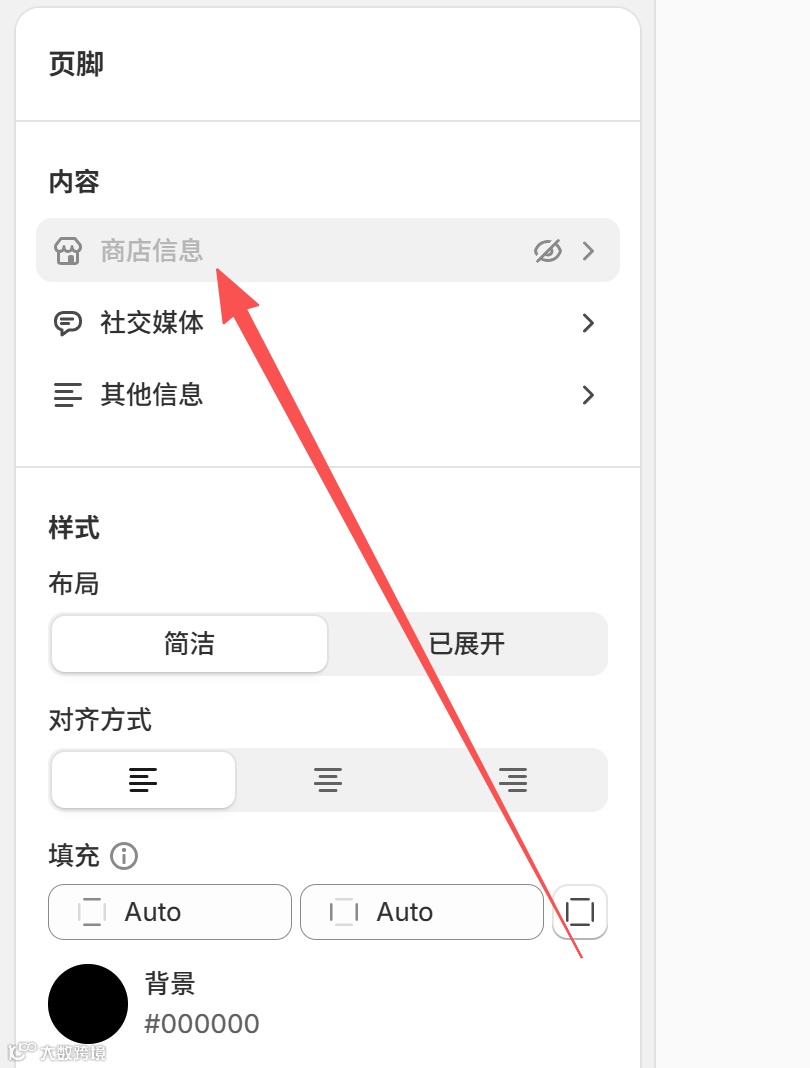
邮箱验证通过后,返回邮件编辑页,可自定义弃单挽回文案(如添加限时折扣)[10]。 Shopify默认在邮件底部同步中文店铺信息,需手动关闭“显示店铺信息”开关以避免合规风险[11]。若需进一步适配,可在“设置→商店信息”中将地址设为美国地址(注意:切勿同步启用Shopify Payments,否则将导致账户被封)[11]。
编辑弃单邮件工作流
1. 查看并编辑工作流
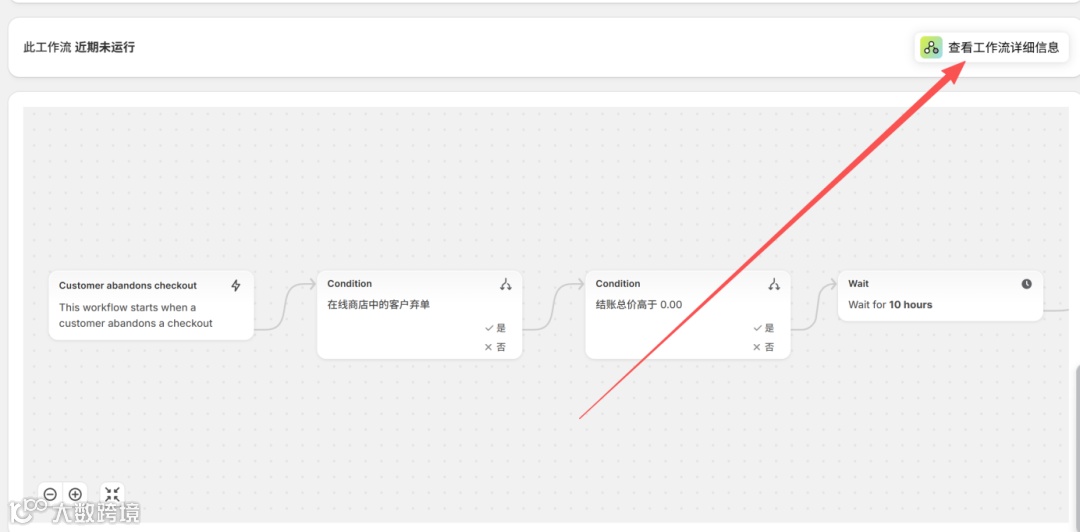
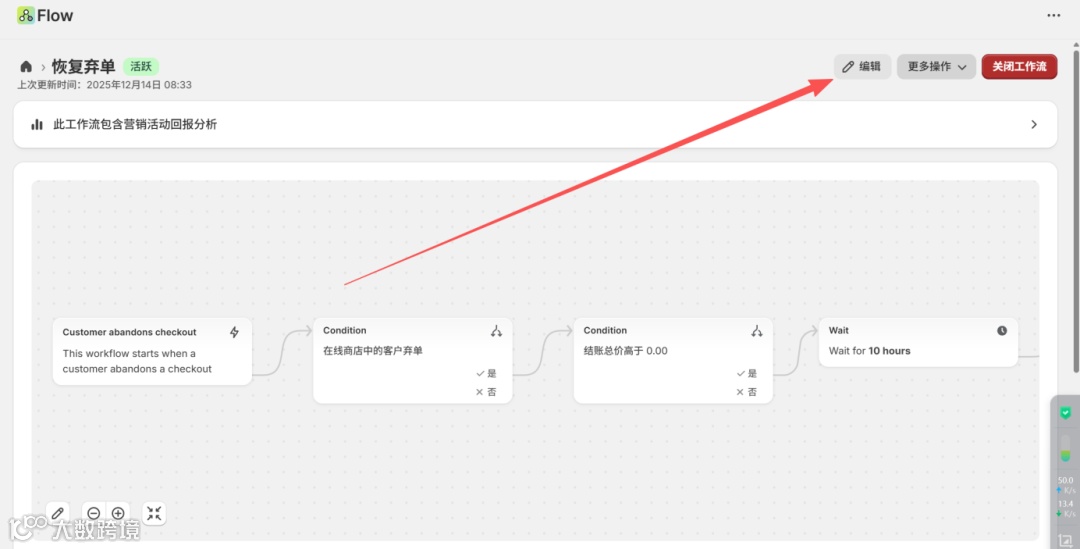
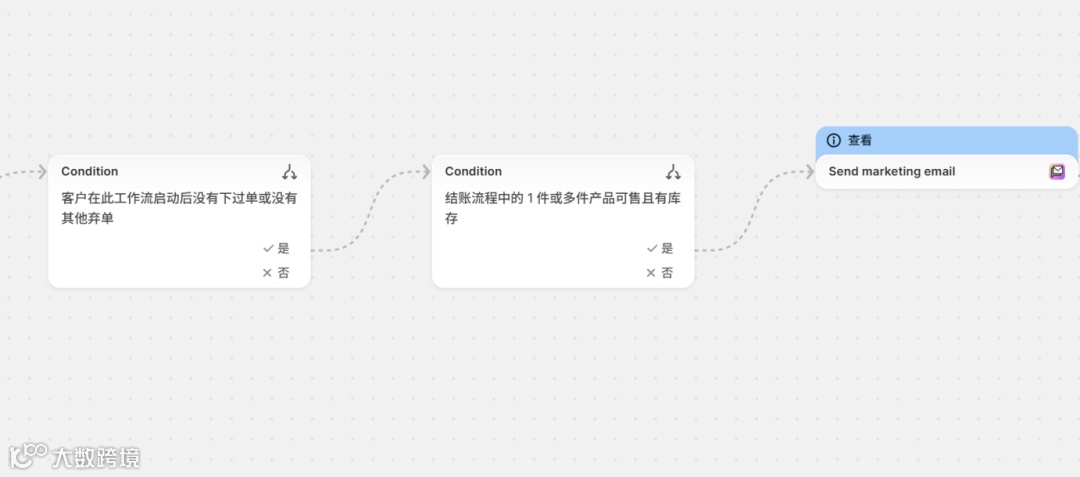
在自动化列表中点击已创建的弃单流程,选择“查看工作流详细信息”,再点击“编辑”进入配置界面[12][13]。
2. 调整发送时机
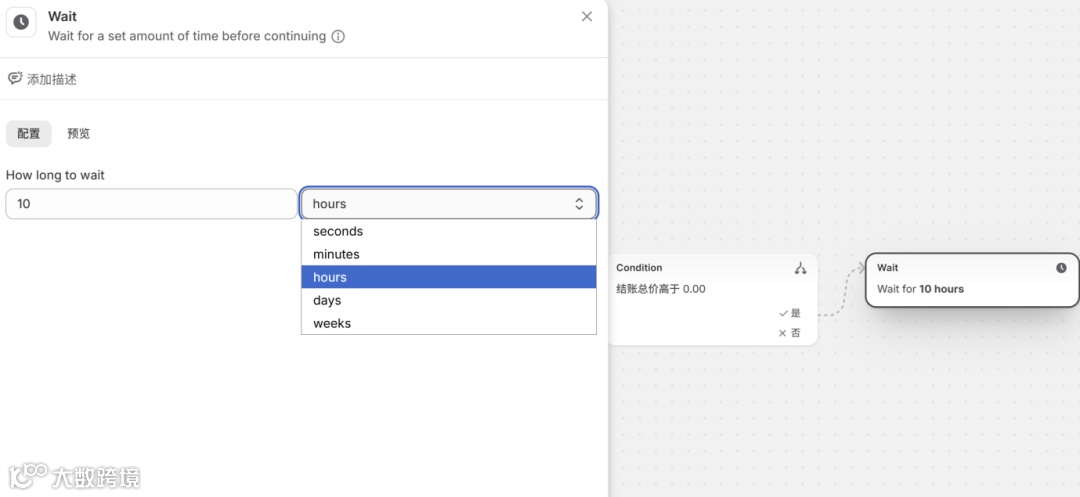
点击“Wait”模块,可设定首次弃单邮件发送延迟时间,默认为10小时;建议缩短至1小时以提升响应效率[14][15]。
3. 添加多阶段触达
支持追加多个“Send email”模块,例如:首封邮件1小时后发出,第二封间隔10小时再发,形成阶梯式挽回策略[16]。
4. 保存设置
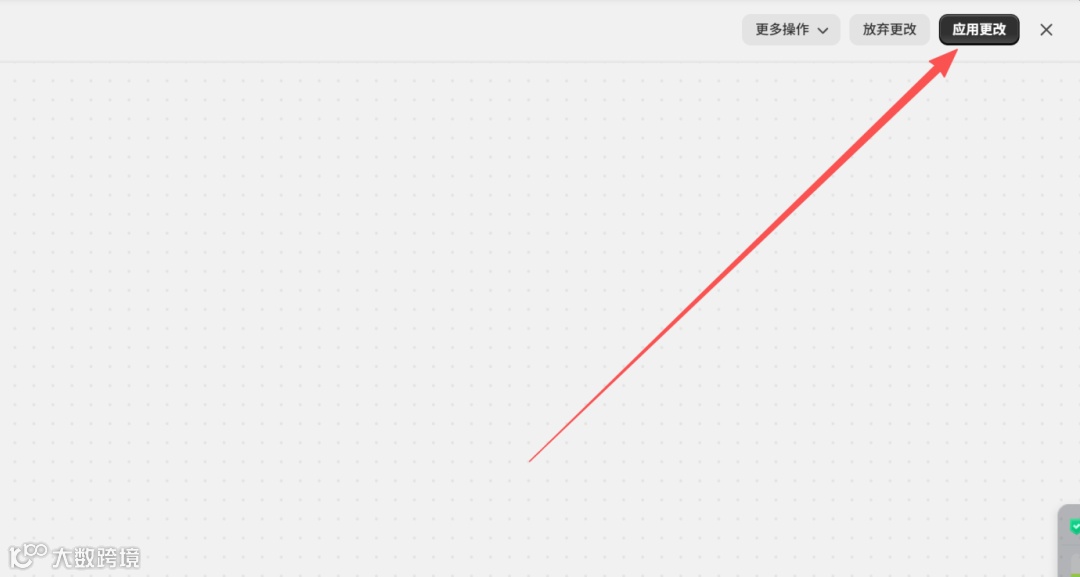
完成全部配置后,点击“应用更改”保存工作流,弃单挽回邮件功能即正式生效[17]。