


01软件介绍
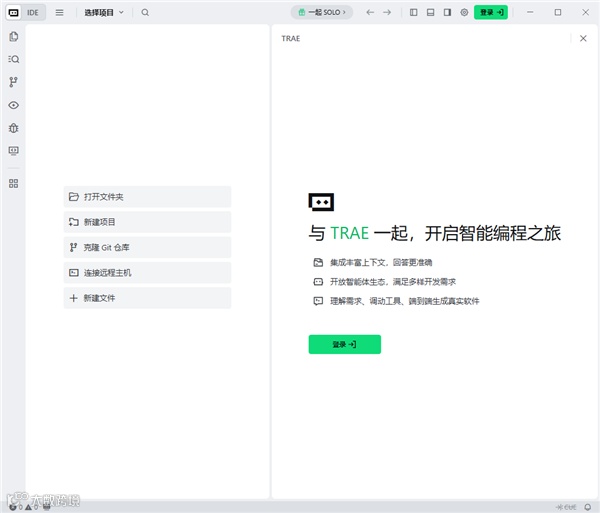
TRAE官方电脑版是一款AI智能编程工具,搭载先进Doubao、DeepSeek等AI大模型,可理解需求、调动工具独立完成任务开发,帮助开发者更高效编写代码,快速推进项目。用户通过自然语言的输入,软件就能完成从编码、调试到测试、重构、部署等全场景任务,而且内置的SOLO模式可规划任务,并调度工具完成每一步开发。
TRAE内置多种智能体,用户可以根据不同的编程任务和需求选择不同的智能体,还可以自由配置智能体体系,构造专属AI智能团队。软件还引入Subagent模式,将复杂的任务拆分成多个子任务,实现多任务并行执行,大大提升编程效率。
02模式介绍
1、Auto模式
Auto模式下,系统会综合考虑问答速度、性能与资源占用情况,智能调用合适的模型,提供更流畅的AI问答体验。
开启Auto模式:
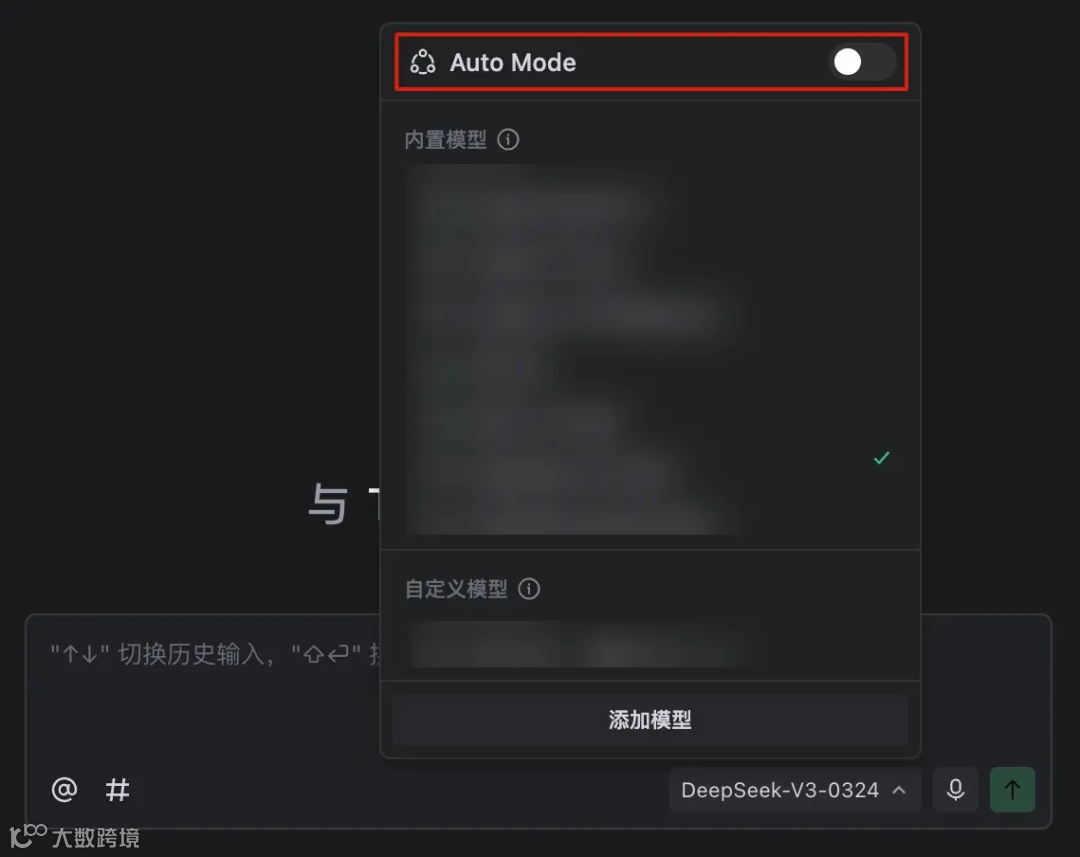
在AI对话输入框的右下角,点击模型名称以打开菜单,然后打开Auto Mode开关。
2、隐私模式
当你使用TRAE的服务时,你的聊天交互信息(包括相关代码片段)等信息可能会被用于分析、产品改进和模型训练。
启用隐私模式后,TRAE不会出于上述目的存储或使用你的任何聊天互动内容(包括相关代码片段)。
ps:隐私模式不影响你的代码库文件的存储方式,这些文件仍会保存在你的设备本地。
启用“隐私模式”:
(1)登录TRAE DE。
(2)在界面右上角,点击你的头像,然后在菜单中选择IDE设置。
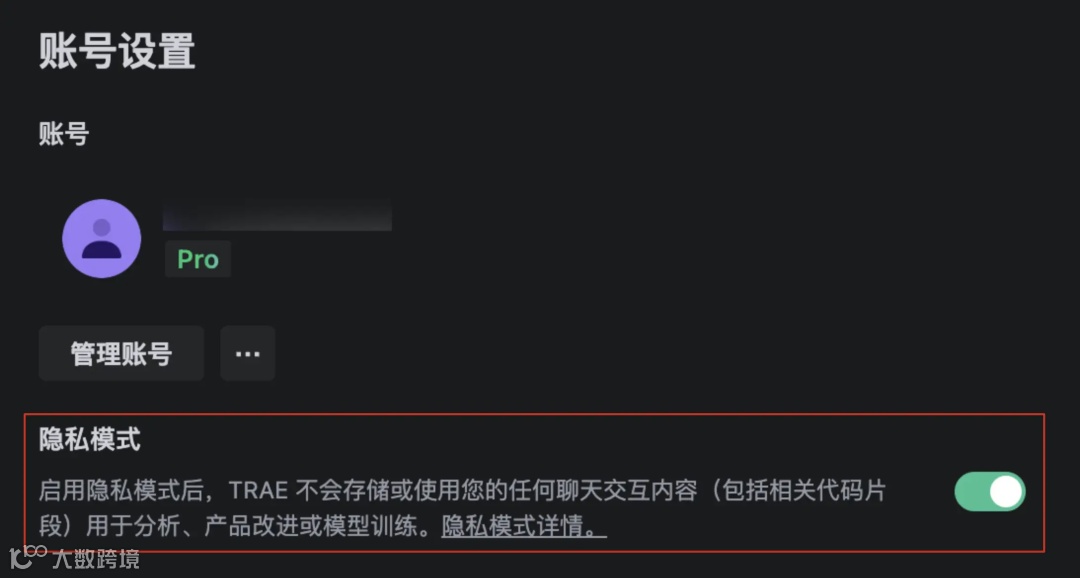
(3)在账号设置部分,打开隐私模式开关。
3、SOLO模式
SOLO模式是一种高度自动化的开发方式,以AI为主导,自动规划并执行从需求理解、代码生成、测试,到成果预览的全流程。
在SOLO模式下,你可通过自然语言描述、语音交互等多种方式输入需求,AI会自主拆解任务并高效执行,实现开发过程的极大简化和智能化。若你希望解放双手,由AI全程自动化开发,SOLO模式是理想之选。
03使用教程
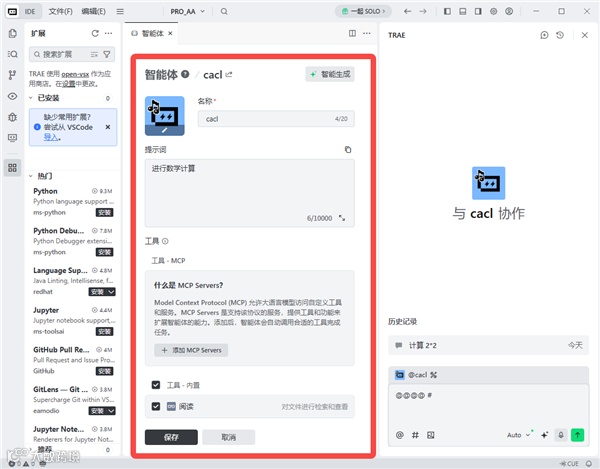
TRAE官方电脑版如何创建智能体
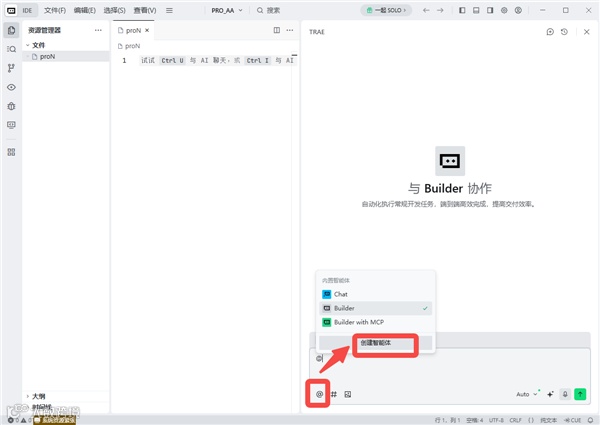
1、打开并登录TRAE AI编程工具,在AI对话框中点击@图标,然后点击【创建智能体】。
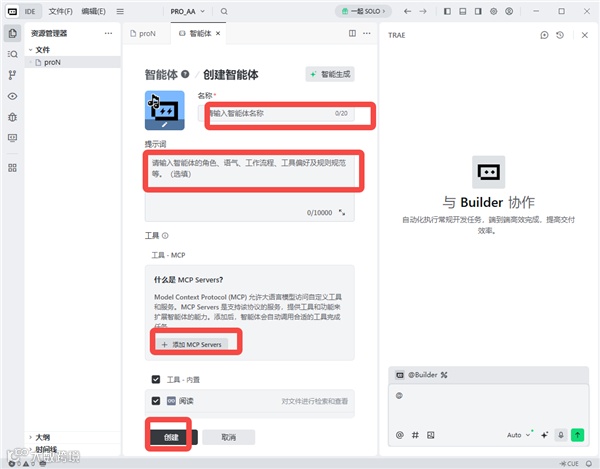
2、在创建面板中输入智能体名称、描述以及选择调用工具,点击【创建】。
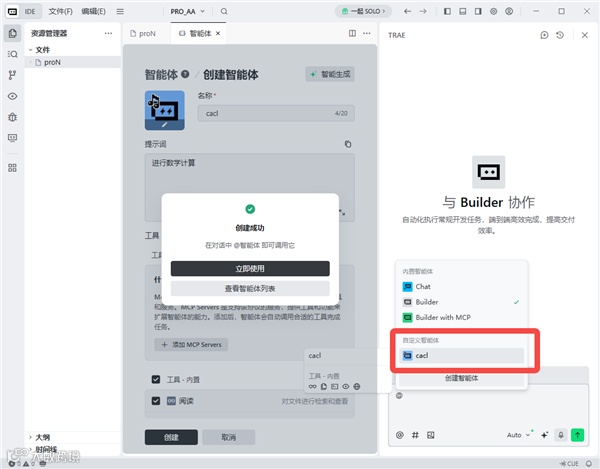
3、创建成功后,在AI对话框中点击@图标,选择刚才创建的智能体使用。
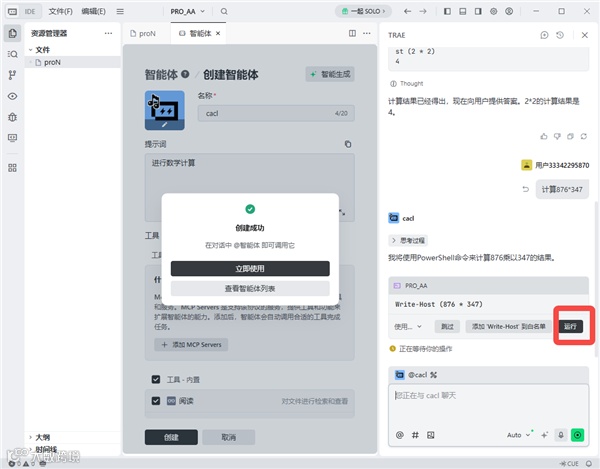
4、如输入需求后,然后点击运行,该智能体就自动运行给出结果。
TRAE如何编辑修改自定义智能体
1、打开并登录TRAE,进入自定义智能体对话框,点击名称旁边的设置图标。
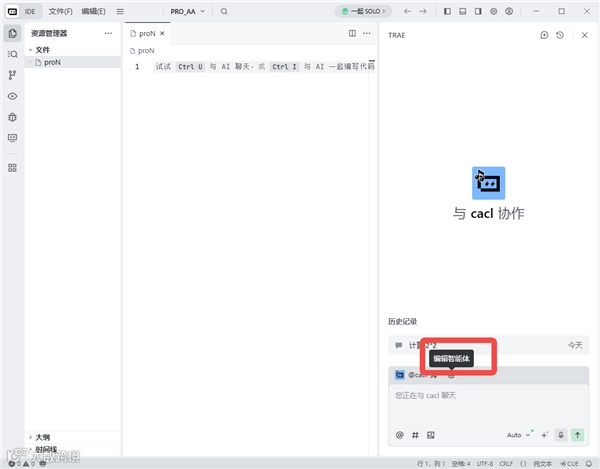
2、进入智能体编辑界面,在此修改保存即可。
04特色亮点
【全场景提效,释放你的生产力潜能】
TRAE覆盖从编码、调试到测试、重构、部署等多类开发任务,支支持代码续写、文档生成、逻辑审查与结构优化等,适配多种日常开发场景,帮助开发者减少重复操作,专注核心创新。
【支持AlCodingAgent,流畅推动每一步开发】
TRAE内置的SOLO模式,配备专属CodingAgent,可理解目标、规划任务并调度工具,独立推进各阶段开发工作。从自然语言输入到可执行产出,帮助你高效完成开发任务。
【兼容双重开发模式,自由切换代码编程与自然语言对话】
TRAE不仅将Al集成进IDE,也让AI使用更多开发工具。TRAE D前拥有双重开发模式,IDE模式保留原有流程,控制感更强;SSOLO模式让AI主导任务,自动推进开发任务。你可根据任务需求自由切换,始终游刃有余。
【开放智能体生态,一切围绕解决问题】
可自动拆分复杂任务,带来流畅交付体验。也支持独立创建Agent并分享到市场,像插件一样灵活组合智能体,适配不同开发需求。
猜你喜欢
觉得好看,请点这里 ↓↓↓