


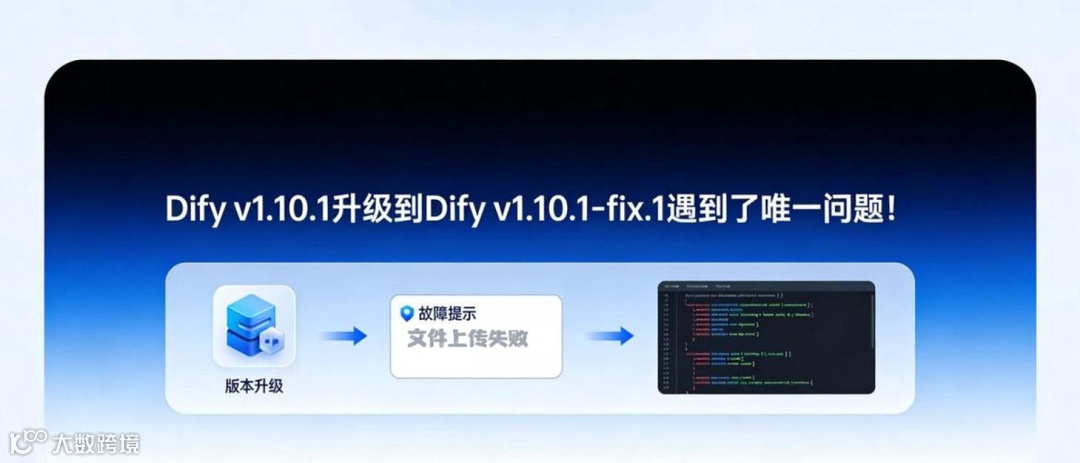
一、错误原因核心分析
日志中明确显示 opendal.exceptions.PermissionDenied (os error 13)(权限拒绝),结合 Dify 1.10.1-fix.1 版本特性,根因是:
1.10.1-fix.1 版本为安全考量,默认以非 root 用户(UID/GID=1001)运行 API 容器,但本地文件存储目录(宿主机 / 容器内的upload_files)的读写权限未同步适配,导致上传文件时无法写入磁盘。
关键佐证:
-
• 报错上下文 service: fs说明使用本地文件系统存储; -
• 报错路径 upload_files/xxx.pdf是文件上传的核心目录; -
• os error 13是 Linux 经典的权限不足错误。
二、分步骤修复建议
步骤 1:停止 Dify 服务(避免修复时文件被占用)
   # 进入Dify的docker目录(根据你的实际路径调整)

cd /你的dify安装目录/docker

# 停止所有服务

docker compose down
步骤 2:修复宿主机存储目录权限(核心)
Dify 的文件存储默认映射到宿主机./volumes/app/storage,需给该目录赋权(让容器内 1001 用户可读写):
   # 方式1:直接赋权(最简单,适配非root用户)

sudo chown -R 1001:1001 ./volumes/app/storage

sudo chmod -R 755 ./volumes/app/storage  # 保证读/写/执行权限

# 方式2:若方式1无效(如宿主机无1001用户),可放宽目录权限(测试环境可用)

sudo chmod -R 777 ./volumes/app/storage
步骤 3:验证容器内权限(可选,排查深层问题)
启动 API 容器并检查目录权限:
   # 临时启动API容器并进入

docker compose run --rm api bash

# 容器内检查存储目录权限

ls -ld /app/storage/upload\_files

# 预期输出(所有者为1001):

# drwxr-xr-x 2 1001 1001 4096 Dec  8 14:00 /app/storage/upload\_files

# 测试写入权限(创建空文件)

touch /app/storage/upload\_files/test.txt

# 无报错则权限正常,执行exit退出容器

exit
步骤 4:重启 Dify 服务并验证
   docker compose up -d

# 查看API日志,确认无权限错误

docker compose logs -f api
步骤 5:若仍报错,调整容器运行用户(兜底方案)
如果上述步骤无效,可临时将容器改回 root 用户运行(不推荐生产环境,仅应急):
-
1. 修改 docker-compose.yml中api服务的配置,添加user: root:
   services:

 api:

   image: langgenius/dify-api:1.10.1-fix.1

   user: root  # 新增这一行

   volumes:

     - ./volumes/app/storage:/app/storage

     # 其他配置不变
-
1. 重启服务:
docker compose down && docker compose up -d
三、预防措施(避免后续升级重复踩坑)
-
1. 升级前提前给存储目录赋权: sudo chown -R 1001:1001 ./volumes/app/storage; -
2. 生产环境避免使用 777权限,优先适配容器默认的 1001 用户; -
3. 若使用自定义存储路径(如 .env中配置STORAGE_PATH),需同步给自定义路径赋权。
四、验证修复效果
使用DeepSeek OCR 流程上传一个PDF文件测试一下看看。
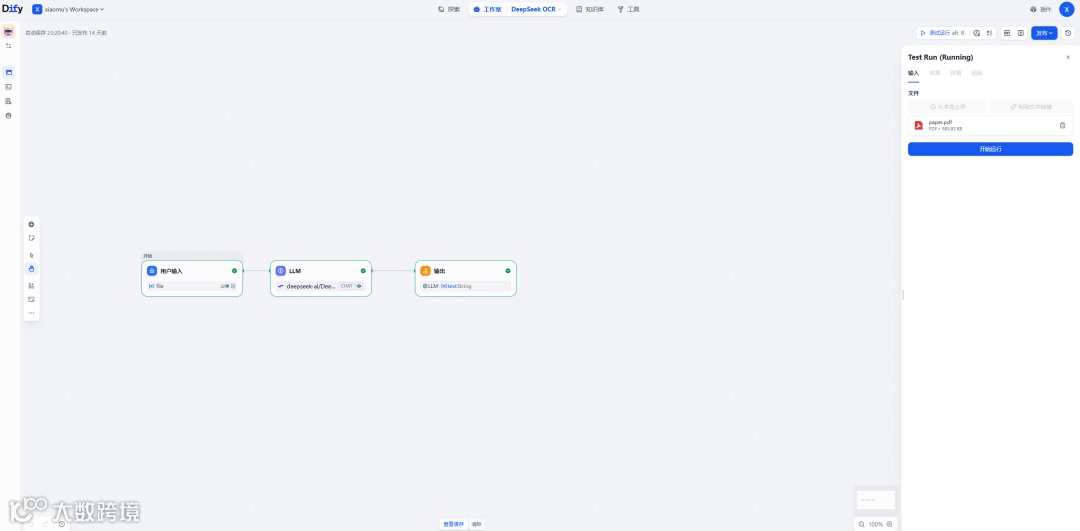
文件正常上传了!
往期精彩图文

Dify社区群:Dify嗨聊社

友情提示:由于群成员太多,如果扫描二维码无法入群,请私信留下微信号,管理员单独邀请入群。