


如何将平板设置为自助点餐Kiosk模式?iOS与Android操作指南
掌握引导访问与应用固定功能,轻松实现门店自助服务


实现您对业务延伸的所有想象
越来越多商家选择使用平板作为自助点餐终端(Kiosk),但不少用户尚未掌握如何将iPad或Android平板锁定在单一应用中,防止顾客误操作退出界面。本文将详细介绍Apple和Android系统下相应的设置方法,帮助商家快速部署稳定的Kiosk设备。
Apple“引导访问”设置流程
“引导访问”(Guided Access)是Apple设备独有的功能,可将iPhone或iPad锁定在某个应用程序内,有效防止用户切换至其他应用。
步骤一:启用“引导访问”功能
1. 打开“设置”应用。
2. 进入“辅助功能”菜单。
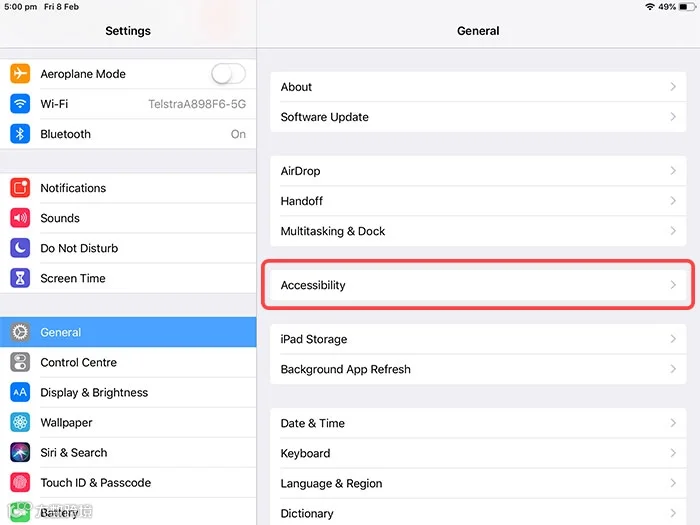
3. 向下滚动至底部,选择“引导访问”。
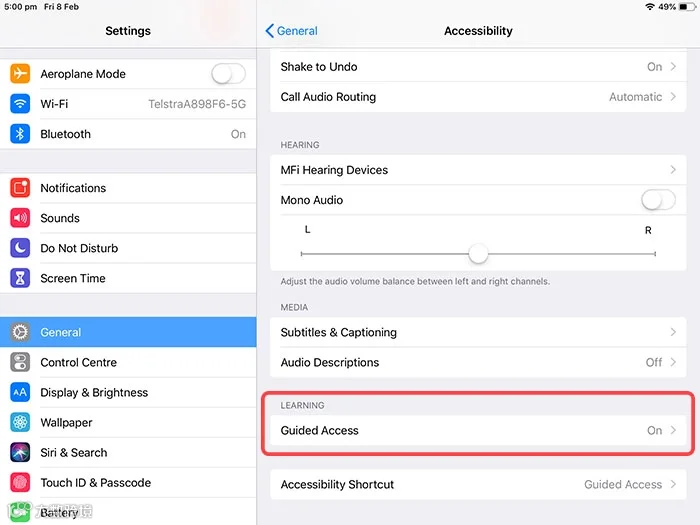
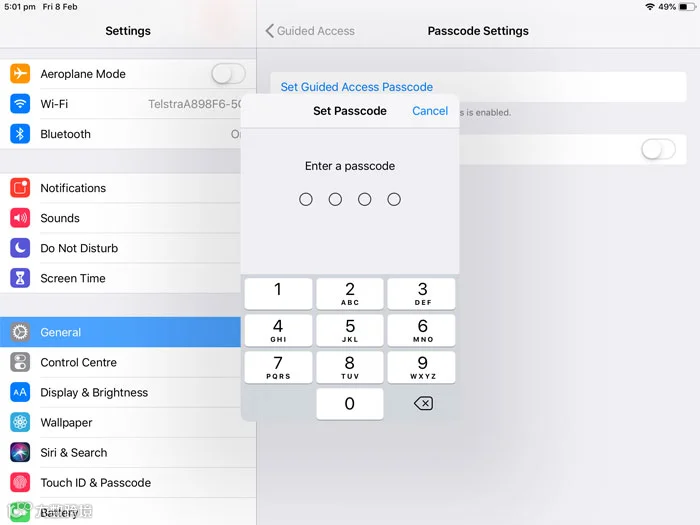
4. 开启“引导访问”开关,并进入“密码设置”。
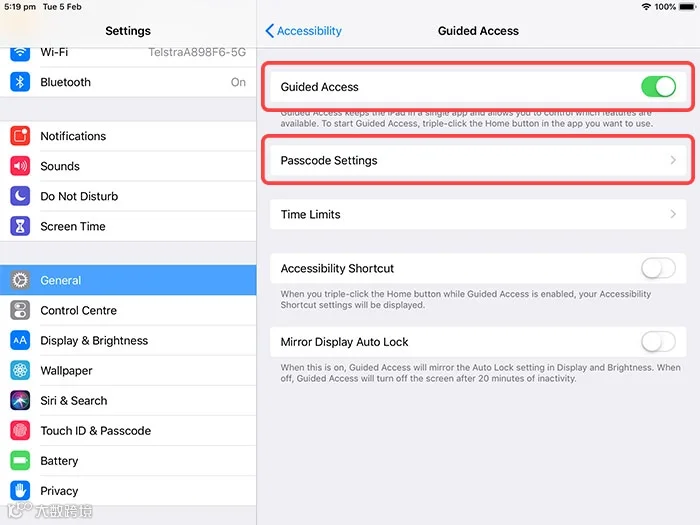
5. 设置四位数访问密码。
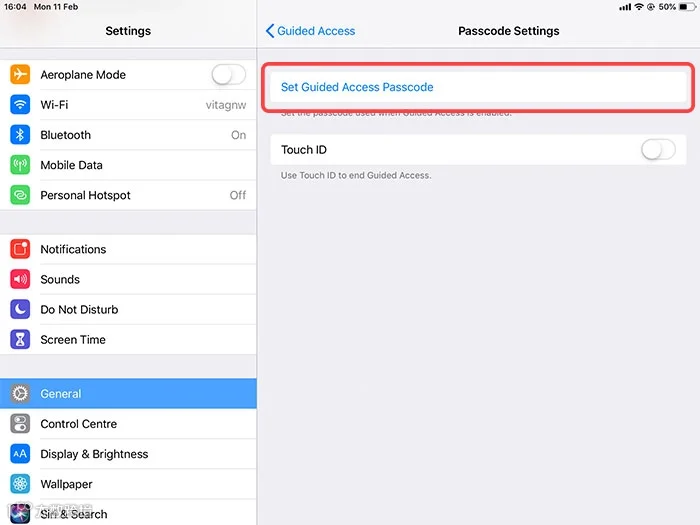
6. 可选:启用Touch ID或Face ID进行快速验证。
步骤二:启动引导访问
7. 打开需要固定的App,连续按三次主屏幕按钮(或侧边按钮)。
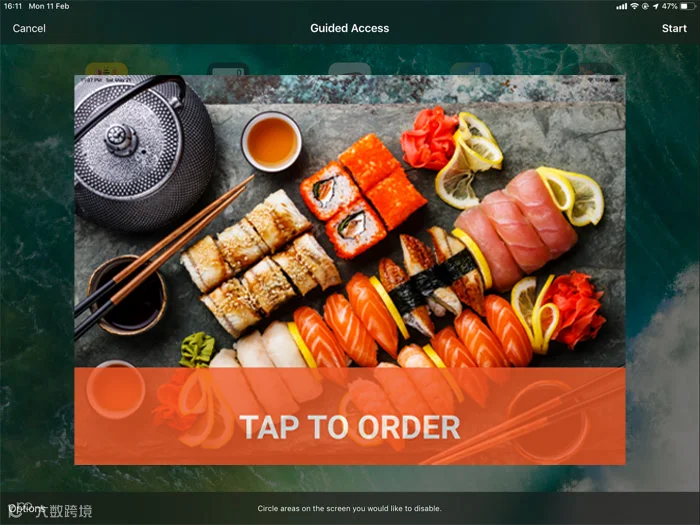
8. 可圈选禁用区域,限制特定屏幕区域的触控响应。
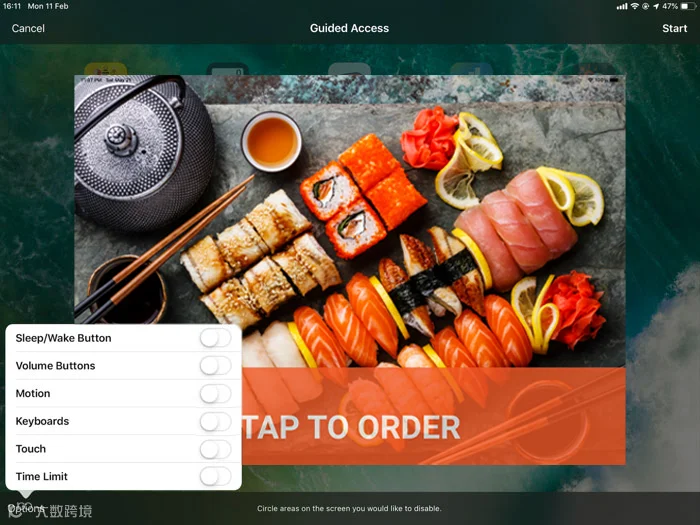
9. 点击“选项”,可进一步禁用触控、键盘等功能。
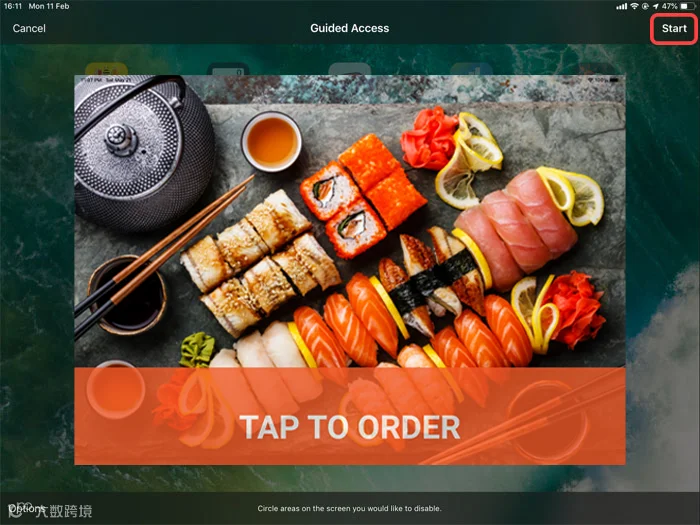
10. 点击“开始”,设备即进入锁定状态。
步骤三:退出引导访问
11. 连续按三次主屏幕或侧边按钮。
12. 输入密码或通过Face ID/Touch ID验证后即可退出。
Android“应用固定”设置流程
Android系统虽无“引导访问”,但可通过“应用固定”功能实现类似效果,将设备锁定在指定App内。
步骤一:启用“应用固定”
1. 打开“设置”应用。
2. 进入“生物识别与安全”或“安全”菜单。
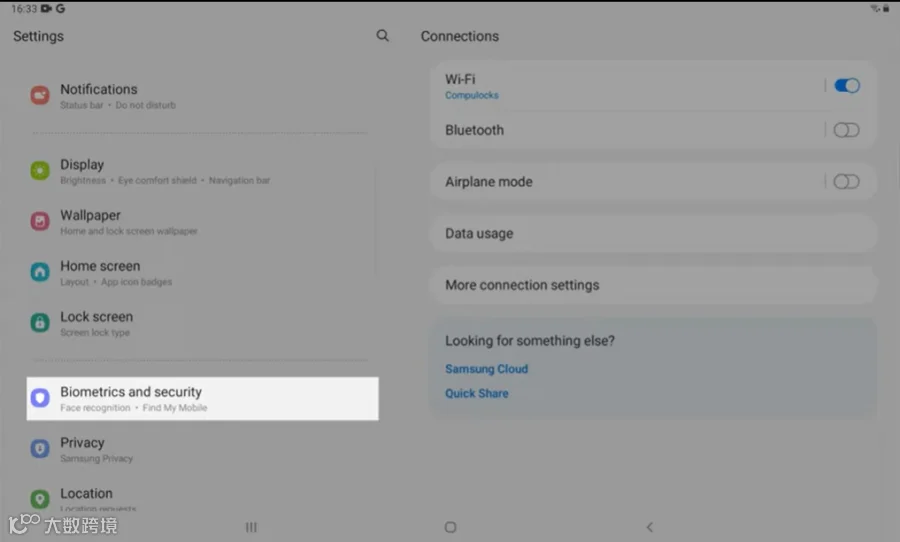
3. 选择“其他安全设置”。
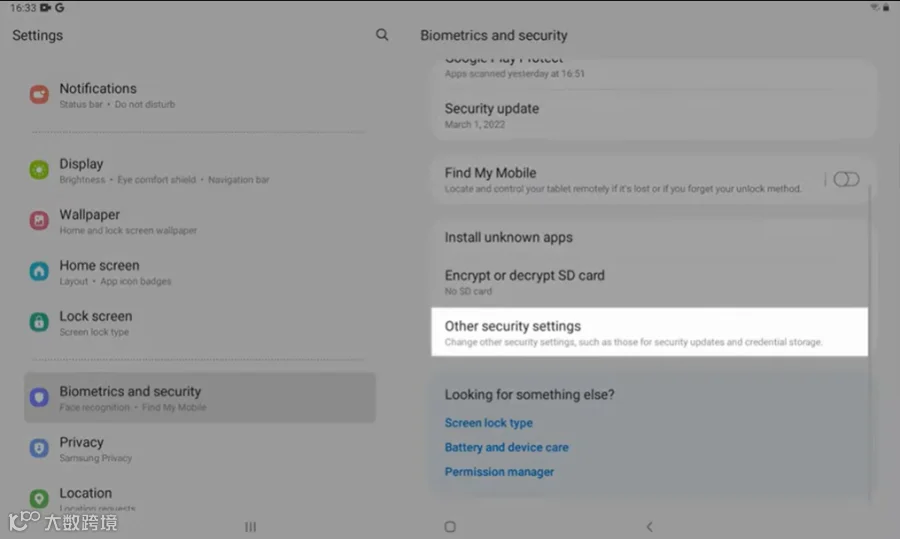
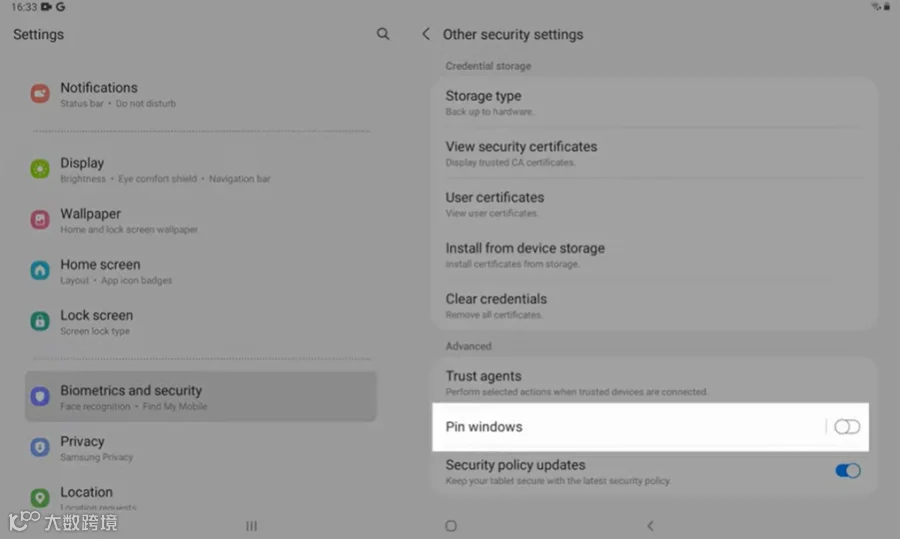
4. 找到“App固定”或“固定窗口”并开启。
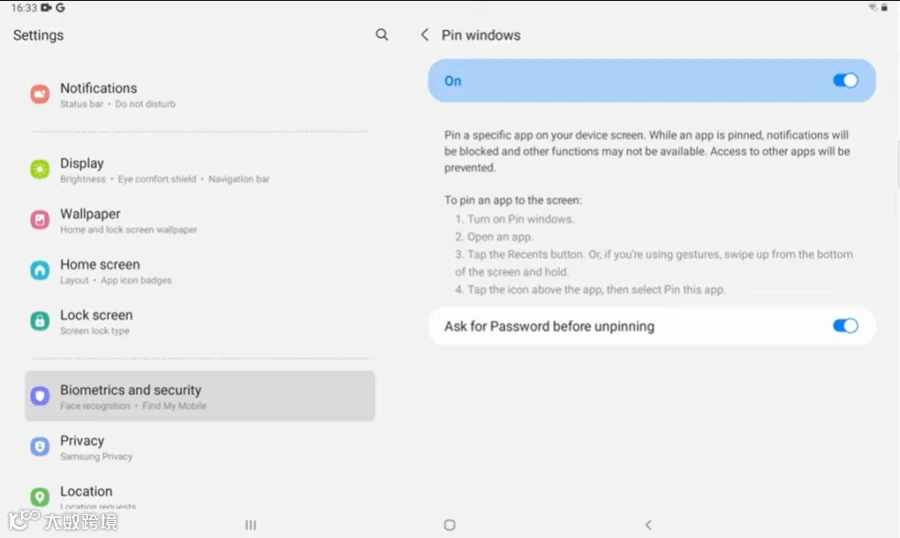
5. 勾选“退出时需验证锁屏密码”以增强安全性。
步骤二:固定目标应用
6. 打开需固定的App,然后进入“最近任务”视图。
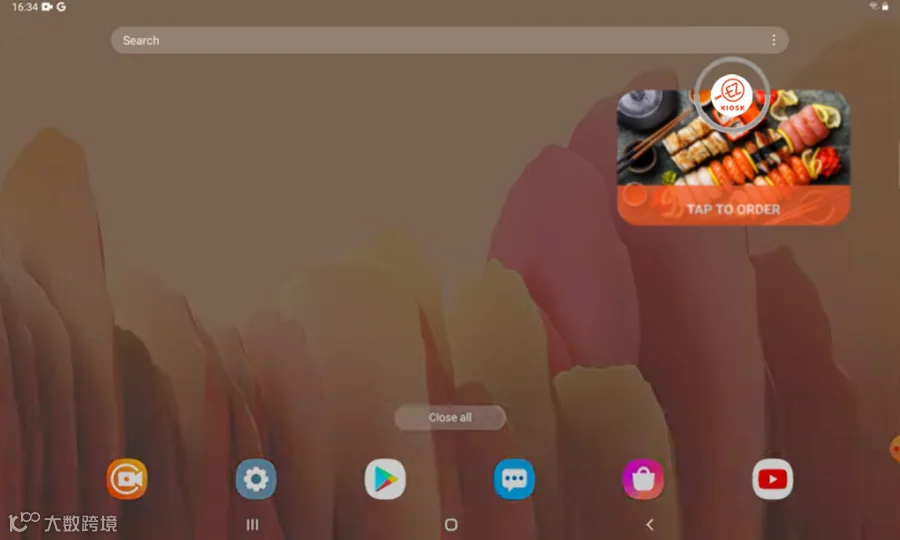
7. 点击该App图标,选择“固定此App”。
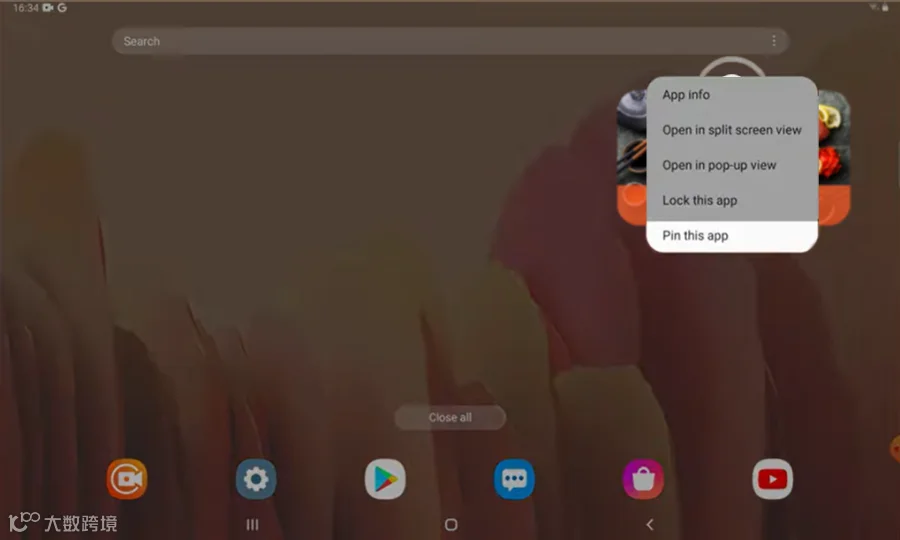
8. 此后设备将仅运行该应用,无法退出。
步骤三:解除应用固定
9. 在Android 9及以上版本:从屏幕底部上滑并长按;在旧版本或三键导航设备上:同时长按“返回”和“最近任务”键。
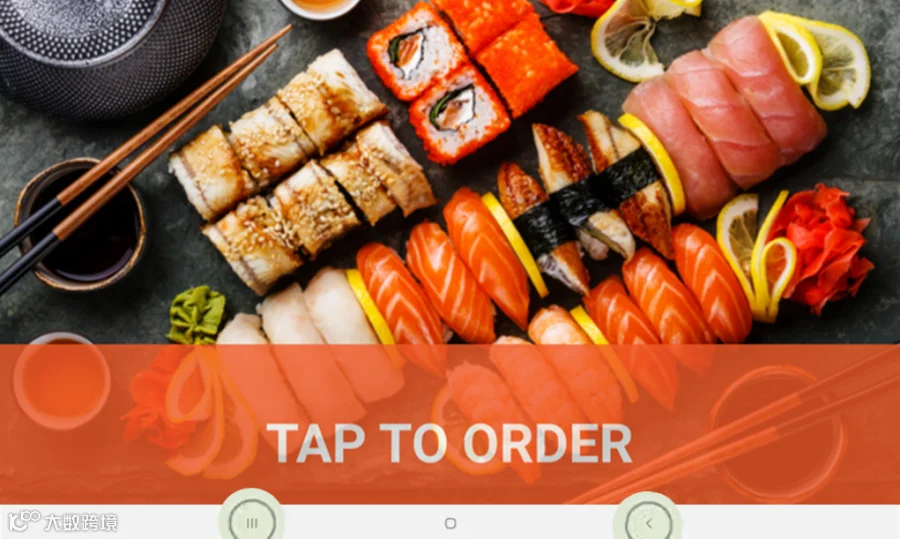
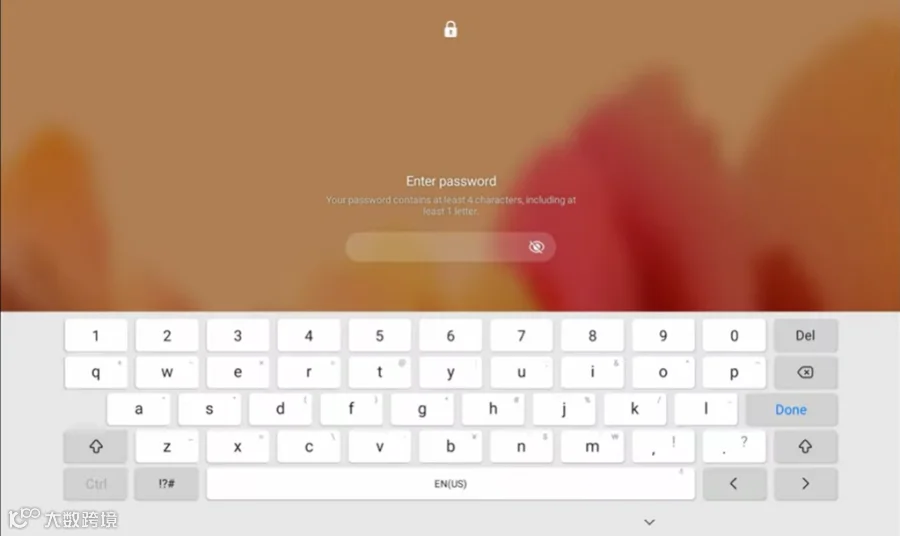
10. 输入设备解锁密码即可退出固定模式。
自助点餐Kiosk解决方案
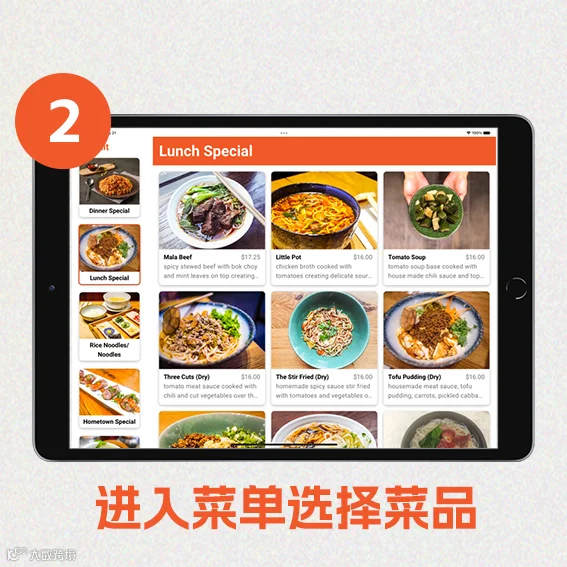
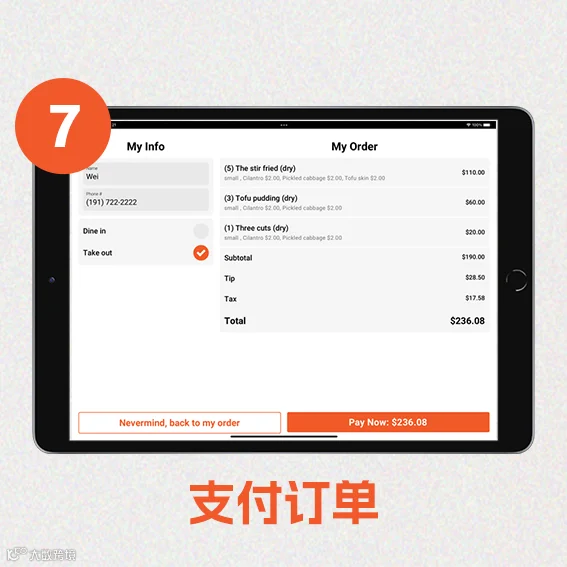
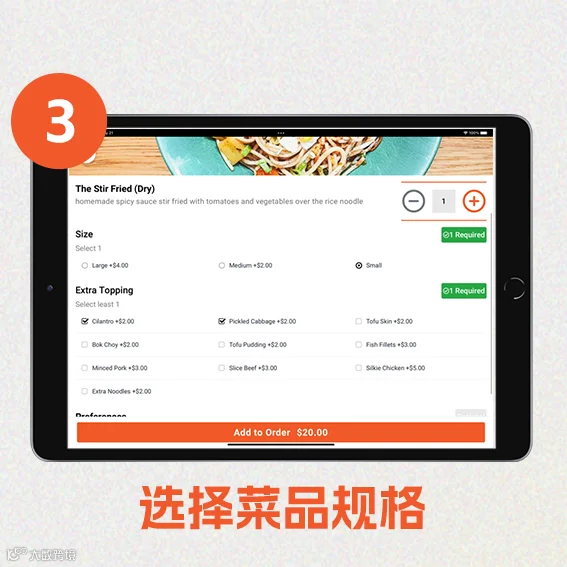
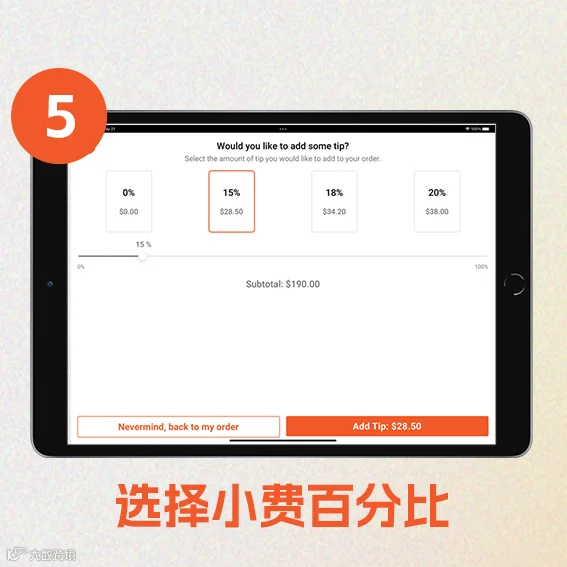
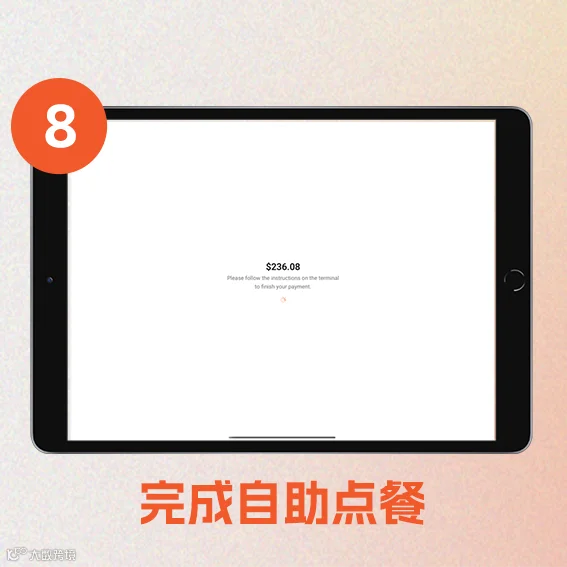
为应对人力紧张或提升点餐效率,EzOrderNow提供基于Kiosk App+平板+PAX S300的全流程自助点餐支付方案。设备灵活部署,不受门店空间限制,助力商家提升服务效率与顾客体验。
EzOrder Now
自助点餐Kiosk,让快更快,无需等待。
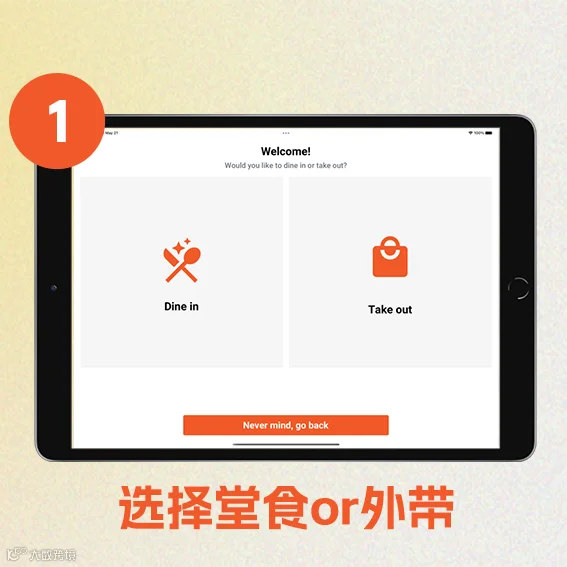
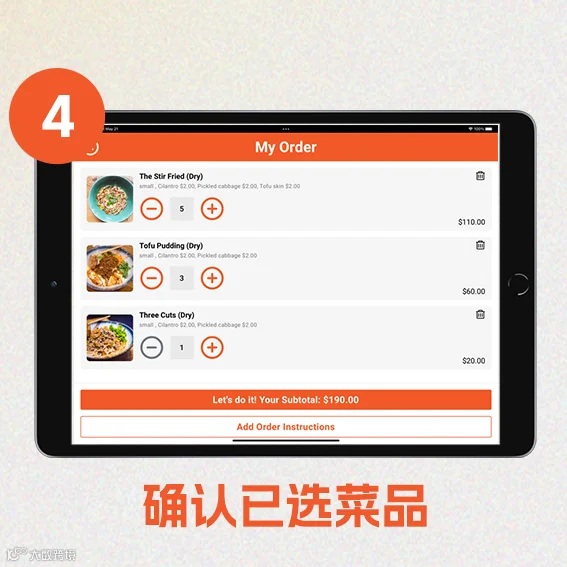
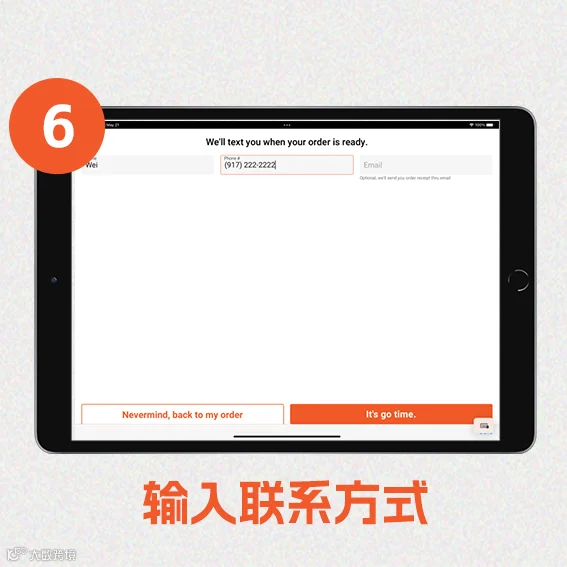
Go3 Technology官网

24小时咨询服务 :(888) 377-3818
E-mail:contact@go3technology.com
50 Broad Street Office 1637, New York, NY, USA
文章内容为空或无效
提供的文章内容不包含有效信息,无法进行改写。