


KINGBANK金百达作为国产存储品牌新势力,主打一个实惠、高性能、量又足!现在存储产品价格日益高涨的今天,KINGBANK金百达也决定加入战团!特别是近期推出了PCIe4.0标准的KP270固态硬盘,4.0满速盘,而且还标配独立物理缓存!
近期618大促,需要装机或者升级硬盘的小伙伴,可以先看看我这篇原创文,多多对比参考剁手不盲从!
▶开箱
金百达KP270采用白色镂空外包装体积小巧,通体白色为主色调,正面印刷有金百达的LOGO、产品型号、标识、质保ICON等内容信息。反面包装印刷有金百达LOGO标识、固态功能特点、产品型号容量、二维码、出厂信息及产品相关执行的标准协议。外包装给我的感觉就是时尚简洁且环保,没有过度设计,该有的都有。

金百达KP270外包装开口及侧面,开口处贴有圆形的透明贴纸封印,确保固态到手为全新。内包装采用透明保护壳将固态包裹其中,同时附送一份纸质安装说明。
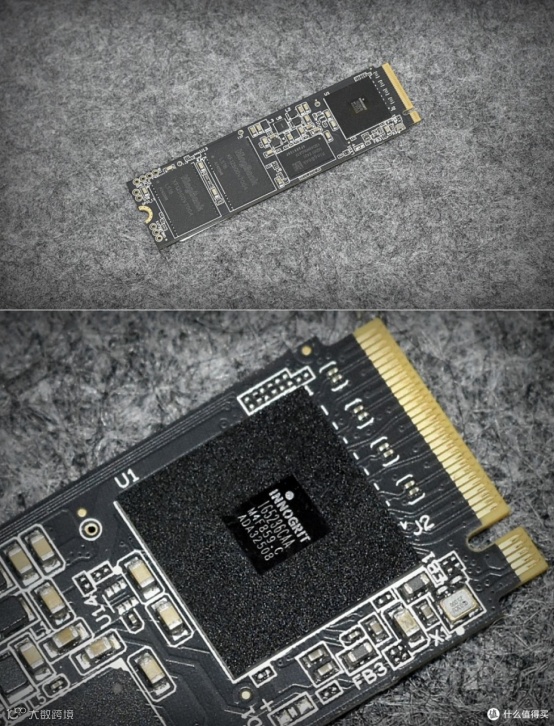
金百达KP270本体为标准的2280尺寸,兼容M2接口使用。金百达KP270主控采用英韧科技Innogrit Rainier IG5236主控,这也是高端4.0硬盘主控方案。

打开后可以看到金百达KP270采用双面方案,物理缓存及NAND颗粒正反两面均有布局。颗粒表面丝印KINGBANK标识。
金百达这款硬盘未额外配置散热硅脂,不过,根据我评测主板的经验来看,大多主板第一根M2硬盘位会标配双层散热硅脂。
▶安装演示

安装演示主板为技嘉冰雕Z890M AORUS ELITE WIFI7 ICE,金百达KP270安装轻而易举。
▶正确使用设置

对于小白,首先将金百达KP270安装在主板M2接口后,重新启动电脑。右键单击我的电脑,选择管理即可进入设置页面。按照红色框框,一步一步设置即可。
1、默认选GPT,国际统一标准。
2、新建简单卷。
3、点击下一步。
4、默认最大容量,继续点击下一步。

5、我选择“T”为盘符,你可以根据自己的需求进行设置,比如:D、F、G等.
6、默认选择NTFS与4096即可。
7、点击完成。
8、磁盘3就是新加卷T,W10系统下金百达KP270容量正确显示为953G,接下来您就可以正常使用了。
▶读写测试
使用CrystalDiskMark软件对金百达KP270进行读写测试:1G:读取7132.37 MB/s,写入6668.77MB/s。与宣传速度基本相符,不同配置平台读写测试会存在差异。

继续使用HD Tune Pro对金百达KP270进行大容量文件的测试。
基准150G读取测试,最大:1988.5MB/s,最小1819.3MB/s,平均1944.0MB/s。文件基准混合数据模式150G传输速度测试,写入5826710 KB/s,读取6101011 KB/s。
▶温度及主控
室温32度,开放式测试环境,固态上方为发热源为显卡。
CrystalDiskInfo软件显示待机温度为52度,连续读写高负载测试温度为78度,远低于官方宣传的85度温度上限。通过HWiNFO64显示固态温度警告阈值为120度,临界温度阈值为130度。

考虑到现在主板第一个M2位置都会标配一个散热马甲,所以实际使用温度还能更低。所以大家无需担心高温使用场景主控损毁情况的发生。同时金百达升级了5年质保,如果你用来当系统盘使用,写入量轻松支撑五年甚至更久。
▶总结
通过本人一段时间的实际使用,个人觉得金百达这款标配物理缓存的KP270完全对得起它的售价。特别是金百达KP270的主控采用英韧科技Innogrit Rainier IG5236主控,这款主控一般是高端方案的产品,因为标配物理缓存,1TB标配1GB独立缓存,2TB标配2G。
相比于国际大品牌的pcie4.0固态硬盘相同规格相同容量,你只能买到Dramless方案的主控,也就是无物理缓存的方案。不得不说国货品牌金百达良心!
考虑到618用券叠加满减,1TB版本400多就能拿下,2TB大在800左右。随着下半年存储设备上量后,售价或许还能更低。
最后,祝大家买到适合自己同时价格实惠的PCIe4.0固态硬盘!咱们下期见!
——来源:哎呦我去沈老师
点击下方「小程序」卡片
进入金百达京东自营旗舰店
开启超值体验 👇