



//
本文来自 thinkingloop 的 k,一个手搓过实时翻译语音智能体的投资人。
Caddy 是什么?
Caddy — 用你的声音控制所有工作应用
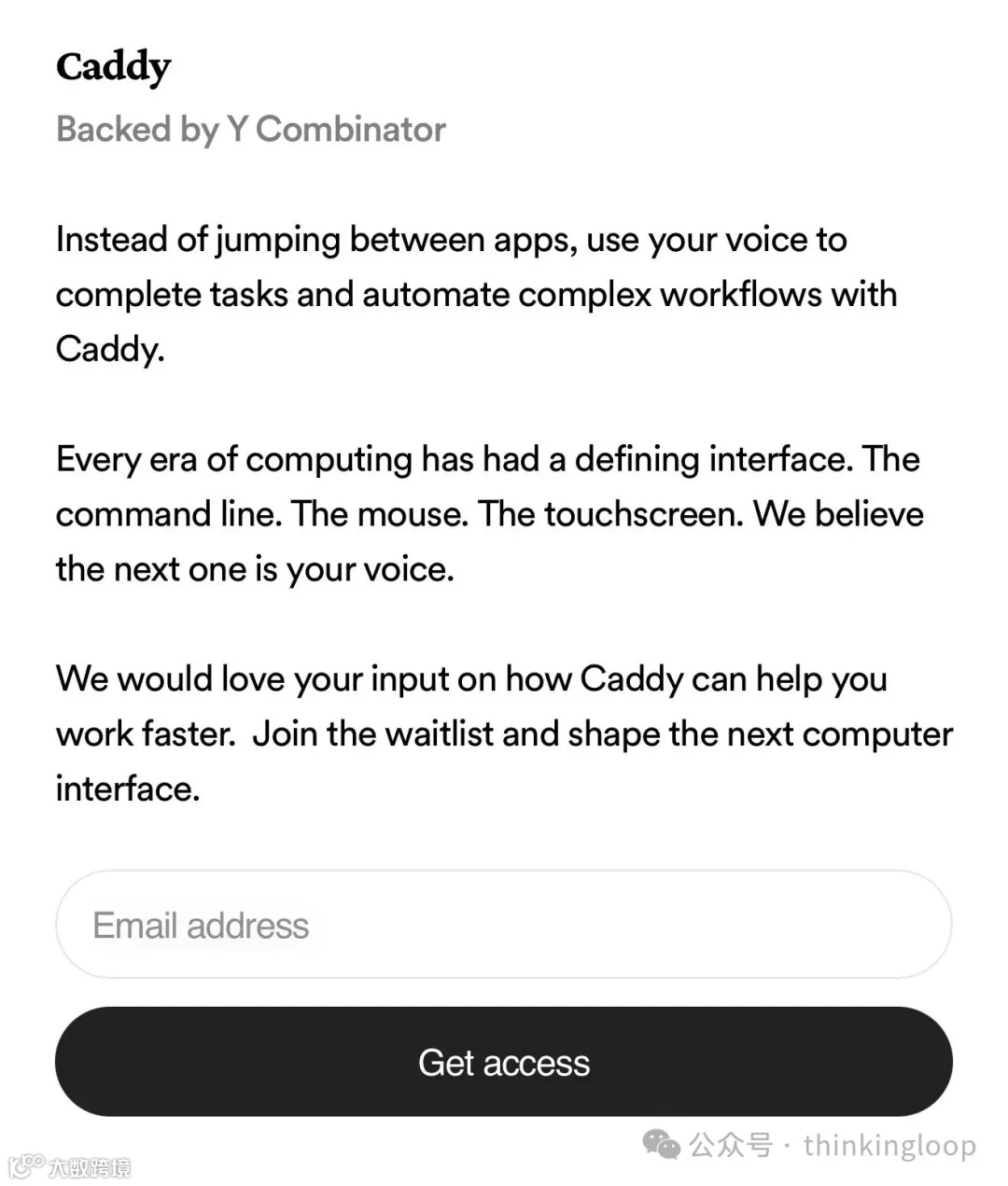
Caddy号称是:下一代计算界面,由语音和屏幕上下文驱动。Caddy 通过让知识工作者直接与电脑对话,消除了点击和复制粘贴的混乱。当今的知识工作者已经生活在以语音为先的世界中——他们在 WhatsApp、iMessage 和 Discord 上说话。现在也是我们的工具倾听的时候了。
创始人: Caddy 由 Connor Waslo 和 Rajiv Sancheti 联合创立。两位创始人在创办 Caddy 前共同在视频通信独角兽 Loom 工作了四年,分别领导 Loom 的 AI 套件产品和设计团队。Rajiv 曾担任 Loom AI 功能的设计负责人,此前也在 Airbnb 及 Kleiner Perkins (KP) 孵化器参与产品设计项目。Connor 是 Loom AI 套件的产品负责人,并带领过 Loom 的定价与营收团队,对企业软件的商业化和用户需求有深入理解。这样强强组合的背景使他们深刻认识到语音交互在办公场景的潜力。
产品: Caddy 打造“工作版 Siri”,让用户用语音完成跨应用的复杂工作流程。简单来说,Caddy 将用户的声音变成计算机的新型输入接口。它能够“读懂”用户屏幕上的内容和当前意图,从而在用户持续专注时自动替用户执行操作。例如,当用户说出“创建一个 Linear 工单并分享给 Slack”这样的指令后,Caddy 会理解上下文并在后台立即于 Linear 中创建工单,再将链接发到 Slack 指定频道,无需用户手动切换应用来回操作。
Caddy 提供两种模式:
操作模式(Action mode): 用户口述意图,Caddy 即可跨应用执行相应任务(如发送 Slack 消息、在日历安排会议等),因为 Caddy 能看到当前屏幕内容并连接相关应用,所以用户可以免除频繁在各工具间切换。
听写模式(Dictation mode): 用户可以在任意文本输入框直接用语音输入文字(邮件、即时消息、评论等),完全替代键盘打字且适用于全局,不论当前聚焦在哪个应用窗口。
让 GPT5.1 复现一个 Caddy
Caddy 本质上是「桌面代理 + 语音前端 + LLM 编排 + App Connectors」,挂在 OS 最底层,把“说话 → 操作多应用”的链路打通。
我按工程链路拆一遍,从你按下说话键,到 Linear 里真的多了一条 ticket。
1.顶层架构图
可以粗暴分成 5 层:
-
1. 客户端/OS 集成层:桌面 App、快捷键、麦克风、屏幕上下文抓取、输入注入 -
2. 语音管线层:VAD、流式 ASR、命令式文本后处理 -
3. 上下文与状态层:屏幕内容解析、当前应用/选中对象、用户会话状态 -
4. LLM/Agent 编排层:意图理解、工具调用规划、多步 Workflow -
5. Connectors 执行层:Slack / Linear / Calendar 等 API + 必要的 UI 自动化
2.客户端:常驻桌面的小 daemon(守护进程)
目标:抢占「入口」,掌握输入/屏幕/部分输出。
关键组件:
- 桌面常驻进程
- Mac:菜单栏 App + 后台 daemon
- Windows:Tray app + 后台 service
- 全局唤起方式
- 全局快捷键(比如 Fn 或自定义),区分两种模式:
- Fn + 单击:Dictation Mode
- Fn + 长按:Action Mode
- 或者在当前窗口边缘挂一个“对讲机”小按钮
- 麦克风采集 + 本地 VAD
- 16k/24k PCM 流式上传(WebSocket/gRPC)
- 本地语音活动检测(VAD)做:
- 减少静音上传
- 判断一句话的结束,触发“开始理解 + 执行”
- 屏幕上下文采集
- 当前 前台 App:bundle id、window title
- 当前 URL(浏览器场景下):通过浏览器扩展或自动化接口拿
- 选中内容:浏览器:content-script 读 selection/原生 App:Accessibility API / clipboard hack
- 截图:整个屏幕 or 活动窗口截图(高质量 PNG)——后面给 OCR/vision 模型做 fallback
- 输入注入(用于 Dictation 模式)
- 通过 OS API / IME:模拟键盘输入或走 Text Input API(Mac Text Services / Windows TSF)
- 要处理:光标位置/撤销(Cmd+Z)与重试
- 这层 80% 是 OS & 桌面工程,AI 只是上游/下游。
3.语音管线:从“声音”到“可用文本”
目标:低延迟、高准确、偏命令语气的 ASR。
链路:
-
1. 本地 VAD / Chunking - 把长语音切成合适 chunk,减少 RTT
- 可先丢给 ASR 做“热启动”,边听边转
-
-
2. 流式 ASR - 典型:WebSocket/gRPC 发送音频帧,返回增量 transcript
- 要支持:中途修正(partial result replace)/实时显示给用户,做“我听懂了”的反馈
-
-
3. 文本后处理
- 命令场景的特殊优化:
- 专有名词(Linear、Figma、Jira、Notion…)自定义词表
- 标点补全(尤其是 Dictation:句号、换行)
- 简单格式化(邮箱、链接、代码块 etc.)
- 可以在 ASR 后再走一个轻量 LLM 或规则引擎:
- 把“帮我建一个 linear ticket 然后丢 slack”→ 标准化成相对规范的英文或结构化意图文本
Dictation 模式里,很多时候 ASR + 轻后处理 = 可直接注入;
Action 模式则将文本交给下一层 LLM/Agent。
4.屏幕上下文引擎:让“这个”有具体指代
Caddy 卖点之一就是“看得见你的屏幕”,否则“share this to Slack”这样的应用程序交互会懵。
可以设计一个 Context Service(大部分逻辑在客户端,本地优先):
-
1. 基础元数据 - active_app: Slack / Chrome / Linear …
- active_url: 当前 tab URL
- selection: 文本内容 / DOM node path
- clipboard: 最近复制的内容(选配)
-
-
2. 结构化上下文抓取策略
- 浏览器里:
- content script → 把当前页面标题、部分可见文本、选中内容抽取出来
- 做一个摘要 + 关键信息提取(本地 or 远端轻量模型)
- 原生 App:
- 通过 Accessibility API 读当前窗口文本(Slack 消息列表、邮件标题等)
- 或者只能拿到 window title,但也有用:
- 比如 Linear ticket 标题/ID 通常挂在 title
-
-
3. 截图 + OCR / 多模态 fallback
- “只知道这是一个截图里的 Figma 图层”时:
- 截图 → 本地 OCR(names / labels)→ 再给 LLM
- 或截图 → vision 模型 → 解析“当前是 Slack 对话,选中消息是 xxx”
-
-
4. 上下文对象化
- 对 Agent 暴露一个统一 JSON,例如:
{
  "active_app": "Linear",
  "active_url": "https://linear.app/...",
  "selection_text": "Bug report: ...",
  "screen_summary": "User is viewing a bug report in Linear tagged 'P1 - Production'.",
  "entities": [
    {"type": "ticket", "id": "LIN-123", "title": "Login fails on Safari", "url": "..."}
  ]
}
隐私友好做法:
尽可能在本地做提取 + 摘要,只把“压缩后的语义信息”发给服务器,而不是裸截图/全文。
5.LLM / Agent 编排:把“话”和“屏幕”变成一串 API 调用
这里是整套系统的大脑。
5.1 模式识别(Action vs Dictation)
- 客户端已经大致知道你按的是哪个键(模式),但仍然可以:
- 对 ASR 文本做一次简单分类:“帮我写一段回复…” + 光标在输入框 → Dictation 优先/“创建一个 Linear 工单并分享到 Slack” → Action
- 有冲突时,提示用户短确认,例如弹个 Toast:“我理解为执行操作,而不是输入文字”。
5.2 意图解析 + Workflow 规划
在 Action 模式下:
-
1. 构造一个大 Prompt / System message:
- 你是谁:“你是一个桌面工作流助手,可以调用以下工具…”
- 你能做什么:列出工具(SlackTool / LinearTool / CalendarTool / GmailTool…)的 function schema
- 屏幕上下文:把上面那份 Context JSON 裁剪后塞进来
- 用户语音转写文本
-
-
2. 通过 tool calling / function calling:
- LLM 生成一组工具调用:
- 先 LinearTool.create_issue(…)
- 再 SlackTool.post_message(channel=…, text=issue_url)
- 对多步流程可:
- 在一次对话中串联多个 tool calls
- 或分多轮:工具执行 → 结果(issue_url)作为新的上下文 → 下一个工具
-
-
3. 歧义与确认
- 比如用户说“发到产品群”,渠道名模糊:
在 Dictation 模式下,LLM 主要是做“润色/格式化”,而不是 orchestrator。
6.Connectors:跨应用执行层(API & UI 自动化)
目标:让 Agent 的工具调用变成真实世界的 side-effect。
6.1 API Connectors
每个 SaaS app 就是一套小 SDK + 工具定义:
- 认证 & 授权
- OAuth 2.0 / OIDC
- 后端安全存储 access_token/refresh_token(KMS + 加密)
- Scope 设计:只申请必须的(只读?读写?只读 metadata?)
- 统一的 Tool Schema
- 比如 Linear:
- create_issue(title, description, project_id, labels, assignee)
- list_projects()
- Slack:
- post_message(channel, text, thread_ts)
- find_channel_by_name(name)
- 错误处理 & 重试 & 速率限制
- API 明确返回给 Orchestrator:失败原因(权限不足、字段缺失、配额限制)/是否建议让用户补充信息
6.2 UI 自动化 fallback(无 API / 用户本地状态)
有些事情需要直接“动鼠标键盘”:
- 比如往一个非标准应用里粘贴文本、点击按钮。
- 方案:
- 在客户端实现一层 UI Automation:
- 模拟快捷键(Cmd+C / Cmd+V / Cmd+N …)
- 根据 Accessibility Tree 找按钮位置,再点击
- Orchestrator 发给客户端一个执行计划:
{
  "actions": [
    {"type": "key", "combo": "Cmd+L"},
    {"type": "text", "value": "https://linear.app/..."},
    {"type": "key", "combo": "Enter"}
  ]
}
这块做深了就是“桌面 RPA + LLM planner”的组合。
7.Dictation 模式的专用链路
相对简单但对“体验细节”要求极高:
-
1. 客户端: - 开始录音 → 流式 ASR
- 实时显示文本(overlay or inline)
-
-
2. 后端:
- ASR → 轻量 LLM(可选)做:
- 标点
- 口语转书面
- 简单自动纠错(可只在句尾做)
-
-
3. 客户端注入: - 根据光标位置持续插入文本
- 支持用户打断、撤销、重说
- 一些语音指令要拦截:“撤销刚刚那句”→ 不要当普通文本打进去,要当命令
一个硬指标:端到端延迟最好控制在 < 200ms 级别,才有“说一句话字就跟着出来”的错觉。
8.账户、个性化与“工作版 Siri”的持续进化
这层是“产品力”,但背后也有技术栈:
- 用户账户 & 设备绑定
- 多设备同步:家里 iMac、公司 MacBook,用同一套指令映射与 app 连接
- 个性化指令记忆
- “我说‘丢给前端’,你就知道是发到 #frontend-team”
- 技术上是一层小 DSL / mapping:LLM 提取出 pattern → 存成 rule/下次类似话术命中时先走 rule,再 fallback LLM
- 历史记录 & 可审计
- Action 模式所有动作要能在 UI 上回放:“昨天帮你创建了这 3 个 Linear ticket、发了这 5 条 Slack”
- 这既是安全需求,也是 trust & debug 工具
9.基础设施:服务划分与观测
后端大致可以拆成:
- API Gateway(面向客户端)
- Realtime Service(WebSocket / gRPC,处理音频流 & 实时事件)
- ASR Service(可托管 or 自研)
- Orchestrator Service(LLM 调度 & tool calling)
- Connectors Service(与外部 SaaS 对接)
- Auth & User Service(账户、OAuth、权限)
- Telemetry & Metrics(日志、trace、指标:ASR 延迟、LLM 延迟、成功率…)
链路是典型的 event-driven:
- 用户说话 → 音频帧事件
- ASR 输出 → Transcript 事件
- Orchestrator 输出 → ToolCall 事件
- Connector 执行完 → Result 事件 → 推回客户端/日志
10.安全、隐私与“我到底给了你多少权力”
这类产品非常敏感,安全/隐私几乎是技术架构的一等公民:
- 最小权限:
- OAuth scopes 尽量细粒度
- 屏幕读取可以允许“只读当前窗口文本,不截屏”
- 本地优先处理:
- 能在本地摘要就不传 raw screen
- 敏感字段(邮箱、token、金额)在发送前做脱敏/mask
- 清晰可见的权限边界:
- UI 中显式展示:“我现在可以在这些工具里代表你执行操作”
- 每条自动执行操作都带来源记录(话术 + 时间)
11.串一下你给的例子:
“创建一个 Linear 工单并分享给 Slack”
从工程链路看就是:
-
1. 客户端捕获语音 + 当前屏幕(可能正在浏览一个 bug 描述页面)。 -
-
2. 语音 → VAD → 流式 ASR → 文本:“创建一个 Linear 工单并分享给 Slack”。 -
-
3. Context Service 提供: - active_app: Chrome
- active_url: 某 bug 报告文档
- selection_text: 用户选中的 bug 描述
-
-
4. Orchestrator: - 结合文本 + context,规划:
- LinearTool.create_issue(title=…, description=selection_text, project=…)
- SlackTool.post_message(channel=”#eng-bugs”, text=“New bug created: ”)
-
-
5. Connectors: - 调用 Linear API 创建 issue → 得到 issue_url
- 调用 Slack API 发消息
-
-
6. 客户端: - 弹个 Toast:“已创建 LIN-123 并发到 #eng-bugs”,并提供撤销/跳转按钮。
整条链路跑顺了,就是“语音 + 屏幕上下文”变成“真正的多 app 自动化”。为了这个愿景和Dafdef/AI Key、Voice In + RPA、或浏览器侧 Copilot做对比时,可以直接按这几个层级做差异分析:入口(OS vs 浏览器)、上下文深度、Agent 编排能力、Connector 丰富度、以及安全/隐私策略。
加入我们的 Voice Agent 社区
RTE 开发者社区持续关注 Voice Agent 和语音驱动的下一代人机交互界面。如果你对此也有浓厚兴趣,也期待和更多开发者交流(每个月都有线上/线下 meetup,以及学习笔记分享),欢迎加入我们的社区微信群,一同探索人和 AI 的实时互动新范式。
加入我们:加微信 Creators2022,备注身份和来意(公司/项目+职位+加群),备注完整者优先加群。


硅谷顶级 VC 如何看语音 AI?Greylock 合伙人揭秘 Voice Agent 构建的三层策略
AI 客服还不够聪明,但已超过月薪五千的人类丨RTE Meetup 回顾
引爆 AI 会议工具潮流,Granola 打造 2.5 亿美元估值产品的秘密丨Voice Agent 学习笔记
活动回顾丨主动式语音 AI:全双工加持,让 AI 既会抢答也懂适时沉默丨RTE Meetup
GPT-4o 之后,Voice 从 Assistant 到 Agent,新机会藏在哪些场景里?|Voice Agent 学习笔记
对话 Wispr Flow 创始人 Tanay:语音输入,如何创造极致的 Voice AI 产品体验
Notion 创始人 Ivan Zhao:传统软件开发是造桥,AI 开发更像酿酒,提供环境让 AI 自行发展
ElevenLabs 语音智能体提示词指南——解锁 AI 语音交互的「灵魂秘籍」丨 Voice Agent 学习笔记
11Labs 增长负责人分享:企业级市场将从消费级或开发者切入丨Voice Agent 学习笔记
