

想象一下,一个厨师从来不尝自己做的菜。再想想一个网页开发者竟然不使用Chrome开发者工具,这是不是有点荒谬?可现实就是这样,如果你不使用这些工具,就好像在用老式方法写代码。
为什么这个话题重要
Chrome开发者工具就像现代网页开发的秘密武器。无论你是在调试、优化,还是想知道你的CSS为什么不正常,这些工具都是你最好的伙伴。
它们能帮你更快地解决问题,提高性能,最终给客户带来更好的体验。
看完这篇文章后,你会对自己的开发者工具技能充满自信,甚至会想,之前是怎么熬过来的。
Chrome开发者工具为何改变游戏规则
Chrome开发者工具可不是凭空出现的。
还记得Internet Explorer的日子吗?Chrome开发者工具设定了标准,提供了一个准确、用户友好的界面,已经成为开发者必备的工具。
虽然Firefox和Safari也有开发者工具,但Chrome开发者工具依然是最强的。它们凭借强大的功能和持续的更新在市场上占据了主导地位。
就像拿法拉利和滑板比较,两者都能带你到目的地,但一个更专业、更快。
我曾经有个开发者朋友,遇到一个棘手的问题,折腾了好几天(说的就是我)。后来他发现了Chrome开发者工具,结果只用了几个小时就解决了问题,代码优化得飞快,项目又回到了正轨。
这可是真实的故事,Chrome开发者工具不仅仅是用来探索的,它们可以改变你的工作方式。
每个开发者都应该了解的Chrome开发者工具特性
-
元素面板
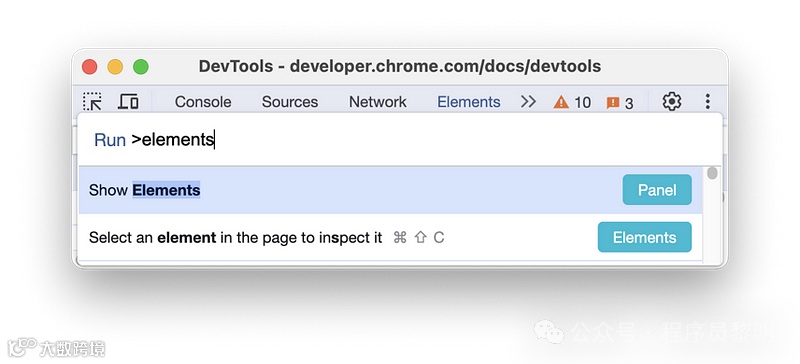
元素面板就像给你的网站装上了X光透视眼。它能让你实时修改HTML和CSS,随时查看变化,而不用碰源代码。
想预览一下不同布局的页面?简单改变DOM,看看魔法如何发生。
小贴士:在控制台输入 $0 来引用当前选择的元素,简直像直接接触你的代码。
-
控制台面板
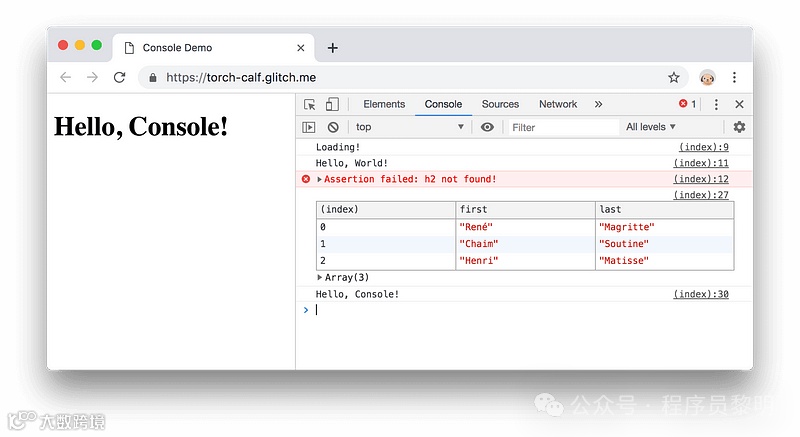
如果说元素面板是X光,那控制台就是你的指挥中心。在这里,你可以记录、调试,实时测试JavaScript。
无论是用 console.table() 来整理数据,还是用 $() 选择元素,或用 dir() 探索对象,控制台都是你理清思路的好帮手。
-
源代码面板
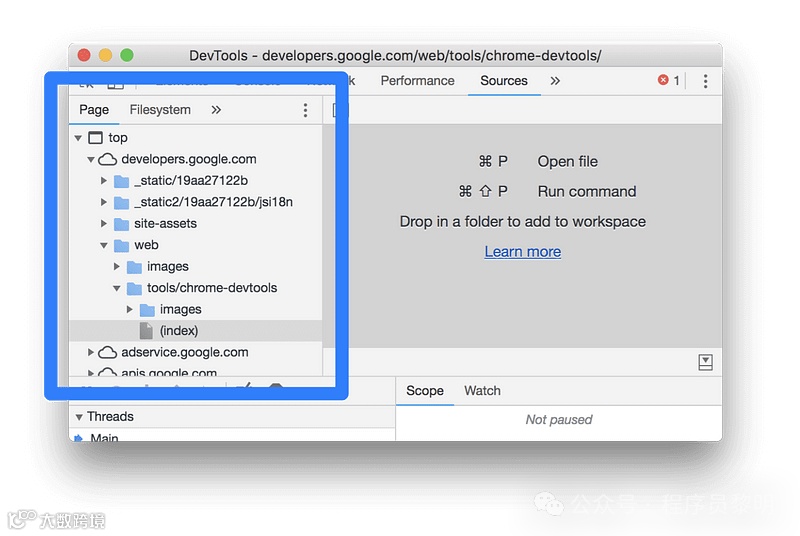
源代码面板是你的调试器。你可以查看JavaScript代码,设置断点,逐行调试。
对第三方脚本有问题?用黑盒调试功能可以忽略它们,专注于你的代码,简直像给你的代码库请了个侦探。
-
网络面板
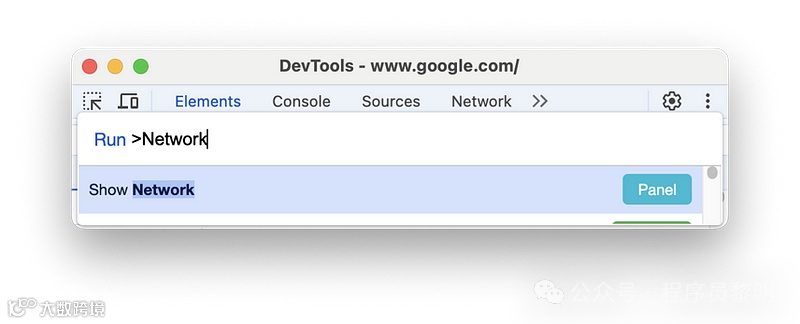
想知道为什么页面加载那么慢吗?网络面板能给你答案。监控和分析网络请求,找到性能瓶颈,提升加载速度。
你还可以限制网络速度,测试你的网站在不同情况下的表现,确保在各种设备上都能流畅体验。
-
性能面板
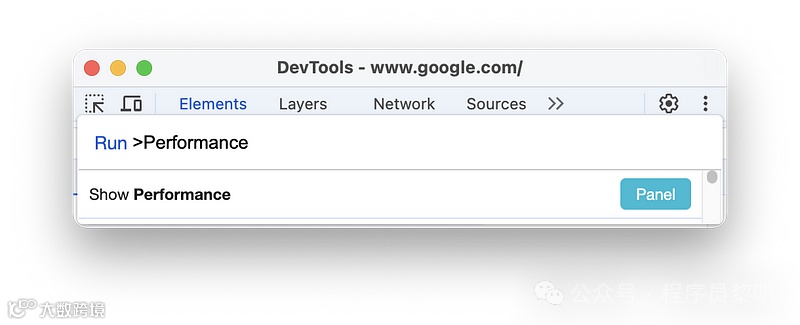
性能面板能帮你找出那些烦人的掉帧和渲染问题。
捕捉和分析性能数据,找出拖慢你网站的因素。用这个工具,你可以把慢速页面变成快速页面。
-
应用面板
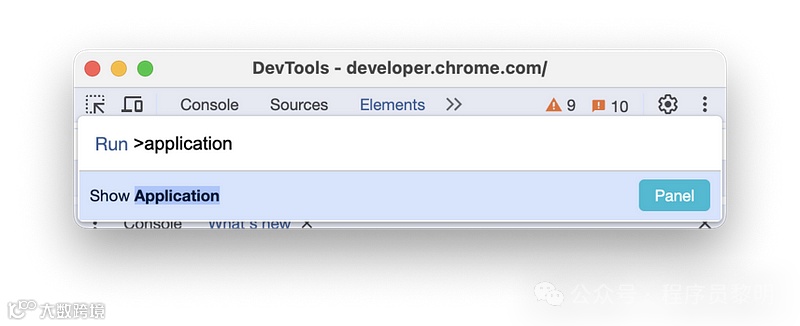
想管理cookie、本地存储或会话存储?应用面板来帮你。
它还很适合调试渐进式网页应用(PWA),确保它们在离线时也能正常运行,提供一致的体验。
-
内存面板
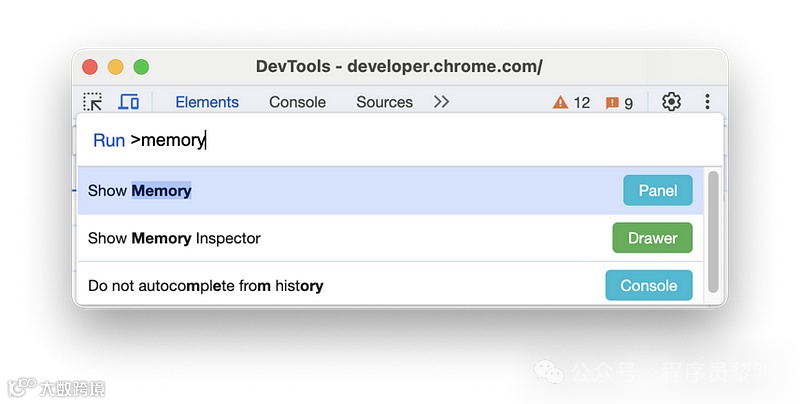
内存泄漏可是网站性能的隐形杀手。内存面板可以帮你发现并解决这些问题。
拍摄内存快照,检查内存消耗,确保你的网站运行良好。
-
可访问性面板
 网络可访问性如今不再是选择,而是必须。可访问性标签可以让你检查和改善网站的可访问性,确保每个人都能享受你的网页。
使用颜色选择器,确保你的色彩方案易于访问,照顾到每个人的需求。
与时俱进的工具
Chrome开发者工具不仅功能强大,还可以根据你的需求进行自定义。
这就像拥有一套可以与时俱进的工具。
最后
到现在你应该已经迫不及待想开始使用Chrome开发者工具了。记住,实践是完美的关键。
使用这些工具的频率越高,你的自信心就越强。那么,你还在等什么呢?在评论里分享你最喜欢的开发者工具策略吧,继续提升你的网页开发技能!好的,本期我们就到这里啦,感谢观看!我们下期再见!