
一直以来,Apple Pages 都被认为是是文字处理器中的弱势一方吗?多年来,它被冠上了“不好用”的名号,大家都觉得它和 Word 没得比,但确实是这样吗?

还记得我在拿到第一台 Mac 的那天。习惯了 Windows 的我,花了整整一周才慢慢适应 macOS。我打开每个新的 Apple 原生应用时,心里都在想:“ Word和PowerPoint到底在哪? ”之前在PC上,MS Office套件用得太顺手了,所以Mac上没有预装微软应用,还得买许可证,真是让我难受。
后来,我遇到了 Pages、Numbers 和 Keynote,还是苹果的 iWork 套件。刚开始,我和很多刚使用 macOS 的用户一样,对这些应用的界面不太满意,但因为它们免费,我硬着头皮用下去了。
慢慢地,我发现问题其实不在于Apple的界面设计或功能,而在于大家对这些应用的成见。MS Word确实是PC上的王者,但Pages真的就那么差劲吗?
答案当然是否定的。
今天我想和你们聊聊Pages。我会分享一下它在我日常工作流程中的实际价值,以及为什么你应该给这个MS Word的替代品一个机会。无论你对Pages是喜欢还是讨厌,请先耐心等待读完这篇文章。如果你看完后还觉得它不如Word,欢迎在评论区发表你的看法。
1.自定义工具栏和快捷键
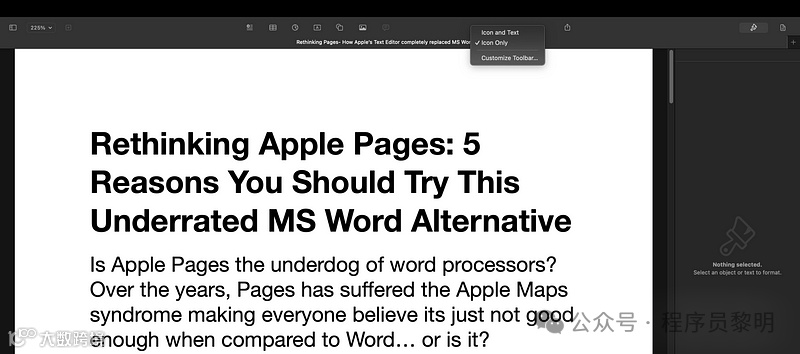
我刚开始使用Pages时,做的第一件事就是想实现自定义工具栏。虽然当时还担心无法实现,但后来发现其实是可以的。
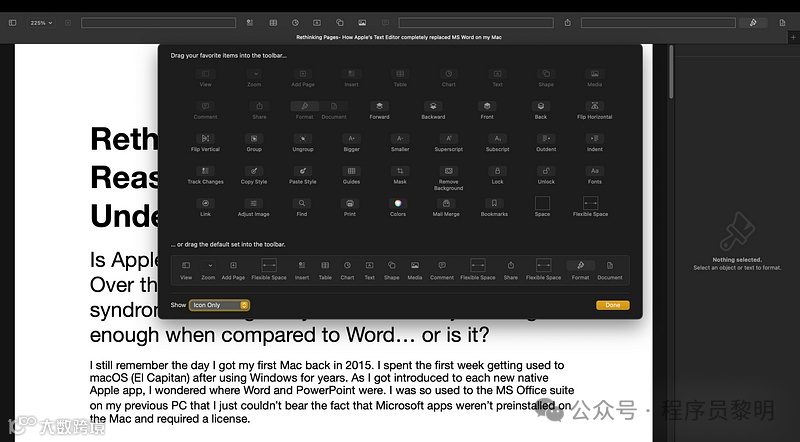
在 Mac 上,只需要点击顶部工具栏,从菜单中选择“自定义工具栏”就可以进行设置。这有点像调整 Safari 的工具栏,你可以在众多图像工具中挑自己需要的,比如编辑工具、文本编辑工具等等。甚至可以在这些工具之间添加空白,或者干脆把它们全部删掉。
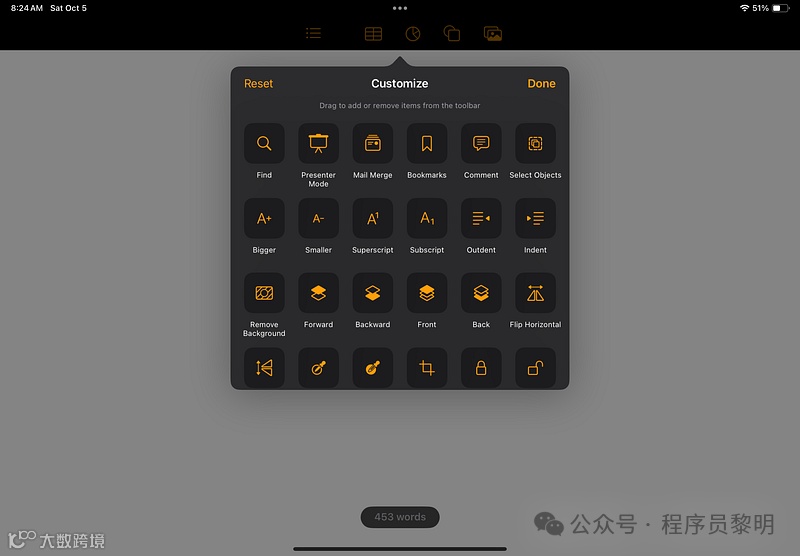
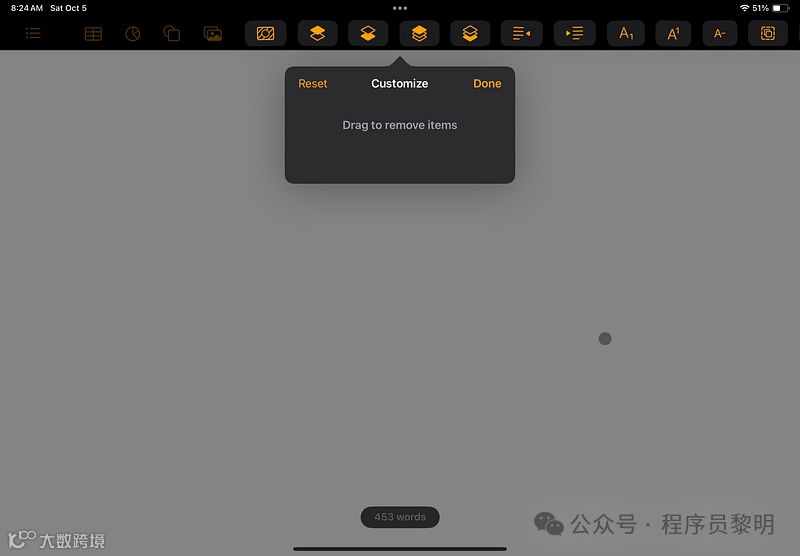
在iPad上,因为屏幕有限,所以工具栏最多只能放9个工具(5个是固定的,不能删除)。不过,你可以从27个工具中挑选,直接拖动到工具栏上,步骤也很简单。
除了调整工具栏,创建键盘快捷键也是操作加快的一大法宝。
页面内置了很多快捷键,但如果你想为某种格式的自定义快捷键,比如某种段落样式,就可以使用功能键(F1) -F8)。
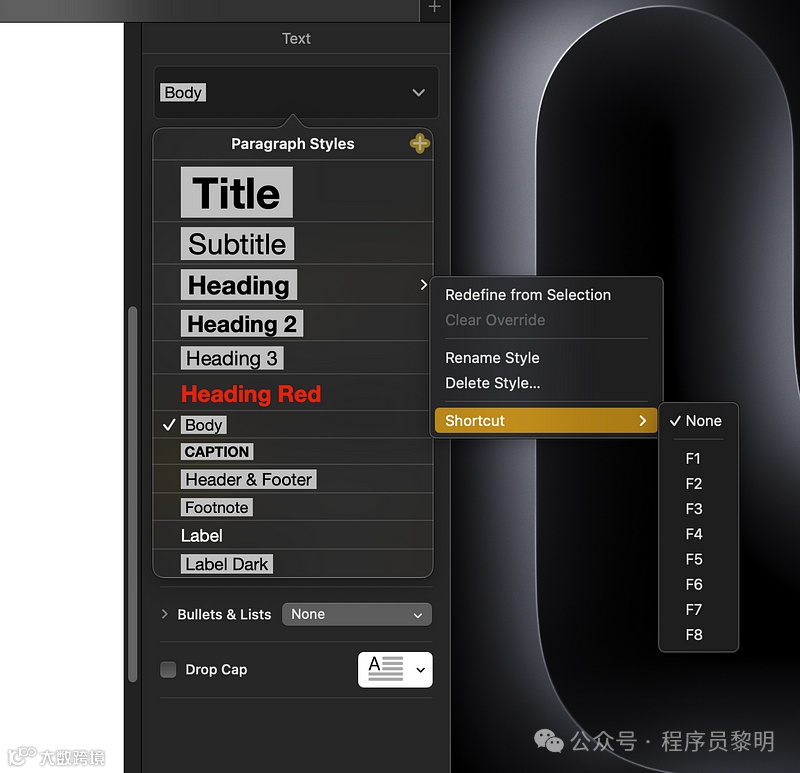
可惜的是,iPad 上暂时还不支持创建这种自定义快捷键。
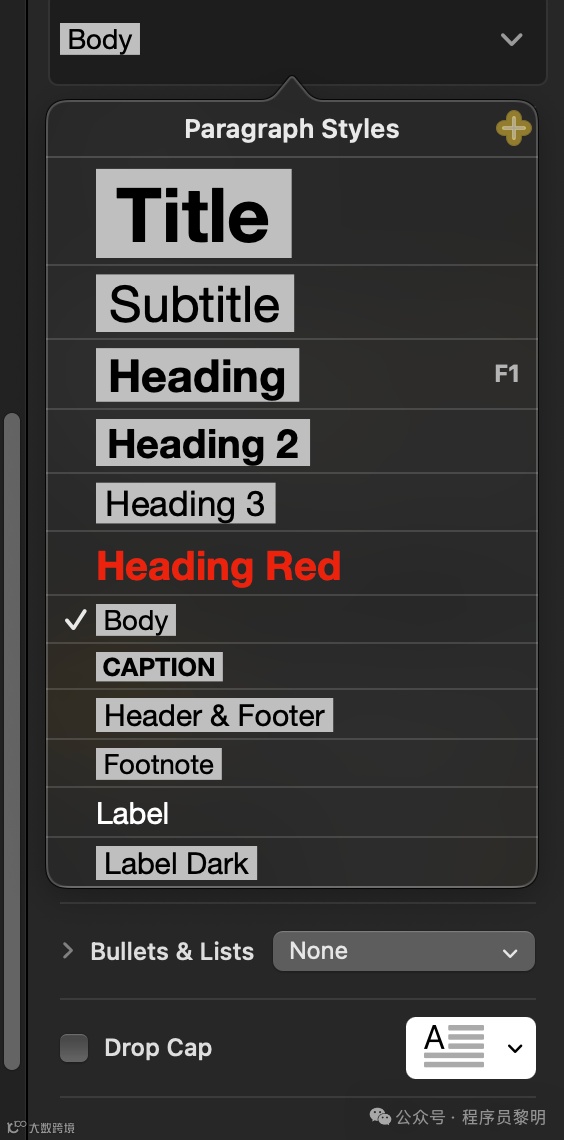
不过,最新的 M4 iPad Pro 和 M2 iPad Air 的妙控键盘上有一个功能行,不知道有没有人尝试过这个功能,欢迎在评论区交流。
2. 写作、协作和出版
如果你喜欢写文章甚至写书, Pages有着好用的功能。
有一个叫“跟踪更改”的功能,只要打开它,页面就会记录下你在文档中所做的所有事情。之后,如果你和别人修改了这个文档,大家都可以看到修改的记录,就算对方在Windows电脑上用MS Word打开也没有问题。
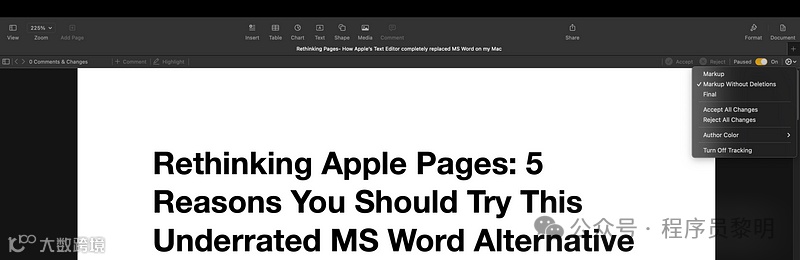
我平时写完文章会请朋友帮忙学校对,这个功能对我很有用,我能一眼看出他们的建议,然后选择接受还是拒绝。
还有一点很赞的是,如果你有写电子书的打算,Pages也能帮上忙。只需点几下,你就可以把文档直接发布成EPUB文件,上传到Apple Books。
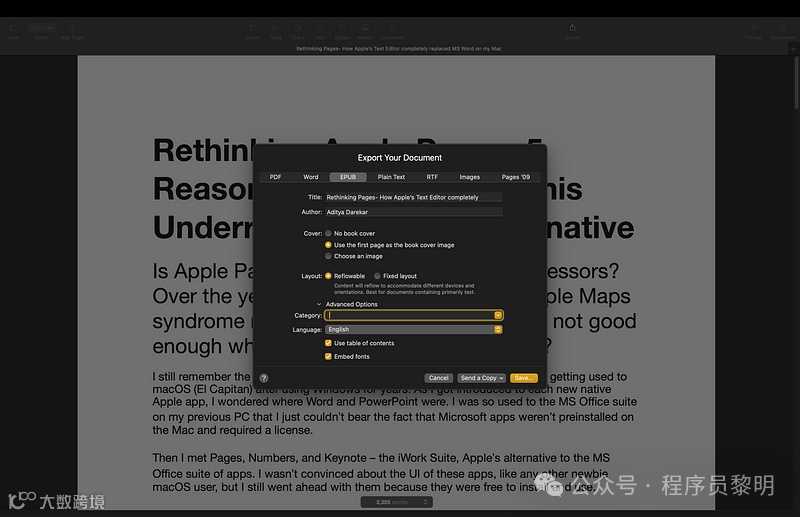
说起来,我用了好几年才发现这个功能,简直就像捡到了宝藏。我现在真的有点想尝试写一本电子书了,你觉得怎么样?
3. Pages=Notes+Freeform?
在使用 Pages 的过程中,我发现一个特别实用的功能,就是“媒体附件工具”。它让我可以从照片库、文件,或者 Finder 添加图片、视频,甚至语音备忘录。而在 iPad 上,这个功能更强大,你可以找到一个“绘图”选项,用 Apple Pencil 在 Pages 文档中自由添加画布,做标记,甚至在图片上涂涂画画。更棒的是,你还能在 Pages 中像在 Freeform 那样,轻松添加对象、图表、图形和公式。
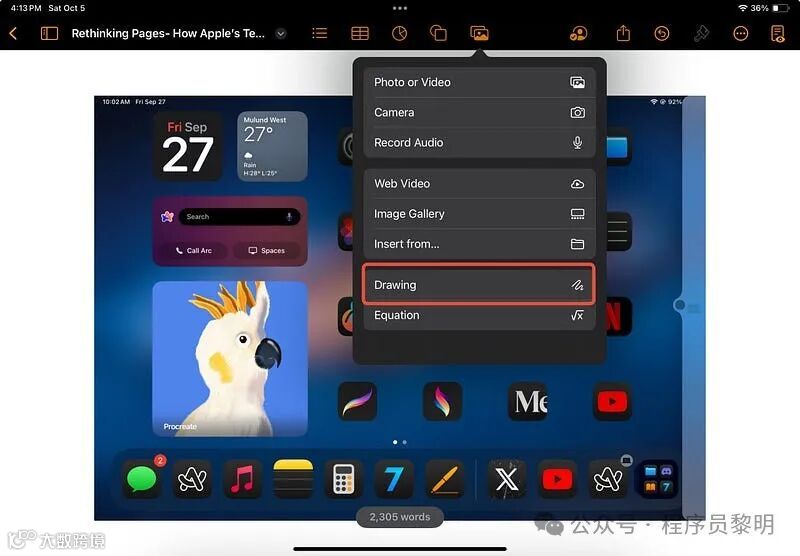
这种体验感觉刚刚好——它没有 Freeform 那种无限制的画布自由,但也比 Apple Notes 中的固定格式灵活很多。正因为如此,我觉得 Pages 虽然比 Notes 和 Freeform 都更早推出,但它却巧妙地融合了两者的优点,对于需要写故事的创作者来说,简直是一大福音。
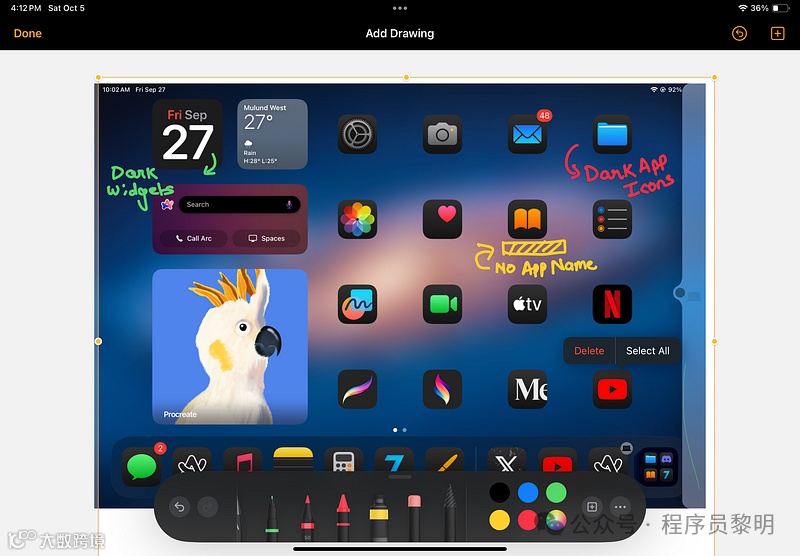
当然,我还是会用 Freeform 来处理那些需要详细图表的内容,因为它的画布没有大小限制;用 Notes 来快速记录信息,因为它打开就能用,很方便。但 Pages 真的给了我一个让我不愿放弃的理由——它在设备和 iCloud 中占用的存储空间非常小,真的很贴心。
4.离线工作也没问题
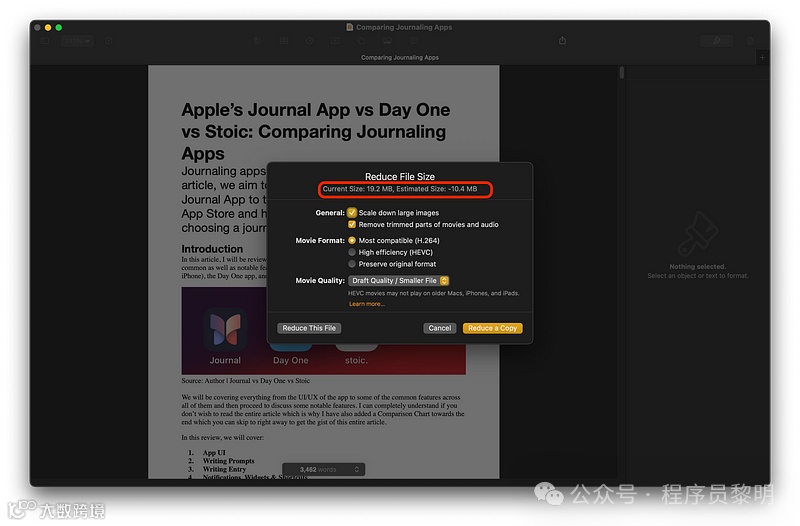
和 MS Word 一样,页面的文档占用空间不大,尤其是只有文字的情况下。这一点和 Apple Notes 不太一样,即使不包含媒体内容,有时也能占用大量存储空间。
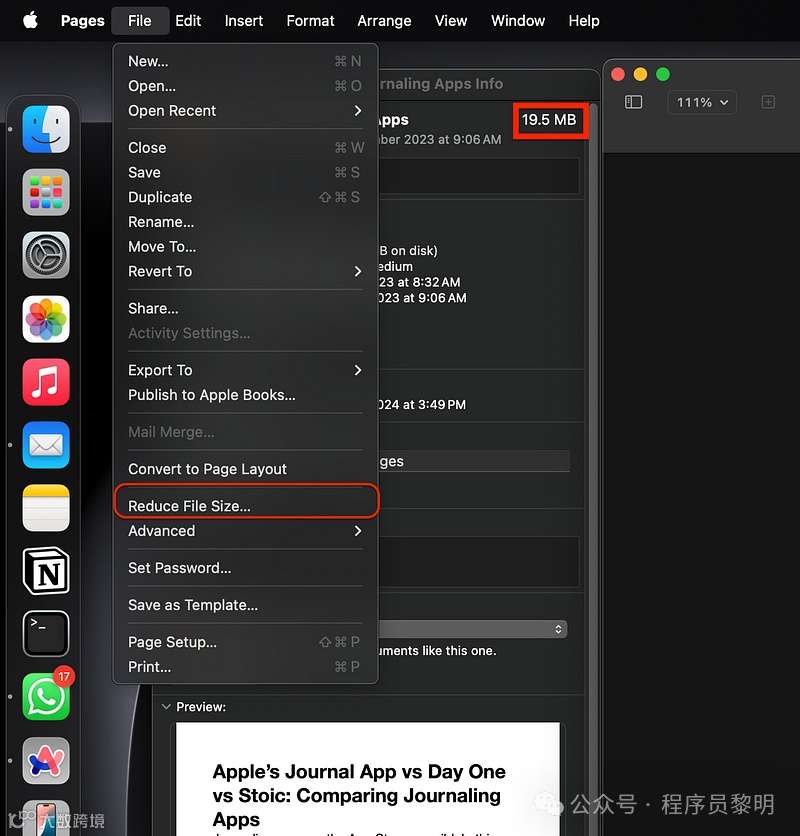
Pages 一篇 3,000 字左右的文章文档大小约为 300 KB,可以节省很多iCloud 的空间。
当WiFi断时,它还可以加载文档。
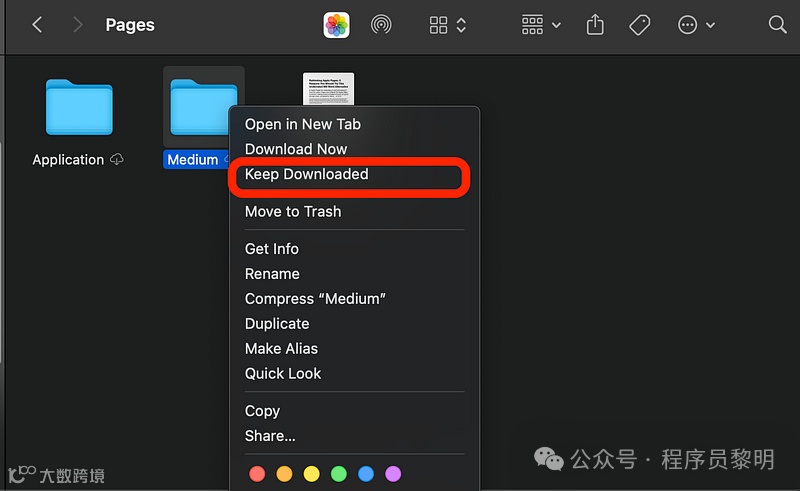
从那以后,我开始用Pages,因为它即使离线也能正常使用。
5. 兼容性没问题
MS Word 的一大优势就是它的 .docx 格式几乎可以通吃,兼容性非常强。
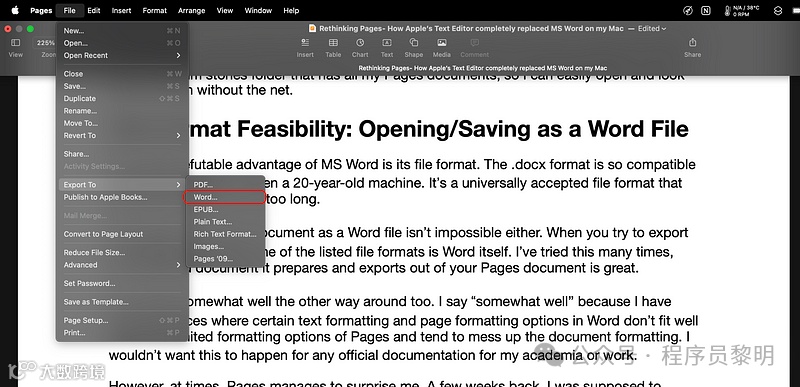
但如果你用 Pages 保存文档,也可以直接导出成 Word 格式。我试验过很多次,Pages 转成的 Word 文档效果非常不错。
反过来也是可以的,但是一些复杂的格式在转换过程中可能会出现小问题。所以,如果你有特别重要的文件,还是建议小心一些。
6. 网页版 Pages
如果你不知道这一点,可能会觉得有点惊讶:其实你可以通过Web浏览器使用页面。虽然功能比不上完整版本,但和Google Docs有些类似,日常使用也够了。
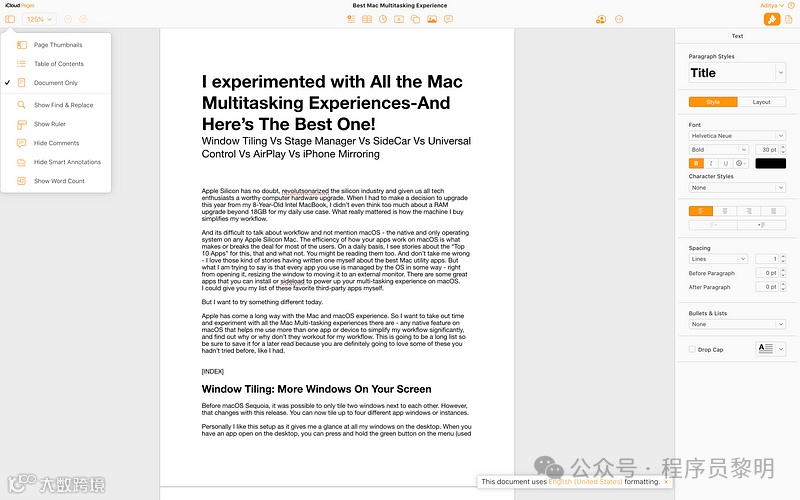
在 Mac 上,您可以通过 icloud.com/pages 在线访问和编辑文档。虽然功能不全,但也适合那些对 Pages 不太熟悉的朋友进行简单的协作。
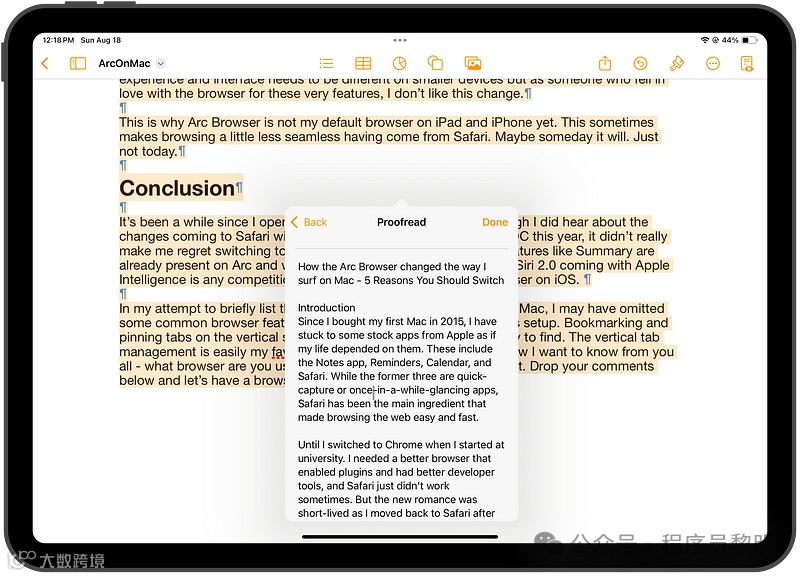
iPad 和 iPhone 上略有限制,只能查看和下载文档,但想要编辑还是得用 Pages 应用。
总的来说,如果你认为Mac上只有MS Word是“正统”的文字处理器,那我觉得你可以试试看Pages。我在这篇文章里并没有讲所有功能,比如书签和对象库之类的细节功能,或许以后可以聊得更深入。你们觉得呢?
未来几个月,Pages还有值得期待的功能,比如一些Apple智能写作工具。我在运行iPadOS 18.1测试版的M1 iPad Air上尝试过,但效果一般。等正式版上线,我再来看看。
当然,我也知道你们有很多人还是不太喜欢的Pages。如果您对它有什么意见,欢迎评论区和我讨论!