
hello,大家好,作为经常使用代码编辑器的程序员,我一直在优化我的 VS Code 设置,确保它不仅好看,还能让我在写代码时更加高效。今天我想和大家分享一下我的 VS Code 设置,那些好用的扩展、主题、图标,以及一些超实用的快捷方式。
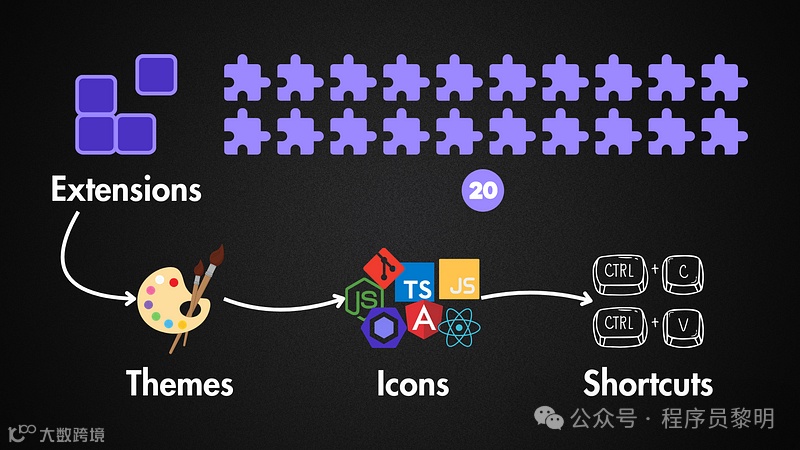
在这里,我为你整理了一些能显著提升效率的 VS Code 扩展,也有一些让编辑器更美观的主题和图标推荐。相信我,你一定能从中发现一两个你会喜欢的新工具。
第一步:安装 VS Code
还没装 VS Code 吗?没关系,可以去官网下载稳定版本。安装完毕后,编辑器界面会显得很基础。接下来,我们来把它变得更符合你的风格吧。
了解你的编辑器:导航栏
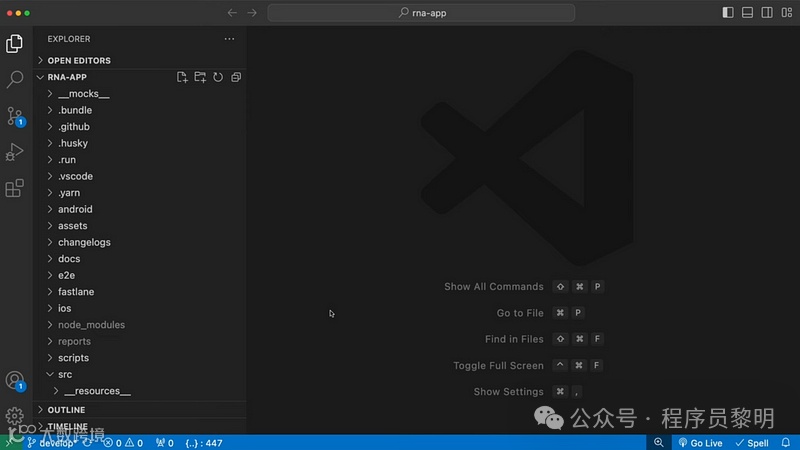
在你开始之前,我们先了解一下左侧的导航栏:
-
文件资源管理器:浏览项目文件的地方。 -
搜索:用来在项目中快速找到特定的代码片段。 -
源代码控制:管理代码版本,用于暂存、提交和跟踪代码变更。 -
调试器:在这里,你可以设置断点、查看变量值,逐步执行代码,快速找出问题。 -
扩展:这是提升 VS Code 功能的地方,后面会详细讲解。
扩展:我的必备清单
在扩展选项卡中,你可以搜索并安装各种扩展,并在需要时启用它们。以下是我个人非常喜欢的一些扩展:
-
Auto Close Tag:自动关闭 HTML 标签,不用再手动敲闭合符号了。 -
Auto Import:为 TypeScript 和 JavaScript 模块自动生成导入语句,方便快捷。 -
Auto Rename Tag:重命名 HTML 标签时,会同步更新对应的闭合标签。 -
Code Spell Checker:检查代码中的拼写错误,避免变量名写错。 -
DotEnv:为环境变量文件提供更好的语法高亮。 -
Docker:如果你在用 Docker,它会让管理容器变得超级简单。 -
ESLint:帮助你动态检查代码格式和潜在错误,确保代码规范。 -
Figma:可以在 VS Code 中直接嵌入 Figma 设计文件,方便对照设计稿。 -
GitHub Copilot:帮你智能补全代码,还能通过聊天窗口给你更多建议。 -
GraphQL:让使用 GraphQL 变得更轻松的几款扩展。 -
Import Cost:展示导入包的大小,帮你避免代码膨胀。 -
Indenticator:帮助你更直观地跟踪深层嵌套代码。 -
Live Server:启动本地服务器,并自动刷新页面,非常适合实时预览前端改动。 -
Live Share:与其他开发者实时协作,在同一个编辑器中一起编写代码。 -
Markdown Preview Enhanced:在编写 Markdown 时,实时预览效果。 -
NotePad:一个随时记录笔记的好工具,适合写项目备注和设置说明。
打造个性化外观:主题和图标
要让 VS Code 看起来更顺眼,可以试试这两个扩展:
-
Material Theme -
Material Theme Icons
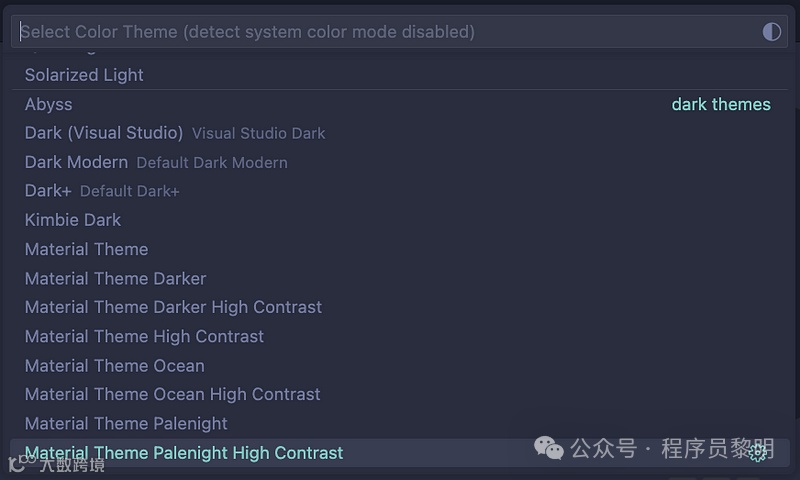
安装后,按下 Cmd + Shift + P(Windows 是 Ctrl + Shift + P),搜索“Theme”并选择“Preferences: Color Theme”。你会看到很多可用的主题,其中以 Material Theme 开头的就是新装的。我的最爱包括:
-
Material Theme High Contrast -
Material Theme Darker High Contrast -
Material Theme Palenight High Contrast
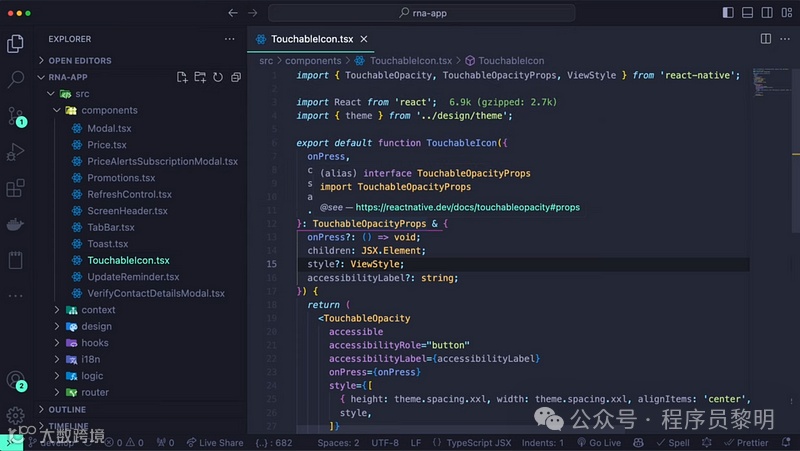
此外,想要更改活动文件的高亮颜色,可以在设置中搜索“Accent Color”来选择你喜欢的颜色
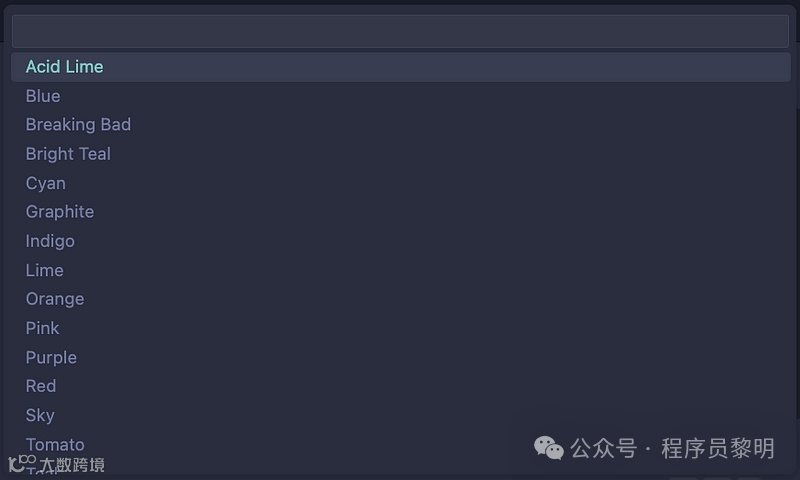
(我喜欢亮青色)。
提升效率的快捷方式
掌握快捷键会让你事半功倍。以下是我常用的快捷键:
导航
-
Cmd + B:切换文件资源管理器 -
Cmd + P:按文件名快速查找 -
Cmd + Shift + P:快速访问各种命令 -
`Ctrl + ``:显示或隐藏终端
编辑
-
Cmd +/-:放大或缩小编辑器视图 -
Cmd + Shift + F:在项目中全局搜索 -
Cmd + W:关闭当前文件 -
Cmd + Shift + T:重新打开最近关闭的文件 -
Cmd + D:选中下一个相同的词进行多光标编辑 -
Option + Up/Down:上下移动当前行 -
Option + Shift + Up/Down:复制当前行 -
Cmd + X:剪切当前行 -
Cmd + Left/Right:快速到达行首或行尾 -
Option + Left/Right:按单词移动光标
与 Finder/Explorer 集成
-
右键点击文件夹:选择“在文件夹中查找”,在特定目录内搜索。 -
右键点击文件:选择“在 Finder 中显示”(或相应操作系统中的选项),快速定位文件。
总结
这就是我对 VS Code 的优化设置。如果你还有其他我没提到的好用扩展、主题或快捷方式,欢迎在评论区分享,让我们一起交流学习!