你是不是也经常觉得手机电量不够用,今天我教大家一点小技巧----花几分钟时间,让你的 iPhone 电池续航多几个小时
初次拥有 iPhone 的感受
我记得第一次拿到全新的 iPhone 时,那时我满心期待,觉得这电池肯定能撑一整天。看了那么多评测和测试,我相信这不会有问题。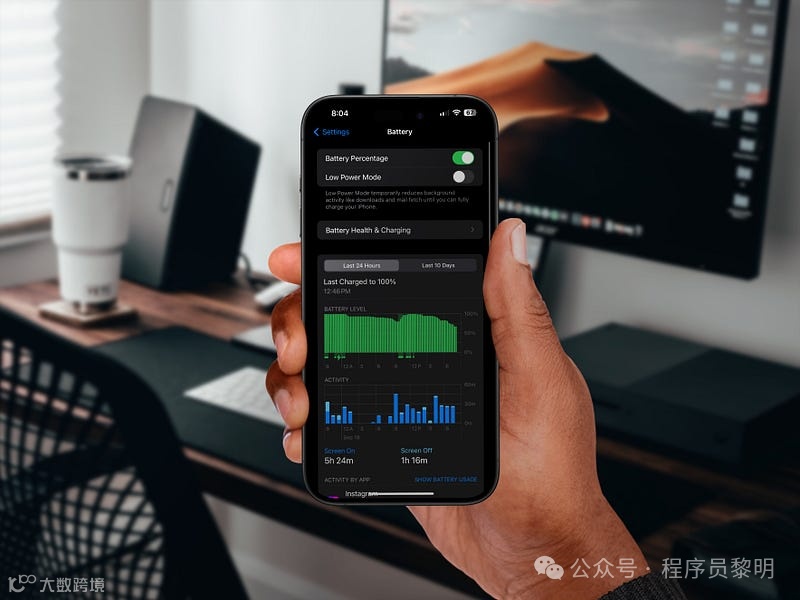
然而,随着时间的推移,我发现电池的电量越来越快就没了,特别是在我尝试 iOS 18 之后,电池几乎撑不住一天。我认为这种情况太不可接受了,我必须采取行动。
了解电池续航的背景
在给出节省电池的技巧之前,我想先聊聊为什么我们的 iPhone 电池在使用几个月后就会变得不再可靠。

首先,每个电池都有生命周期,iPhone 的电池在每次充电后都会有一点老化,电池的储电能力逐渐减弱,导致你总是要面对低电量的烦恼。
而且,新的 iPhone 支持 5G,虽然速度快、流畅,但这对电池的消耗也很大,尤其在信号差的地方,手机会耗费更多电量来寻找信号,结果就是电池更快耗尽。
下面来看看怎么让电池续航久一点。
智能管理 iCloud 备份
新款 iPhone 在没有 WiFi 的情况下会通过蜂窝数据自动进行 iCloud 备份。为了节省电池和流量,你最好把这个功能关掉。
蜂窝数据传输,特别是大文件的备份,比 WiFi 消耗的电量要多得多。如果一直在用蜂窝数据备份文件,你的电池会承受很大的压力。

只需进入“设置”→点击你的名字→“iCloud”→“iCloud 备份”,然后把“使用蜂窝网络备份”选项关掉。你会发现,电池寿命明显提升。
连接方式 — 5G 和 4G 的选择
虽然 5G 连接提供了更快的速度,但在信号弱的地方,它实际上会消耗更多的电量。这时,考虑切换到 4G 可以缓解电池压力。
在信号不好的地方,手机总是在寻找 5G 信号,电量自然消耗得更快。

你可以进入“设置”→“蜂窝”→“蜂窝数据选项”→“语音与数据”,选择“5G 自动”或者在信号差的地方选“4G”,这样就能保持良好的速度,同时节省电池。
控制应用和服务
iPhone 上的应用和服务即使在后台也会默默消耗电量。要想延长电池使用时间,你需要掌握控制权。
a. iCloud Drive 和蜂窝数据
即使你有无限流量计划,也要仔细选择哪些应用需要在后台上传数据。 要关闭 iCloud Drive 的蜂窝数据使用,可以去“设置”→“蜂窝”→底部找到相关选项。
b. AirDrop
AirDrop 虽然方便,但如果一直开启,会消耗不必要的电量,因为它会不停搜索附近的设备。没在用的时候就把它关掉,省下电池。
c. 后台应用刷新
后台应用刷新会让所有应用在后台运行,导致电池消耗增加。 进入“设置”→“通用”→“后台应用刷新”,关闭不需要的应用,延长电池使用时间。
d. 播客的自动下载
我曾经发现电池突然低电量,后来才意识到是播客自动下载了太多新剧集。 你可以选择性地管理播客的下载,去“设置”→“播客”→“自动下载”,关闭或选择只下载部分剧集。
e. 提升唤醒与亮度设置
如果你已经启用了“轻触唤醒”,就不需要同时开启“抬起唤醒”了。 每次唤醒屏幕都在消耗电量。你可以去“设置”→“显示与亮度”关闭“抬起唤醒”。
小众但有效的设置
一些常被忽视的设置也会影响电池寿命。
暴露通知
这个功能在疫情期间推出,虽然有其必要性,但现在可能不再需要。 你可以去“设置”→“暴露通知”→“可用性提醒”把它关掉,省电又不影响生活。
调整隐私设置
很多应用不必要时也在后台查找你的位置。 去“设置”→“隐私与安全”→“位置服务”,为不需要访问你位置的应用设置为“仅使用应用期间”或“从不”,这样既保护隐私也能省电。
降低白点
屏幕亮度是影响电池寿命的主要原因之一,降低“白点”的强度能减少电池消耗。 去“设置”→“无障碍”→“显示与文本大小”,启用“降低白点”。
结语
这些看似微小的调整实际上能大幅提升你的 iPhone 电池续航。试试这些技巧,深入设置,做出必要的更改。看看这些改变会不会对你们的电池寿命和使用体验产生影响!好的,本期我们就到这里啦,感谢观看!我们下期再见!