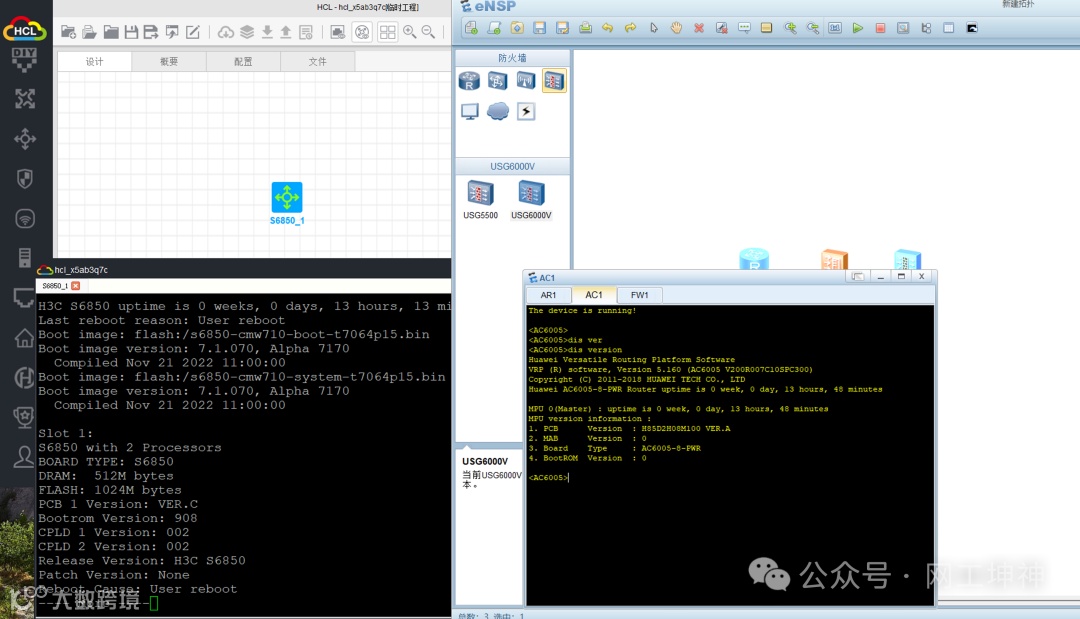
本次分享
1、解决华为ensp和华三hcl模拟器共存的方法
2、华为ensp设备启动AR AC SW启动报错40 41 45问题
3、华为ensp特别镜像如防火墙USG 启动一直出现###########问题
本次使用到的软件如下:
 目前网盘所带所有文件列表,除了以上程序必须安装外,带了eNSP中的防火墙、目前网盘所带所有文件列表,除了以上程序必须安装外,带了eNSP中的防火墙、NE40镜像,另外HCL华三模拟器可到官网下载
软件名称 |
软件 |
版本 |
主程序 |
eNSP |
V100R003C00SPC100 |
依赖程序 |
VirtualBox |
5.2.X(严格匹配该版本) |
依赖程序 |
WinPcap |
4.1.3 (严格匹配该版本) |
依赖程序 |
Wireshark |
4.4.5(可适配最新版本) |
所有安装软件请右键管理员操作运行,除了eNSP外其他推荐安装到默认路径,基本无脑下一步即可!!!
一、系统版本检查
(1)系统检查
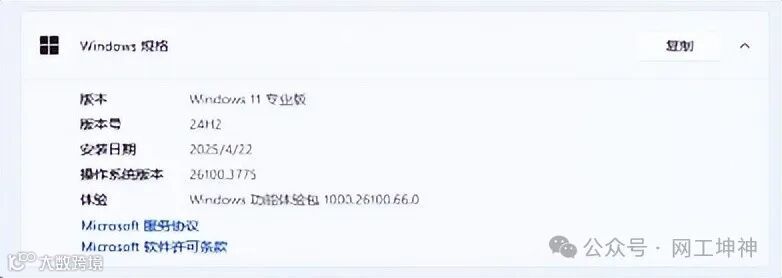
检查操作系统的版本是否为 Windows 11 24H2,如果是请将 Windows 11 24H2 版本升级至(OS 内部版本 26100.3624 或 26100.3775或者以后更新版本),或回退至 Windows 11 23H2、Windows 10 等之前的版本。
(2)防火墙设置
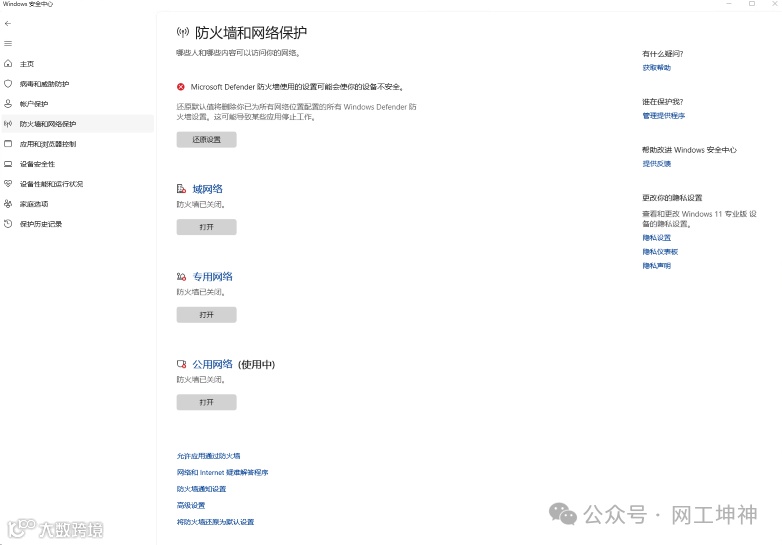
请关闭域网络、专用网络、公用网络的所有防火墙设置,以免安装的时候带来问题
(3)关闭Windows自带虚拟化Hyper-V
管理员操作,命令行win+R输入cmd关闭Hyper-V功能,由于Virtualbox和系统自带Hyper-V冲突,同时开启会导致VirtualBox运行出现异常。
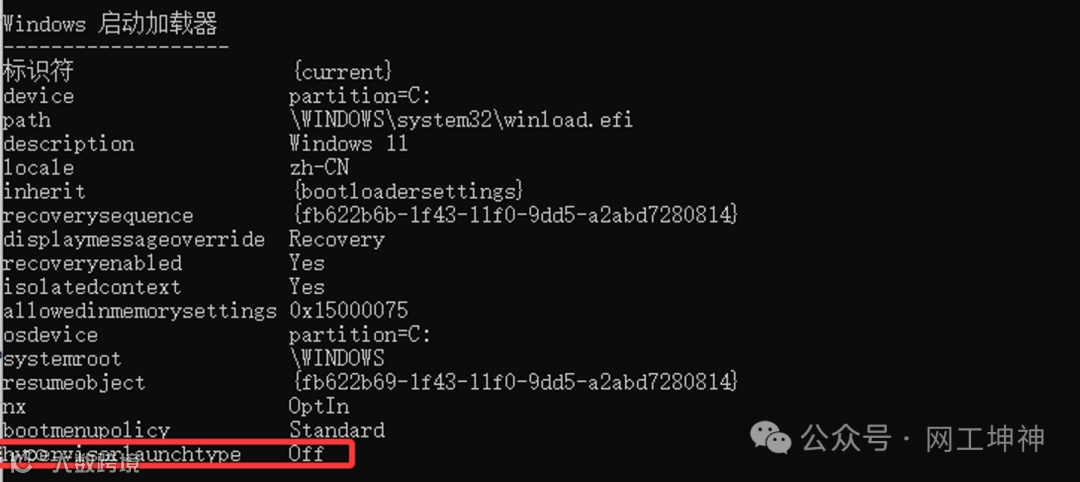
先bcdedit检查hypervisorlaunchtype是否已经off了
输入bcdedit /set hypervisorlaunchtype off

重启电脑后,再次输入bcdedit查看
在控制面板程序中找到程序和功能选项,关闭所有虚拟机相关名称选项

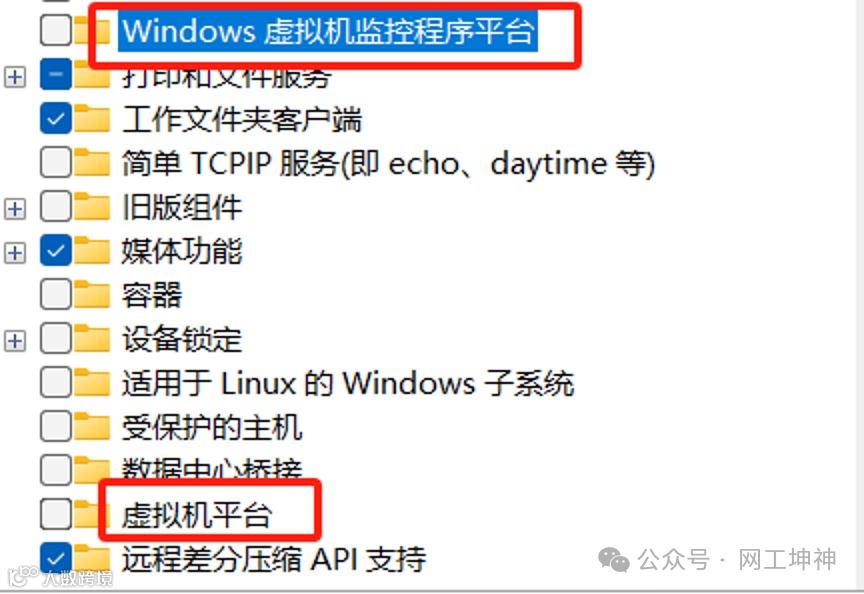
(4)在BIOS中开启VT-x以启用虚拟化技术
优先检查任务管理器的性能选项中CPU是否已经开启虚拟化,没在进行以下操作动作
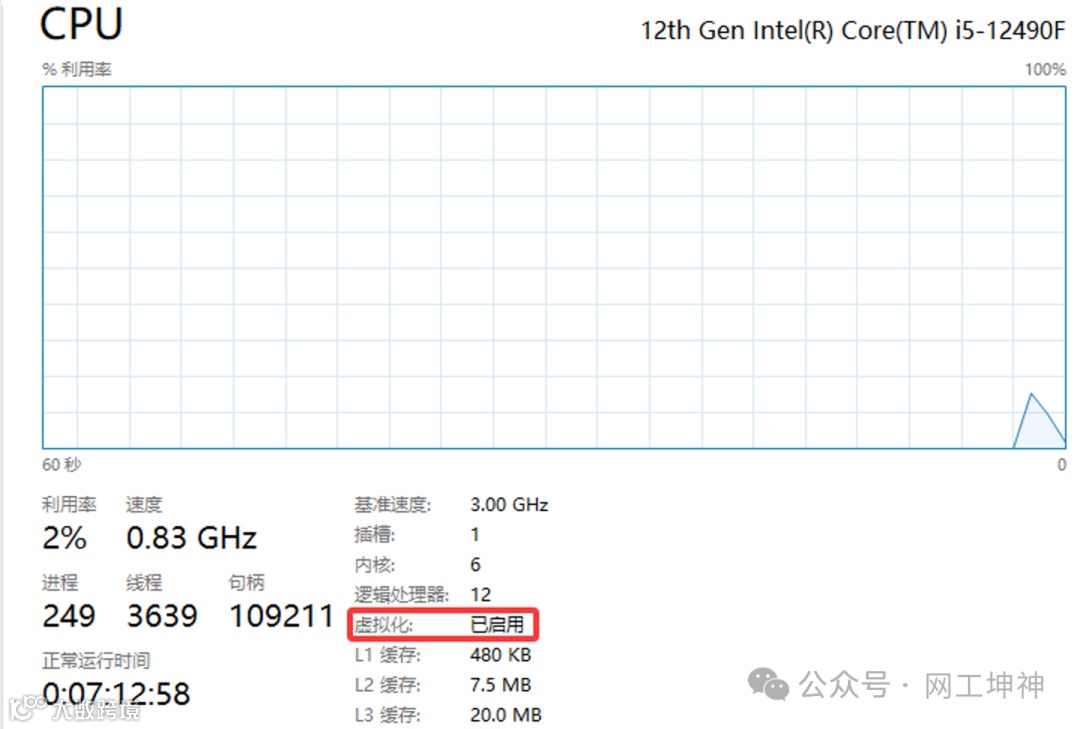
在BIOS界面中开启虚拟化技术,不知道BIOS自行去查
a.启动计算机时进入BIOS界面。
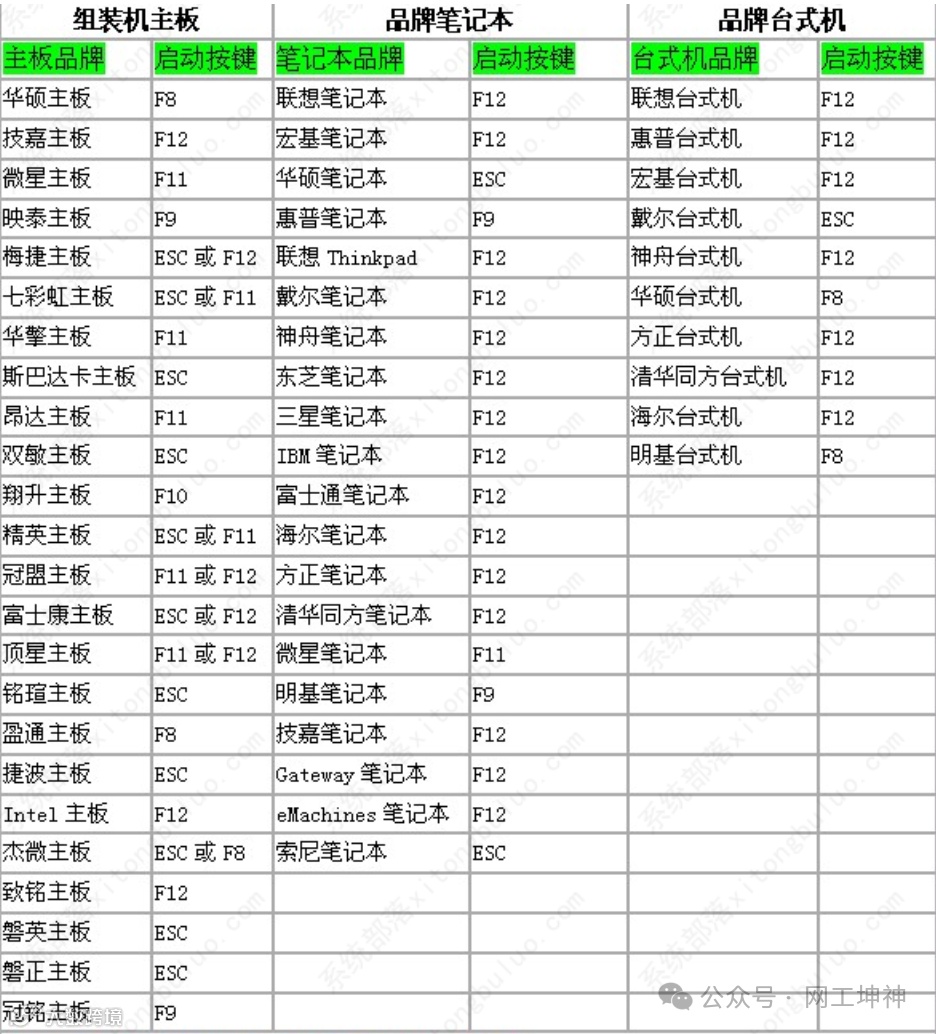
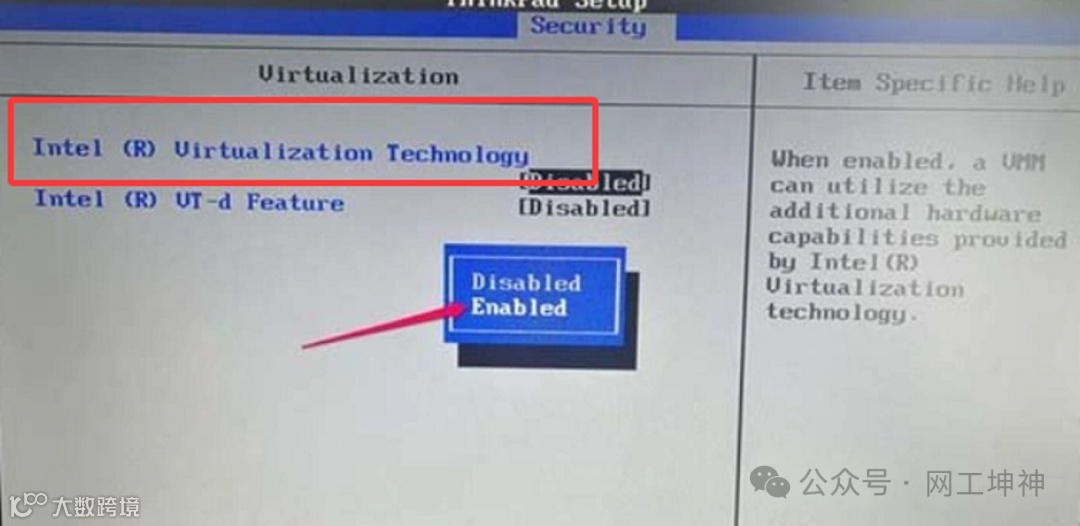
b.将光标移到“Virtualization”处,单击“Enter”键。
不同类型计算机的BIOS界面可能有差别,这里只是举个例子,还请参照实际情况进行选择。 另外惠普电脑需要将VTx和VTd全部勾选。
c. 在“Virtualization”界面中,将“Intel (R) Virtualization Technology”设置为“Enabled”。
d. 保存后退出BIOS界面,进入操作系统。
二、软件安装
(1)安装WinPcap插件
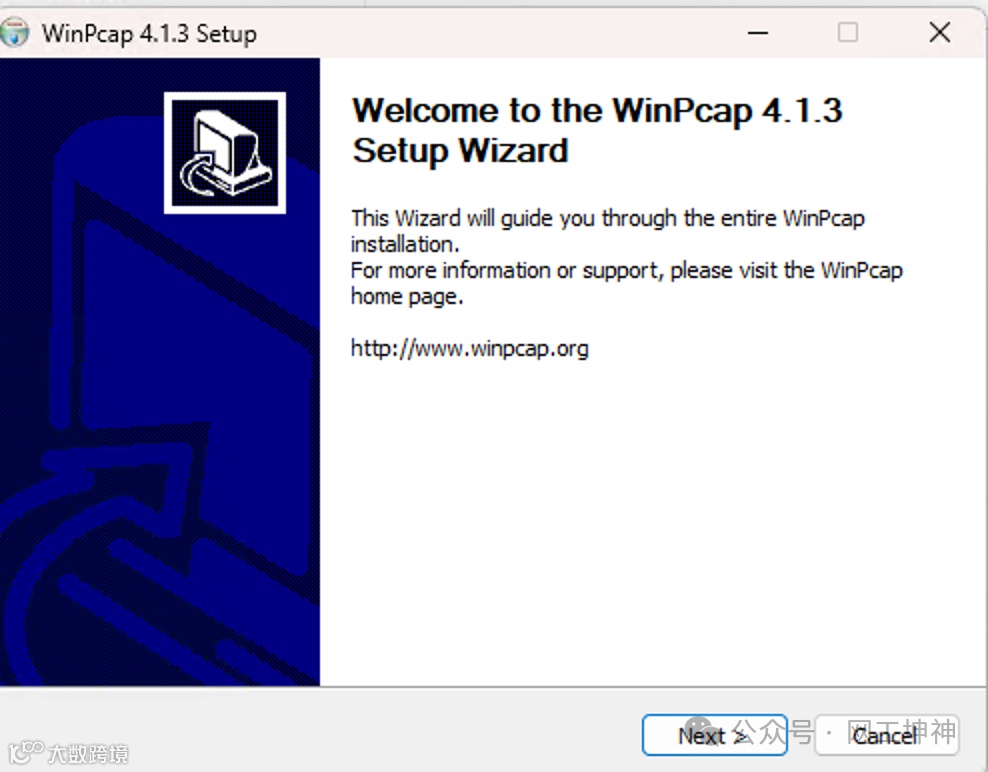
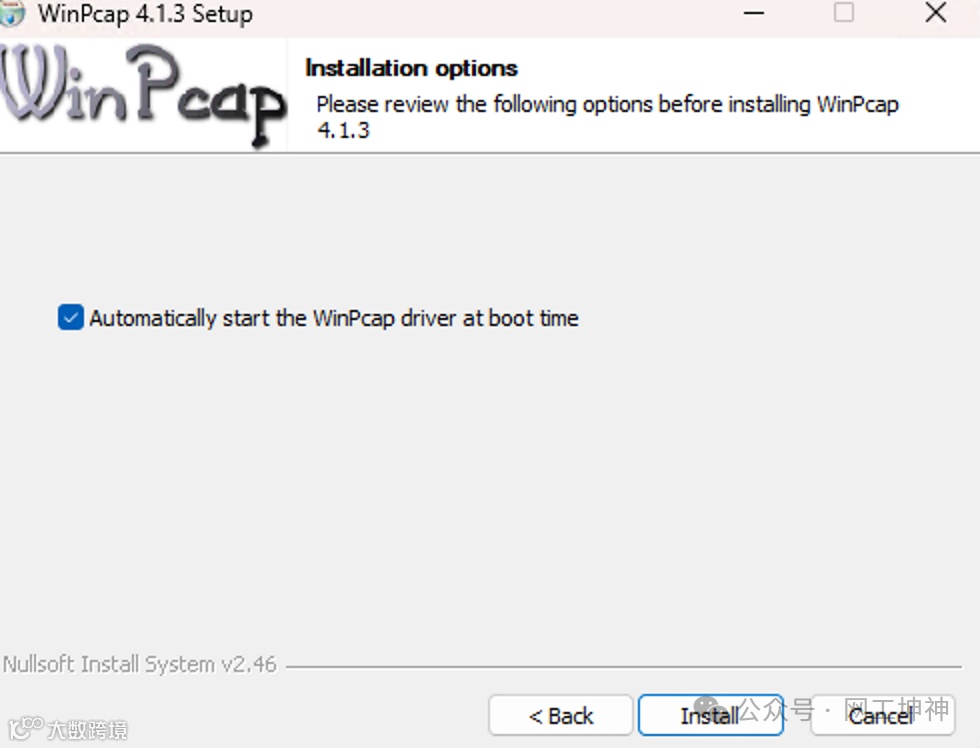
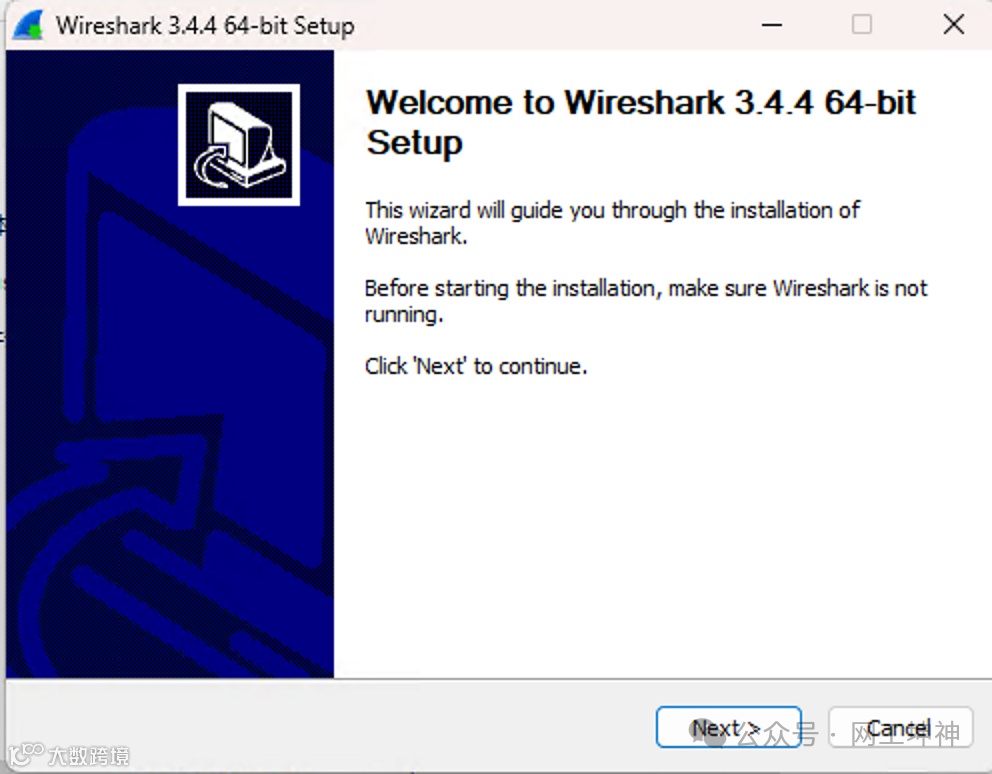
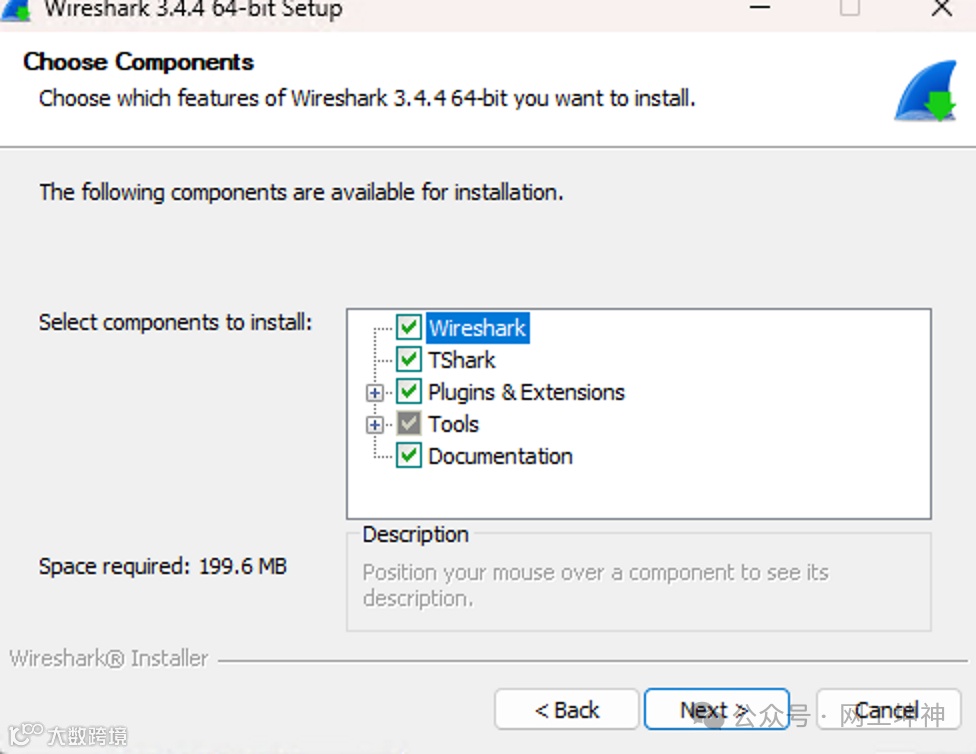
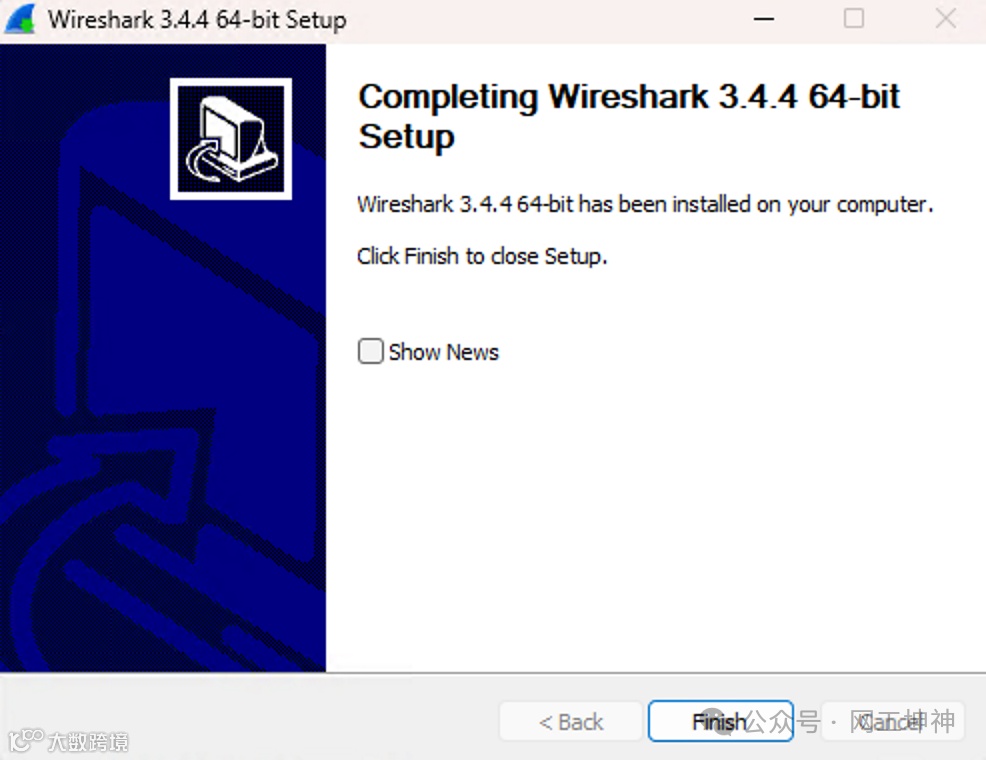
(2)安装Wireshark抓包分析软件
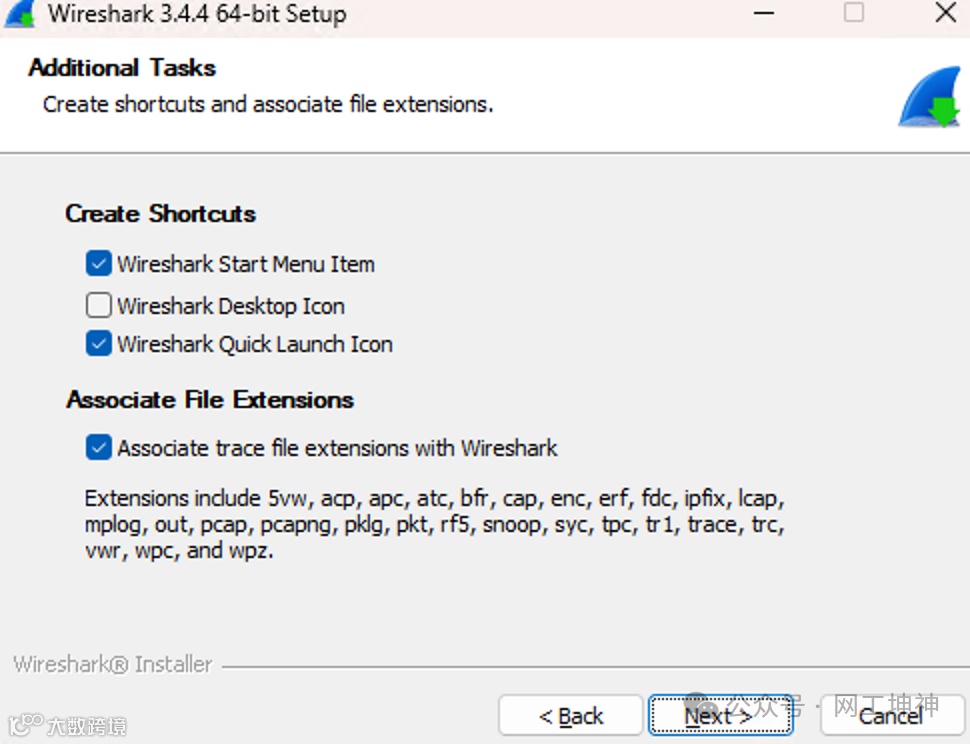
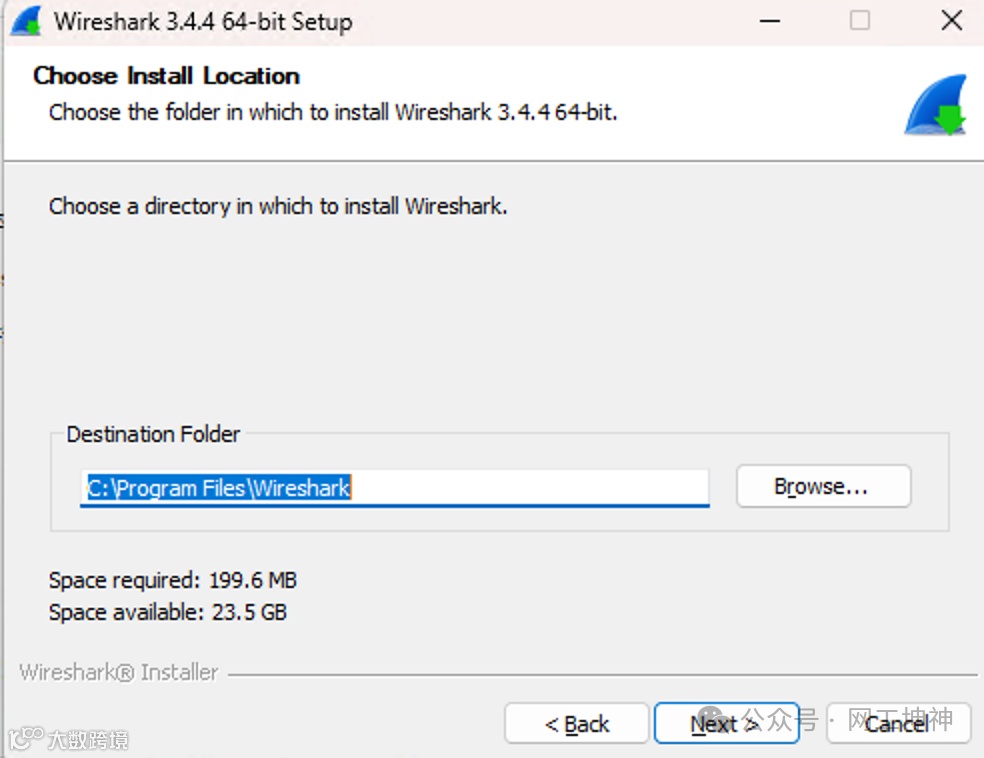
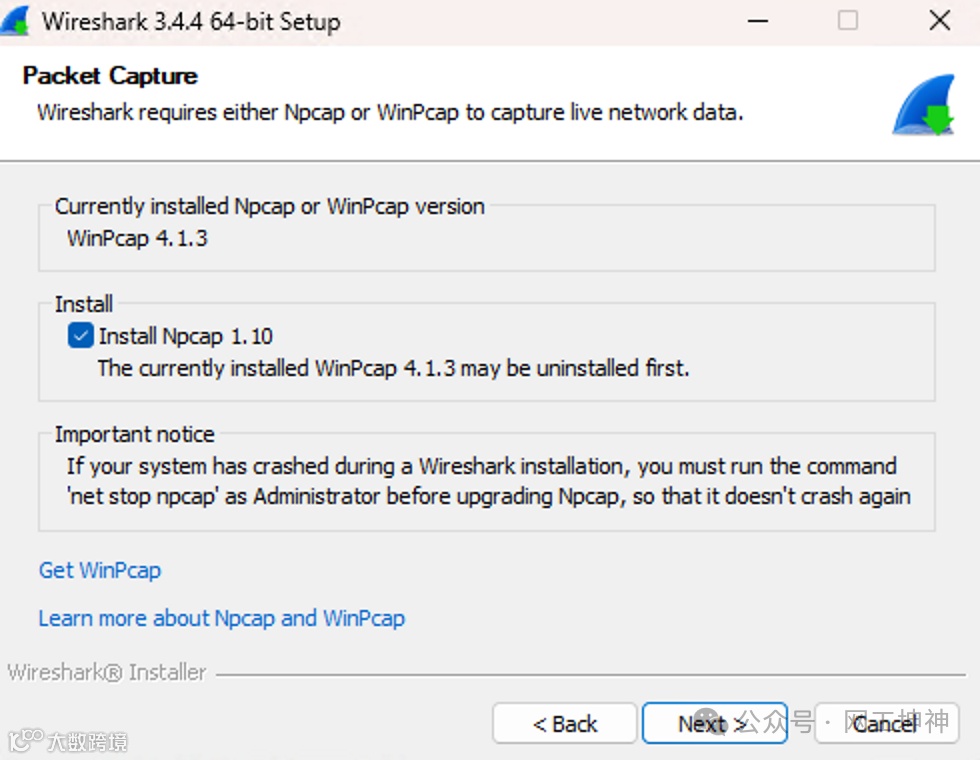
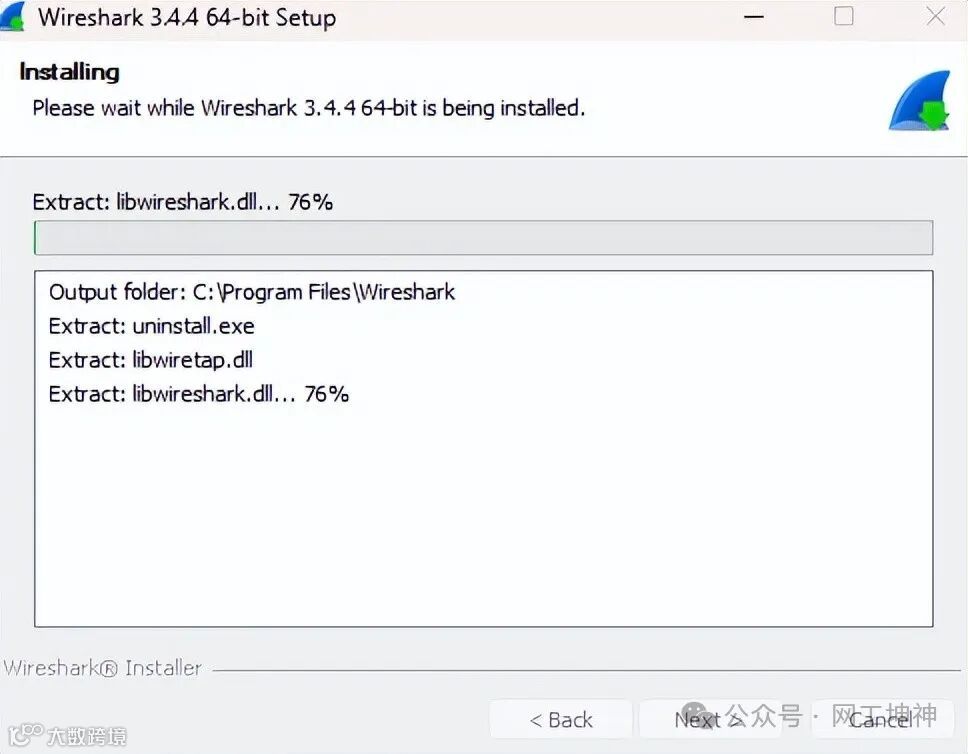
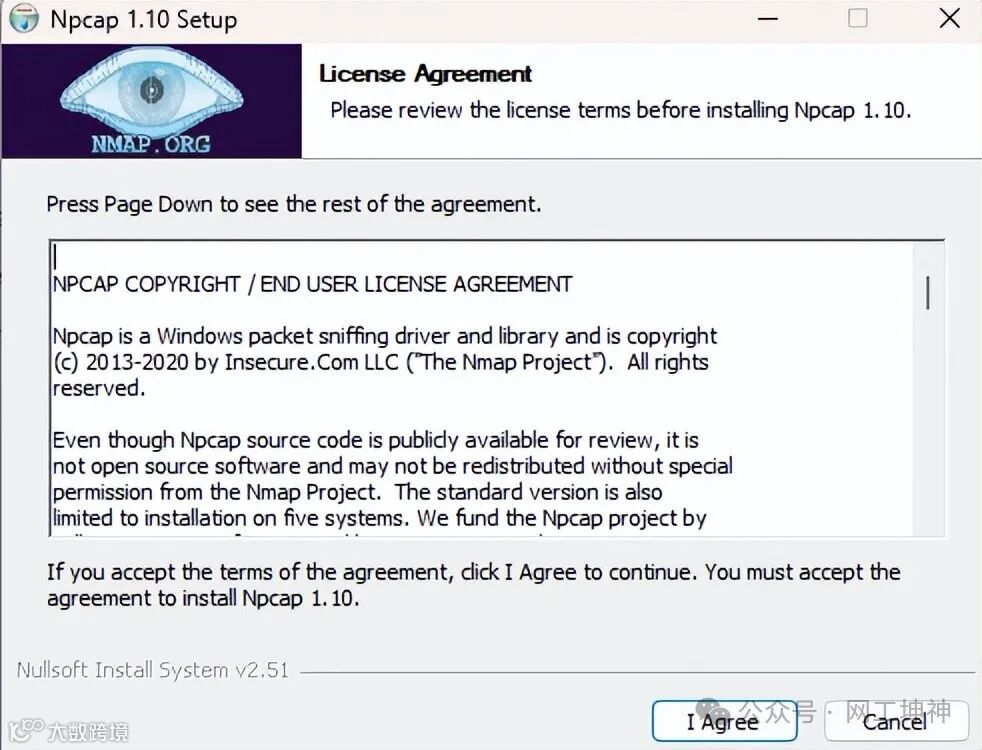
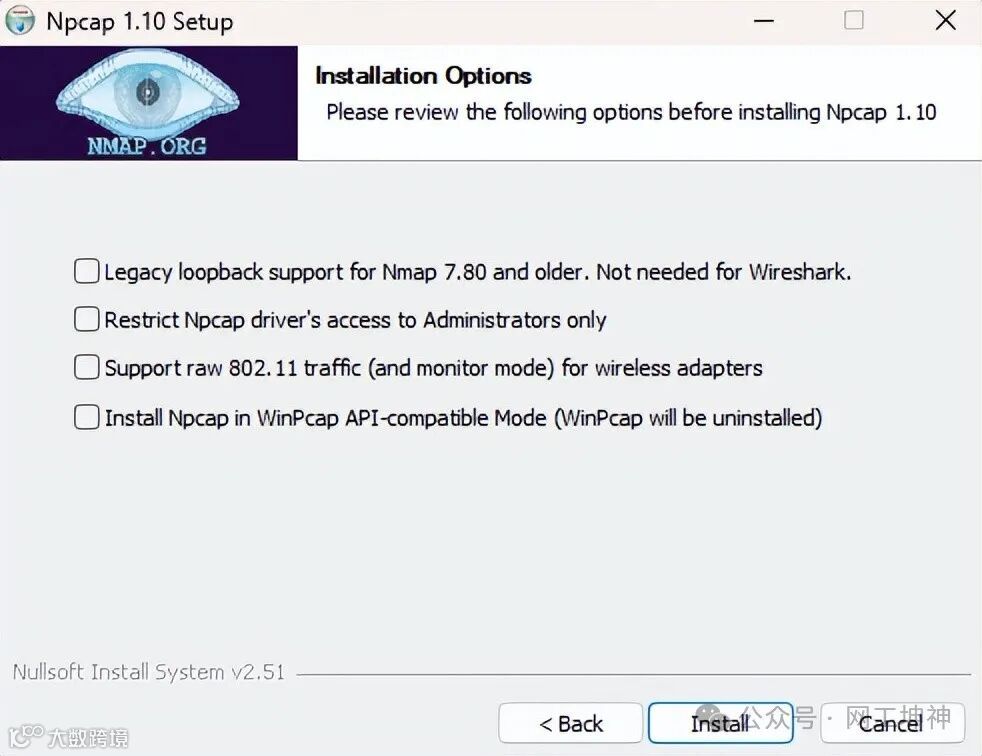
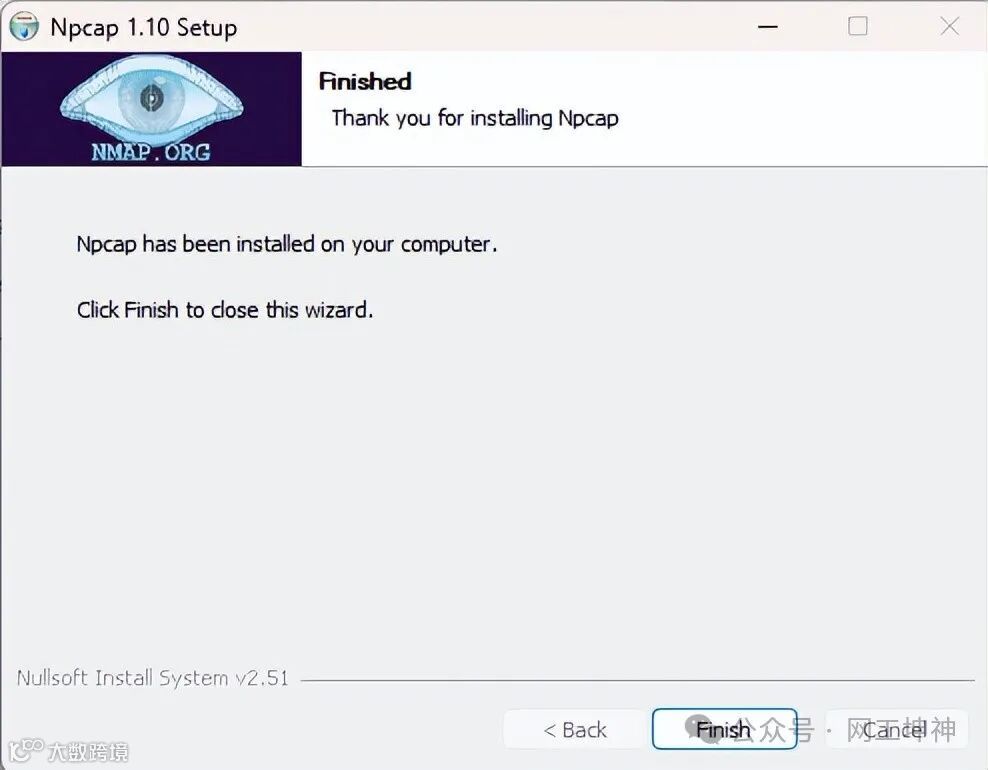
(3)提示安装Npcap插件,点击安装
(4)安装VM VirtualBox虚拟机
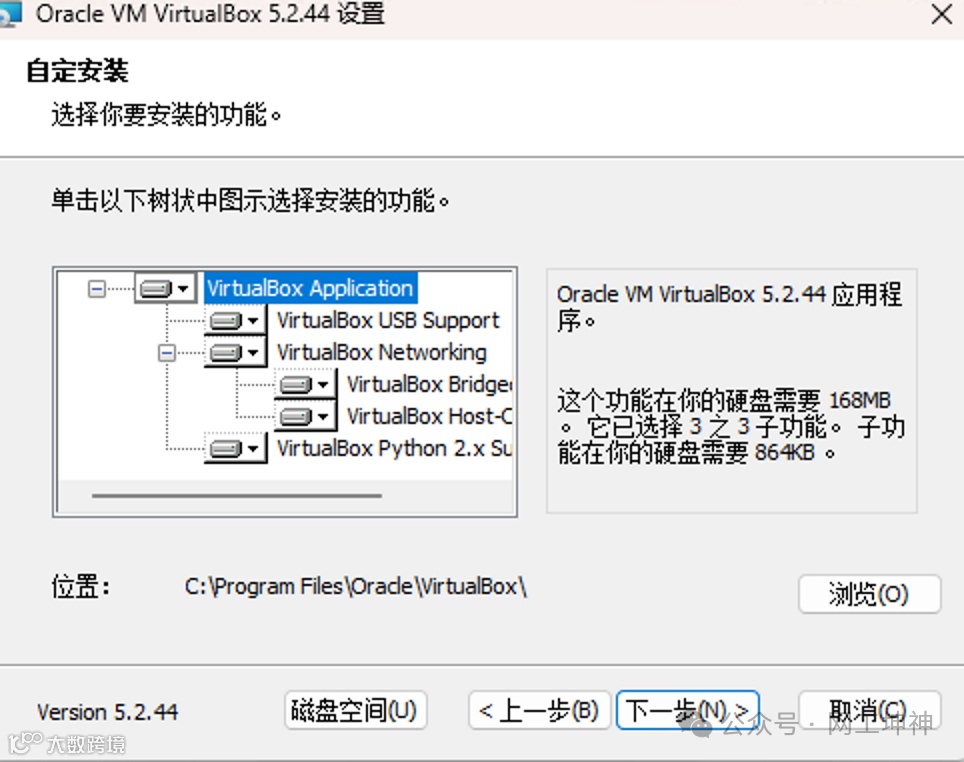
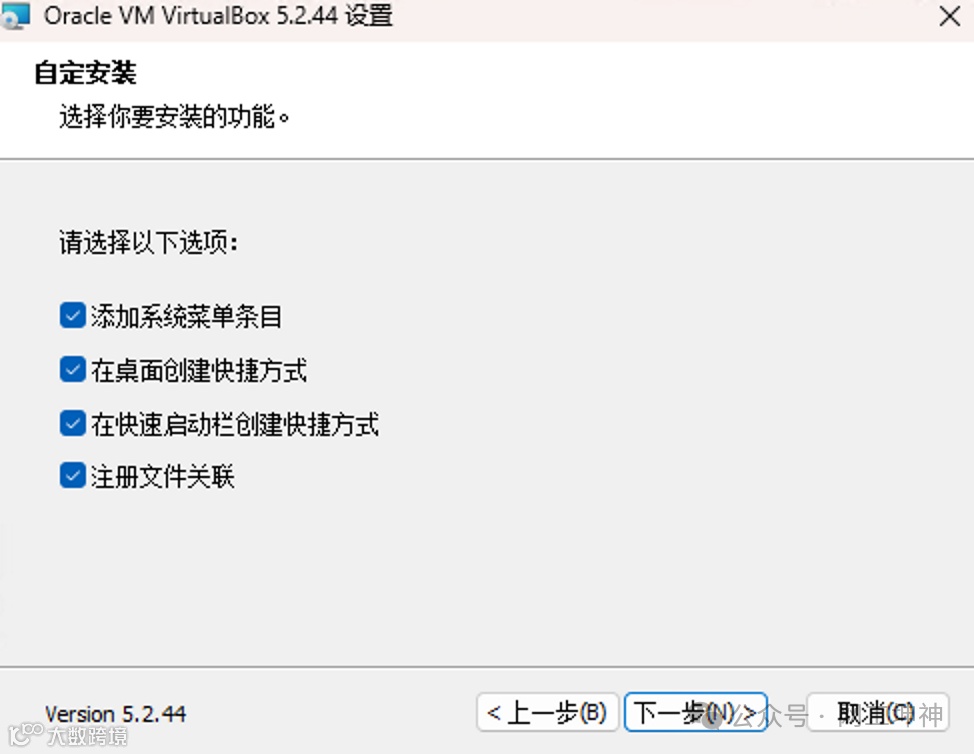
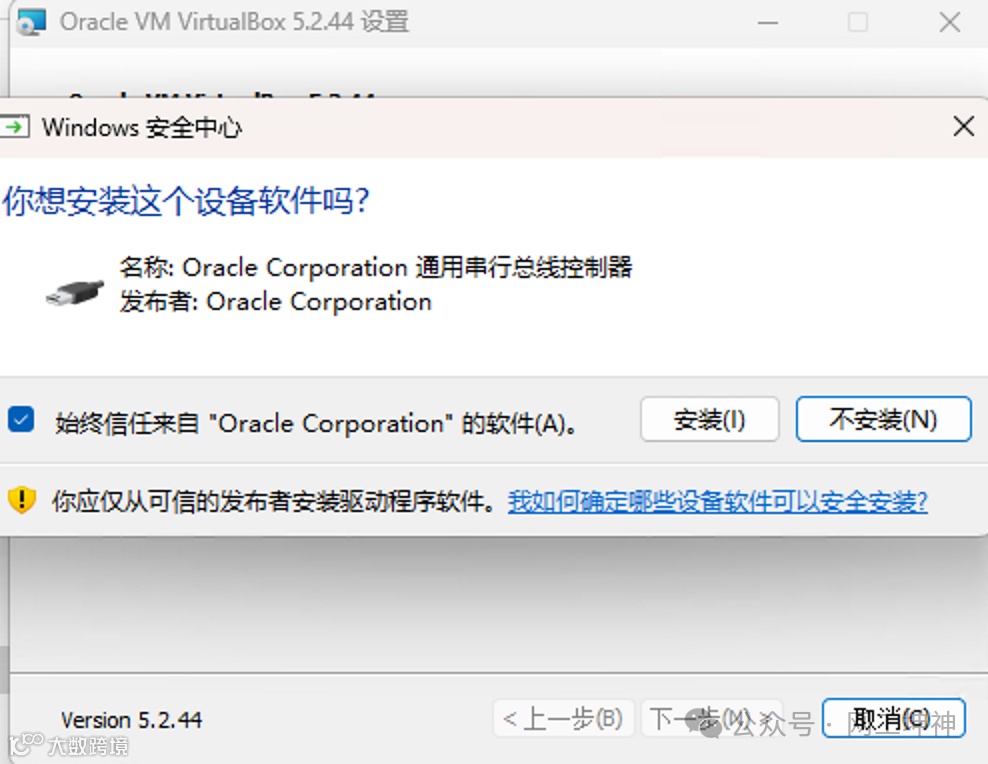
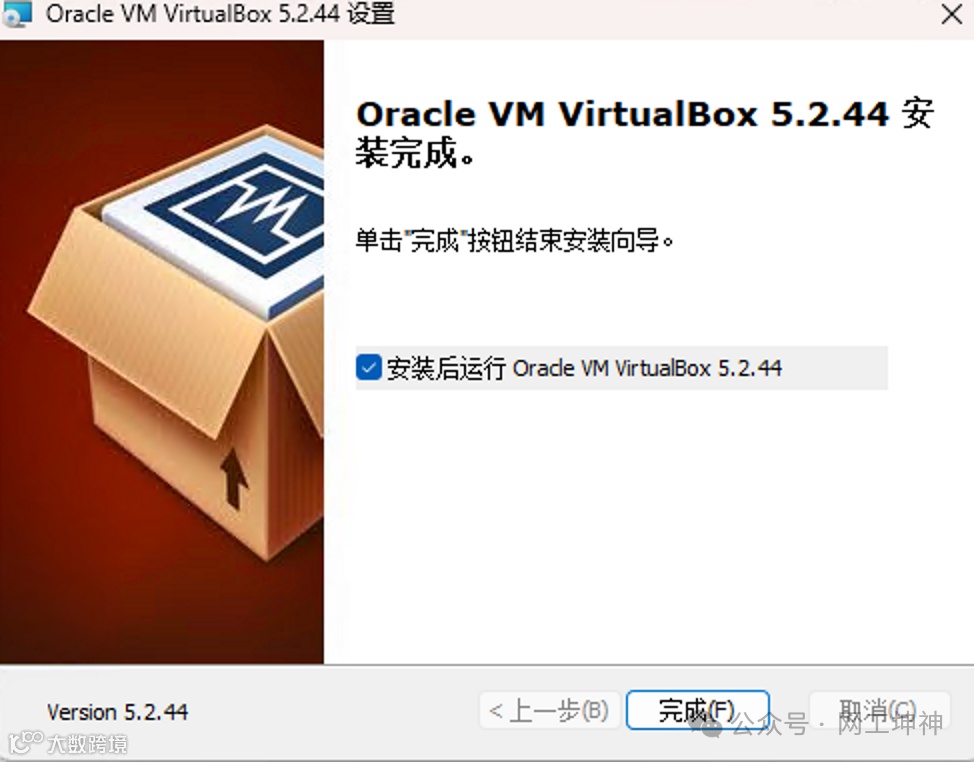
(5)安装eNSP客户端
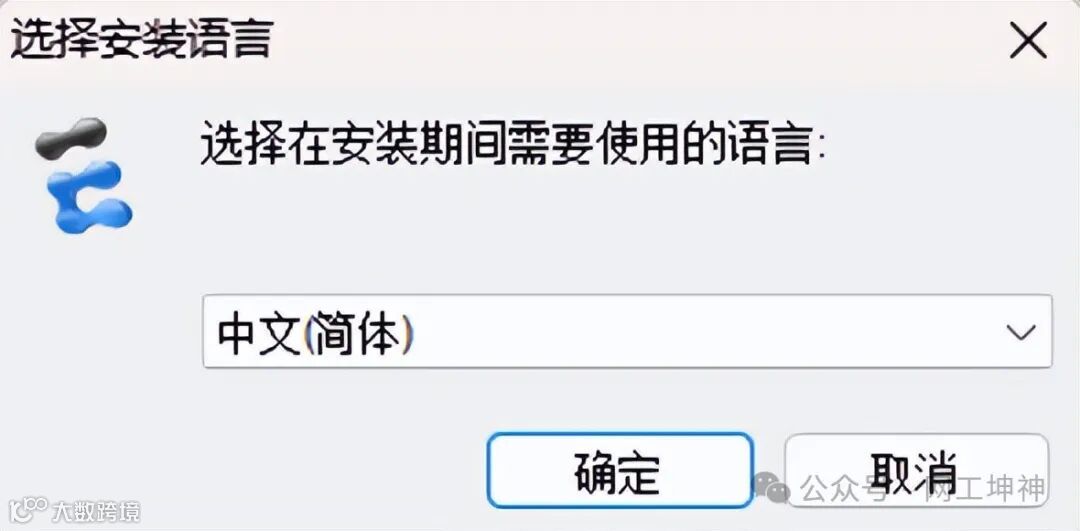
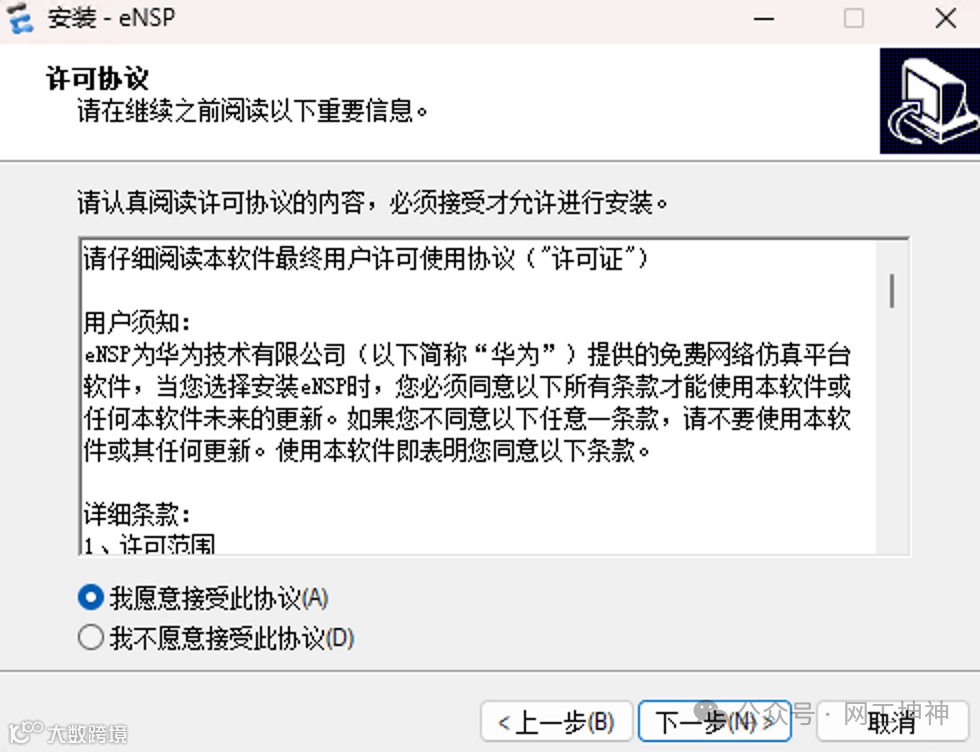
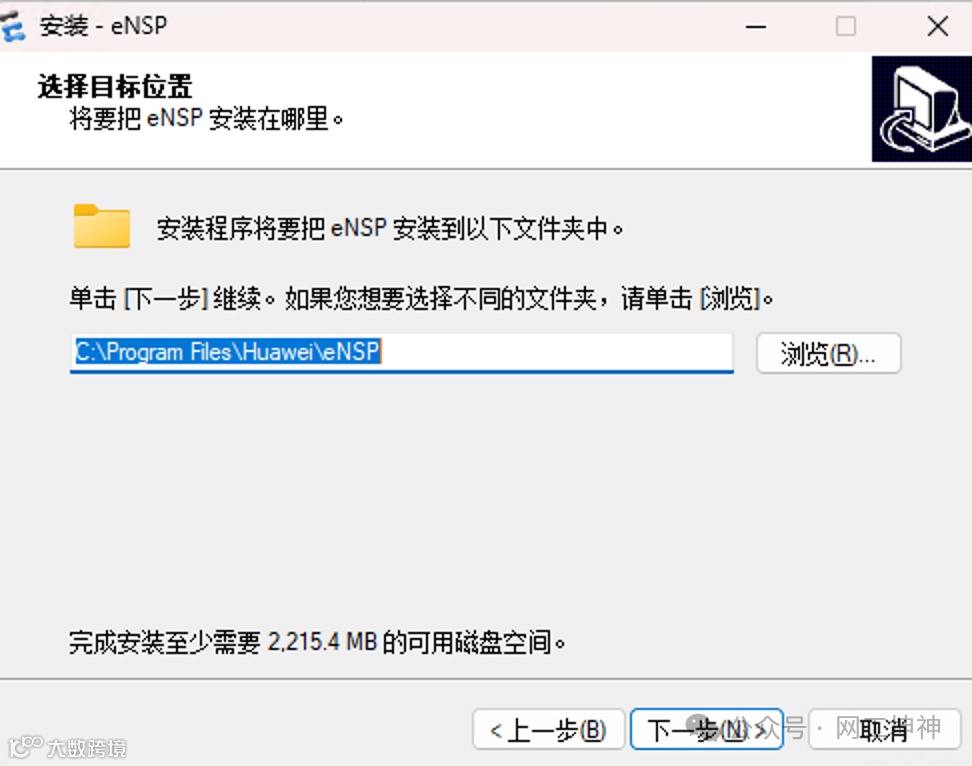
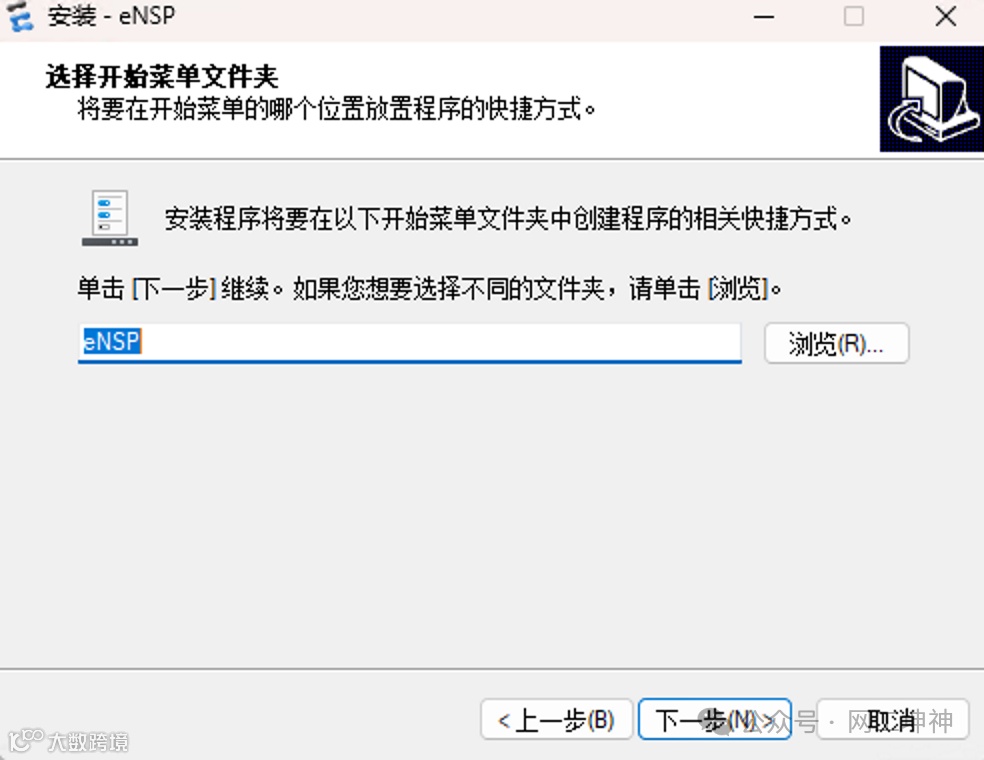
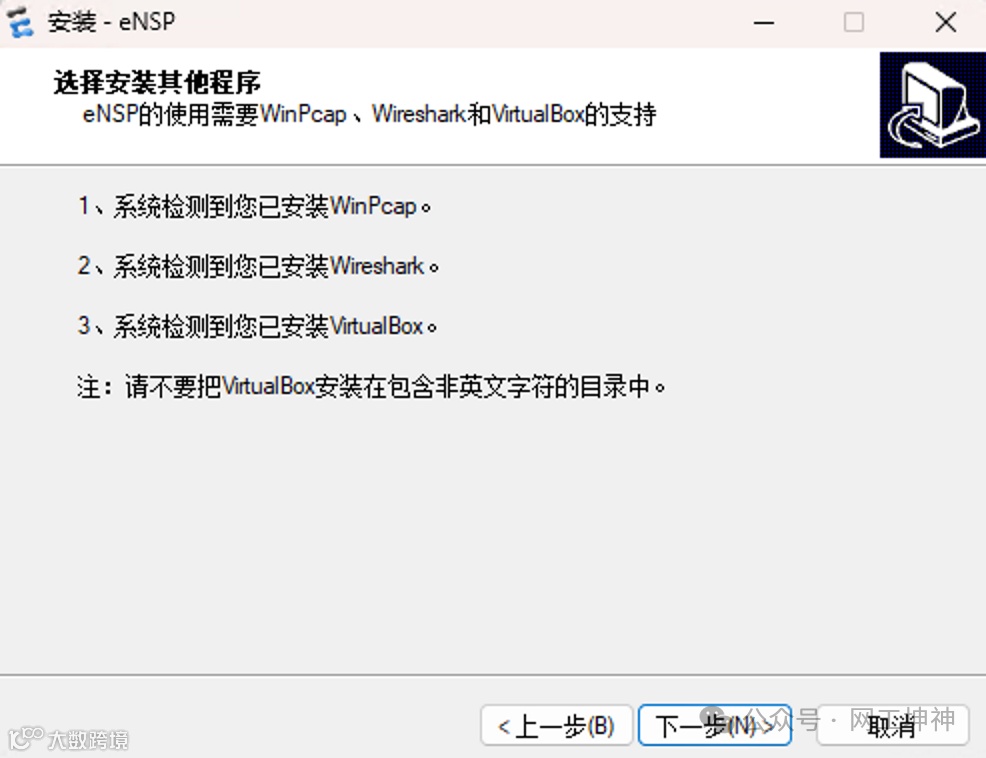
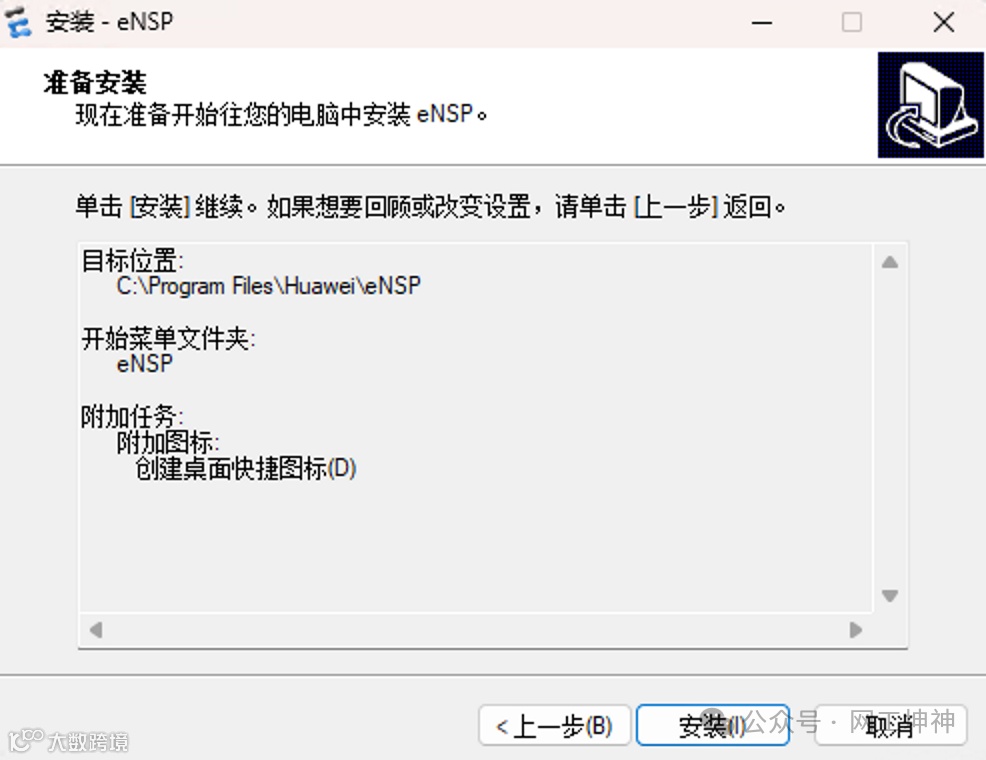
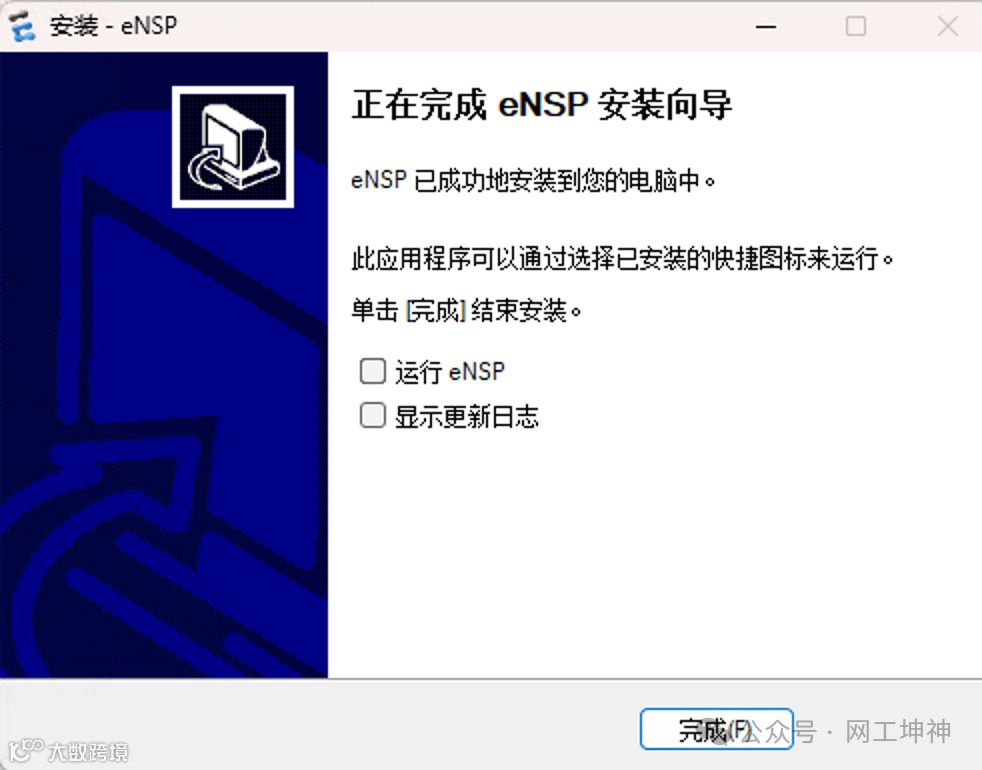
自此软件全部安装完成!!!
(6)软件优化和错误问题解决方法
a.虚拟机软件优化
右键VirtualBox虚拟机属性,选择兼容性将其调整到windows7和管理员身份
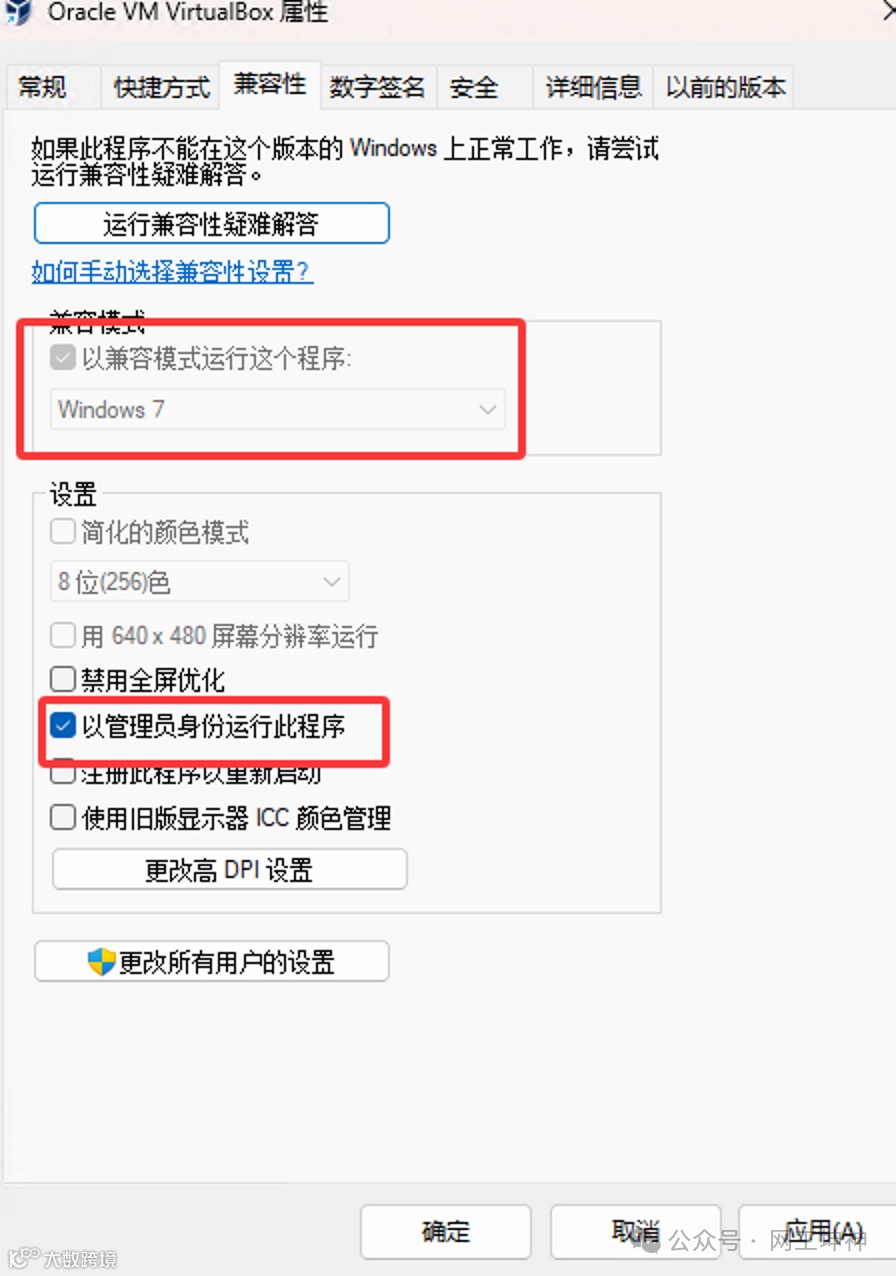
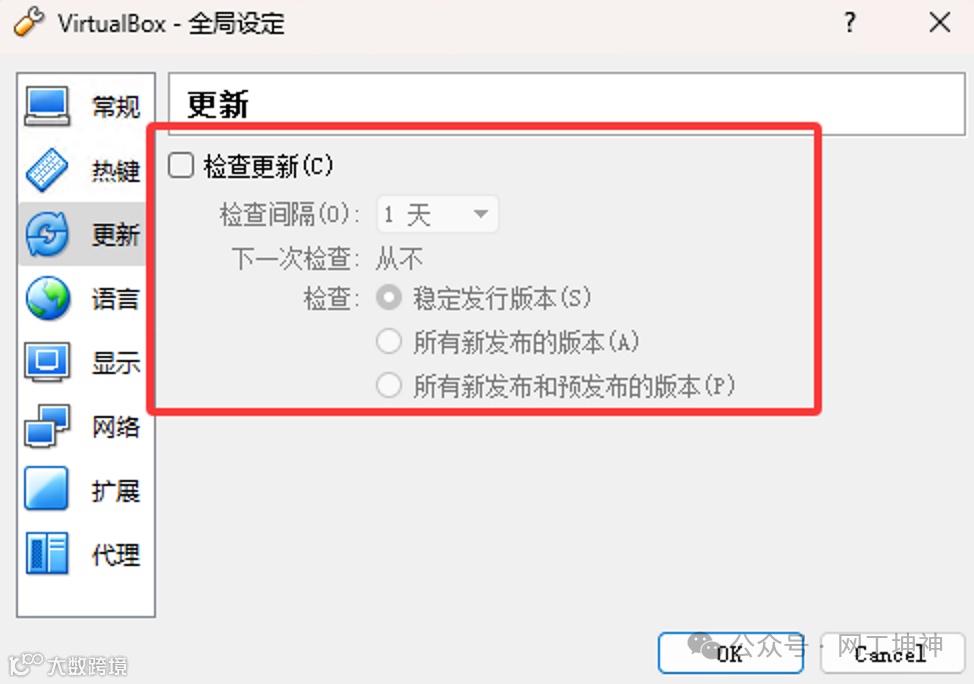
双击打开,将检查更新关闭,让其不再更新
b.解决设备一直在####问题
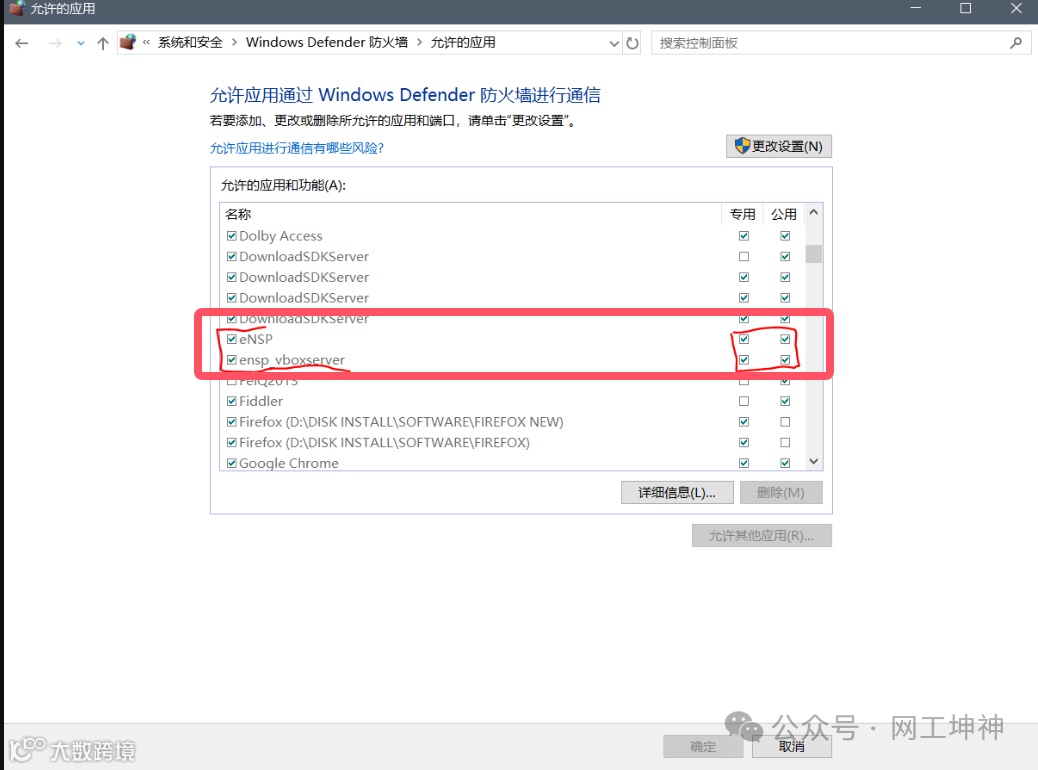
防火墙放行eNSP和ensp vboxserver,点击允许其他应用,找到你这里下载的eNSP的路径,找到选项放行即可
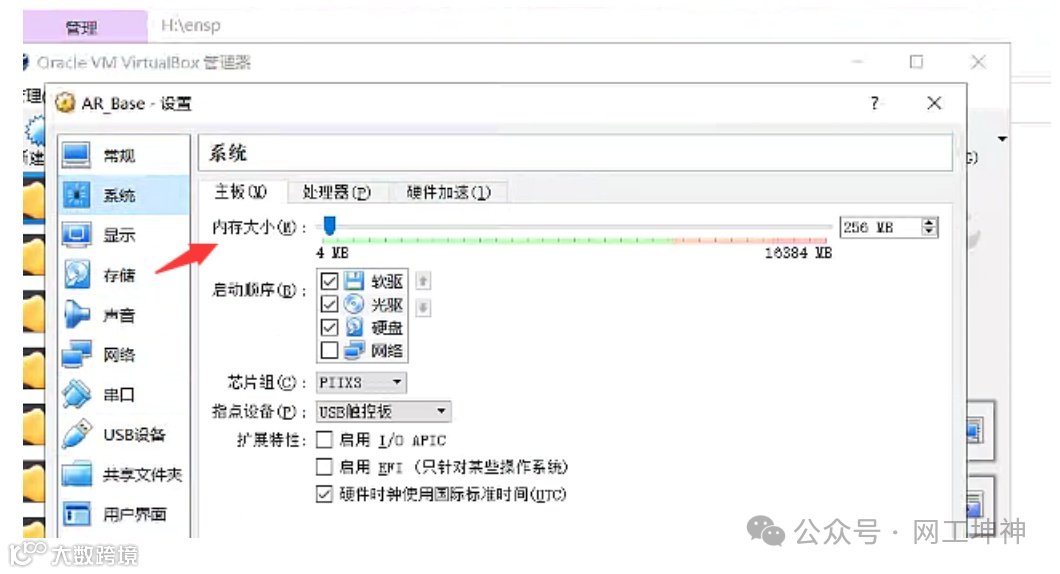
还有就是把虚拟机产生的镜像右键设置把显存调大

c.出现以下错误代码40、41等启动设备失败原因
先看一下网络管理器是否已经有VirtualBox虚拟机网卡了,然后ping一下192.168.56.1通了在进行以下操作
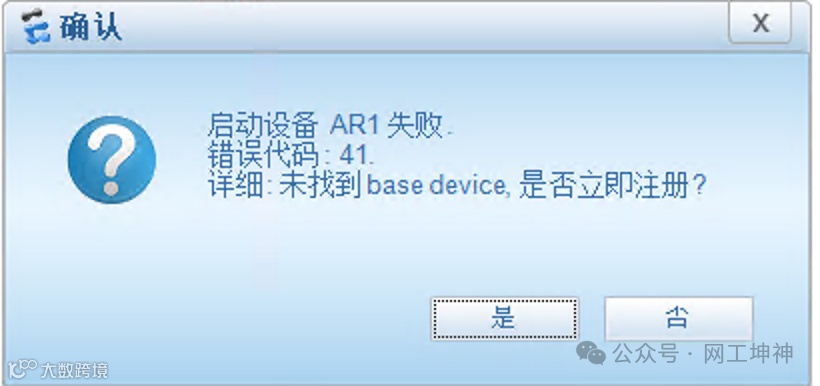
打开eNSP右上角菜单工具注册菜单按钮,勾选所有设备按钮重新删除注册
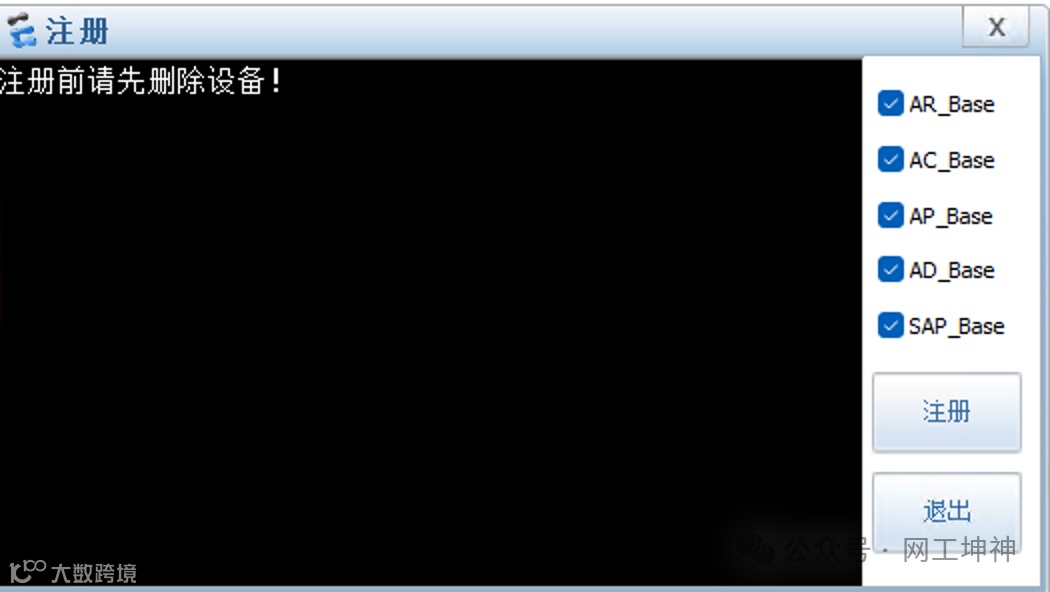
d.注册防火墙USG、NE40等其他镜像
选择有关的图标比如防火墙,双击打开会出现导入设备包界面
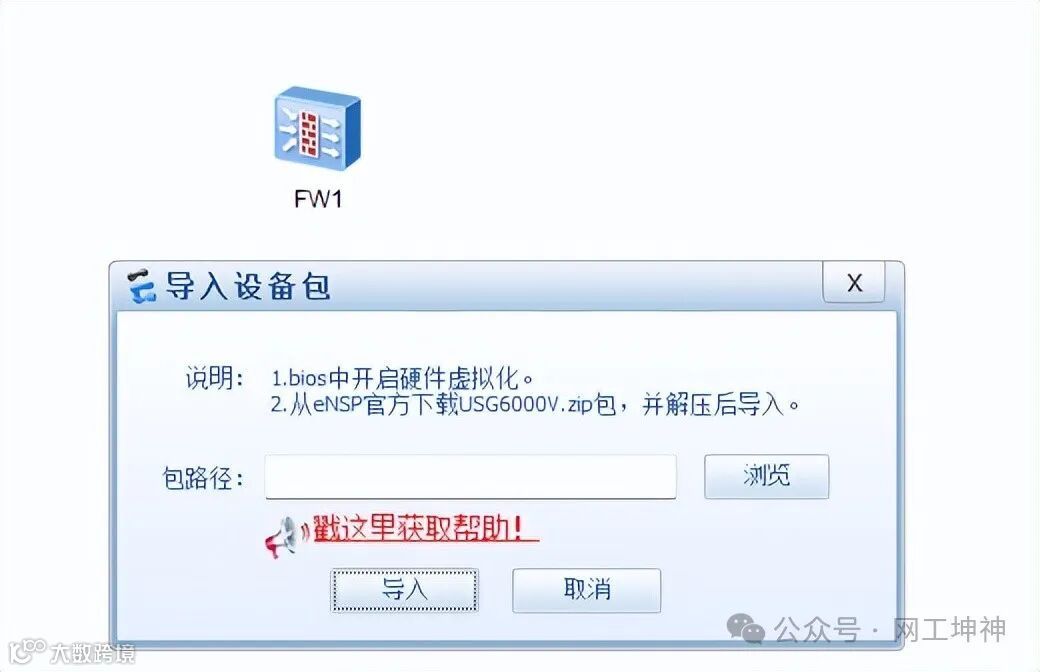
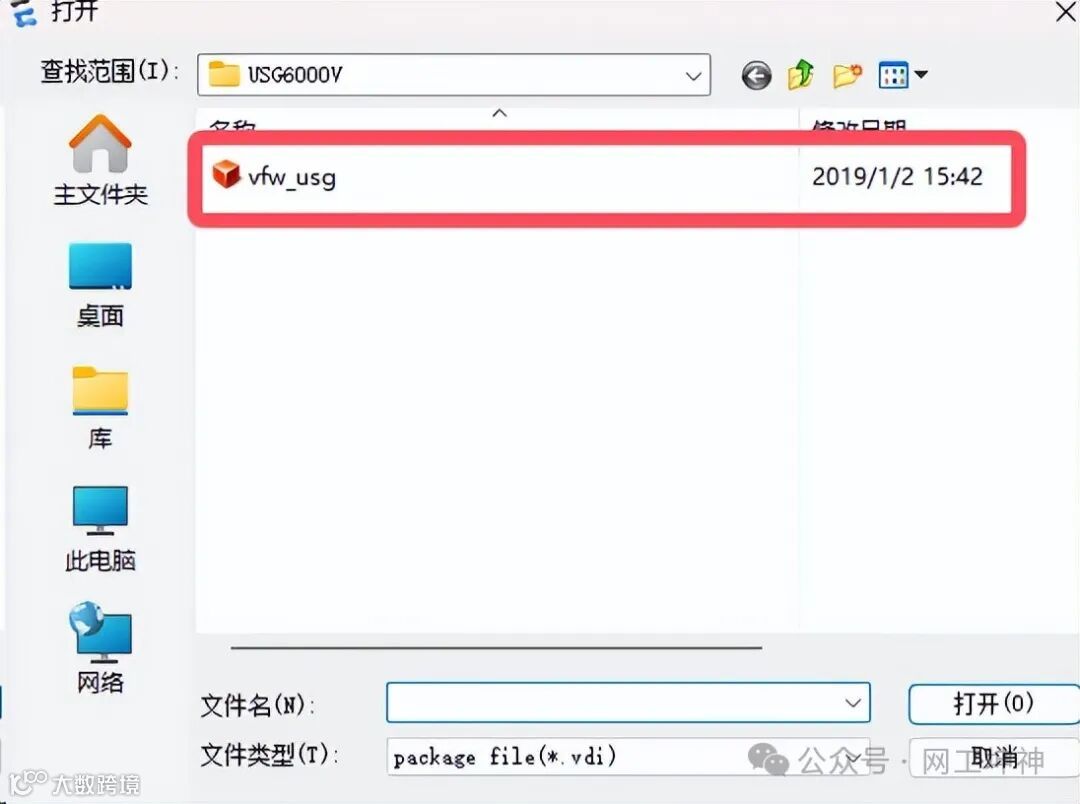
在已经下载好的路径中选择对应的镜像包导入即可
三、软eNSP华为模拟器和HCL华三模拟器共存解决方法
在注册表中找到计算机\HKEY_LOCAL_MACHINE\SOFTWARE\Oracle\VirtualBox出现的5.2.44版本就是你安装的虚拟机版本
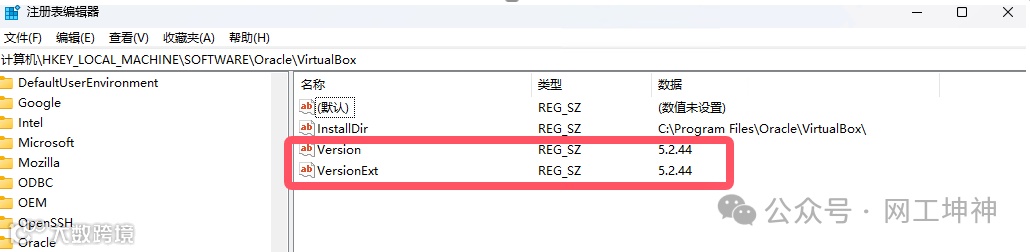
将其修改成6.0.14,进行欺骗HCL模拟器对应的虚拟机版本
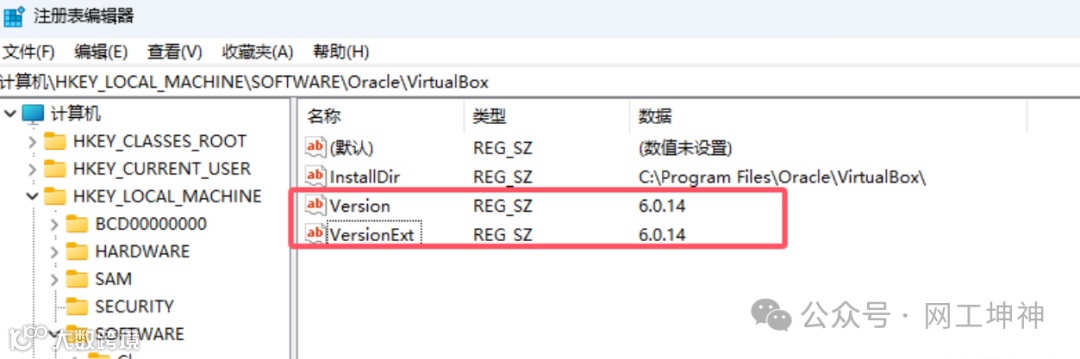
然后进行文件列表或者官网的HCL模拟器安装
安装步骤中不要选择VirtualBox安装,有提示跳过,没有直接无脑下一步,然后选择想要的安装路径安装完毕。
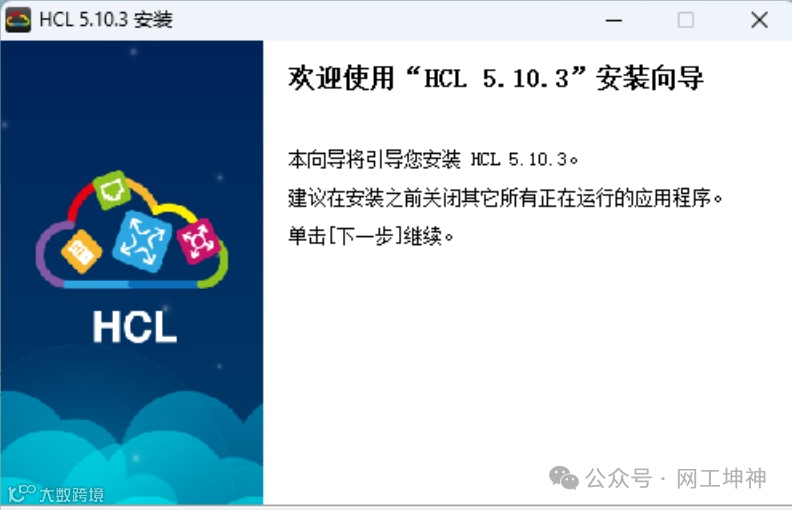
安装完成之后修改成原来选项,不然你的eNSP会出现报错
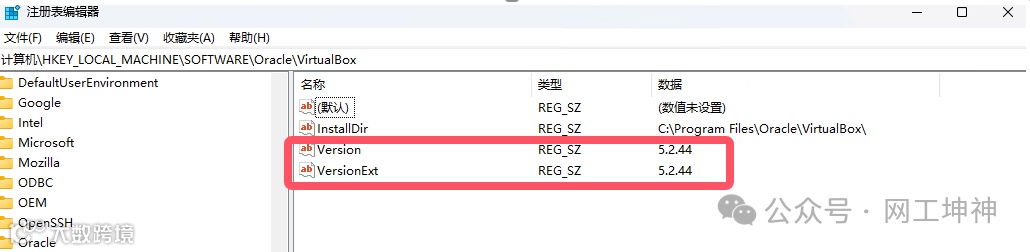
之后完美运行