


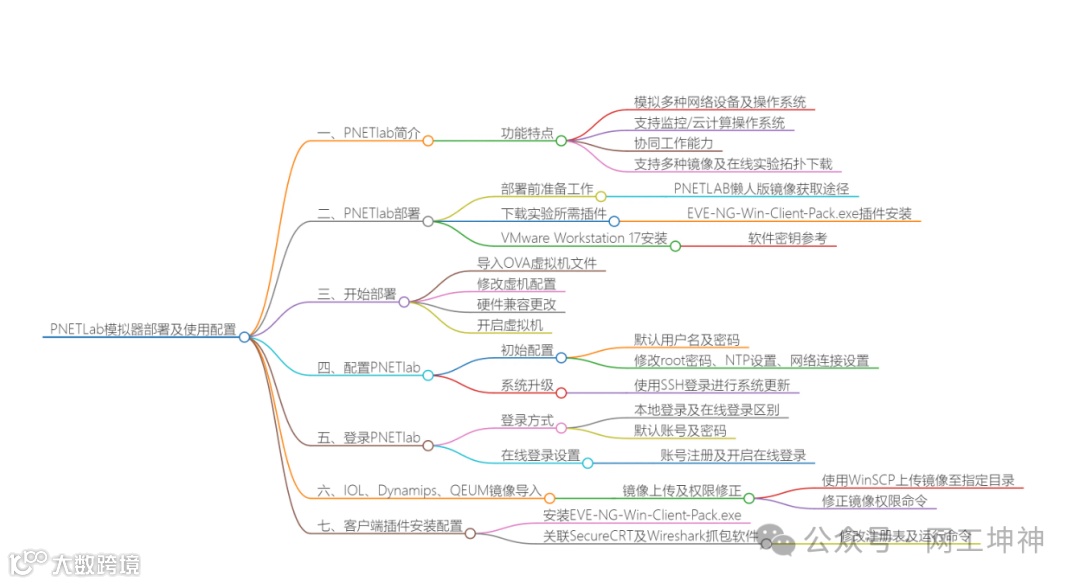
一、核心功能
支持Cisco、Juniper、VMware等设备,以及Windows、Ubuntu、Zabbix等操作系统。
兼容IOL、Dynamips、QEMU镜像,集成Wireshark、VMware工具。
提供在线实验模板库,支持本地与在线两种登录模式。
二、部署准备
1. 镜像下载
懒人版镜像:
私聊我即可获取
注意:阿里云盘镜像可能缺少OVF文件,需单独下载。
2. 依赖插件
必装插件:安装
EVE-NG-Win-Client-Pack.exe,用于集成CRT、Wireshark等工具。
3. VMware配置
版本要求:VMware Workstation 17(附序列号示例:
4A4RR-813DK-M81A9-4U35H-06KND)。
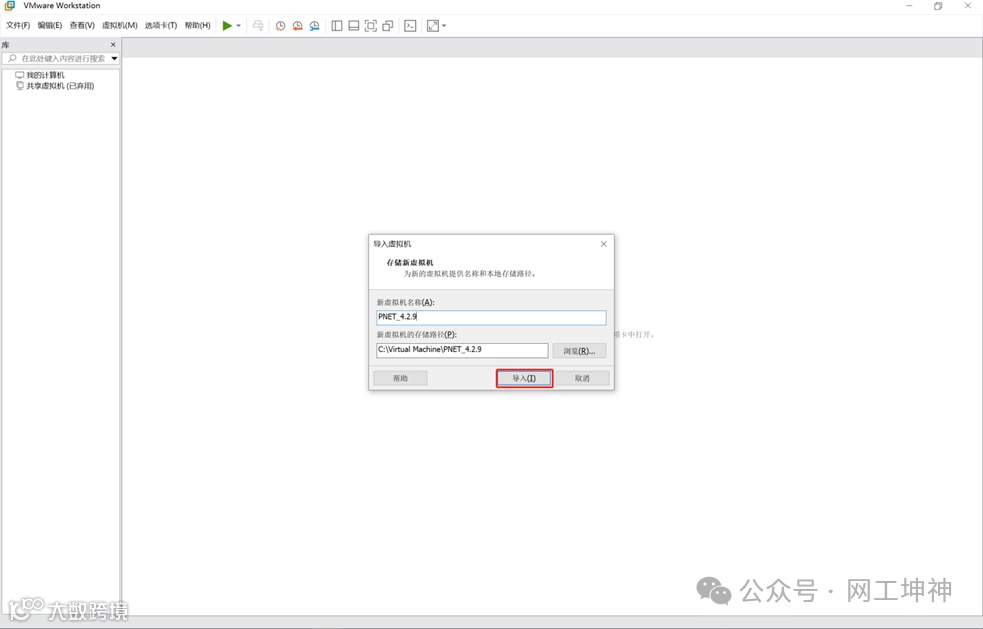
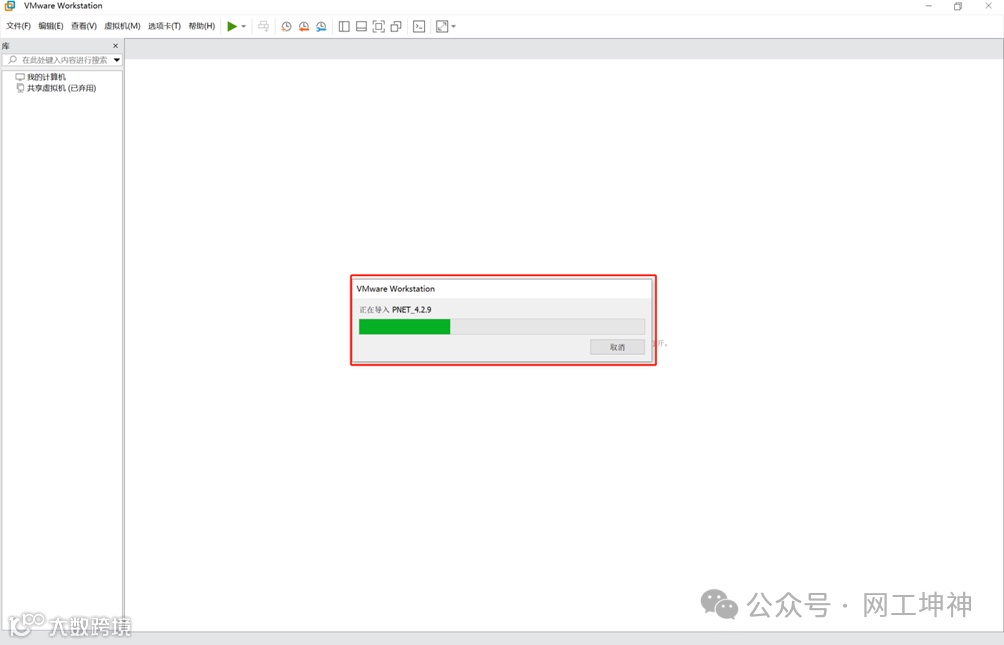
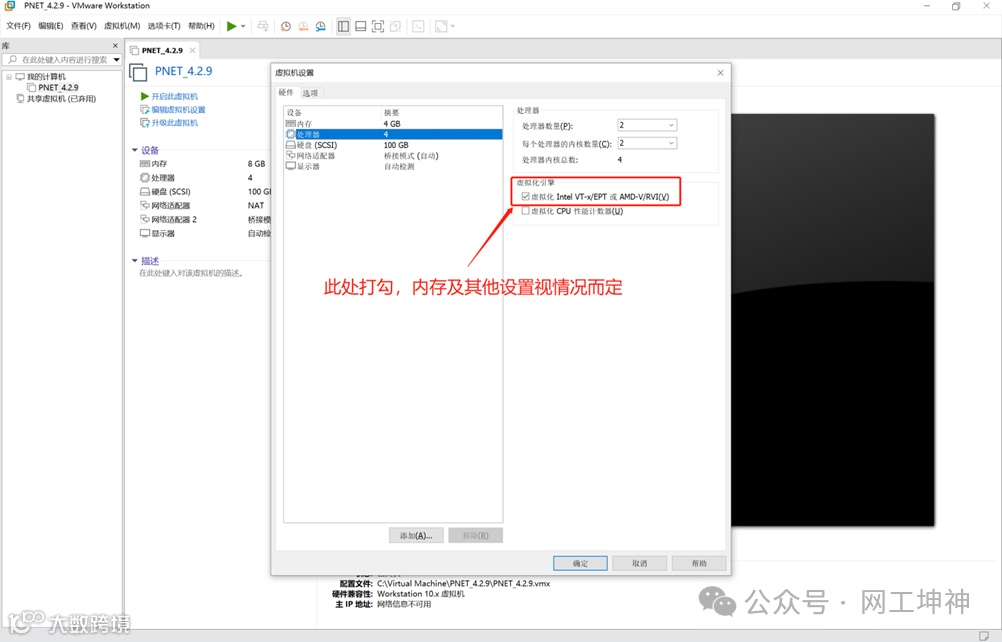
导入OVA虚拟机文件后,需调整硬件兼容性并升级虚拟机配置。
三、部署流程
导入与启动:
通过VMware导入下载的OVA文件,启动后默认登录账号为
root/pnet。
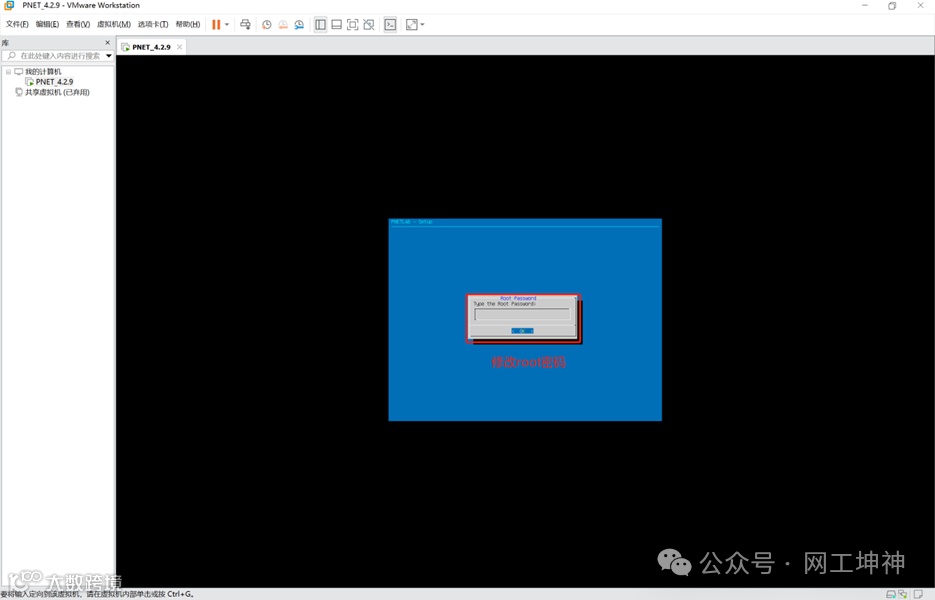
初始配置:
修改root密码,设置NTP(可选跳过),配置静态IP或使用DHCP。
系统升级:
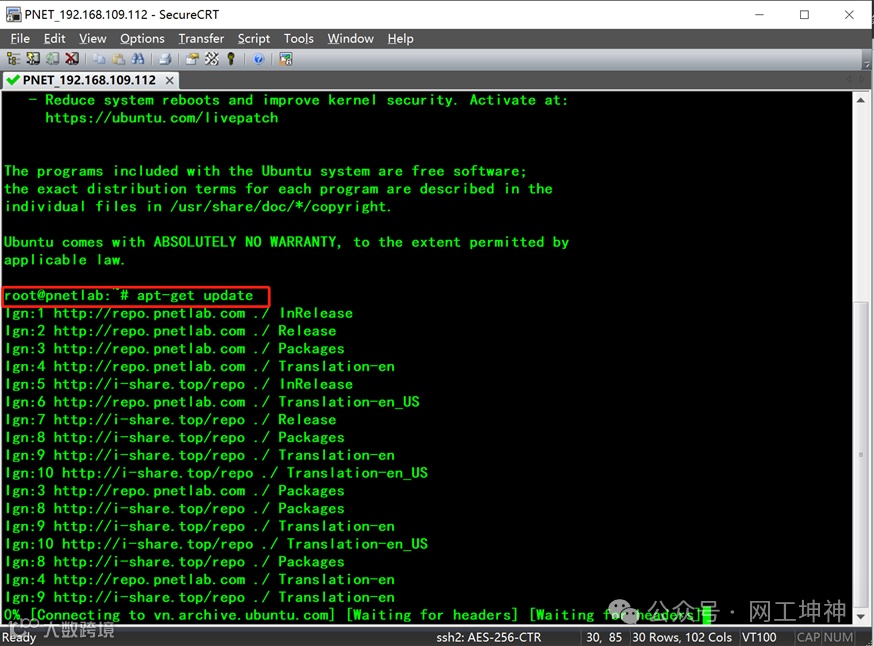
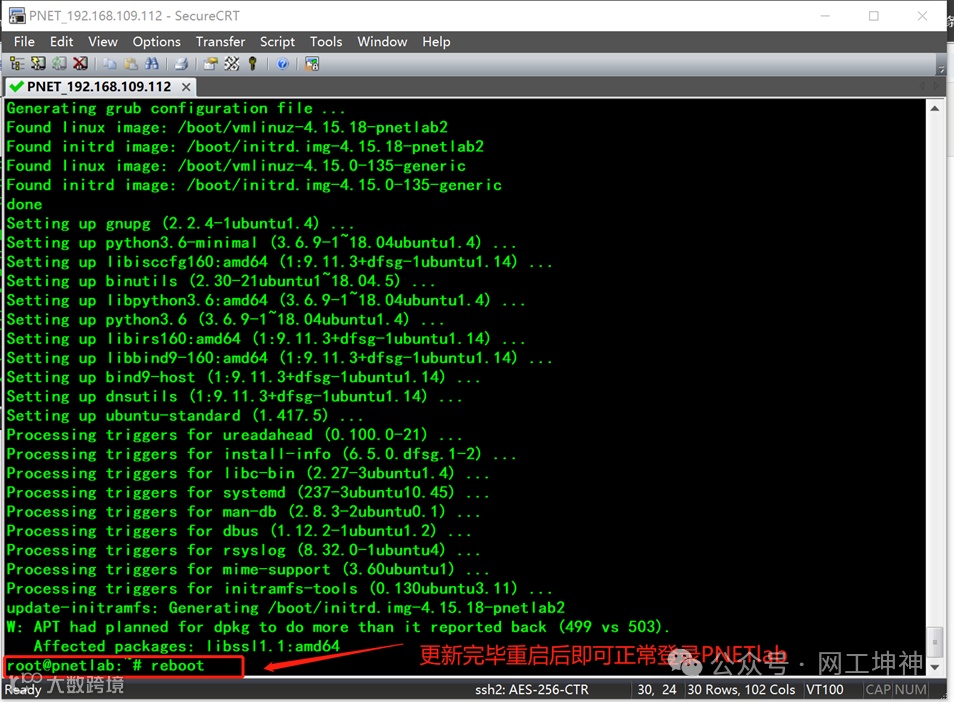
SSH登录后执行:
apt-get update # 更新软件列表
apt-get upgrade # 升级系统组件
四、登录方式
本地登录:默认账号
admin/pnet,仅可使用公开(Open)实验模板。在线登录:
需注册账号,首次使用时需在本地账号中启用在线登录功能。
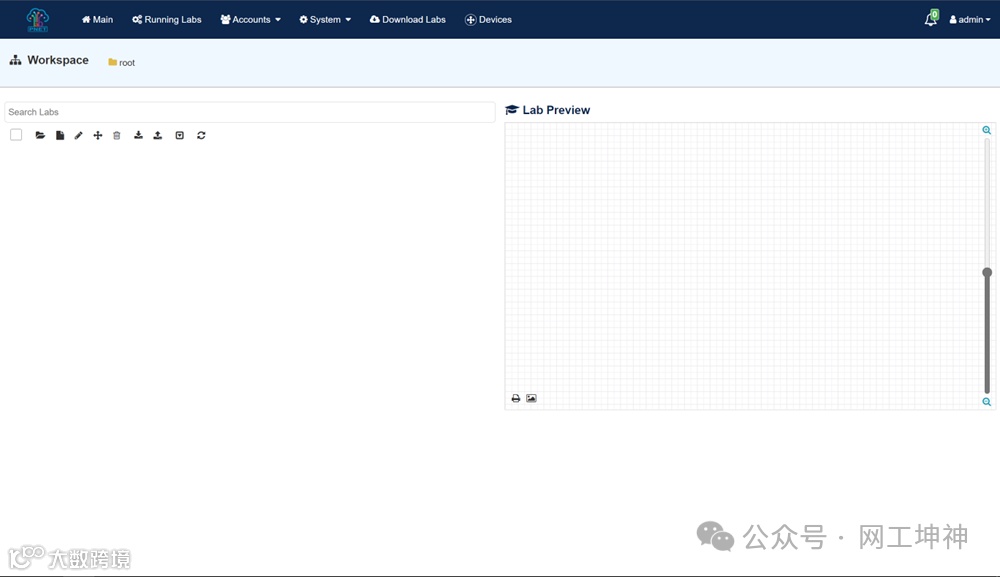
访问地址:浏览器访问虚拟机的IP(如
http://x.x.x.x/),推荐使用Chrome、Firefox或Edge。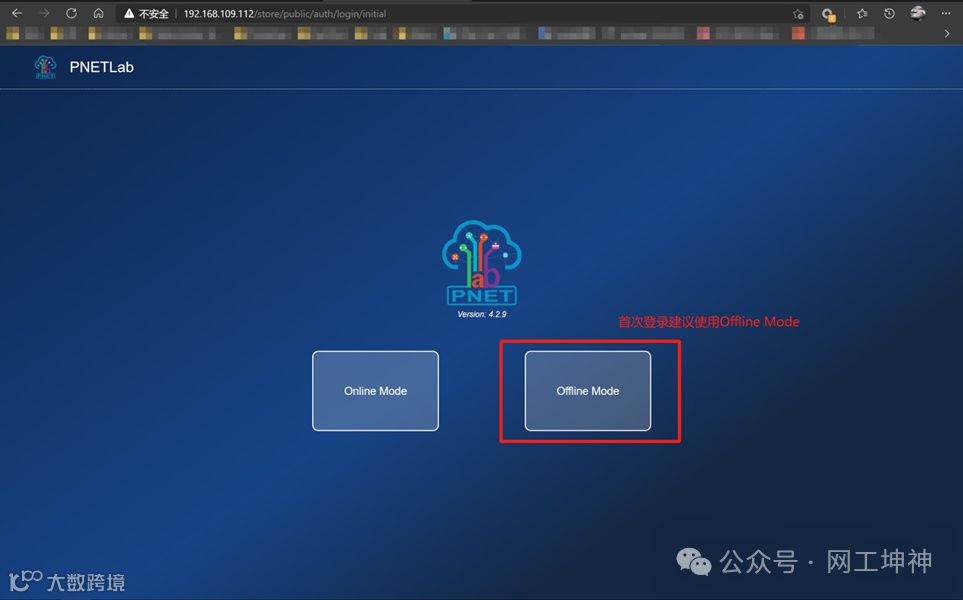

五、镜像导入
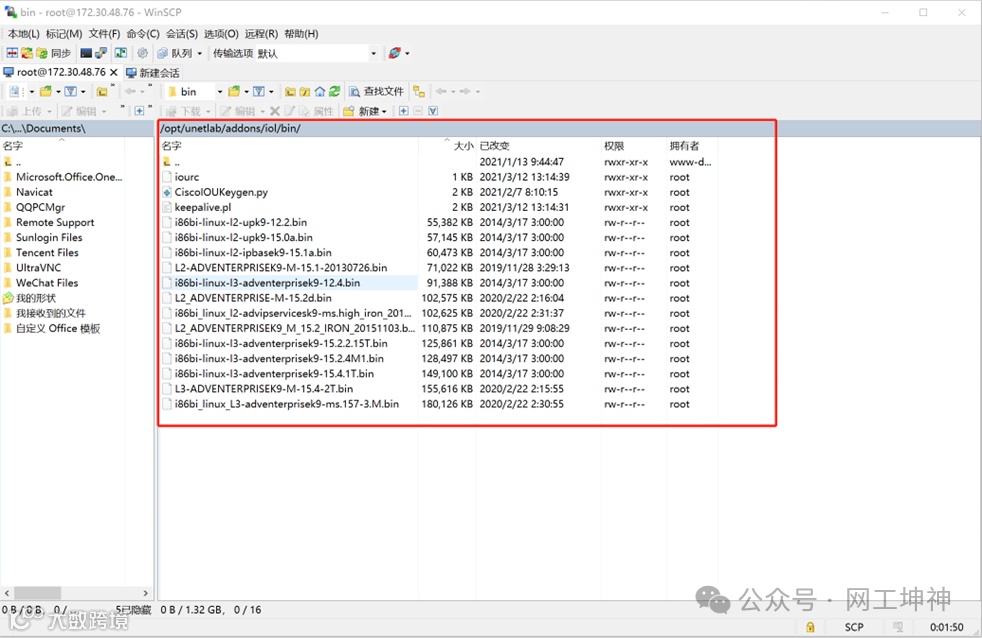
1. 上传路径
IOL镜像:上传至
/opt/unetlab/addons/iol/bin
Dynamips镜像:上传至
/opt/unetlab/addons/dynamips
QEMU镜像:上传至
/opt/unetlab/addons/qemu(注意文档可能存在笔误)
2. 权限修正
每次上传后需执行:
/opt/unetlab/wrappers/unl_wrapper -a fixpermissions
Plain Text
/opt/unetlab/wrappers/unl_wrapper -a fixpermissions
六、客户端配置
插件安装:
安装
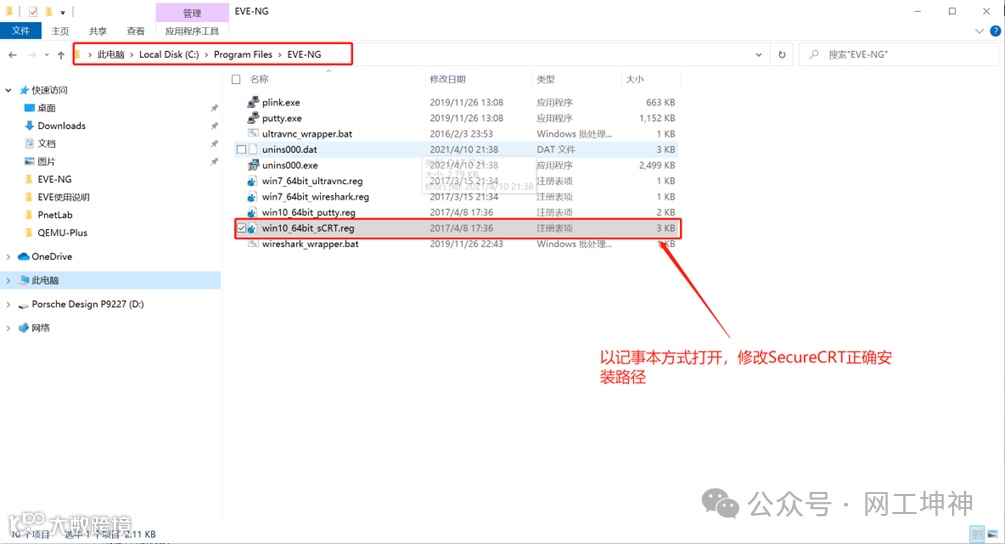
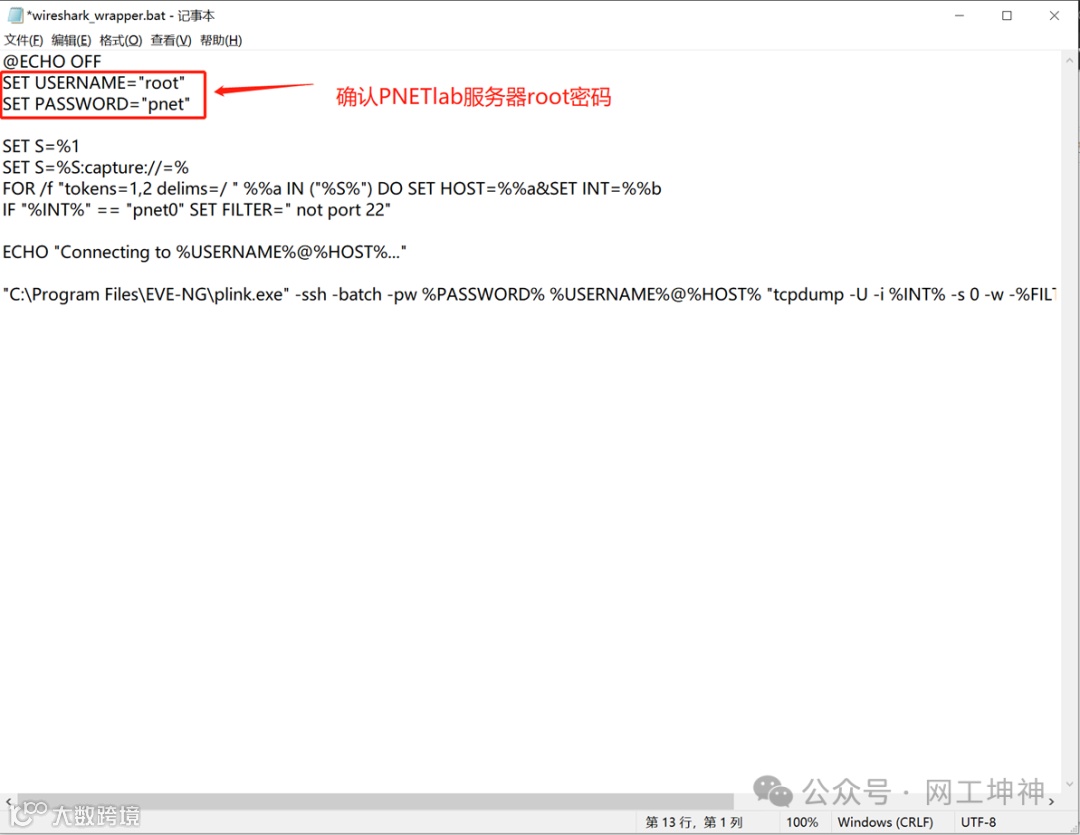
EVE-NG-Win-Client-Pack.exe,配置SecureCRT和Wireshark的关联路径。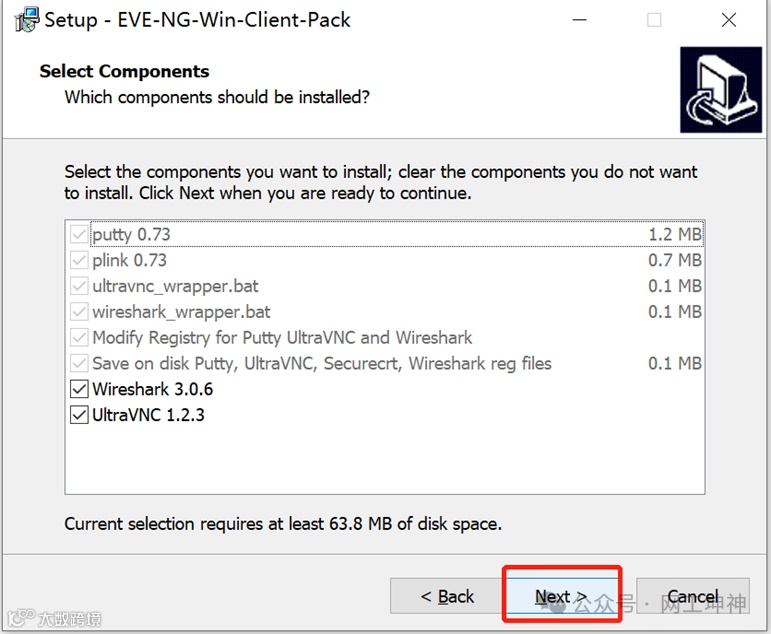
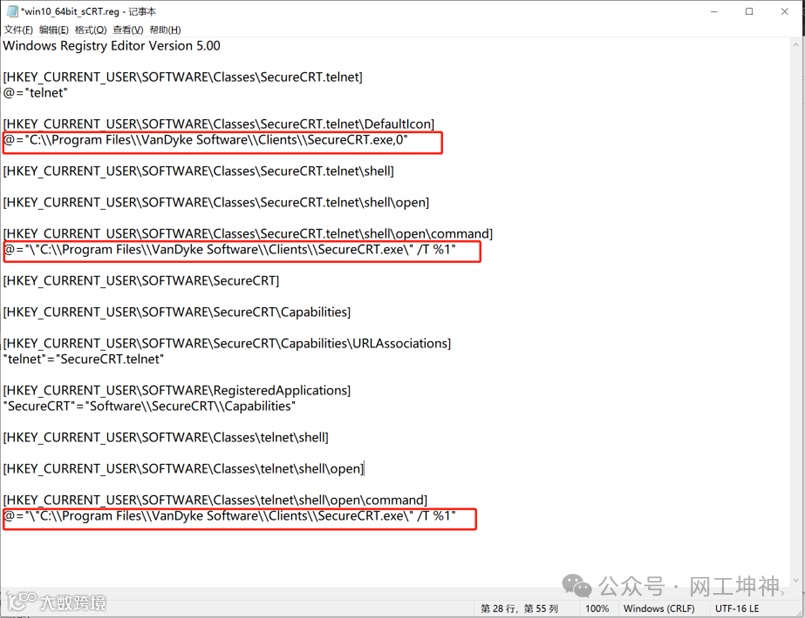
2.关联SecureCRT
修改完成后双击添加至注册表
3.关联Wireshark抓包软件

七、注意事项
镜像兼容性:确保镜像与目录对应,如QEMU镜像切勿误传至Dynamips路径。
权限问题:上传镜像后必须修正权限,否则设备无法启动。
浏览器兼容性:避免使用旧版浏览器,推荐Chrome或Edge。
通过以上步骤,可完成PNETLab的完整部署、设备镜像导入及客户端工具集成,搭建灵活的网络实验环境。