


❝哈喽,大家好,我是程序员黎明。作为一个在数字世界里摸爬滚打的人,我知道数据丢失带来的痛苦——无论是无意中删掉了珍贵的度假照片,还是硬盘坏了,感觉都让人崩溃。但好在有一些数据恢复软件,能在这些时刻派上用场,帮我们找回那些以为永远消失的文件。
今天,我就给大家分享五款我觉得超好用的Mac数据恢复软件。

1. Disk Drill
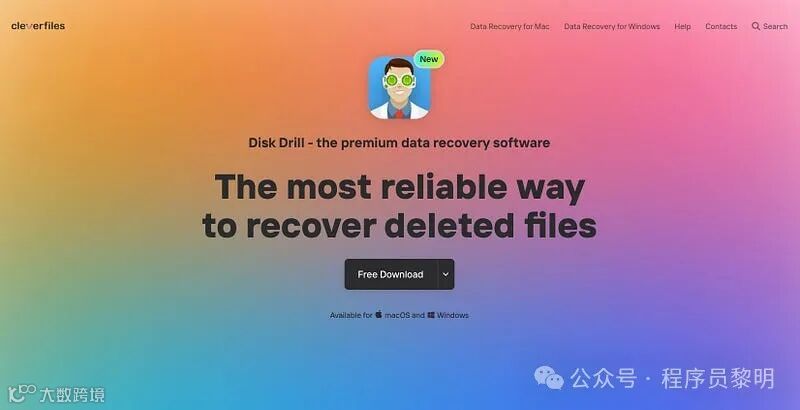
这是我最爱的Mac数据恢复工具之一,不夸张地说,它就像我的救命稻草。Disk Drill界面特别友好,操作简单,即使你不太懂技术,也能很快上手。而且,它的扫描功能很强大,无论是普通文件还是被你不小心删掉的东西,它都能找到。
优点:
-
界面直观,谁都能用 -
扫描功能强大 -
支持多种文件系统 -
能在恢复前预览文件
缺点:
-
免费版本有恢复数量限制 -
深度扫描的速度可能有点慢
2. EaseUS Data Recovery Wizard for Mac
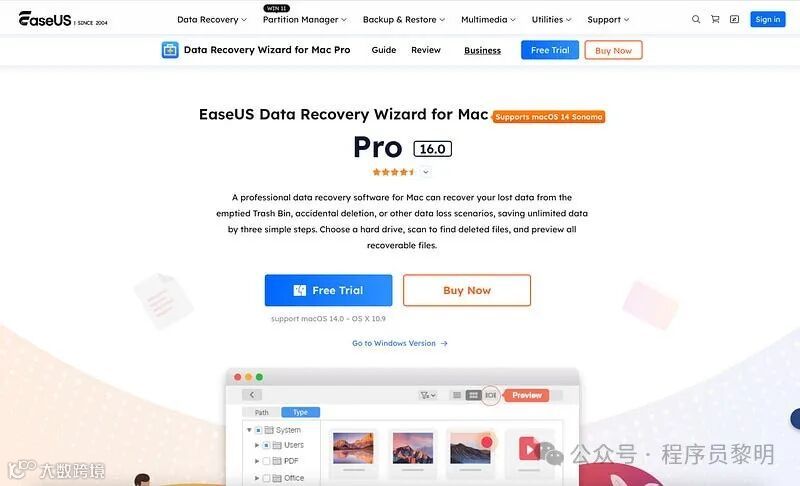
如果说Disk Drill是我的救命稻草,那EaseUS就像是我的好帮手。这个软件能从不同的设备(包括外接硬盘)找回各种类型的文件,操作步骤简单,适合不太懂技术的人。
优点:
-
界面简单,容易上手 -
支持多种文件格式的恢复 -
可以从Time Machine备份中恢复数据 -
有随时在线的技术支持
缺点:
-
免费版恢复的文件数量有限 -
需要购买高级功能,价格稍高
3. Stellar Data Recovery Professional for Mac
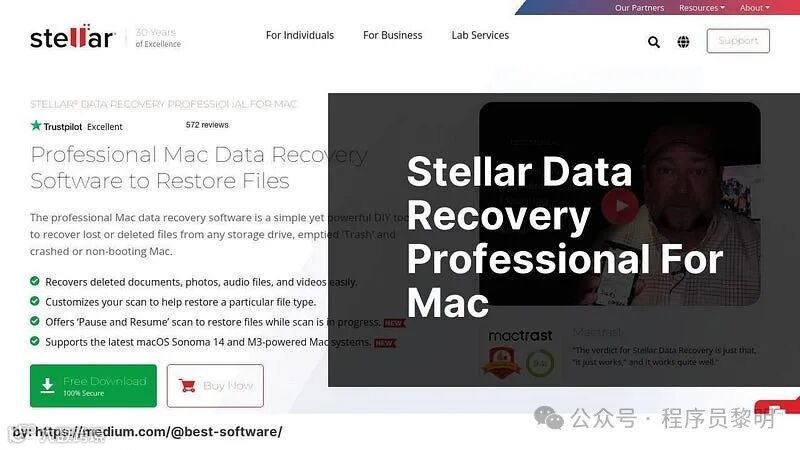
Stellar可以算是数据恢复领域里的老牌选手了,它的工具包非常强大,不仅能恢复被误删的文件,还能处理一些更复杂的情况,比如系统崩溃。用它恢复数据的成功率相当高。
优点:
-
恢复成功率高 -
可以创建恢复驱动器来应对系统崩溃 -
支持多种文件类型 -
可以从加密的硬盘中恢复数据
缺点:
-
界面有点老旧 -
全面恢复需要额外付费
4. Data Rescue 5 for Mac
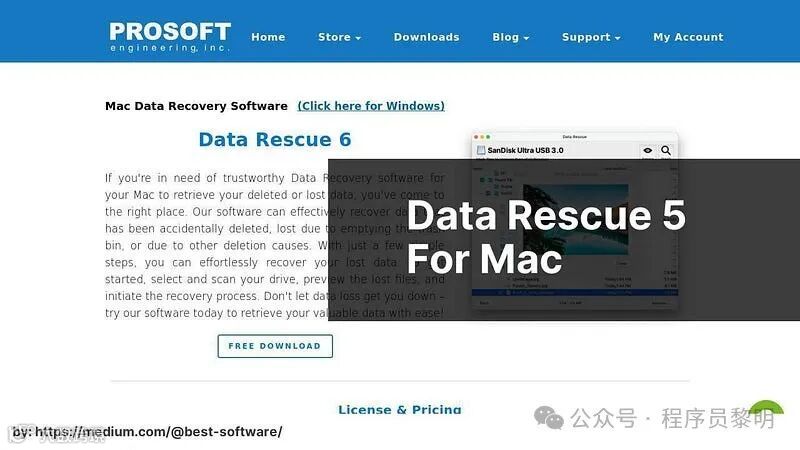
提到Mac数据恢复软件,Data Rescue 5绝对算是专家级的。它专注于修复损坏、崩溃或无法启动的硬盘,用它来对付这些棘手情况非常靠谱。
优点:
-
专门为Mac设计 -
有可启动的恢复选项 -
扫描选项很全面 -
对损坏或未安装的硬盘效果很好
缺点:
-
对新手来说可能有点复杂 -
价格比其他软件略高
5. Wondershare Recoverit for Mac
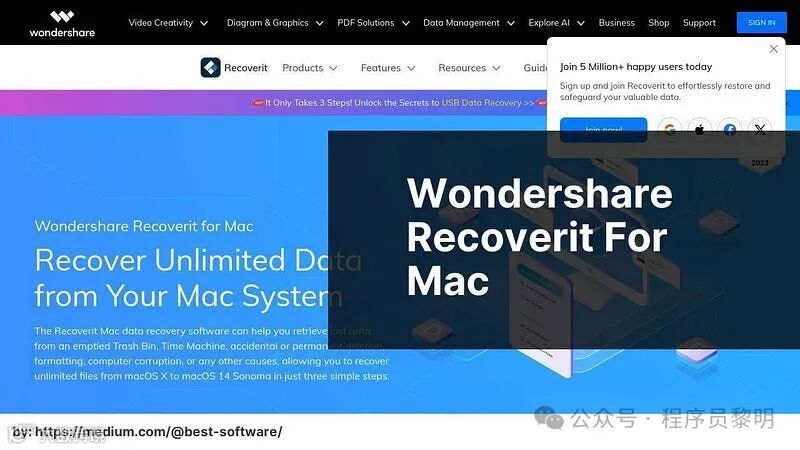
最后推荐的是Wondershare Recoverit,这款软件界面非常友好,操作简单,而且可以选择不同的扫描模式来适应各种数据丢失的情况。
优点:
-
界面简洁易懂 -
多种扫描模式,适应不同需求 -
支持上千种文件类型 -
可以预览要恢复的文件
缺点:
-
恢复速度取决于文件大小 -
一些高级功能需要付费
总结一下:
挑选数据恢复软件时,别光看广告,适合自己的才是最好的。比如,先确认它和你用的macOS版本兼容不?能恢复你用的文件系统吗(像是HFS+、APFS之类的)?这些都会影响你能不能快速有效地找回文件。
如果碰到很难搞的情况,软件搞不定,专业支持也很重要。很多软件都有客服支持,像苹果的官方支持也挺靠谱的。毕竟,数据恢复可不仅仅是找回文件这么简单,还涉及到数据的安全性和隐私性。
至于要不要掏钱买付费版,我觉得看个人需求。付费版虽然贵点,但能用到更高级的功能,在急需找回重要文件时,值回票价!
常见问题解答:
-
Mac数据恢复软件一般有什么功能?支持恢复多种文件类型、兼容不同文件系统、简单好用的界面,甚至能在恢复前预览文件。 -
这些软件能处理哪些设备?内部硬盘、外接硬盘、U盘、SD卡等都可以。 -
可以恢复误删的文件吗?只要你没往那个位置写入新数据,通常都能找回。 -
可以修复损坏的分区吗?不少软件可以通过重建文件结构来恢复数据。 -
恢复成功的几率大不大?如果数据没被新数据覆盖,找回的几率还是挺大的。 -
需要懂技术吗?基本上不需要,软件会引导你一步一步操作。 -
能恢复加密硬盘的数据吗?只要你有解密密码,一些高级软件就可以。 -
有免费的数据恢复软件吗?是有的,但通常功能和恢复数量有限。 -
恢复前要注意什么?别再往受损的设备里写数据,先确认软件是否兼容你的macOS。
希望这些推荐能帮你在数据丢失时选到合适的工具,别再为误删文件而懊恼!好的,本期我们就到这里啦,感谢观看!我们下期再见!