


★大家好,我是程序员黎明。在我学习编程的过程中,使用了很多 IDE,但我最喜欢的还是 Visual Studio Code。尽管 JetBrains 系列的 IDE 也有不少忠实粉丝,但我更青睐 VS Code,原因有三点:首先,它完全免费;其次,软件非常轻便,不会占用太多资源;最后,VS Code 支持高度自定义。而且,它还有一个庞大的开发者社区,提供了无数的插件,很多插件不仅免费,还能大大提升工作效率。
所以,今天我就想跟大家分享几个我最喜欢的插件,尤其是那些能让 VS Code 界面变得更好看的。
1. Atom One 深色主题
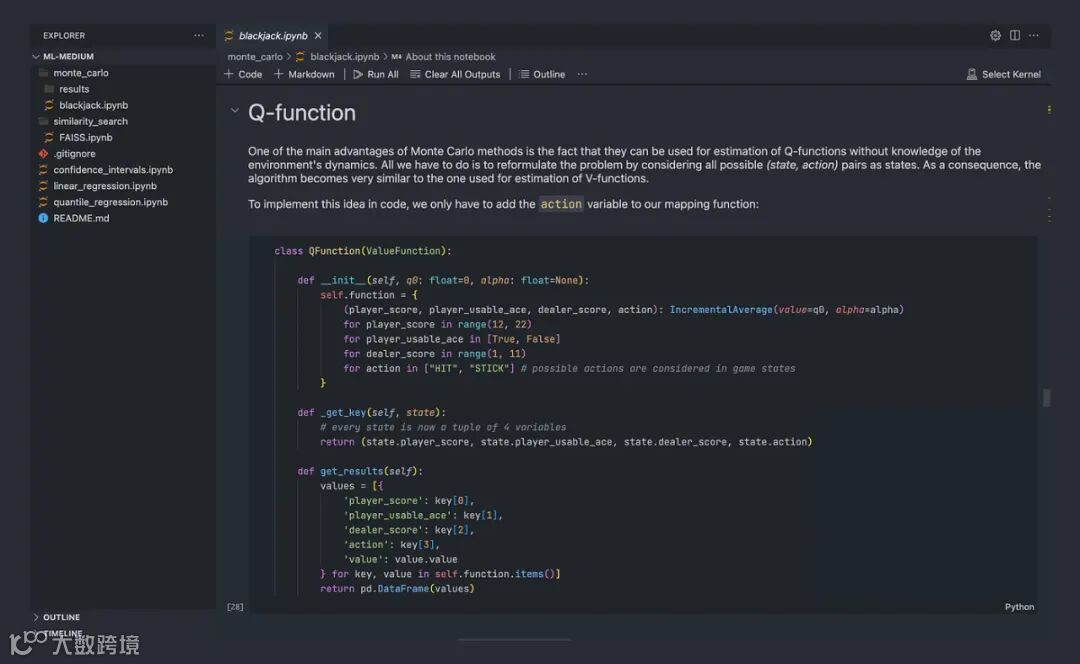
Atom 作为另一个知名的 IDE,虽然功能不如 VS Code,但它的深色主题是很多人喜欢的原因之一。黑色背景加上鲜艳的语法高亮,看着特别舒服。用了这样的主题,写代码都不再枯燥了,感觉动力满满!市面上有不少 Atom One 主题的插件,每个插件在语法颜色、背景和字体上略有不同,可以根据个人喜好挑选。
2. JetBrains 单色字体
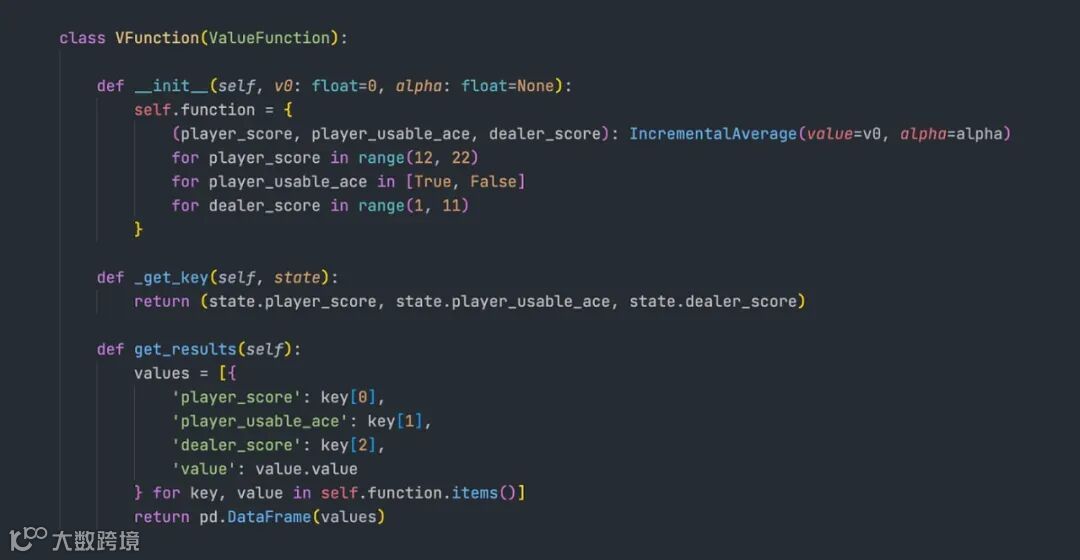
VS Code 自带的字体对我来说都太普通了,没有什么特别。但 JetBrains Mono 这个字体真的让人眼前一亮,安装 JetBrains Mono 插件后,整个界面看着就很舒服。作为一个天天盯代码的人,字体的清晰度对我来说至关重要,JetBrains Mono 让眼睛没那么累,工作时的疲劳感也减少了不少。更棒的是,这个字体支持多达 148 种语言,真的很贴心。
3. 图标插件
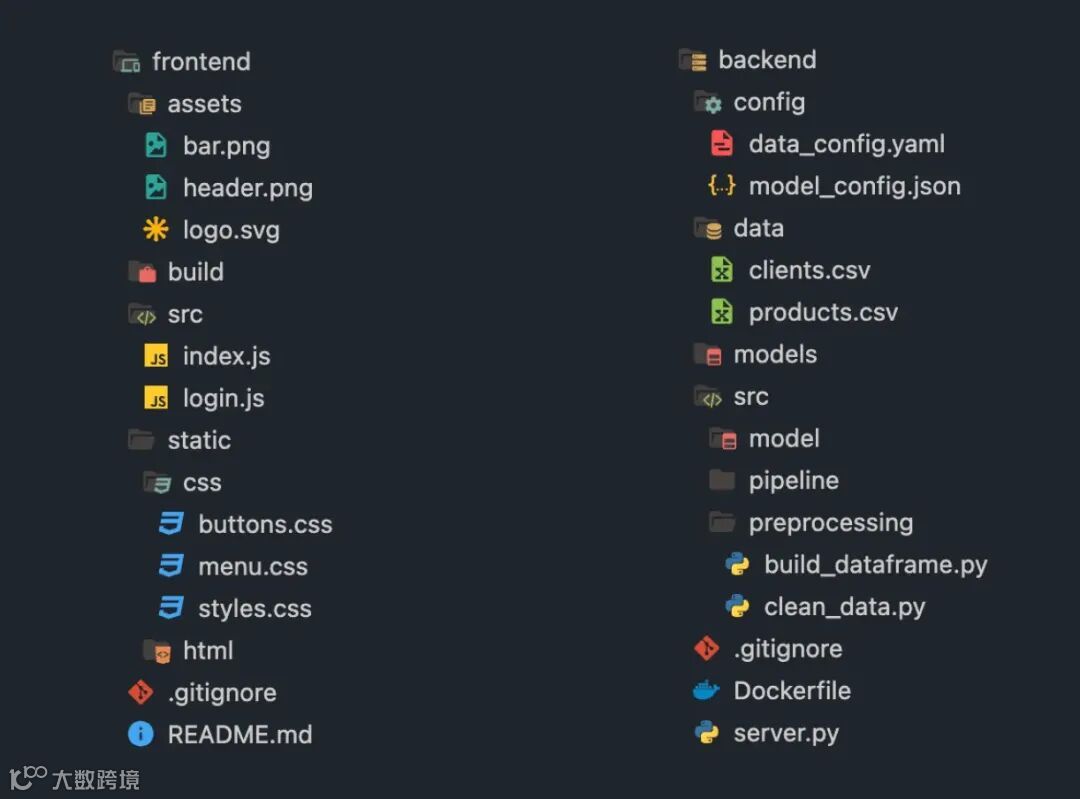
VS Code 默认会在文件名旁边显示文件类型的图标,不过有个叫 Icons 的插件可以把这些图标变得更漂亮。装上之后,整个项目目录看起来就很整洁美观,工作起来也更加得心应手。它甚至可以根据目录名自动匹配相应的图标,特别人性化。
4. CodeSnapshot
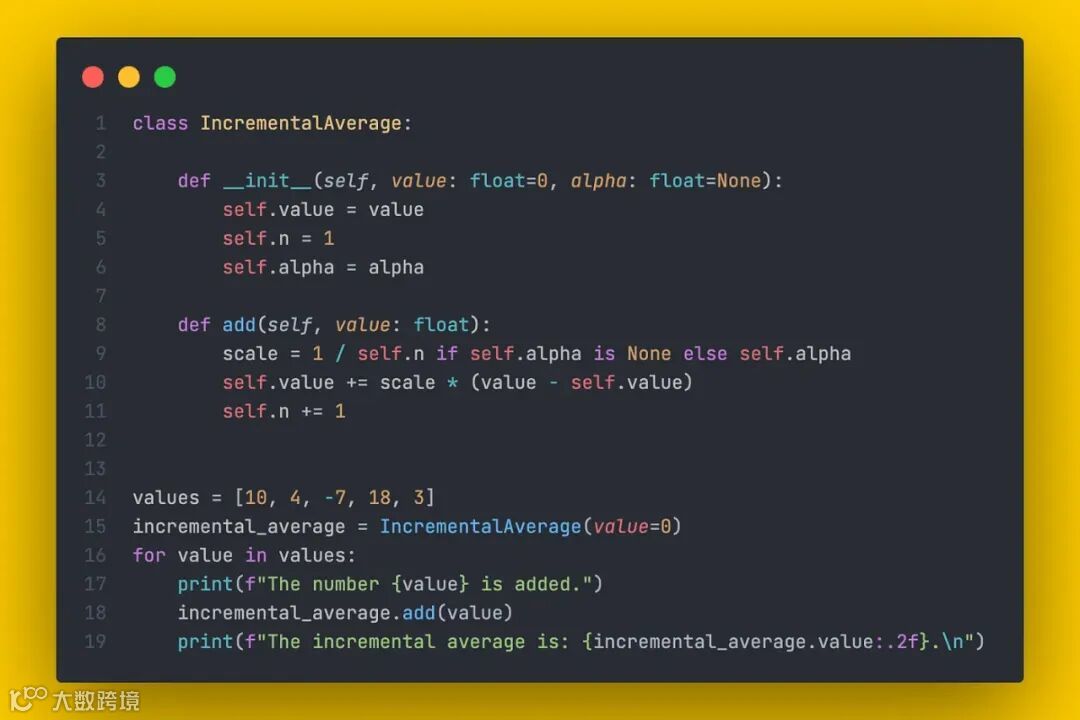
当你需要分享代码片段的时候,CodeSnapshot 插件就派上用场了。它可以将选中的代码片段高亮并生成一张带有边框的图片,省去了截图排版的麻烦。你还可以自定义边框颜色,做出符合个人风格的代码图片,展示效果更专业。
5. 彩虹 CSV
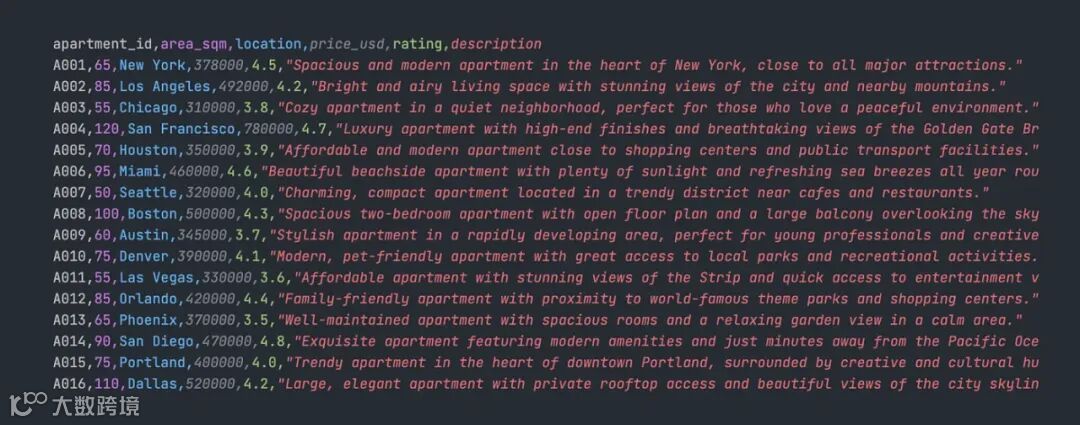
如果你经常处理 CSV 文件,那么彩虹 CSV 插件绝对值得试一试。它可以给不同的列分配不同的颜色,这样在查看 CSV 文件时,数据就变得一目了然,不再眼花缭乱。
结语
虽然有些程序员不太在意 IDE 的外观,但我觉得让开发环境看起来舒服、美观,也是一种提高工作效率的方式。VS Code 的这些插件不仅能让界面变好看,还能提升整个编码过程的愉悦感。而且,插件市场里还有很多好用的工具,可以根据自己的需求来探索、尝试。每次发现一个新工具,都有种打开新世界大门的感觉!