最近我发现很多小伙伴在用 Mac 时,都会遇到需要截图的情况,不管是要保存错误提示、留个网上的收据,还是发个有趣的表情包。虽然 Mac 自带了截图功能,但有时候第三方工具能给你更多选择和功能。
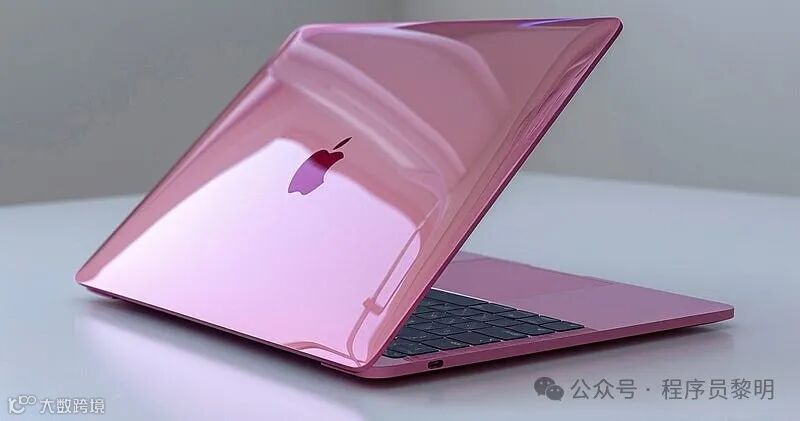
接下来我就来聊聊最值得一试的 5 款 Mac 截图工具。
1. Xnapper
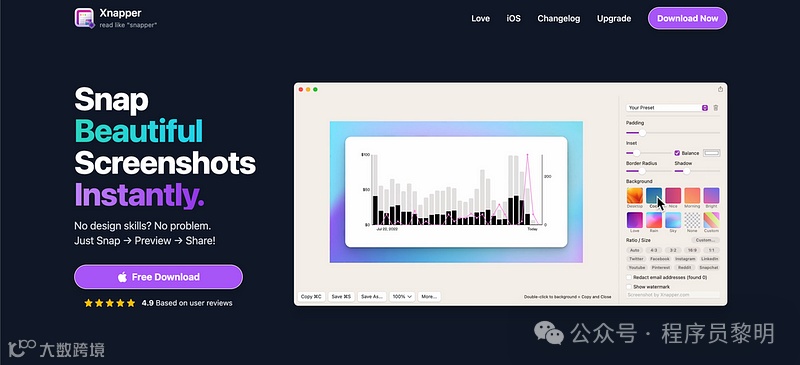
说实话,Xnapper 在 2024 年绝对是 Mac 上最强的截图工具之一。它既强大又容易上手,最重要的是,截图后立马就能得到一张准备好分享的图片,颜值在线。
适合人群:设计师、链接推广员、开发者、营销人员,或者任何想让截图看起来更专业的人。
主要功能:
-
自动美化截图,直接把截图放到一个有圆角、阴影的漂亮背景上,你可以自定义或者用内置的模板。 -
快速工作流,支持自定义快捷键。 -
内置标注工具,可以添加文字、箭头、形状等。 -
文字识别(OCR),可以从截图中复制文字。 -
模糊工具,用来隐藏敏感信息。 -
支持拖拽分享和导出。
价格:有多种一次性购买选项,价格还挺合理。
我的看法:Xnapper 真的是截图界的顶流,尤其是对那些经常需要分享截图的朋友来说,它能省下不少后期编辑的时间。自动美化功能太赞了,再加上它是原生 Mac 应用,性能优化做得也很到位。
2. CleanShot X
CleanShot X 是个功能非常全面的截图和录屏工具,界面简洁,功能强大,用来做常规操作很合适。
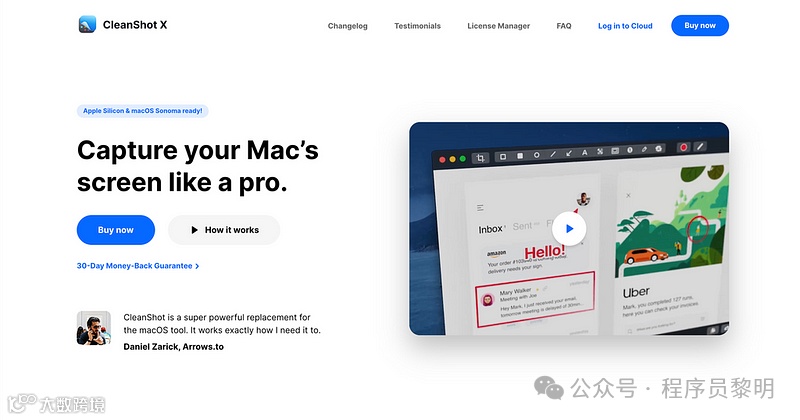
适合人群:进阶用户,或者想要截图加录屏一体化工具的人。
主要功能:
-
截图、录制视频或 GIF,支持长截图。 -
支持标注,包含文字、箭头、模糊等功能。 -
即时分享,支持拖拽和自定义快捷键。 -
隐藏桌面图标,防止截图时杂乱的桌面入镜。 -
截图可以钉在屏幕上,方便对比或参考。
价格:一次性购买,价格 $29。
我的看法:如果你需要一款既能截图又能录屏的工具,CleanShot X 是个不错的选择。特别是它的长截图和隐藏桌面图标功能很实用。不过它没有像 Xnapper 那样的自动美化功能,编辑工具也稍微复杂些。
3. Monosnap
Monosnap 是个轻量级的免费截图工具,功能基础但够用,适合入门用户。
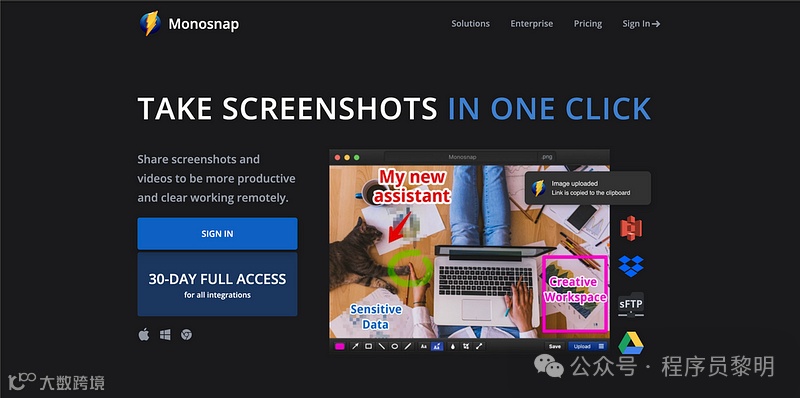
适合人群:如果你只是偶尔截个图,不需要太多花哨功能,这是个不错的选择。
主要功能:
-
截图、录制视频、定时截图。 -
基础的标注工具,如文字、箭头和模糊。 -
可以直接上传到云存储服务。 -
非商业用途免费。
价格:免费。
我的看法:Monosnap 非常适合那些只需要快速截图和简单标注的人。它的云端上传功能让分享变得更方便。不过,它缺乏长截图功能和高级美化选项,比较适合轻度用户。
4. Lightshot
Lightshot 也是一个免费的截图工具,附带标注功能,操作简单,适合想快速截图的朋友。
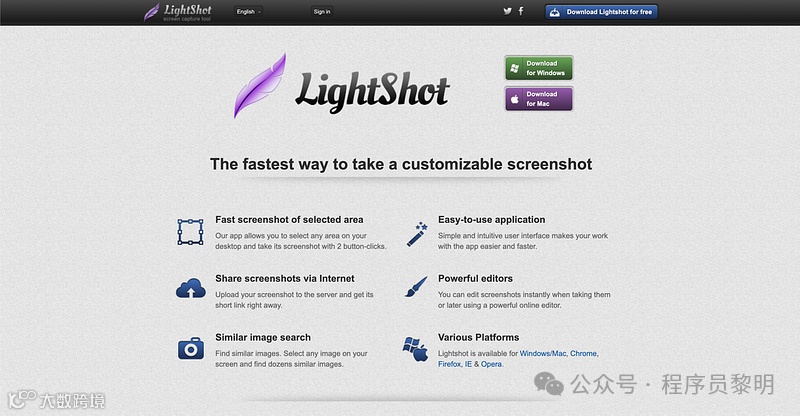
适合人群:想要一个免费、简单截图工具的人。
主要功能:
-
选定区域、窗口或全屏截图。 -
简单的标注工具。 -
快速上传,方便分享。 -
提供 Windows、Chrome 和 Firefox 版本。
价格:免费。
我的看法:Lightshot 很像 Monosnap,功能简单实用,但在高级功能方面稍显不足。它没有长截图、视频录制功能,界面设计也有些老旧。
5. Skitch
Skitch 是来自 Evernote 的免费截图标注工具,适合 Evernote 用户使用。
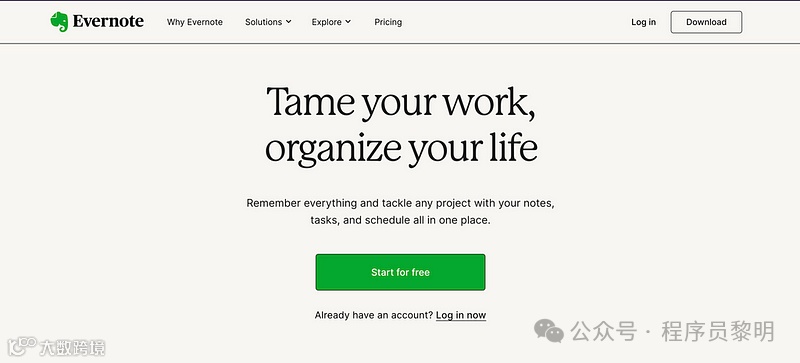
适合人群:Evernote 重度用户,想要把截图直接保存到笔记中的人。
主要功能:
-
截图并添加标注。 -
像素化工具,隐藏敏感信息。 -
把截图保存到 Evernote,或者导出图片。 -
免费使用。
价格:免费。
我的看法:Skitch 基本上就是给 Evernote 打配合的,如果你是 Evernote 的深度用户,它确实很方便。但功能上比较有限,没有长截图、视频录制等功能。对大多数人来说,其他工具可能更灵活。
总结
其实,在 Mac 上截图并不难,macOS 自带的功能就可以搞定日常操作,但如果你想要更强大、更灵活的功能,第三方工具能给你带来更多惊喜。
Xnapper 是我心中的最佳选择,简直就是截图美化的神器,特别适合设计师和营销人员。而 CleanShot X 则更适合那些需要长截图和录屏的用户。
如果你只是偶尔截个图,Monosnap 和 Lightshot 这类免费工具也足够用了。
所以,选择哪款工具还是得看你的需求,不管你是设计师、开发者,还是普通用户,总有一款截图工具适合你!好的,本期我们就到这里啦,感谢观看!我们下期再见!