
哈喽大家好,最近我经常用mac办公,发现了11个macOS技巧,可以让你提高效率,下面就让我来分享一下我研究总结出的11个Mac技巧。希望对你有所帮助。
1. 将你的Mac变成外部硬盘
你见过“目标磁盘模式”这个词吗?大概没见过——但这个功能已经存在很久了。我对Apple没有把这个如此有用的功能放在显眼位置感到惊讶。
这个功能让你可以通过Thunderbolt以超快速度在两台Mac之间传输大文件,速度比AirDrop快多了。实际上,它帮助我将旧Mac当作硬盘使用。

我在设置⚙️ < 一般 < 启动磁盘中看到“目标磁盘模式”,但似乎无法使用(可能是因为我在使用macOS Sequoia Beta)。
这里有个更好的解决方法:首先,暂时在系统设置⚙️ < 隐私与安全✋ < FileVault🏠中关闭FileVault加密,然后关掉你的Mac。

对于Intel版Mac,按下电源按钮并立即按住T键,直到你看到屏幕。

对于硅基Mac:• 按住电源按钮直到加载启动选项。• 点击选项 < 继续。• 选择用户并输入密码。• 选择菜单栏上的实用工具 < 共享磁盘 < 开始共享。
然后,用Thunderbolt线(或FireWire,如果是老款Mac)将Mac连接到另一台Mac。

你会发现“目标磁盘”Mac会在另一台Mac上显示为外部驱动器或网络位置。
点击它,像平常一样传输文件。
要退出目标磁盘模式,只需在另一台Mac上弹出驱动器,拔掉电缆,然后按电源按钮。
2. 从桌面快速打印
我们每当需要打印表格时,总是按⌘P,选择打印机,然后点击完成。
有一天,我看到同事做了一件聪明的事:将两台打印机从设置⚙️ < 打印机与扫描仪🖨️中拖到Dock或桌面上。

这样,每次需要打印表格时,他只需选择所有文件,将它们拖放到Dock或桌面的打印机图标上。
就这样,他不需要为每个表格重新配置打印机。
3. 恢复删除的Safari历史记录
在前些天,我把Mac借给一个朋友,结果他不小心清除了我两年的历史记录,心里真是难受。 但他问我是否启用了Time Machine。我说是的。

他迅速打开Finder,在菜单栏中点击“前往” < “前往文件夹”,输入~/Library/Safari。
“恢复History.db文件,你的历史记录就会回来了。”
4. 将画中画视频放置在屏幕任意位置
我看过的仅有两部好莱坞电影就是《超凡蜘蛛侠1》和《超凡蜘蛛侠2》。不知道为什么,每次看完我都感觉自己变得更谦虚、更勇敢。
所以我在Apple TV上买下了这两部电影,想随时观看。通常我会将视频放在画中画模式(PiP)中,同时工作。

但macOS的PiP模式只能将视频固定在四个角落之一,这总是会挡住一些内容。
不过,我最近发现,按住⌘(Command键)拖动时,可以将PiP视频放在屏幕上的任意位置。
5. 远程控制他人的Mac
我有个朋友。住的离我很远,他每天都在用2015年的MacBook Air。有时他遇到困难了,就会问我一些解决办法。

我从200公里外打开了屏幕共享(Screen Sharing)应用。

我点击➕,输入他的Apple账号,然后点击连接。

他收到提示后,点击了接受。 这样我就可以控制他的屏幕了。

我运行了一些维护脚本,删除了不必要的应用和文件,更新了macOS,解决了他的困难。
6. 旋转Mac显示器
有一次我看到一个广告,展示了一个人将他的显示器旋转90°,这样可以看到更多代码。 我觉得这主意太棒了,怎么没想到呢?
但我找不到在系统设置中旋转显示器的方法。

后来我发现,打开系统设置⚙️,在点击显示器☀️的同时按住⌥(Option键),就能找到这个隐藏选项。
我旋转了90°,真是有了更好的编码体验。
7. 会议文件提前自动打开
我有时太忙,会忘记一些要做的事情。这时会议文件提前自动打开这个功能就不错,帮了我很大忙。

打开日历事件,点击提醒 < 自定义,选择“打开文件”,并设置为会议前15分钟自动打开。

这样,文件会在我需要的时候自动打开,真是太酷了。
8. 窗口快速扩展到一侧
如果你想将窗口右边缘快速扩展到右侧,你只需将光标对准窗口的右边缘,然后双击即可。

同样的方法适用于左边、顶部和底部边缘,双击标题栏可以全方位扩展窗口。
9. 返回搜索结果
如果你在Safari中搜索某个主题,点击链接后迷失在其他链接中,可以按⌘⌥S来返回到最初的搜索结果页。

这个技巧在macOS 14 Sonoma之前被称为“搜索结果快照”。
10. 最佳Spotlight技巧
使用⌘空格呼出Spotlight,以下是一些实用技巧:
-
搜索应用程序时,可以使用缩写。

-
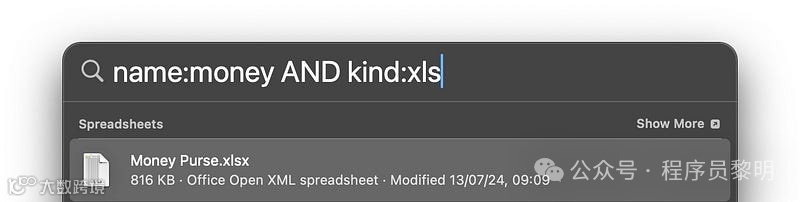
可以通过“name:关键字”仅搜索文件名中包含该关键字的文件。
-
利用创建日期或修改日期进行精确搜索。
11. 在PDF中遮盖敏感数据
我朋友最近找到了一份新工作,他需要我分享一段代码,但我必须遮盖敏感信息。

在Preview中打开PDF后,点击工具 < 遮盖,选择要遮盖的文本或图像,然后保存。 这样,敏感信息就会永久消失。
最后
这些技巧结合起来,可以让你的Mac使用更加高效和顺畅。如果你有其他技巧,欢迎评论区分享!好的,本期我们就到这里啦,感谢观看!我们下期再见!