
作为一个喜欢挖掘系统隐藏细节的程序员博主,我相信,iOS 18 发布后,你已经看了不少新功能的评测文章和视频了。
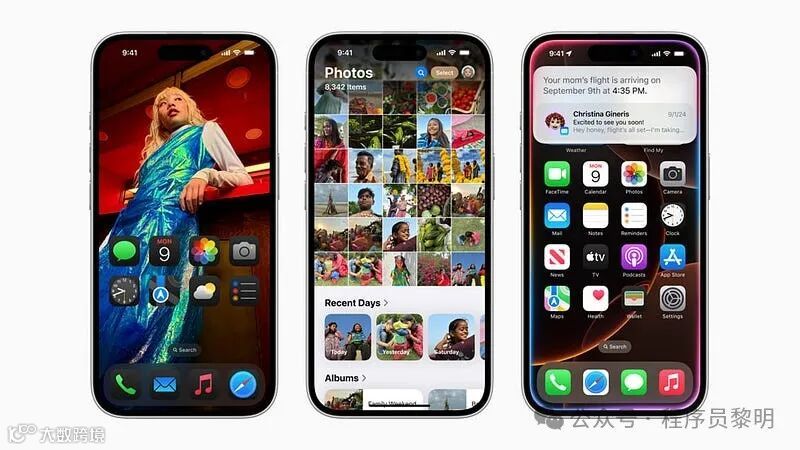
所以今天,我不打算再重复那些调整主屏幕小部件或是自定义锁屏的基础内容,而是带你来看看一些你可能还没发现的隐藏技能。以下这18个新功能,我打赌你至少有一半没听过!
1. 轮换 Wi-Fi 地址
这个功能让我眼前一亮。iOS 18 现在允许你为 Wi-Fi 连接选择固定或轮换的IP地址。

固定IP能让你的设备在网络上有个稳定的身份,适合需要持续连接的应用。而轮换IP则会定期更换,提升隐私性,防止被跟踪。开启路径:设置→Wi-Fi→选择网络旁的“信息”图标→私人Wi-Fi地址。
2.在照片应用中隐藏屏幕截图
照片库总是被各种截图填满?现在,iOS 18 允许你在照片应用中隐藏这些截图。
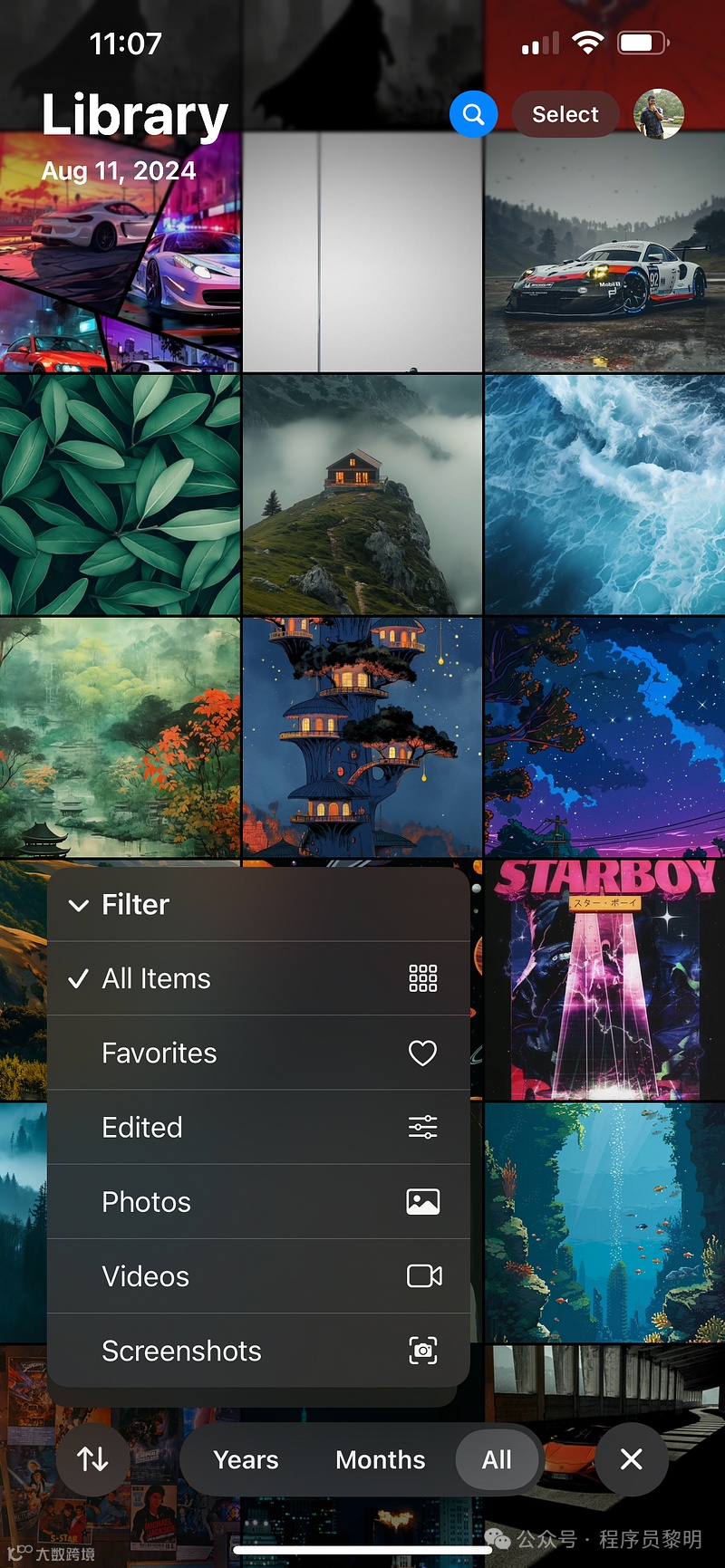
只要点击左下角的过滤器图标,取消“屏幕截图”,就能让它们消失不见。当然,如果你是截屏爱好者,首次整理可能会耗时。你还可以单独为截图创建一个专属的收藏夹,既整洁又方便。
3. 车辆运动提示
如果你经常在别人车上使用iPhone感到晕车,车辆运动提示可能会帮上忙。
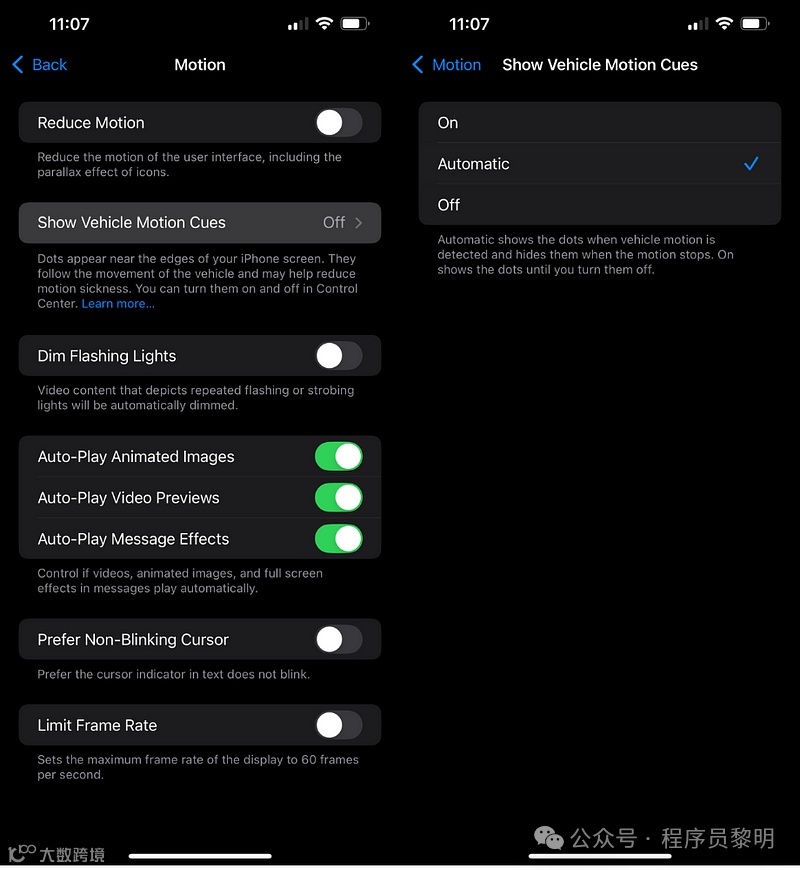
这功能会在屏幕边缘增加细微的动画,模拟车辆的运动状态,帮助你大脑更好地适应。开启方式:设置→辅助功能→运动→“显示车辆运动提示”。你可以设置为自动或通过控制中心手动启用。
4. 通过二维码分享 Wi-Fi 密码
朋友来访时再也不用口述长串Wi-Fi密码了。
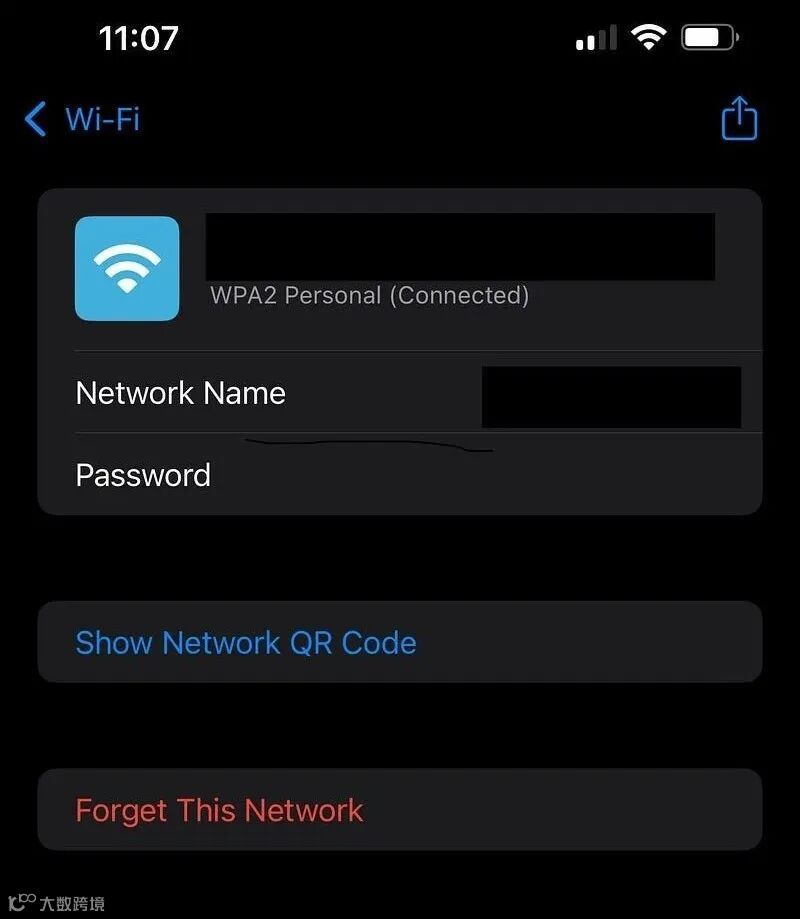
iOS 18 新增了通过二维码分享Wi-Fi密码的功能。只需打开密码应用→Wi-Fi部分→选择“显示网络二维码”,你的朋友扫描后就能自动连接。
5. 最近通话记录中的日期过滤器
手机应用的“最近通话”现在有了搜索功能。
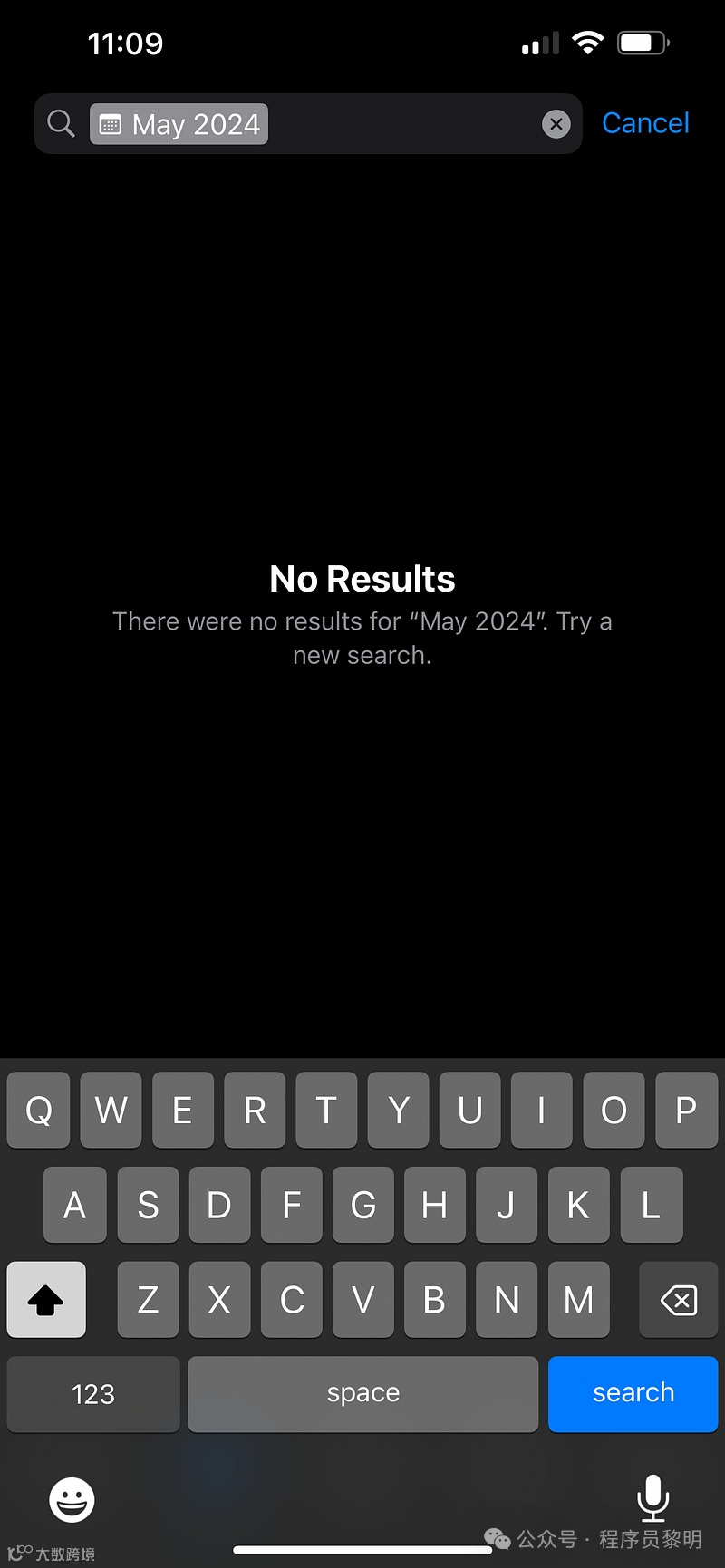
你可以通过搜索栏快速找到某个通话记录或语音留言,可以按联系人、号码甚至日期搜索,再也不用逐个往下翻了。
6. 笔记应用中的可折叠部分
笔记应用的“可折叠部分”让我感觉做笔记变得更高效了。
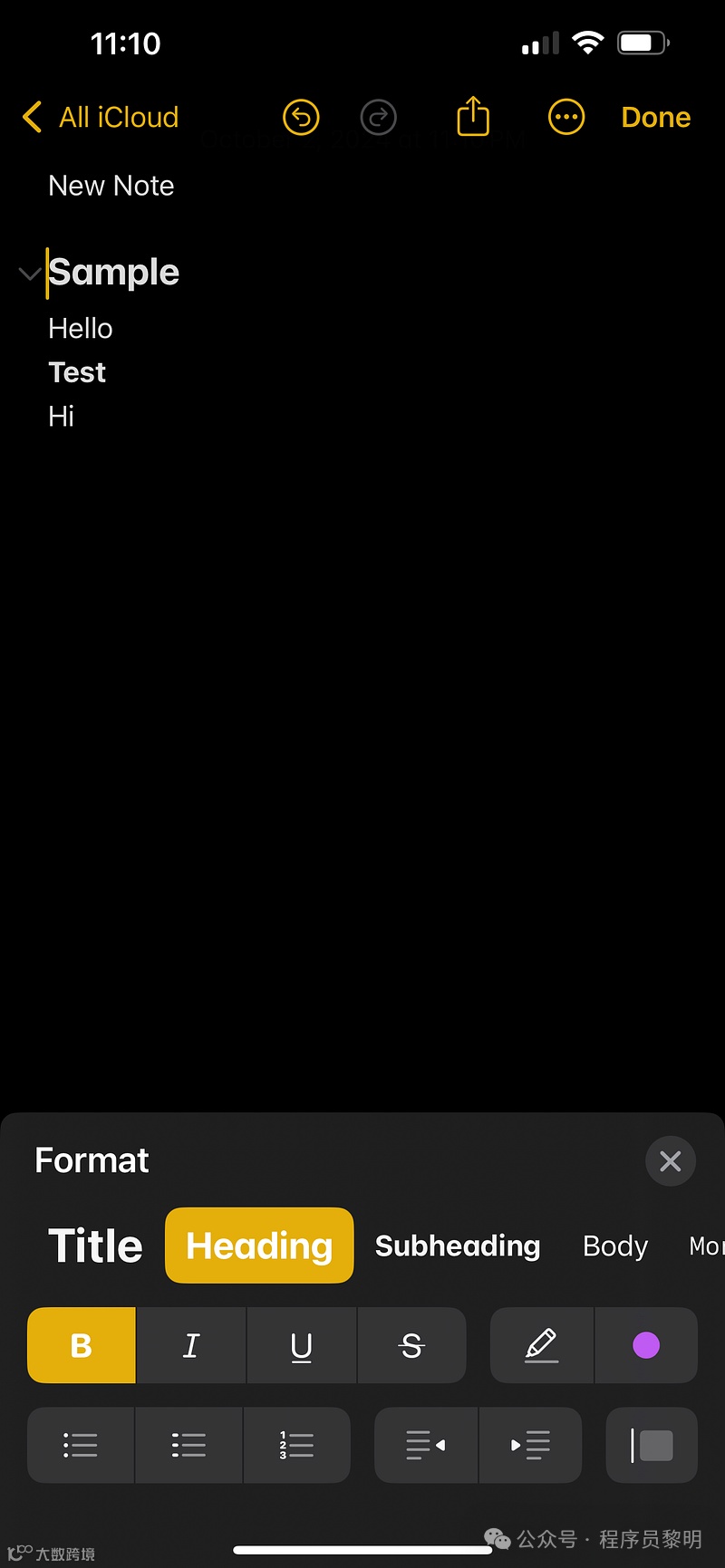
通过设置节标题,你可以将内容进行折叠,减少滚动的麻烦。标题之间的层次结构也能自动排列,管理起长篇笔记非常方便。
7. 录制视频时继续播放音乐
终于!iOS 18 支持在录制视频时音乐不再中断了。
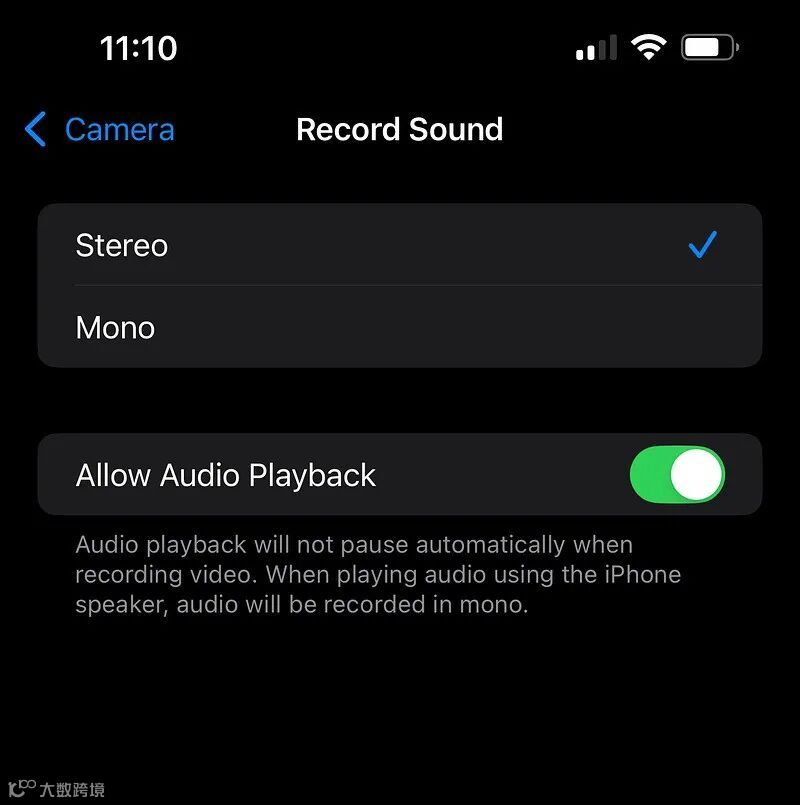
只要开启“录制声音”设置中的“允许音频播放”,就能边拍摄边听音乐了。特别适合那些想录下美好时刻背景音乐的人。
8. 自定义声音快捷键
辅助功能中新增了“Vocal Shortcuts”
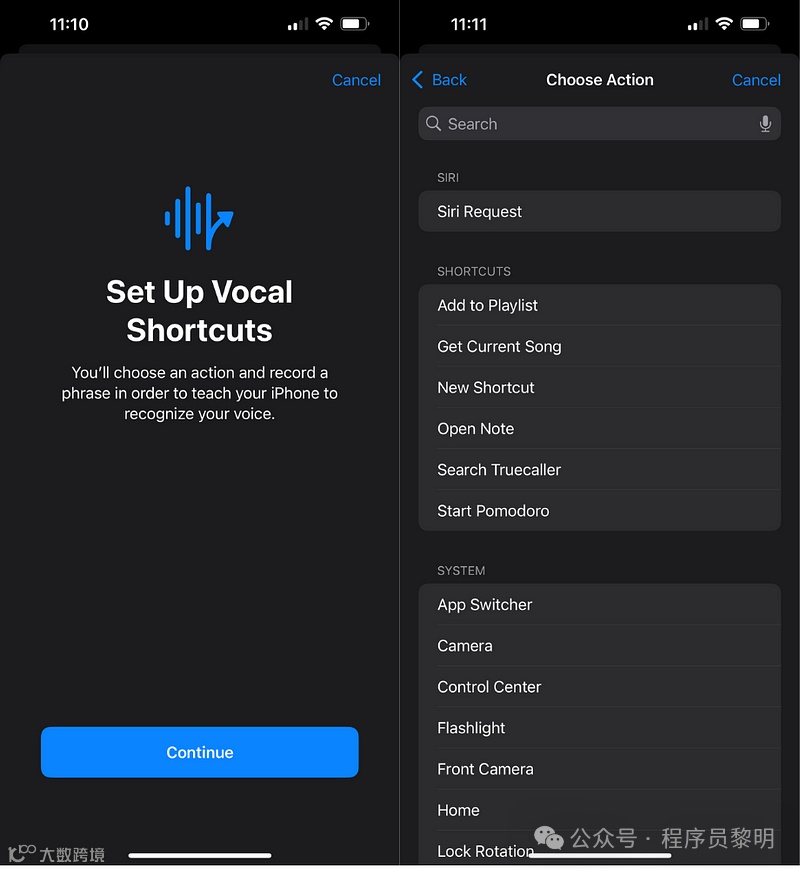
让你可以自定义语音触发快捷操作。无需激活 Siri,只需要说出设定好的关键字,就能执行指令,方便快捷。要进行设置,请转到“设置”→“辅助功能”→“语音快捷键”
9. 音乐触觉
如果你想在听音乐时更有沉浸感,可以试试“音乐触觉”功能。在辅助功能设置的听觉部分中。
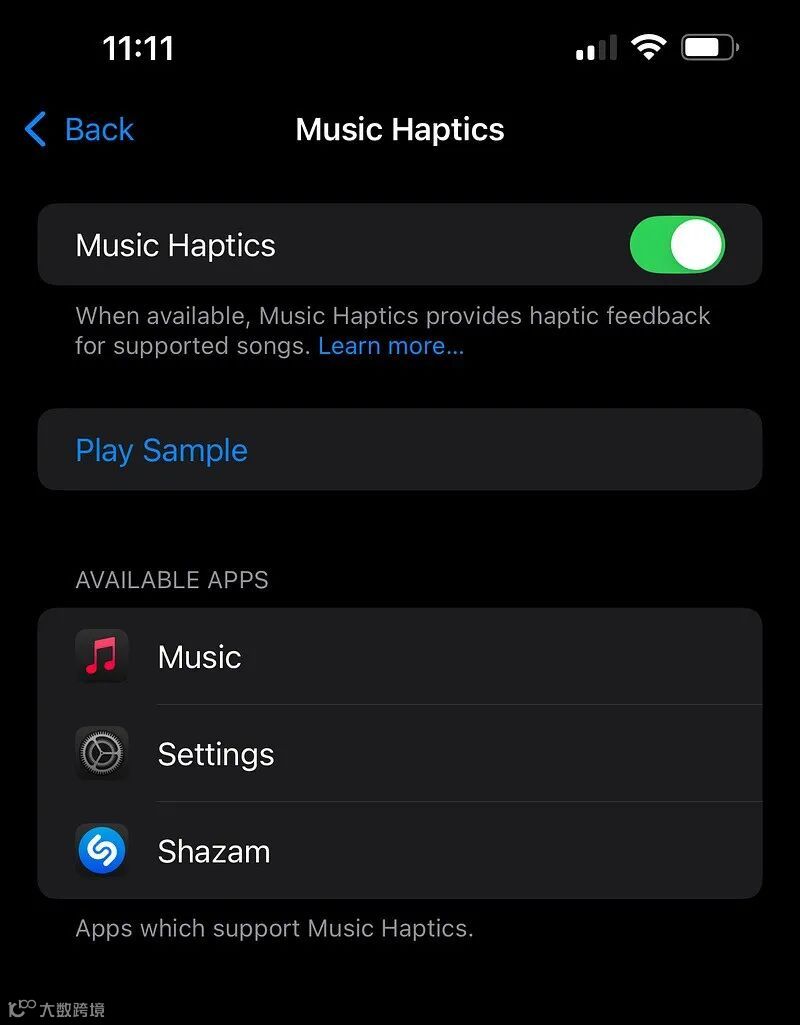
它会根据音乐的节奏同步震动,让你在听歌时感受鼓点和低音的律动。
10. 声音动作
声音操作让你通过特定的声音来触发iPhone上的系统操作。在 Assistive Touch 设置页面中找到。
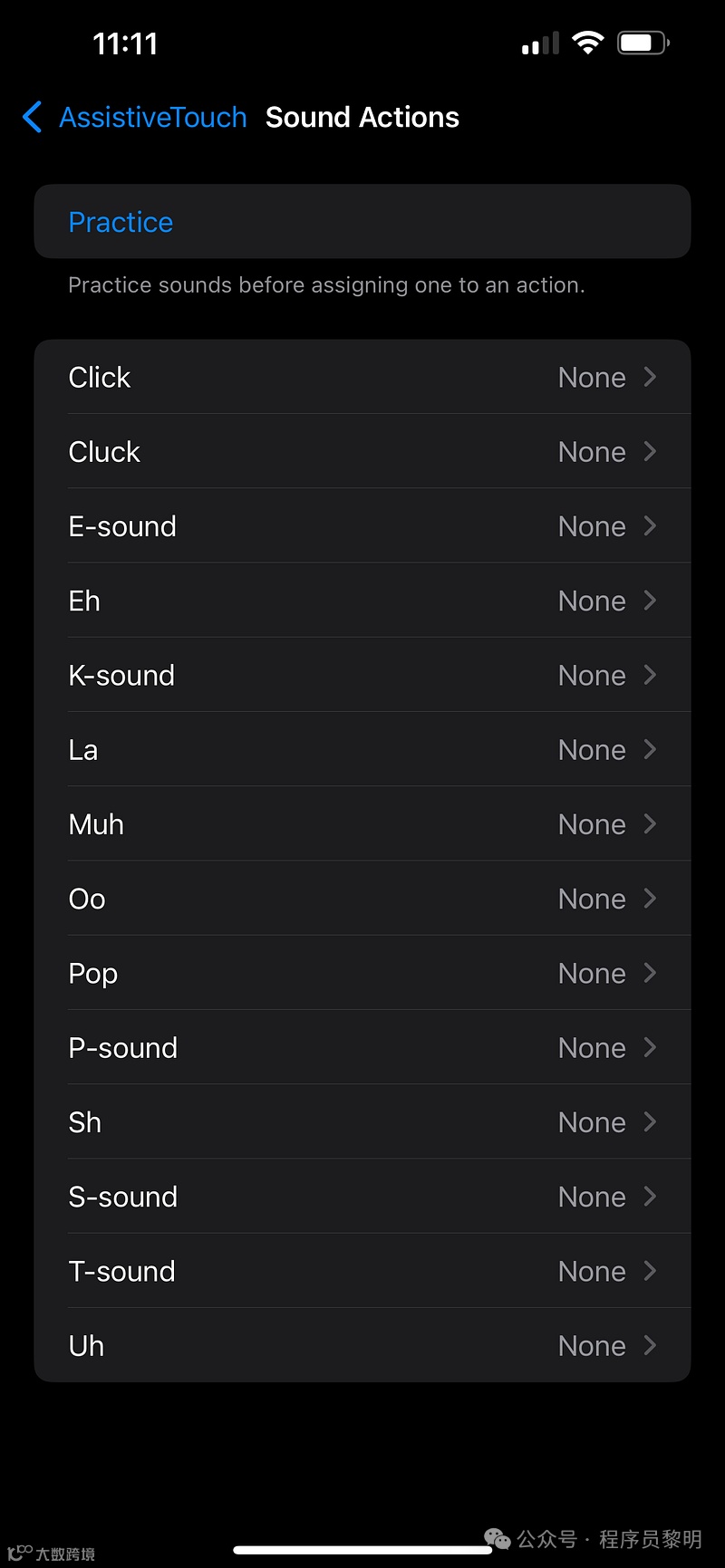
比如,你可以通过说“Click”来截屏,或者通过“Shh”来打开控制中心,非常有趣且实用。
11. 在 iMessage 中安排消息
这个功能绝对是 iOS 18 的一大亮点!
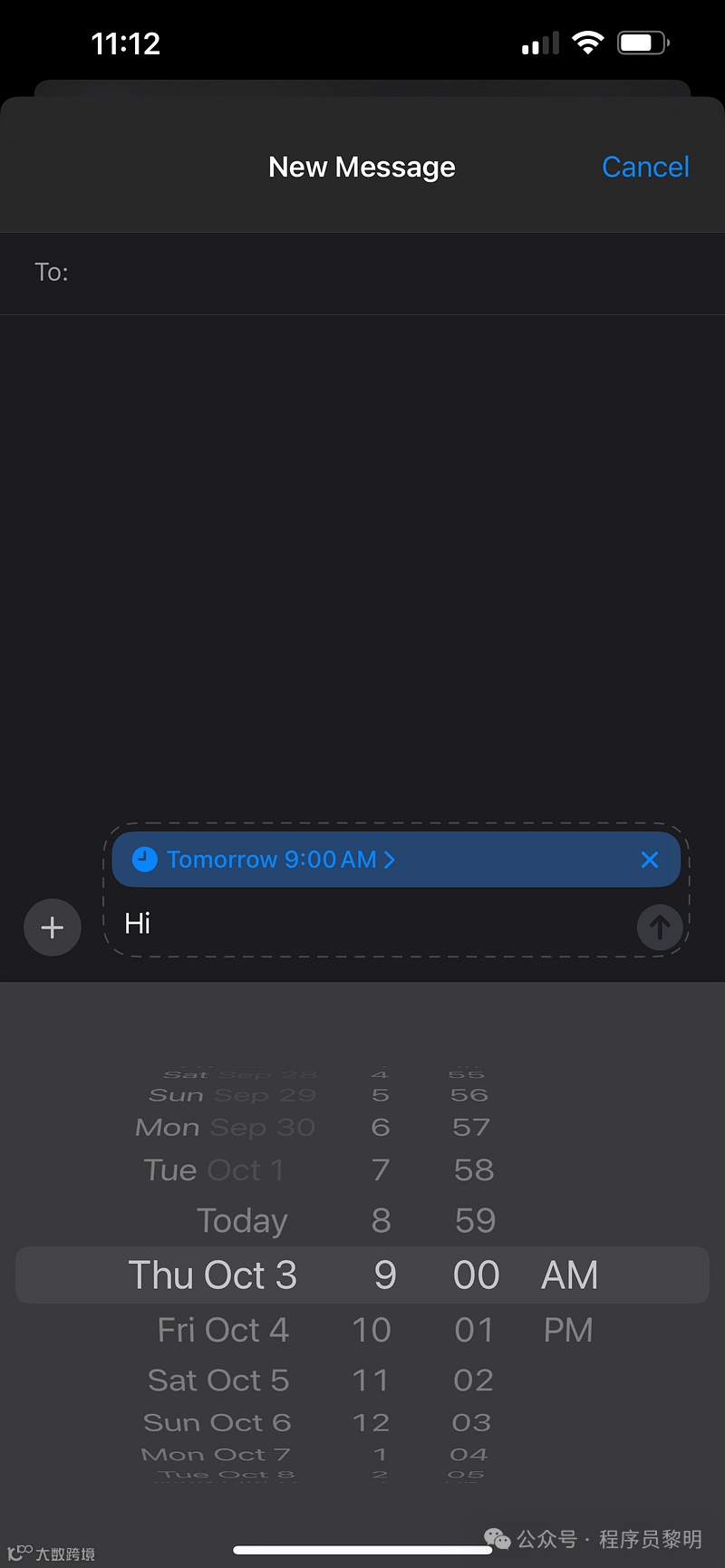
现在,你可以提前设置好消息的发送时间,无论是祝好友生日快乐还是工作上的沟通都可以更从容地安排。
12. 控制中心的关机按钮
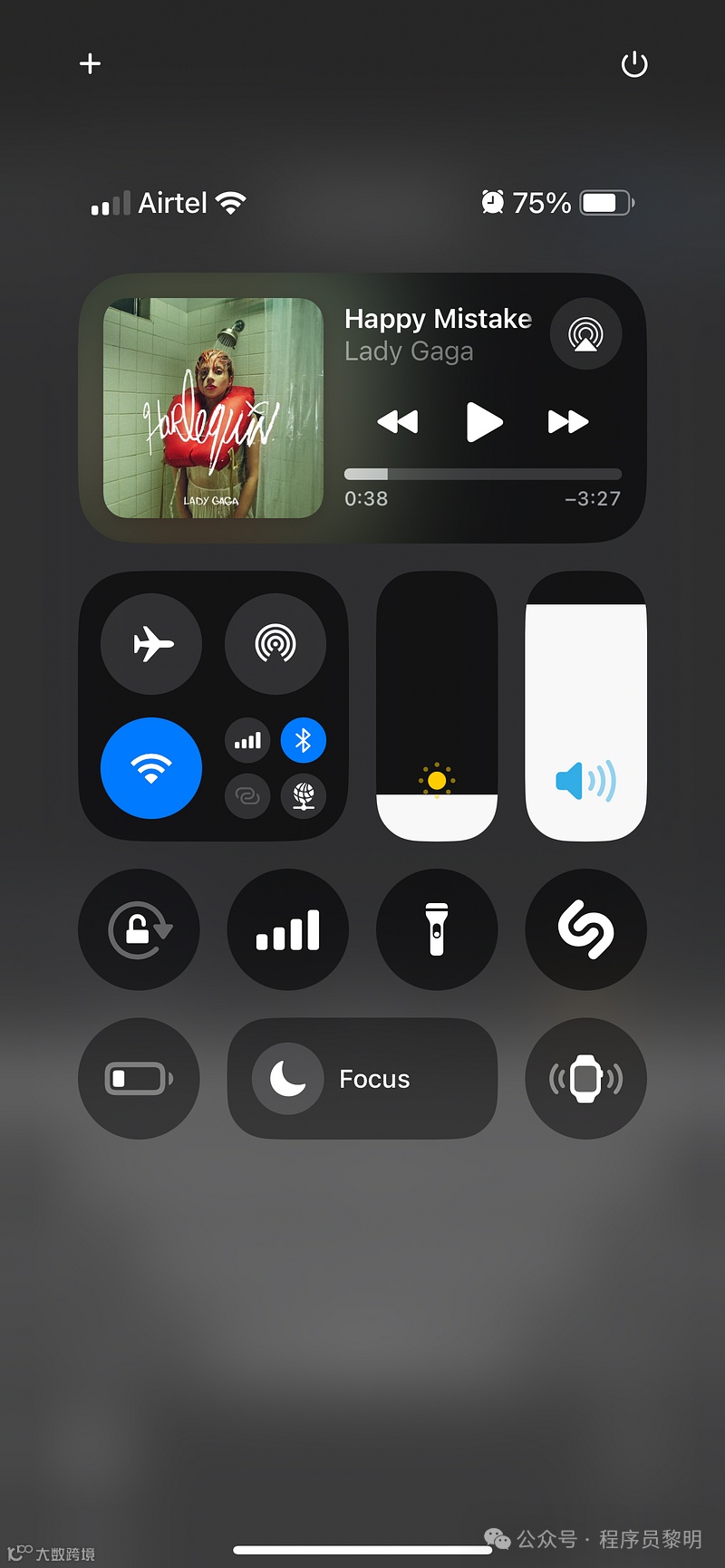
控制中心多了一个屏幕电源按钮,可以轻松关闭手机,且功能和物理按钮一样,锁定后需输入密码解锁,非常实用。
13. 继续在 iCloud Drive 中下载
文件应用中的“保留已下载”选项,允许你选择一些重要的文件离线保存。
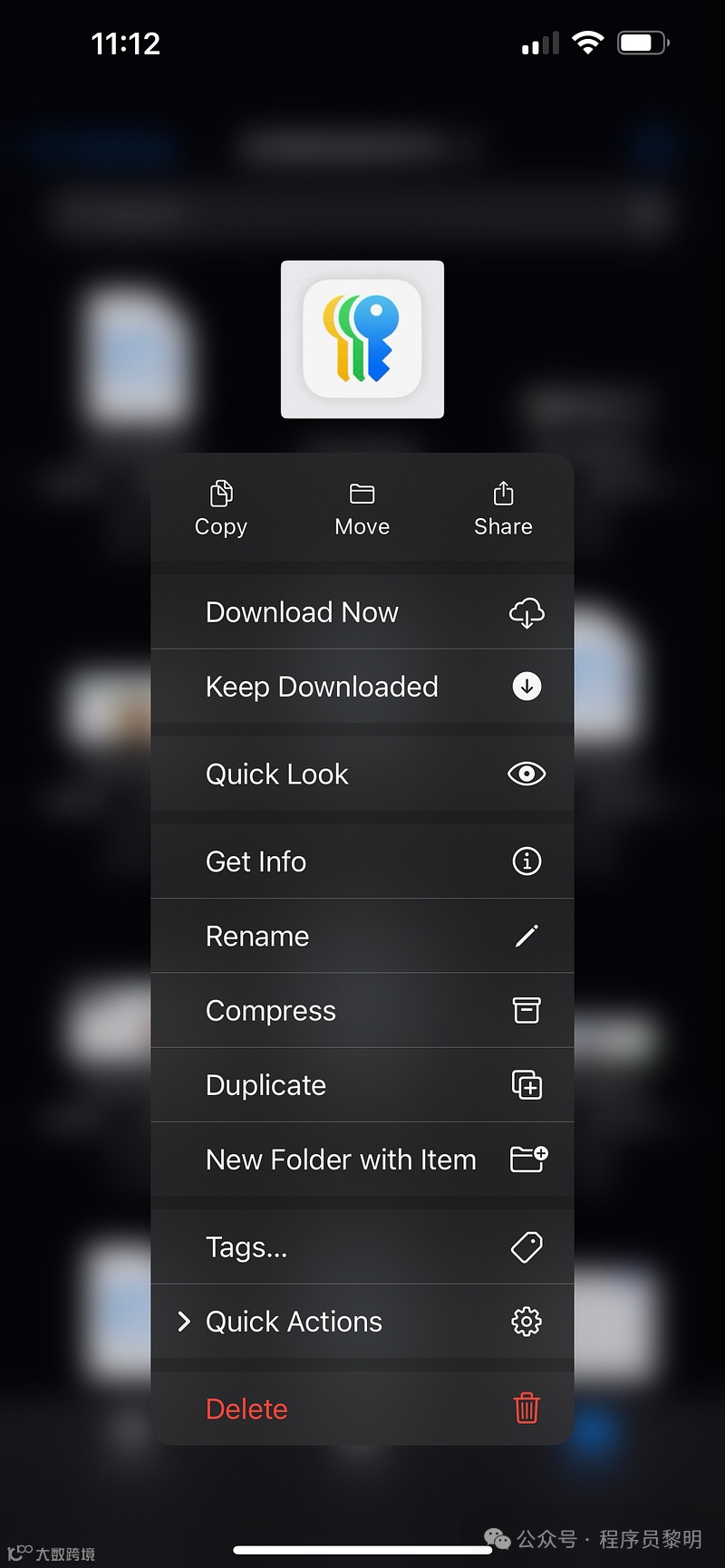
这样在没有网络的情况下也可以继续使用,尤其适合经常出差或者网络不稳定的用户。
14. 批量删除播放列表中的歌曲
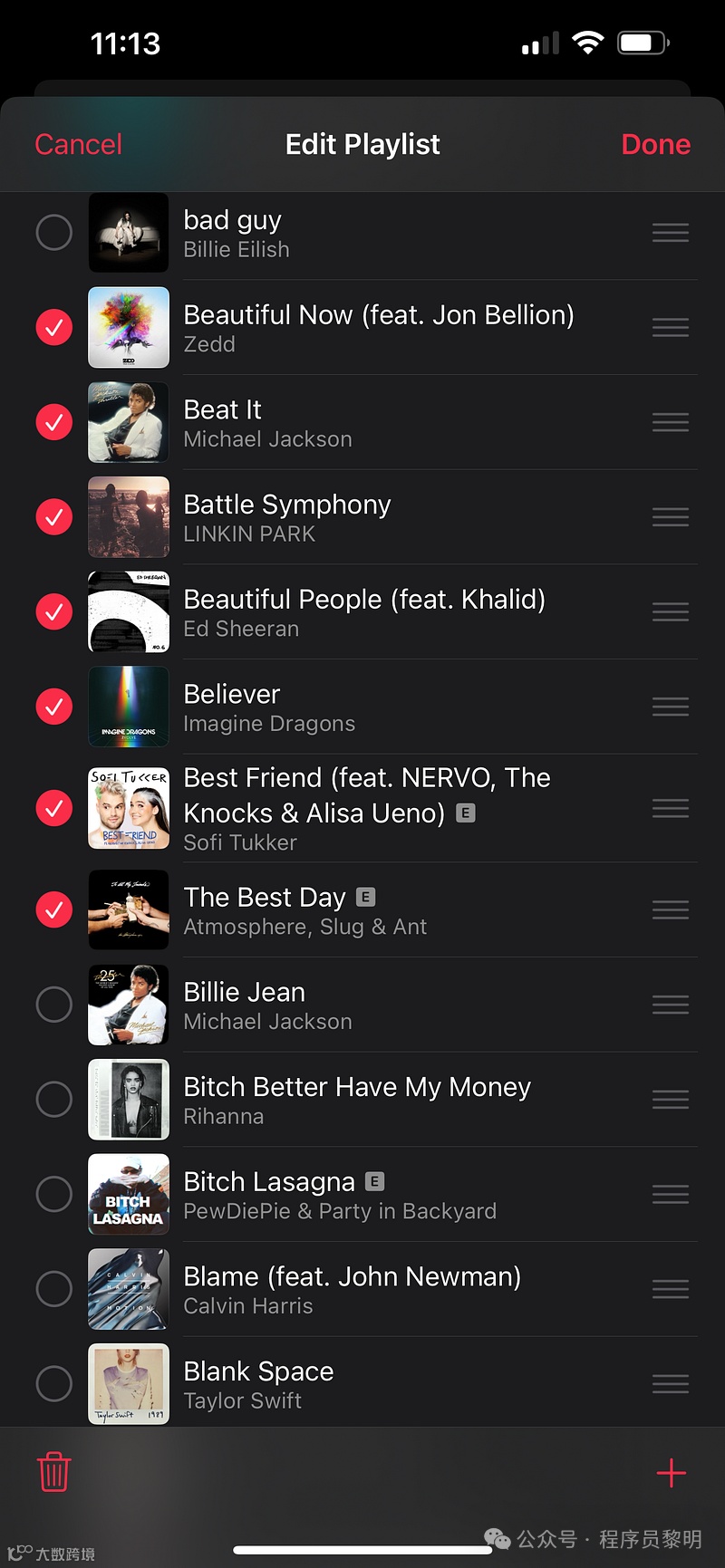
在 Apple Music 里编辑播放列表变得更简单了,你可以一键选中多首歌进行批量删除,再也不用逐个操作,省时省力。
15. 播客应用中的章节
喜欢听播客的朋友有福了。
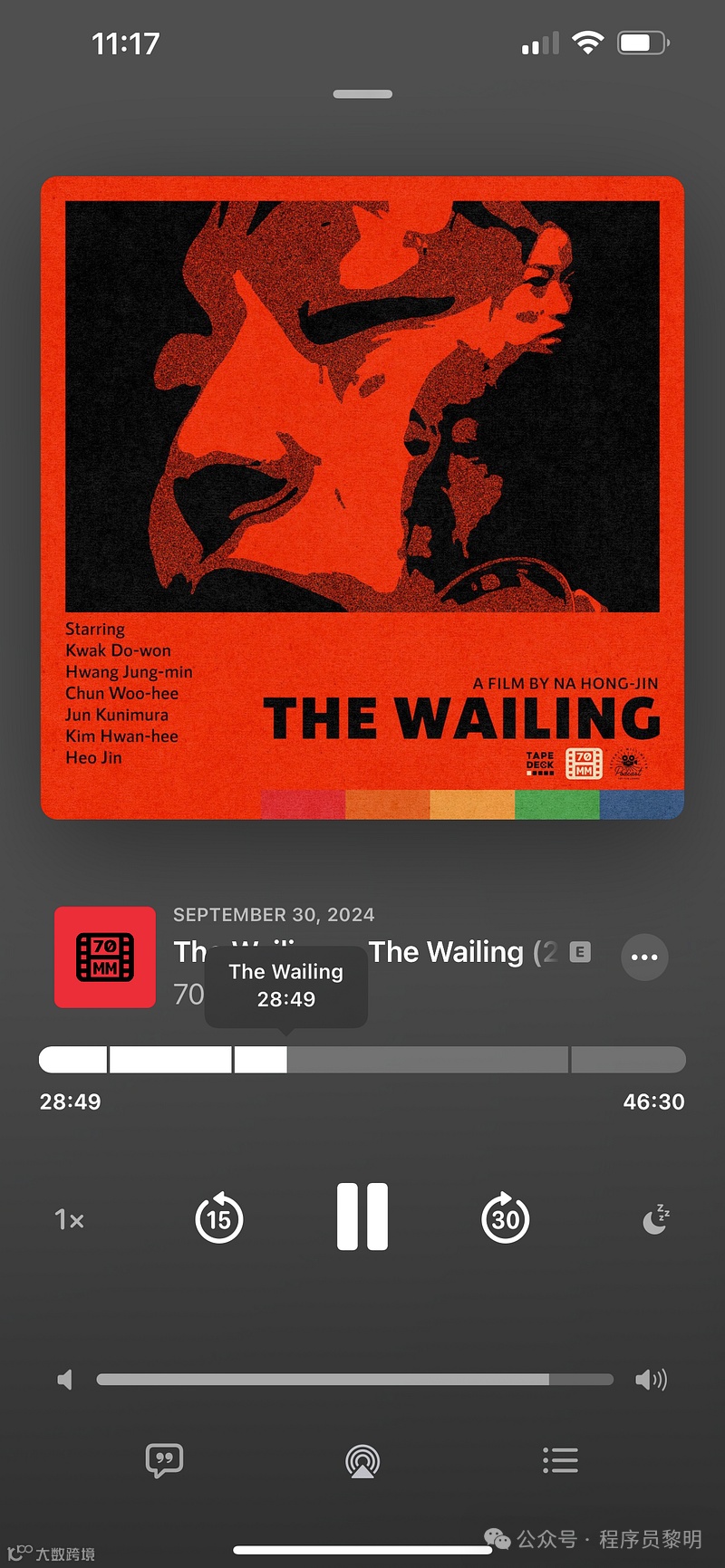
现在,你可以在播放时间线中看到章节名称,快速跳转到感兴趣的部分,方便又高效。
16. 分享播客节目的特定时间戳
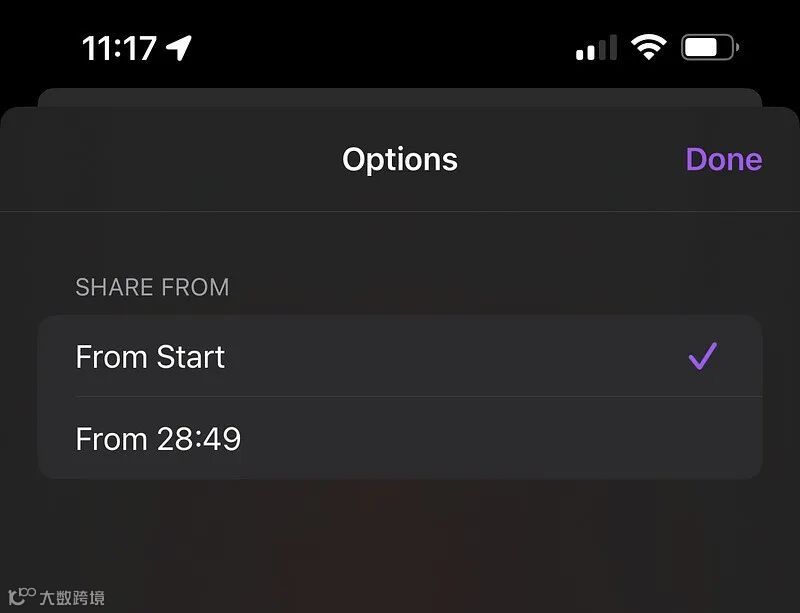
此外,你还可以分享播客中的特定时间点,让朋友直接从那个时间开始收听,非常贴心的更新。
17. Apple TV 应用中的对话增强
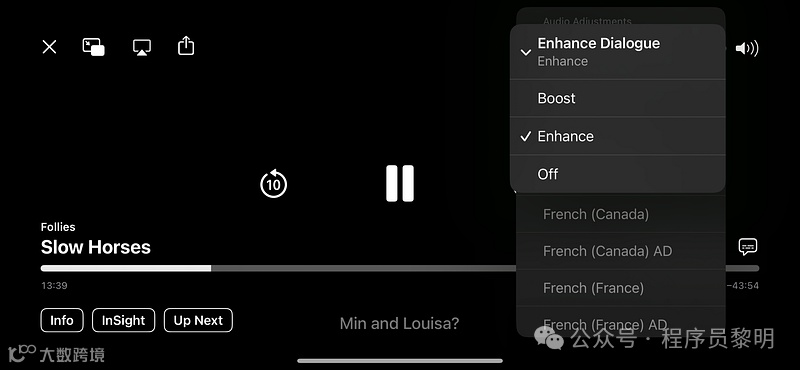
这个功能让你在观影时可以更清晰地听到对话,即使背景音再嘈杂也不怕错过角色间的交流。还有实时的 Insight 功能,可以识别正在播放的演员和音乐。
18. 计算器中的历史记录和单位转换
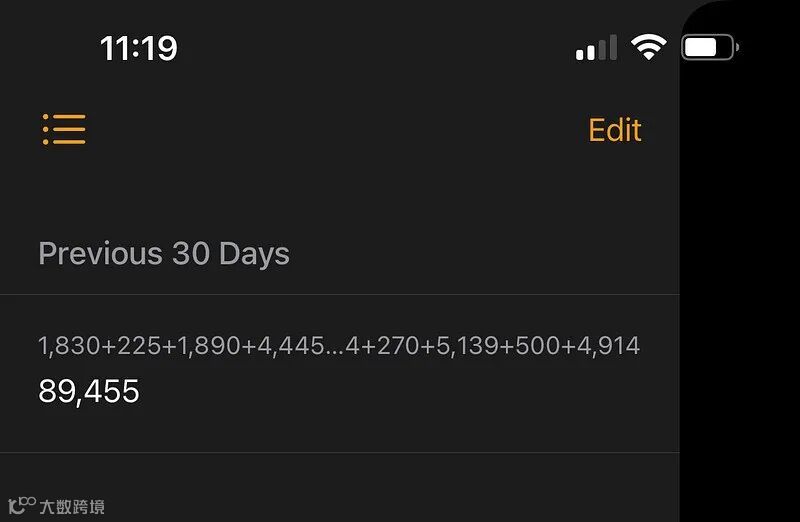
最后,我一直期待的功能终于来了——iOS 18 的计算器应用中加入了历史记录功能,并且支持各种单位转换,非常适合日常使用。
以上就是 iOS 18 中一些有趣又实用的隐藏功能。不知道这些功能里有多少你是第一次听说?快在评论里告诉我吧!如果你还有其他发现,也欢迎和我分享。