



iPhone 的“永远显示”(Always-On Display, AOD)功能让时间、通知和小组件随时可见,看着确实方便。但有些人觉得它太亮,尤其是在光线较暗的环境下,甚至可能影响电池续航。如果你也有这样的烦恼,不妨试试调整它,或者干脆关掉。

这篇文章就来聊聊 iPhone 14 Pro、iPhone 15 Pro 和 iPhone 16 Pro 的 AOD 该如何关闭或优化。
iPhone 的 Always-On Display 有什么特别的?
苹果是在 iPhone 14 Pro 系列上推出 AOD 的,和安卓的简约风不同,苹果的 AOD 会完整显示锁屏壁纸、通知和小组件,看起来确实很精致。

但问题来了,有些人觉得这样太“显眼”,不喜欢锁屏时屏幕一直亮着,甚至觉得它影响电量消耗。好在苹果也提供了关闭或自定义的选项,可以按需调整。
“永远显示”会自动关闭吗?
虽然名字叫“永远显示”,但它其实并不是真的“永远”亮着,苹果设计了很多情况下会自动关闭 AOD,以节省电量,比如: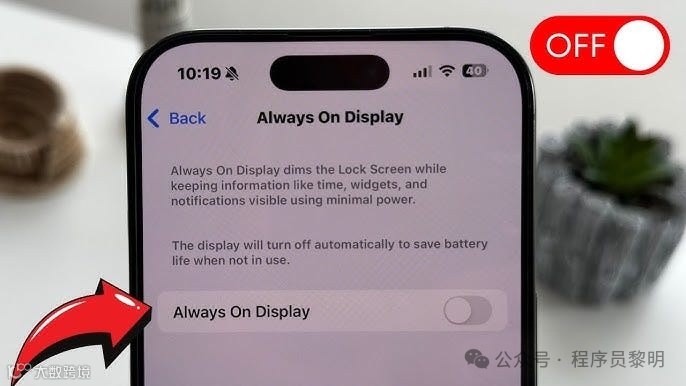
-
屏幕朝下放置:如果 iPhone 屏幕朝下放在桌面上,AOD 会自动关闭。 -
放进口袋或包里:当 iPhone 在口袋或包里时,它会检测到并自动关闭 AOD。 -
连接 CarPlay:开车时,为了减少干扰,AOD 会关闭。 -
佩戴 Apple Watch 并离开 iPhone:如果你戴着 Apple Watch 且 iPhone 不在身边,AOD 也会关闭。 -
长时间静置:如果 iPhone 检测到你长时间没用它,AOD 会自动关闭。 -
开启睡眠模式:睡眠模式开启时,AOD 关闭,以免影响休息。 -
低电量模式:打开低电量模式后,AOD 会自动关闭,以节省电量。 -
作为 Continuity Camera 使用:如果 iPhone 正在用作 Mac 的摄像头,AOD 也会被禁用。
虽然这些自动关闭机制能一定程度上省电,但如果你觉得 AOD 还是太亮或者没必要,可以手动彻底关掉。
如何彻底关闭 iPhone 的 Always-On Display
如果你想让 iPhone 在锁屏时完全黑屏,可以按照以下步骤关闭 AOD:

-
打开“设置” -
进入“显示与亮度” -
找到“永远显示”选项 -
关闭“永远显示”
这样一来,iPhone 锁屏时就不会再亮着了,就像老款 iPhone 那样黑屏待机,既省电也减少干扰。
如何自定义 Always-On Display
如果你觉得 AOD 还不错,但又想让它低调点,可以试试自定义设置:

-
隐藏壁纸:只显示时间和小组件,不显示锁屏壁纸,让屏幕看起来更简洁。 -
关闭通知:如果锁屏通知太多影响体验,可以关闭通知,只保留时间和小组件。 -
结合专注模式调节亮度:开启“睡眠”或“勿扰”模式时,AOD 的亮度会自动降低,看起来更柔和。
设置路径:“设置” → “显示与亮度” → “永远显示”,在这里可以调整自己喜欢的显示方式。
Always-On Display 真的费电吗?
很多人担心 AOD 会影响电池续航。苹果的优化确实做得不错,AOD 在显示时亮度可以降到 1 尼特,非常省电。

但如果你的锁屏通知很多,或者用的是高亮度壁纸,AOD 还是会多消耗一些电量。如果你想最大化省电,可以直接关掉 AOD,或者隐藏壁纸和通知来减少电量消耗。
最后
Always-On Display 确实是个不错的功能,但并不适合所有人。如果你觉得它太亮、太耗电,或者根本不需要它,可以按需调整,甚至完全关掉。这样一来,既能保持屏幕清爽,又能节省电量,一举两得。

你对 iPhone 的 AOD 怎么看?是爱不释手,还是更喜欢经典的黑屏待机?欢迎在评论区聊聊你的看法!
