
如果你也像我一样在使用Mac时经常被Dock占据了很大一部分屏幕空间,那这些小技巧一定能帮你提高效率,甚至能让你的朋友惊叹!
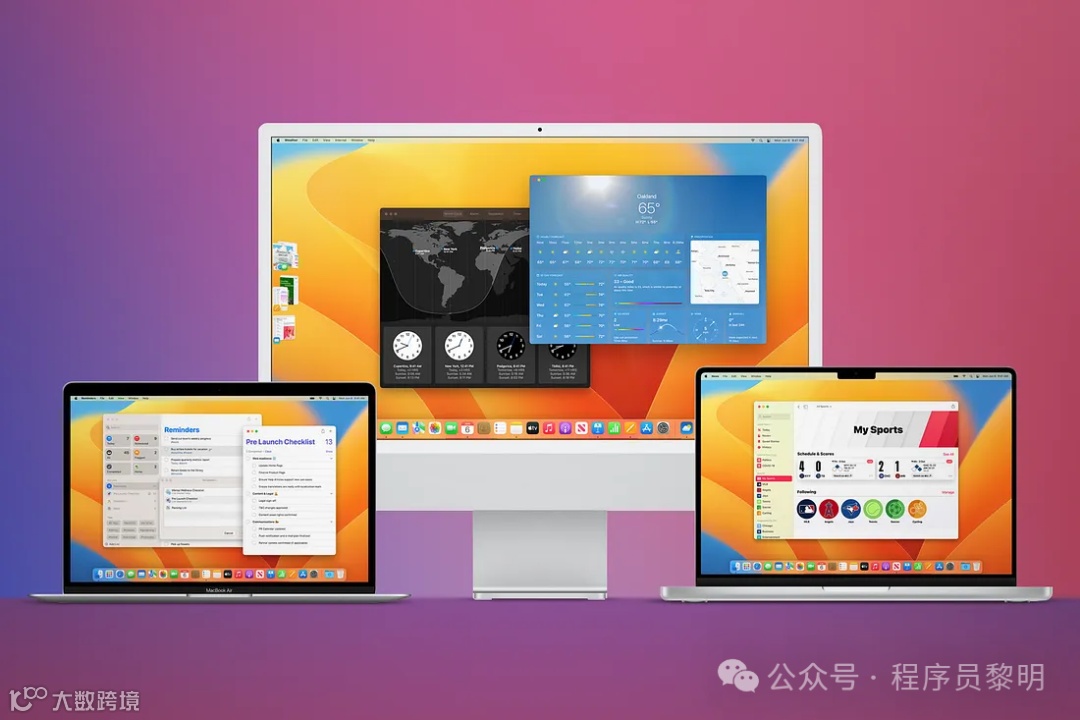
1. 在Dock上添加分隔符
如果你像我一样安装了大量应用程序,Dock上很容易变得乱七八糟。为了让这些应用更有条理,你可以在Dock上添加一些分隔符。操作方法也很简单:

-
打开终端(Terminal),输入以下命令:
defaults write com.apple.dock persistent-apps -array-add '{"tile-type"="spacer-tile";}'; killall Dock
重复这个命令,你可以添加更多的分隔符,让应用们更有组织。
删除分隔符:右键点击空白区域,选择“从Dock中移除”。
2. 用键盘控制Dock
如果你不喜欢每次都用鼠标点击Dock上的图标,这个技巧你一定会喜欢!你可以通过键盘快捷键来控制Dock:

-
按下 fn + ⌃ + F3,就能唤出Dock。 -
使用 ← 或 → 键来移动选中的图标。 -
按下 回车键(Enter)来打开对应的应用。
3. 调整Dock的自动隐藏设置
很多人喜欢让Dock自动隐藏起来,保持桌面整洁,但如果Dock反应有点慢,可能会影响到使用体验。幸运的是,我们可以通过一些简单的命令来调整Dock的响应速度和动画效果。

defaults write com.apple.Dock autohide-delay -float 0; killall Dock
这样Dock就会立刻显示或者隐藏。如果你想恢复原状,只需将命令中的 0 改回 1。
defaults write com.apple.dock autohide-time-modifier -float 1; killall Dock
你可以将值设置为0,这样就完全取消动画效果,或者将它设置为大于1的数字,让动画变慢。玩得开心的话,调整到最大速度也挺有趣的。
4. Dock分隔符的小技巧
Dock上的垂直分隔线(|)不止是为了分开应用和文件夹。把鼠标移到它上面,你会看到光标变成了上下箭头(↕),这时候你可以做以下操作:

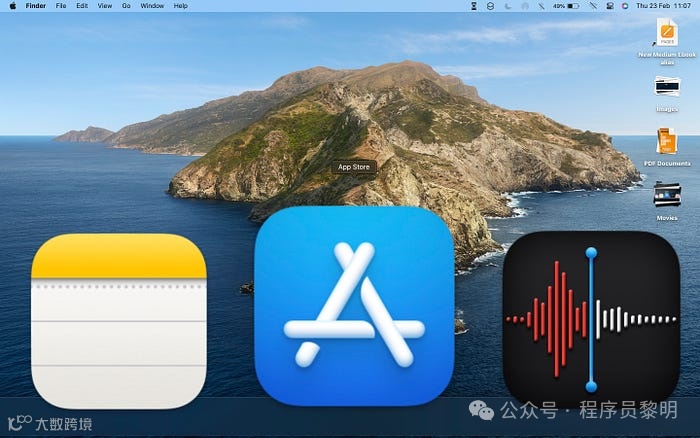
defaults write com.apple.dock largesize -int 128; killall Dock
128是默认的最大值。如果你觉得128还不够大,可以设置为512,结果会非常震撼!
5. 应用程序的高级技巧
在Dock上,你还可以使用一些隐藏功能来优化你的应用体验。
defaults write com.apple.dock scroll-to-open -bool TRUE; killall Dock
defaults write com.apple.dock mineffect suck; killall Dock
想恢复默认的“Genie”效果,可以将 suck 改成 genie 或 scale。
Go -> Go to Folder…,输入路径:

/System/Library/CoreServices/Finder.app/Contents/Applications/
然后将需要的文件夹拖到Dock上。

defaults write com.apple.dock static-only -bool TRUE; killall Dock
最后
这些Dock技巧是不是很实用?试试看,如果你觉得不喜欢某个设置,也可以通过终端命令轻松恢复默认状态。当然,如果你搞乱了Dock,可以使用以下命令恢复到最初的设置:
defaults delete com.apple.dock; killall Dock
希望这些小技巧能帮助你提升生产力,快去试试吧!