


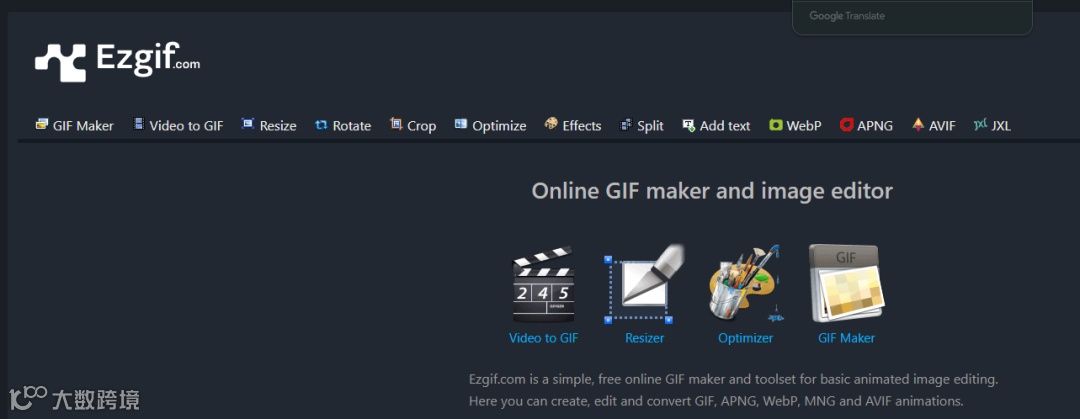
“别人用五个软件才能做出的动图,你只需要一个网页。”
—— 动图领域的“瑞士军刀”,就是 Ezgif。
一、Ezgif 是什么?
Ezgif 是一个免费、无需注册的在线动图处理平台。
它几乎可以完成所有与 GIF 相关的任务:
✅ 视频转 GIF
✅ GIF 裁剪 / 压缩 / 优化
✅ 添加文字、水印、贴纸
✅ 调整速度、帧率、尺寸
✅ GIF 转 MP4、APNG、WebP
✅ 反转、倒放、拼接、分割
一句话:
Ezgif 就是「动图界的 Photoshop」——但更轻、更快、更友好。
二、网站入口
官方网址:
🔗 https://ezgif.com
无需注册
支持中文界面(自动识别浏览器语言)
支持最大 100MB 文件上传(MP4、GIF、PNG、WEBM 等)
三、视频转 GIF:核心功能一键搞定
1️⃣ 打开主页 → 选择 “Video to GIF”
2️⃣ 上传视频(或粘贴在线视频 URL)
3️⃣ 设置参数:
开始时间(Start time)
持续时间(Duration)
尺寸(Width)建议 ≤ 600px
帧率(FPS)10~15最佳
4️⃣ 点击 “Convert to GIF!”
💡 提示:
你也可以在转换前勾选「Cut video」直接裁剪片段,非常方便。
四、编辑 GIF:它的强大之处不止于“转换”
🖼 裁剪(Crop)
拖动选区即可精确裁剪画面。
支持比例锁定(如 1:1、16:9、2.35:1)。
🔁 调整速度(Speed)
输入倍率:
0.5 = 慢放两倍
2 = 加速两倍
特别适合制作“延时动画”或“鬼畜循环”。
✂️ 分割(Split)
自动把 GIF 拆成帧图,支持逐帧编辑、删除、替换。
比如你可以删掉某一帧字幕、或加一句“笨熊呆呆瓜©”的签名。
🌈 滤镜(Effects)
支持模糊、灰度、翻转、反转、去背景、镜像等。
甚至可以:
一键倒放 + 循环播放 + 加帧闪烁效果。
五、添加文字与水印(Logo)
✅ 添加文字(Add text)
1️⃣ 进入 “Add text to GIF”
2️⃣ 上传动图
3️⃣ 选择字体 / 颜色 / 大小 / 阴影
4️⃣ 设置出现时间(Start frame / End frame)
5️⃣ 点击「Apply」
💡 支持多行文字和多种语言,UTF-8 全兼容(中文没问题)。
✅ 添加水印图片(Overlay)
1️⃣ 打开 “Add image”
2️⃣ 上传 Logo 或熊瓜头像
3️⃣ 调整大小和位置
4️⃣ 设置透明度(Opacity)
5️⃣ 点击「Apply overlay」
建议水印大小 ≤ GIF 宽度的 15%,右下角最自然。
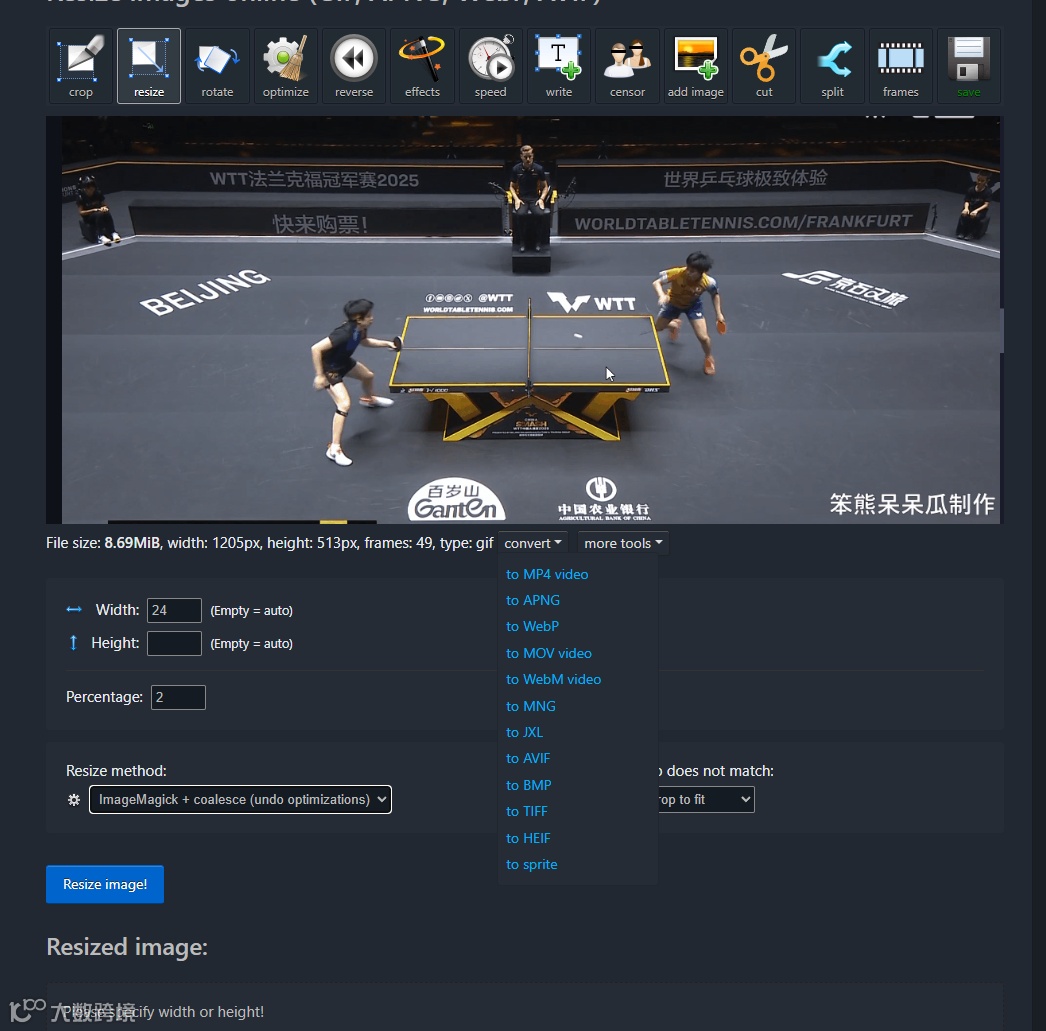
六、优化与压缩(Compress)
公众号 / 星球 发动图时最常见的痛点:太大发不出去。
在 “Optimize” 选项中,你可以:
降低帧率(如 15fps → 10fps)
降低色深(256色 → 128色)
去除重复帧
调整尺寸(如 800px → 480px)
💡 优化后一般体积可降 40%~60%,
肉眼几乎无差别,但加载速度飞快。
七、更多隐藏玩法
功能 |
描述 |
实用场景 |
|---|---|---|
✨ Reverse |
动图倒放 |
趣味效果、教学演示 |
🔁 Combine |
拼接多个动图 |
做合辑、时间轴展示 |
🪞 Mirror |
镜像翻转 |
左右手教学演示 |
🎞 Frames |
分帧导出 |
精修帧动画、表情包 |
🎧 Mute Video |
去除音频 |
准备转GIF时必用 |
🎥 WebP to GIF |
WebP转GIF |
兼容老旧系统/公众号 |
八、实战示例:从视频到成品动图
目标:
从《乒乓球发球慢动作.mp4》中截取 4 秒动图,加文字水印并压缩至 2MB 内。
流程:
1️⃣ 打开 https://ezgif.com/video-to-gif
2️⃣ 上传视频,截取时间段
3️⃣ Convert to GIF
4️⃣ Add text → 输入 “笨熊呆呆瓜 © 发球慢动作教学”
5️⃣ Optimize → 勾选 “Lossy compression” + “Resize 480px”
6️⃣ 下载最终动图 pingpong.gif 🎉
结果:
清晰流畅、轻量实用,完美适配公众号封面或教学文章配图。
九、适合人群
角色 |
适用价值 |
|---|---|
🧑💻 技术博主 |
命令演示、系统界面操作动图 |
🎨 设计师/UI |
原型动画展示 |
🏓 运动教学博主 |
慢动作分解演示 |
🧠 知识星球主理人 |
知识点动图化、提升内容可视性 |
🧑🍳 美食/生活号主 |
食材、料理、场景动图封面 |
十、Ezgif vs 其他工具对比
工具 |
平台 |
是否免费 |
主要功能 |
难度 |
|---|---|---|---|---|
Ezgif |
在线 |
✅ 免费 |
转换、编辑、压缩、水印 |
⭐ |
ScreenToGif |
桌面 |
✅ 免费 |
录屏 + 编辑 |
⭐⭐ |
Photoshop |
桌面 |
❌ 付费 |
专业动效设计 |
⭐⭐⭐ |
CapCut / 剪映 |
移动 |
✅ 免费 |
视频剪辑为主 |
⭐⭐ |
✅ 如果你不想安装任何软件,Ezgif 就是你最轻量的“动图工作台”。
十一、动图制作推荐流程
环节 |
工具 |
说明 |
|---|---|---|
录制 |
ScreenToGif |
本地录屏或演示 |
剪裁压缩 |
FFmpeg |
精准裁切高效压缩 |
在线处理 |
Ezgif |
加水印、优化、循环 |
美化封面 |
Canva / Photoshop |
统一视觉风格 |
最终得到:
🔹 高清轻量动图 + 品牌Logo + 封面一致性
🔹 一条制作流程通用于所有平台(公众号、星球、B站、知乎)
十二、总结:做动图,不必复杂
“动图是一种语言,它让知识动起来。”
Ezgif 让复杂的技术可视化,让枯燥的教程变有趣,
更重要的是——让你的内容「既专业又生动」。
无论你是做教学、营销、还是写公众号,
Ezgif 都是你 动图生产线 的最后一道关键工序。