


一、 什么时候更新 emuMMC?
我想在我的 CFW emuMMC 上玩一个游戏、DLC 或游戏更新,这需要系统更新
那就更新吧
我想在 sysmmc/stock 上使用 NSO
不需要更新你的 emuMMC
二、常见名词解释
自定义固件 (CFW)
一个定制的操作系统(通常是 Atmoshpere),它允许你执行诸如启动自定义应用程序之类的功能。
官方固件 (OFW)
当你购买 Switch 时,控制台上附带的 Switch 固件。
SYSMMC
主板上的存储单元,用于存储未破解的 Switch 中的 OFW
EMUMMC
存储在你的 SD 卡上的模拟内存。 这基本上是存储在你的 SD 卡上的你的操作系统的副本,并且是你的 Switch 硬件独有的
“半原版”
半原版是一种 HATS 启动选项,用于启动 OFW sysMMC。 它是通过 hekate 的启动选项来完成的,这意味着两件事:它跳过了熔丝检查和烧录,并且仅与 Hekate 兼容的 OFW 版本兼容。 因此,如果你有熔丝不匹配错误,你可以简单地使用此部分启动。 如果你将 OFW 更新到 hekate 尚不支持的版本,则此选项将无法启动。 你始终可以使用“重启”按钮并选择 OFW 来 100% 原版启动。 只要你没有在 OFW 上安装任何盗版游戏或自定义软件,就可以安全地连接到任天堂的服务器。
HATS
HATS 是 Hekate、Atmosphere、Tinfoil 和 Sigpatches 的组合。 它由 Sthetix 创建和维护。
Hekate
Hekate 是你打开 Switch 时启动的第一个应用程序。 它有各种工具,并在任何固件之前启动。 它允许你选择要启动的固件。 你还可以直接启动到有效载荷工具、Android、Ubuntu 或 Lakka。 大多数人使用它在 CFW emuMMC、OFW 和 CFW sysMMC 之间切换。
Atmosphere
Atmosphere 是 Switch 操作系统的修改版本,它允许你从照片库图标(或在加载已安装的应用程序时按住 R)启动自制菜单,并非官方地安装游戏和应用程序。
Tinfoil
Tinfoil 是一款多用途应用程序,主要用于安装游戏和应用程序。 它能够通过“商店”通过互联网安装游戏和应用程序。
Sigpatches
Sigpatches 允许你在 atmosphere 中安装游戏和应用程序,同时绕过任天堂 eShop。
三、破解虚拟系统概述
基本上,我们将设置一个双启动布局。 一边是原版系统(Switch 正常的样子),另一边是模拟版本(我们将破解的副本)。 当你启动 hekate 时,你可以选择要启动哪个系统。
你将 SYSMMC 用于:
玩你拥有的游戏,并使用任天堂 Switch Online 功能,例如在线多人游戏。
你将 EMUMMC 用于:
使用自制应用程序、RetroArch(模拟其他游戏机)、安装和玩盗版游戏等。 任何不是未修改的 Switch 的功能。
我如何防止被封禁?
仅在 CFW EMUMMC 上安装和使用自定义应用程序、盗版软件和 tinfoil,使用包含 exosphere 和 DNS-MITM 的 HATS 包。
这会损坏我的 Switch 吗?
如果你将你的 emuMMC 更新到 atmosphere 尚不支持的固件,那么你将需要等待 atmosphere 的更新发布。 它们通常在更新发布后几天内发布。 在更新你的 emuMMC 之前,请务必查看 atmosphere 的 GitHub 页面,以确保它支持最新的 Switch 更新。
Releases · Atmosphere-NX/Atmosphere

支持哪些固件版本?
随着 Switch 更新的发布,会不断添加对 Switch 更新的支持。 Switch 更新通常会在发布后一周左右得到支持。 在更新之前,请务必查看 atmosphere 是否支持最新的更新版本。
我可以更新我的 OFW SysMMC 而不更新我的 CFW EmuMMC 吗?
是的,这两个系统是完全相互独立的。 因此,如果你已经在 emuMMC 上设置了 CFW,你可以通过任天堂的服务器更新你的 sysMMC 以继续使用 NSO 服务,并且它不会影响你的 emuMMC。
我将来可以升级到更大的 SD 卡吗?
是的,创建了一个基于文件的 emummc,那么你所要做的就是将新卡格式化为 FAT32 并将所有文件复制到新卡上! 如果你有一个基于分区的 emummc,则会更复杂一些。
四、更新自定义固件 (CFW)
--- 在你更新之前 ---
检查 atmosphere 是否支持你计划更新到的 Switch 固件。 你可以在 atmosphere 的 GitHub 页面上查看
下载以下文件:
最新的 HATS 包(谷歌搜索“sthetix hats pack releases”)
你计划将你的 emummc 更新到的 Switch 固件(谷歌搜索 Switch 固件,最新的固件也在 sthetix 的网站上)
Switch Firmwares - Darthsternie's Firmware Archive
--- 更新 Atmosphere、Sigpatches 和 Hekate ---
1、如果你安装了自定义主题,请在你的 SD 卡上删除 SD:/atmosphere/contents/0100000001000 文件夹。
2、打开并将 HATS zip 文件复制或解压到你的 SD 卡的根目录。
如果它要求你覆盖任何文件,请覆盖。
完成!
--- 更新下载的系统固件CFW ---
再次检查 atmosphere 是否支持你下载的 Switch 固件
1、在一个名为“Firmware”的新文件夹中打开并复制或解压固件 zip 文件
2、将你的 SD 卡插入你的 Switch 并加载你的 CFW EMUMMC
3、单击相册图标(或在加载可玩应用程序时按住 R)并启动 daybreak
4、选择安装 (FAT32) + exFAT
五、更新官方系统固件 OFW ---
如果以下任何一项为真,请勿通过任天堂更新你的 SYSMMC 到最新固件:
Atmosphere 不支持最新的固件版本,并且你没有可用的 EmuMMC。 如果是这种情况,请在更新之前创建一个可用的 EmuMMC。
你有一个 HWFLY 破解芯片(通常安装到 2023 年 2 月左右),需要在更新后重置。 注意:较新的破解芯片(如 picofly 和 instinct)可以正常更新。 如果你有这些旧的 HWFLY 破解芯片之一,你可以在 CFW SYSMMC 上通过 daybreak 进行更新。
如果以上 2 种情况不适用于你,则可以使用任天堂的服务器更新 OFW SYSMMC。
六、 故障排除
我更新了,现在启动 OFW 时出现黑屏
Switch 使用熔丝来跟踪你已完成的更新次数。 某些更新会导致你的控制台在更新后启动控制台时烧录一个小熔丝。 这是为了防止降级。 如果你将你的 OFW 更新到需要烧录熔丝的固件,但熔丝没有烧录,那么在启动 OFW 时你将看到黑屏。 只要固件与正确的熔丝数量不匹配,并且你启动 OFW,就会发生这种情况。 这通常是由于通过 daybreak 更新 OFW,然后在下次启动时未启动 OFW 造成的。
如何识别和修复熔丝不匹配错误
如果你选择半原版或 CFW SYSMMC 并且你的控制台启动但未启动到 OFW,则你很可能遇到了熔丝不匹配错误。
要验证:
启动 Hekate 查看熔丝计数并记下预期的固件范围 加载 CFW SYSMMC 并检查设置中的固件,如果你的固件不在预期范围内,则你存在熔丝不匹配问题
启动 hekate 并选择控制台信息

2. 选择硬件和熔丝

3. 检查预期固件

4. 启动 OFW 并转到设置 -> 系统 -> 并查看你当前的固件
如果你的当前固件与预期的固件不同,则你存在熔丝问题。
要纠正熔丝不匹配问题:
只要你不不在主菜单中安装任何自制软件,此过程就不会导致封禁。
请不要单击自制菜单中的 Tinfoil 安装程序!!
下载预期范围内的固件版本并将其放置在你的 SD 卡上(与上述过程相同)
启动 Hekate 并选择 CFW SYSMMC
单击相册 请不要意外单击 Tinfoil 安装程序!
打开 Daybreak 并以与上述相同的方式安装你下载的固件版本。
你的熔丝问题现在应该已修复!
如果 atmosphere 支持最新的 Switch 固件,你现在可以通过任天堂的服务器更新 OFW。
半原版启动选项和熔丝不匹配
你可以从半原版启动选项更新 OFW,但是,在更新后通过半原版启动 OFW 将绕过熔丝烧录。 因此,如果你在需要烧录熔丝的更新后使用半原版重启,你可能会给自己带来熔丝不匹配错误。 为了防止这种情况,请使用 hekate 中的“重启”然后 OFW 按钮重启。 如果你有 picofly,它应该在更新后自动绕过 hekate 来执行此操作,具体取决于固件版本,如果你有一个未修补的 v1,你可以正常启动。
我不小心更新了我的 EMUMMC,现在 atmosphere 无法加载
我想到了 3 种可能性:
你没有正确更新 atmosphere 和 bootloader 文件夹
要修复此问题,请从你的 SD 卡中删除 atmosphere 和 bootloader 文件夹,并将最新的 HATS 包复制到 SD 卡。
你将你的 emummc 更新到了 atmosphere 尚不支持的版本
如果你没有你的 emummc 的备份,那么你必须坚持下去,直到 atmosphere 支持更新。 通常这只需要几天时间,但可能需要更长的时间。
我更新了我的 emuMMC,现在 Atmosphere 崩溃并给我这个屏幕
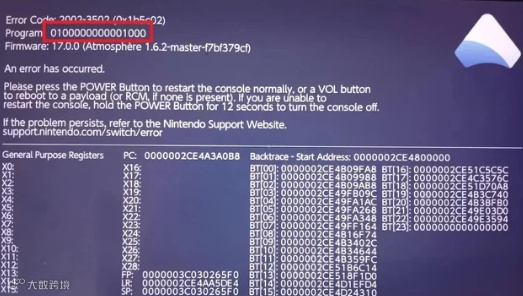
这可能是 Tesla、任务控制、自定义主题,任何在后台运行的东西。 要修复此问题:通过将文件复制到你的 SD 卡或复制最新的 HATS 包来更新应用程序(如果该应用程序在包中)(如果该应用程序支持你所在的固件,则执行此操作)。 如果该应用程序不支持你当前的固件,请导航到 \emuMMC\SD00\Nintendo\Contents\ 并删除与你的错误中显示的程序标题相同的文件夹(在上图中以红色突出显示)。 因此,对于这种情况,你将删除文件夹“0100000000001000”。