


一、前言:为什么素材导入是“剪辑成功的第一步”
在剪映专业版(CapCut Pro)中,无论你是制作教学视频、项目汇报、还是短视频运营,素材导入的规范性和效率,直接决定了后续剪辑的流畅度与项目结构的清晰度。
💡许多初学者出现“文件丢失、素材乱序、视频花屏”的问题,根源往往不在剪辑,而在“导入环节”。
本文基于 剪映专业版 9.3.0 版本进行截图讲解,带你掌握素材导入的完整流程、常见问题及高效管理技巧。
二、版本说明与环境准备
本文适用版本:
剪映专业版(CapCut Pro)9.3.0
系统环境:Windows 10 / 11(推荐 64 位)
存储建议:SSD ≥ 512GB
✅ 建议提前在 D:\ 或 E:\ 盘建立素材库目录:

这样可以避免剪映默认读取系统盘路径导致卡顿或项目文件损坏。
三、创建项目与导入入口
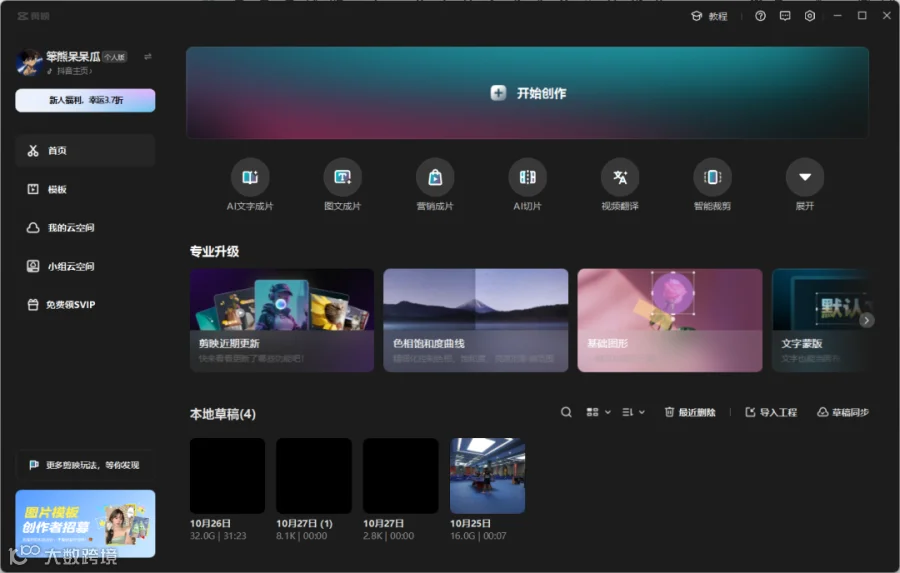
打开剪映专业版 → 点击【开始创作】
四、素材导入的三种方法(9.3.0 图文演示)
方法一:通过「导入素材」按钮
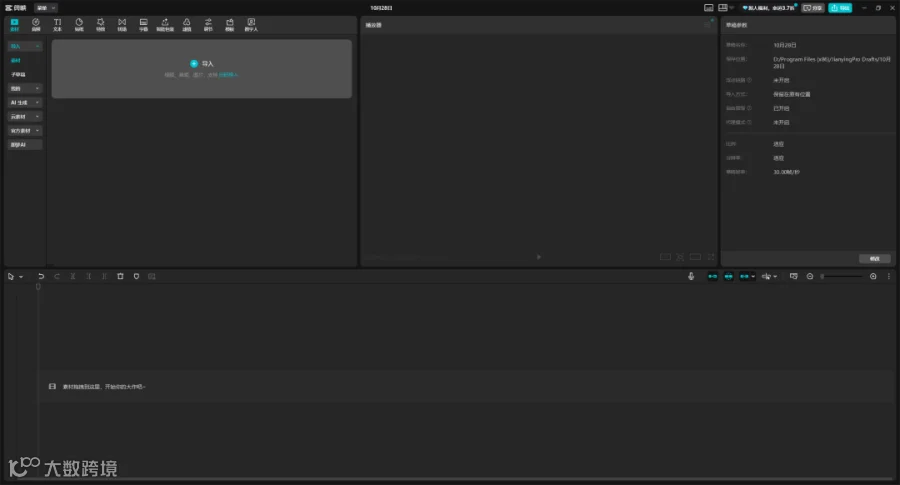
在左上角素材区点击:
【导入素材】 → 【从电脑导入】
选择单个或多个文件,支持:
视频格式:
.mp4.mov.avi.mkv图片格式:
.jpg.png.webp音频格式:
.mp3.wav.m4a
系统会在素材库面板中生成预览缩略图,方便管理。
方法二:直接拖拽导入(推荐)
从文件管理器中选中素材 → 拖拽至剪映窗口的「素材区」或「时间轴」。
💡优势:
自动识别文件类型;
支持批量导入;
可快速形成分层轨道结构。
示例结构:

方法三:整文件夹批量导入
适用于项目素材较多的场景。
操作路径:
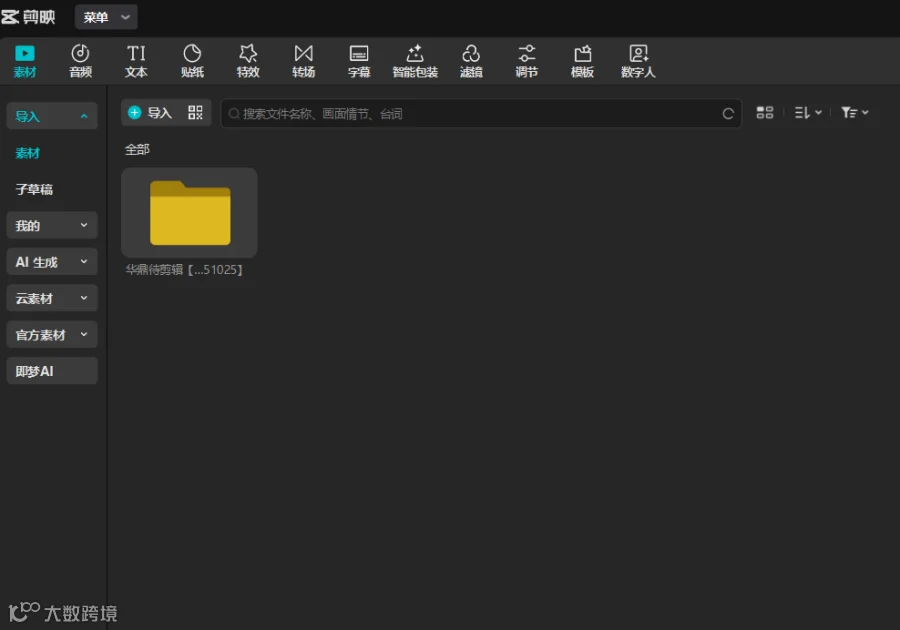
【导入素材】 → 【导入文件夹】
剪映 9.3.0 会保留原文件夹结构,自动创建分组。
示例:

导入后,左侧素材面板会自动生成同名分组。
五、导入音频素材的正确方式
① 从文件导入
【导入素材】 → 选择
.mp3或.wav文件
导入后音频文件显示为绿色波形,可独立编辑淡入淡出。
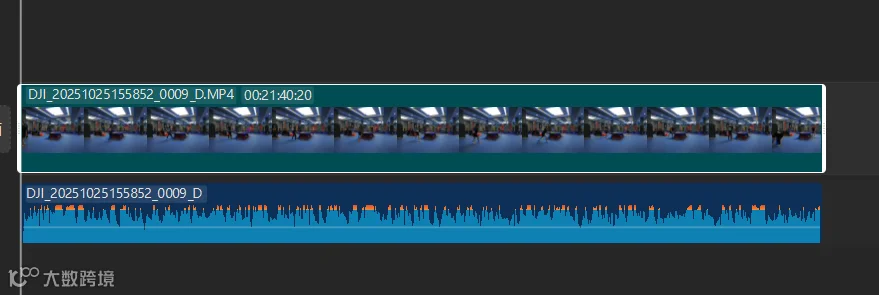
② 从视频提取音频
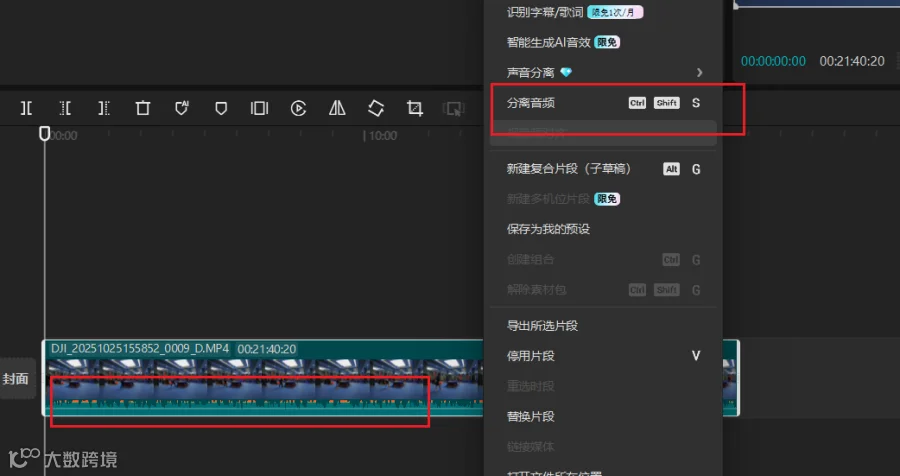
选中视频素材 → 右键 → 【分离音频】
系统会在新音轨中生成独立音频文件,便于后期调音。
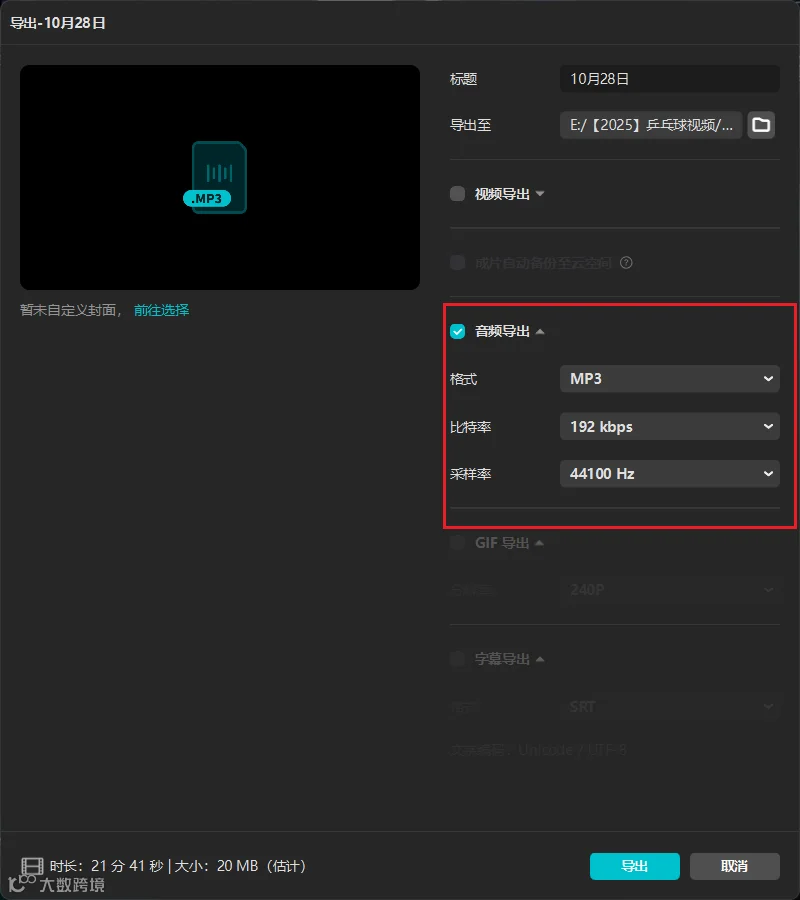
③ 音频管理建议
在素材库中右键 → 【重命名】为:

方便项目结构清晰。
六、素材导入后的管理与标注
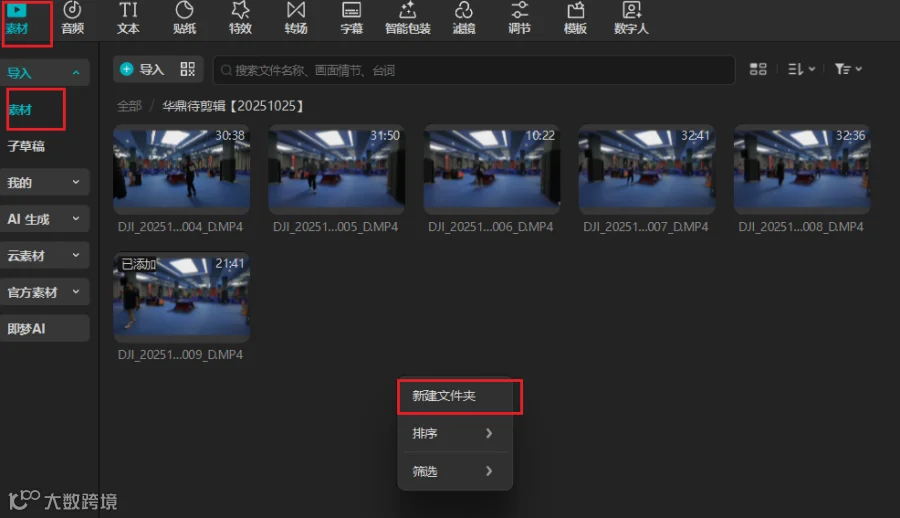
分组管理
点击素材区上方【新建文件夹】,可将不同类型素材归类:

七、常见导入问题与解决方案
问题现象 |
原因分析 |
解决办法 |
|---|---|---|
视频导入后黑屏或花屏 |
视频编码格式不兼容 |
用格式工厂或 HandBrake 转码为 H.264 |
素材导入速度慢 |
文件过大或磁盘 I/O 低 |
使用 SSD + 本地路径导入 |
音频不同步 |
项目帧率与原素材不一致 |
打开“项目设置”统一帧率 |
素材导入后模糊 |
导入了低分辨率素材 |
在导入前确认原始文件分辨率 |
八、实用技巧:让导入更高效的“隐秘武器”
1️⃣ 支持素材库快捷键导入
在素材面板按 Ctrl + I 打开导入窗口,比鼠标更快。
2️⃣ 剪映自动识别导入比例
9.3.0版本会根据首个导入视频自动调整项目比例(竖/横屏),可在右上角【项目设置】中重新修改。
3️⃣ 素材智能缓存机制
剪映会在后台生成 .capcache 缓存文件,加快预览速度。建议定期清理旧缓存。
九、结语:导入的秩序,决定剪辑的节奏
素材导入,看似简单,却是项目管理的“底层秩序”。
9.3.0 版本的剪映专业版为我们提供了更快、更稳、更可控的素材入口。
一句话总结:
有序导入,是专业剪辑的第一课;
精准管理,是让创意自由流动的前提。