


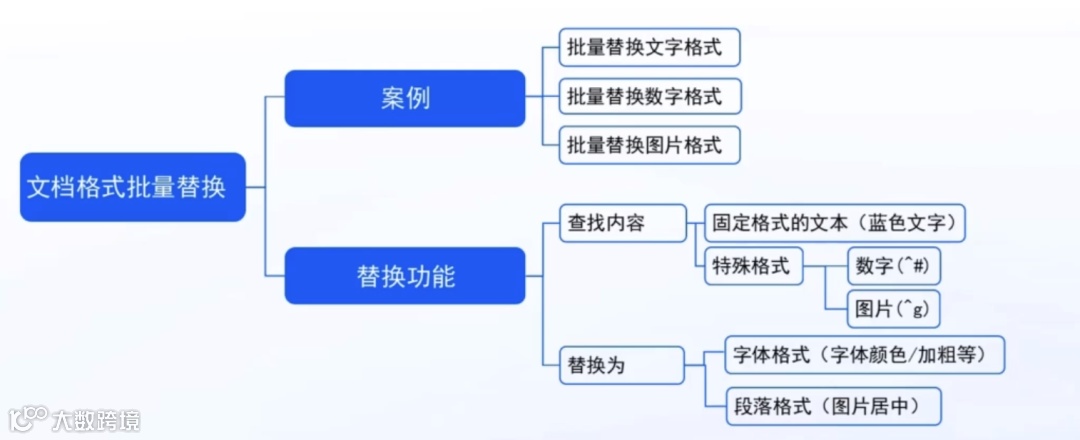
当文档格式需要批量统一的时候,例如批量修改文字格式、数字格式和图片格式的时候,我们可以通过查找和替换功能批量操作,而不是一个一个单独设置
文档格式批量替换
简单文字替换


文字格式批量替换
将文档蓝色文字修改为RGB值 254 198 0
替换页面,把鼠标放在查找内容对话框,单击格式,选择字体

字体颜色选择标准色蓝色


然后继续把鼠标放在替换为对话框,单机格式-字体,字体颜色选择更多

然后选择指定的颜色

单机批量替换


替换后的结果如下所示

数字格式批量替换
做数据汇报时,凸显出文档中所有数字
ctrl+H打开替换对话框

设置加粗蓝色效果


效果图如下所示

图片格式批量替换
将所有图片居中对齐
打开替换对话框,特殊格式选择图形

然后在替换为对话框里,选择格式-段落-对齐方式选择居中对齐


替换结果如下所示

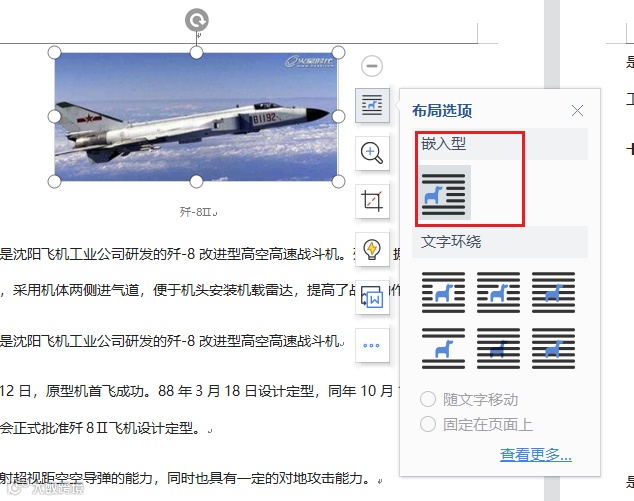
注意:图片必须是嵌入型的图片批量替换格式才能生效。
进阶通配符的使用
简单通配符模糊查找


查找结果如下所示

星号匹配如下所示


身份证中批量提取出生年月日
将身份证号码替换为出生年月日,首先定位
ctrl+F打开查找对话框

通配符解释如下


将身份证进行分组【小括号表示分组、中括号表示查找的数字范围、大括号表示长度】


反斜杠表示取第几组的数字


替换结果如下所示

手机号码批量打码
对手机号码中间四位数字进行打码
将手机号分成三组,第二组的内容替换成星号


替换结果如下所示


批量对齐ABCD
BCD查找替换法
定位查找内容

替换为对话框在找到的前面加制表符

然后添加制表位的位置

在每个查找内容前面插入了一个制表符

然后按照要求设置制表位的位置,在10、20、30字符处都有一个左对齐的制表位


查找替换后的内容如下所示,但是有缺陷,如果选项内容出现了BCD字母查找会失效。

按行分组替换法
分析违章内容,都是以A开头,段落换行符结尾

<表示以什么开头,*表示匹配任意长度,以段落标记结尾

查看定位结果如下所示

将内容分成四个组,发现分组后的行已经定位成功

然后将分组数据前面都添加制表位


配置制表位的具体位置


然后全部替换如下所示


对于长选项,可以通过增加换行符解决问题

回车后如下所示

总结如下
