



点击上方蓝字关注我们

在当今网络攻击日益猖獗的时代,仅靠账号密码早已无法满足安全需求。特别是开发者们常用的 GitHub 平台,保存着代码仓库、项目密钥、企业信息,一旦账号被盗,后果不堪设想。


所以建议大家立即启用 GitHub 的双重身份验证(2FA),并搭配使用一个安全、便捷的 TOTP 工具——微盾二次验证码小程序。下面,我将为你讲解最实用、最易懂的配置流程。

什么是 2FA 与 TOTP?
2FA(Two-Factor Authentication):双重身份验证,除了账号密码外,增加一道「动态验证码」验证,保障账户安全。
TOTP(Time-based One-Time Password):基于时间的一次性密码,每30秒自动更新一次,无法被复制或暴力破解。
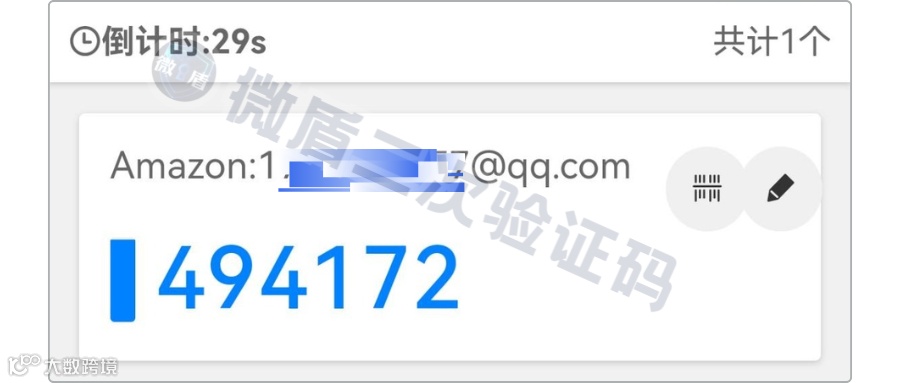
GitHub 启用 2FA 简易教程
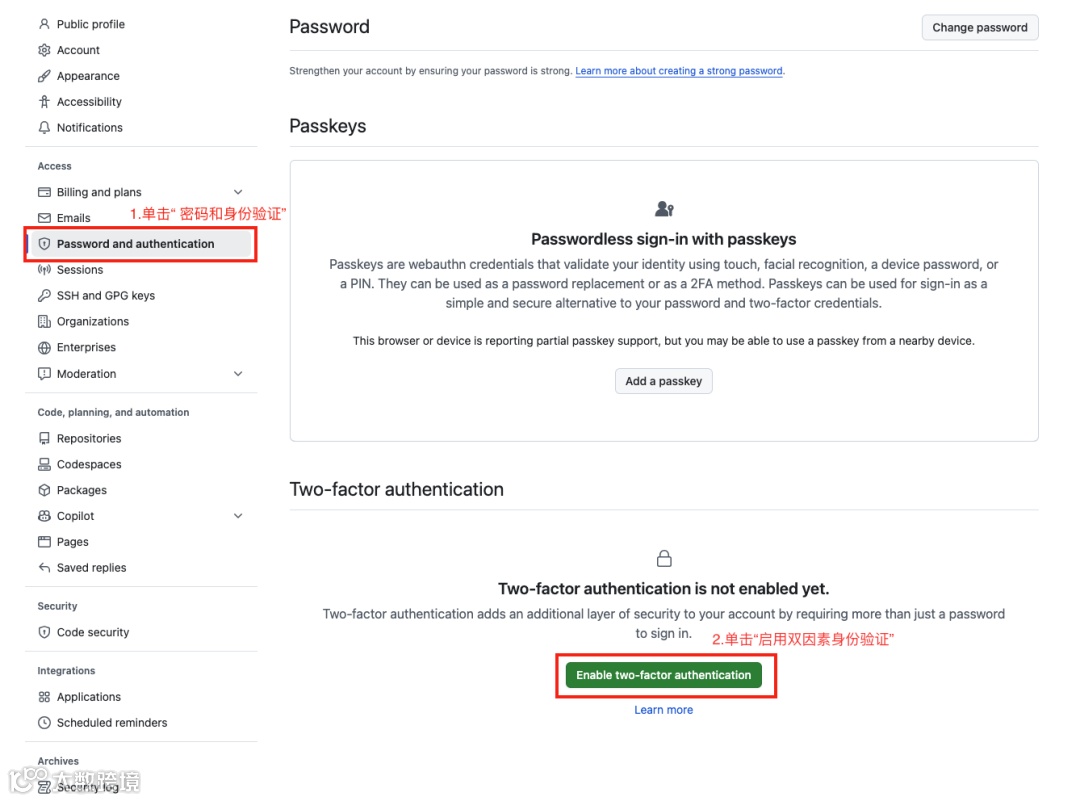
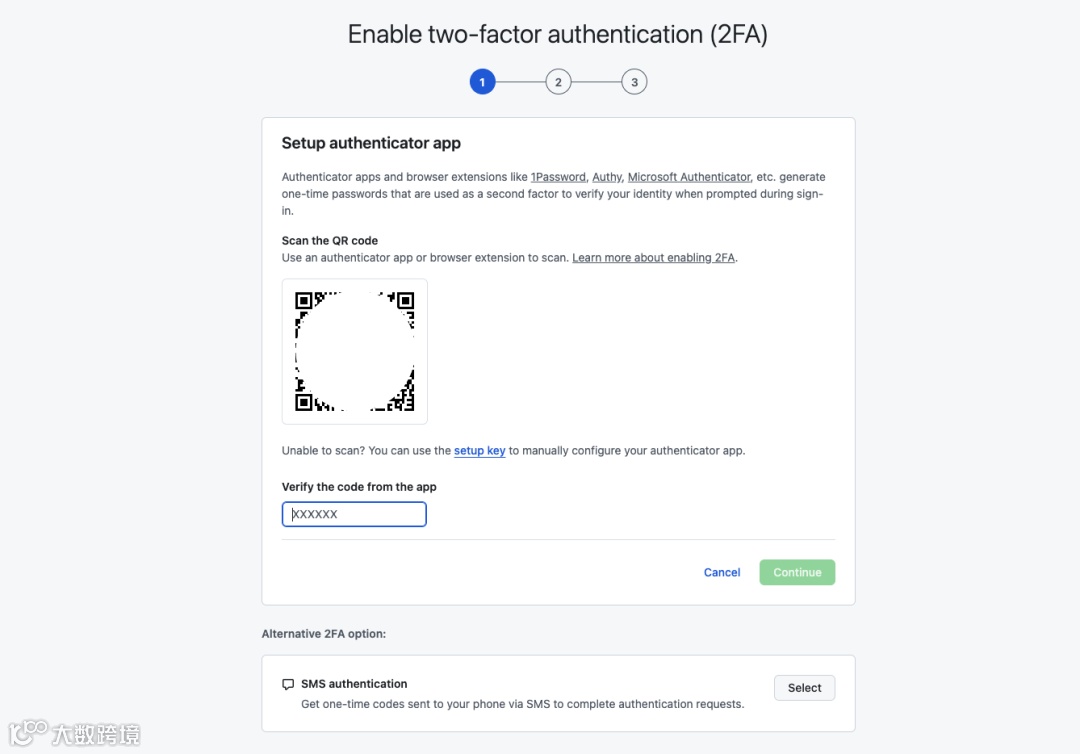
打开 GitHub,点击右上角头像,进入Settings设置。在左侧选择Passwords and Authentication(密码与身份验证)。 点击Enable two-factor authentication。
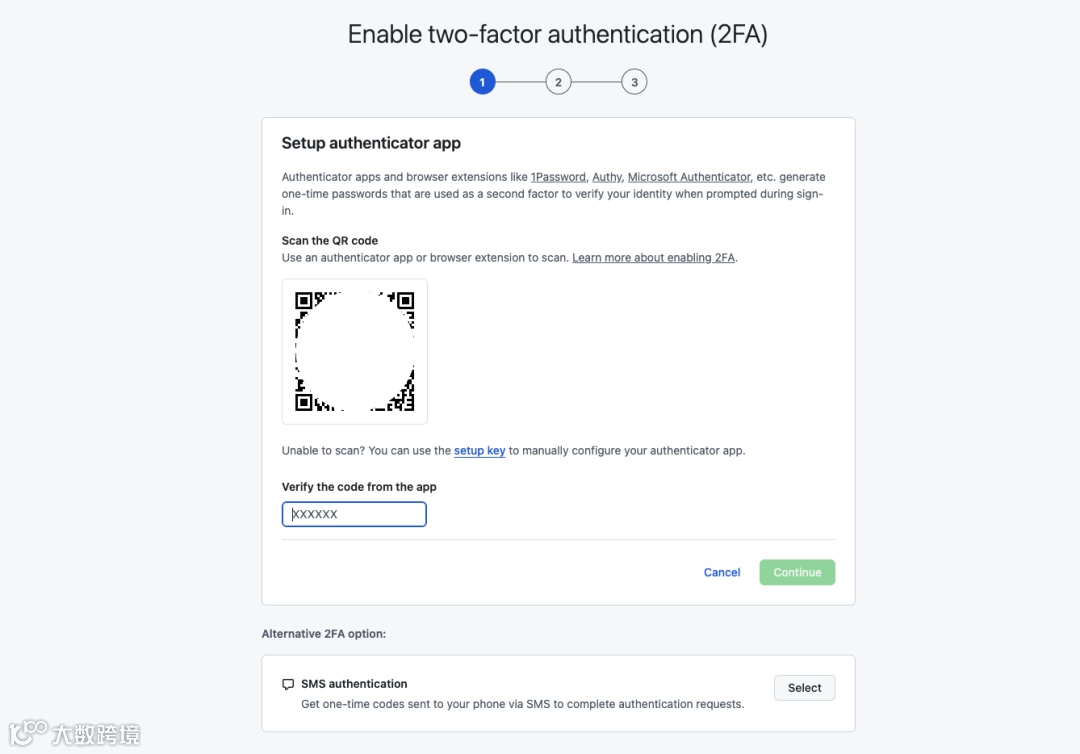
GitHub 会显示一个二维码。
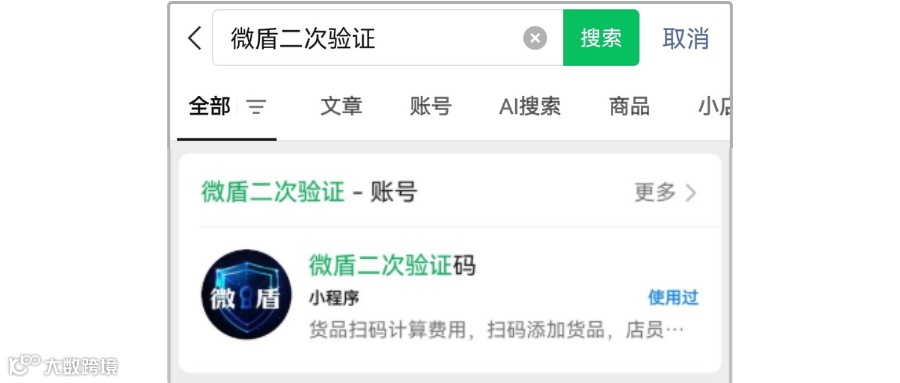
打开 微信 → 搜索并进入微盾二次验证码小程序。
点击【添加 MFA】→ 选择【扫码添加】→ 扫描 GitHub 的二维码。
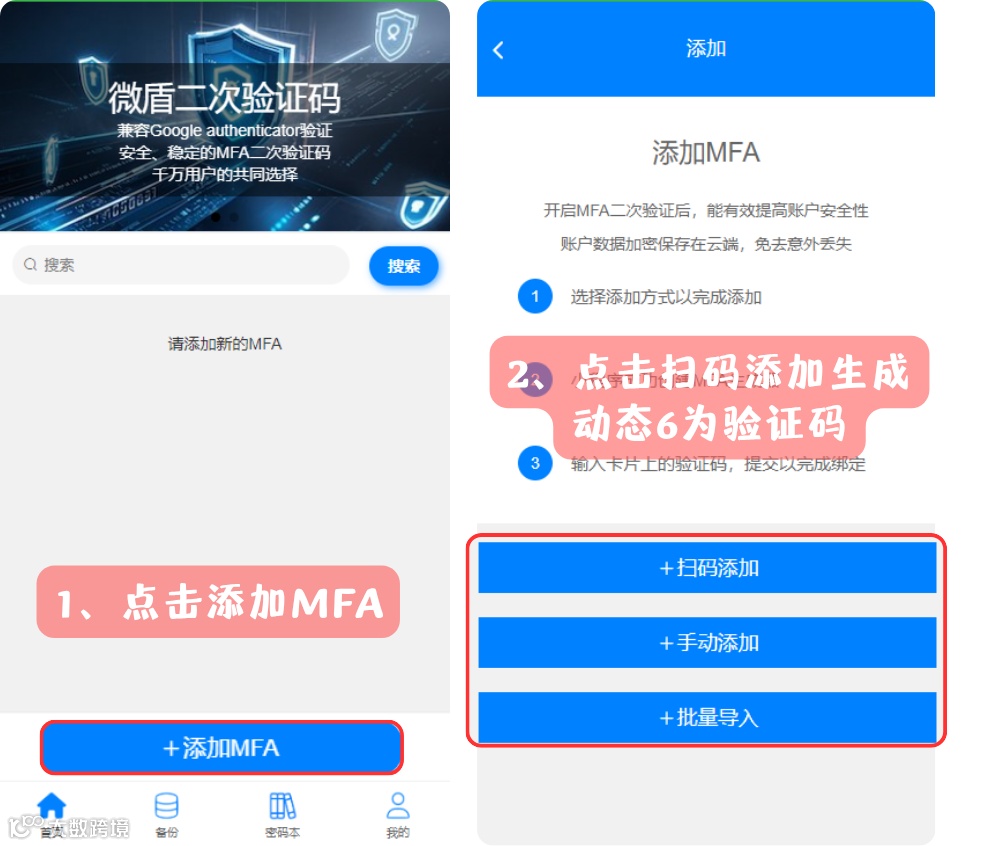
小程序将立即生成一个 6 位动态验证码。
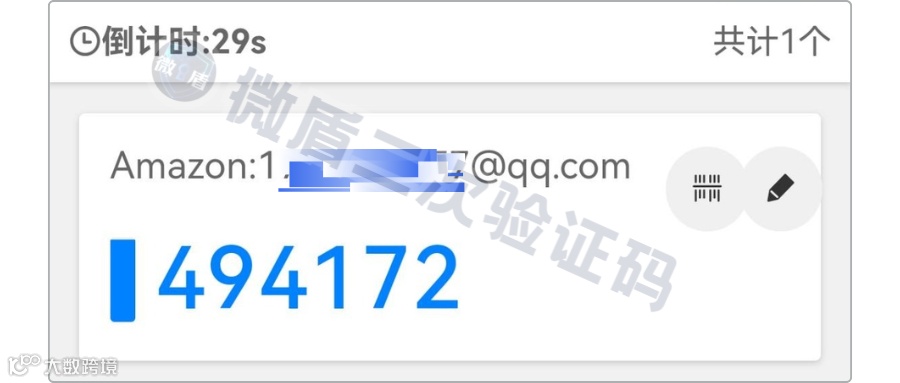
回到 GitHub,输入验证码 → 点击确认。下载并妥善保存 GitHub 提供的恢复码,以防设备丢失。成功启用后,每次登录 GitHub,系统都会要求你输入微盾生成的验证码。
为什么选择微盾二次验证码?
使用门槛:无需下载,微信即用;
多设备支持:支持多个设备扫码绑定;
数据存储安全性:本地加密私钥存储;
更新速度:基于标准 TOTP 算法,每 30 秒自动刷新,;
适用场景:GitHub、亚马逊、Gmail 等。
通过上述步骤,你可以轻松为GitHub账户启用双重身份验证,大大提升账户的安全性。同时,微盾二次验证码小程序以其便捷性和广泛适用性,为你提供了一个简单有效的账户安全解决方案。
如果你希望了解更多关于微盾二次验证码的使用技巧,欢迎留言互动,或者扫描下方二维码关注我们!

扫描二维码获取
更多精彩


点个在看你最好看