
大数跨境
0
0

资讯丨302.AI ComfyUI API对比Gemini-2.0-Flash图片编辑:突破玩具到商用的临界点

资讯丨302.AI ComfyUI API对比Gemini-2.0-Flash图片编辑:突破玩具到商用的临界点 302.AI
2025-03-18
12
导读:302.AI上线了 ComfyUI 系列 API,可实现换装、换脸、换物、漫画图变真人、风格迁移等任务,生成的效果达到商用级,能够帮助电商企业制作出优质的产品宣传图

近期,302.AI上线了 ComfyUI 系列 API,这是基于 ComfyUI 实现的图片处理服务,可实现换装、换脸、换物、漫画图变真人、风格迁移等任务,生成的效果达到商用级,能够真正帮助电商企业制作出优质的产品宣传图。

同期,Google 的 Gemini 2.0 Flash 原生多模态功能在AI圈子掀起了一阵浪潮。据闻,这一功能可以通过文字描述处理文本和图像,并生成图文结合的内容。有人在此时表示:ComfyUI即将灭亡。

但这种观点未免过于片面,玩具到商用的鸿沟并非能够轻易跨越。ComfyUI 强大的工作流,实现了更精准的控制和更高的质量,突破了玩具到商用的临界点。
通过 302.AI 的 API 超市,无需进行繁琐的部署工作,只需要使用简单的API,企业和开发者可轻松集成 302.AI 深度开发的 ComfyUI 工作流到现有的平台


效果对比展示

为了更直观地让用户了解从玩具到商用区别,今天我们就来对比一下。接下来会将 Gemini 2.0 Flash 与 302.AI ComfyUI 系列效果进行对比,看看两者在同一应用场景中的表现究竟有什么不同。

1、换装:

可实现换装效果,并且支持多种换装类型,除了基础的上衣、裙子、裤子等,还可以选择帽子、太阳眼镜、包包等进行更换。

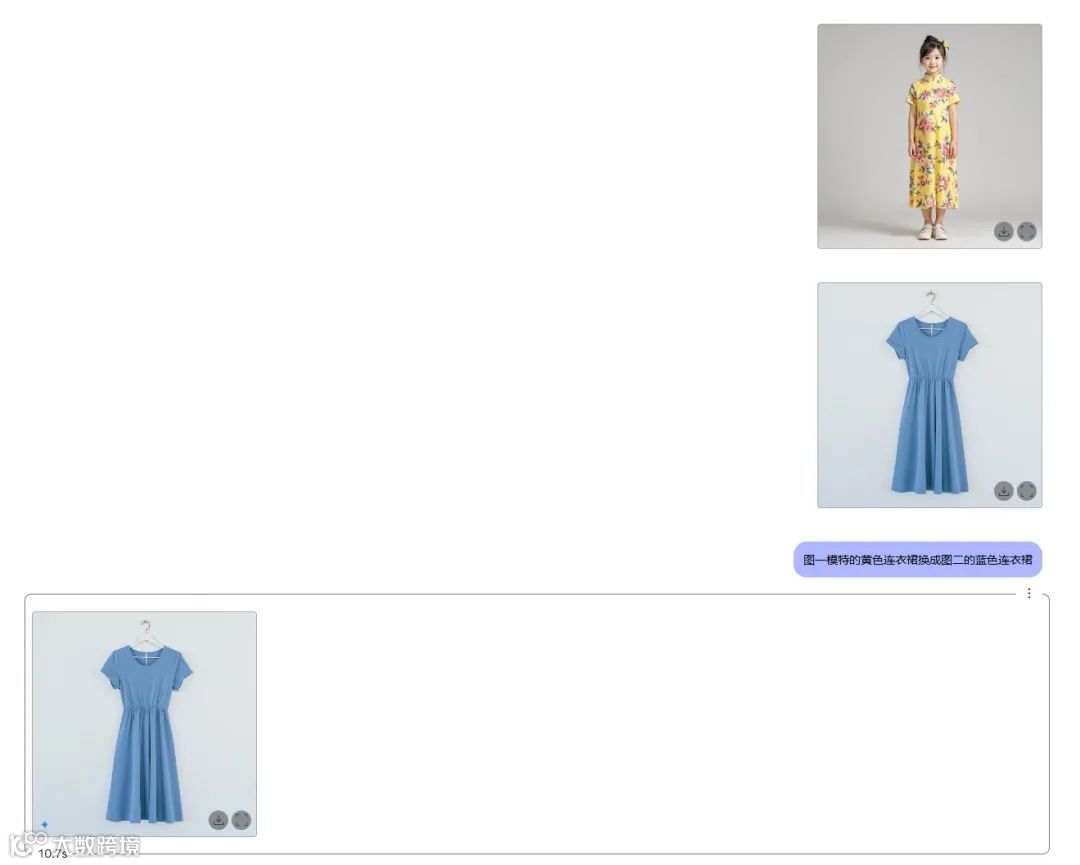
(1)服装更换

ComfyUI:模特与衣服的融合度很高,模特换装后的衣服布料纹理、褶皱都得到精准展示。
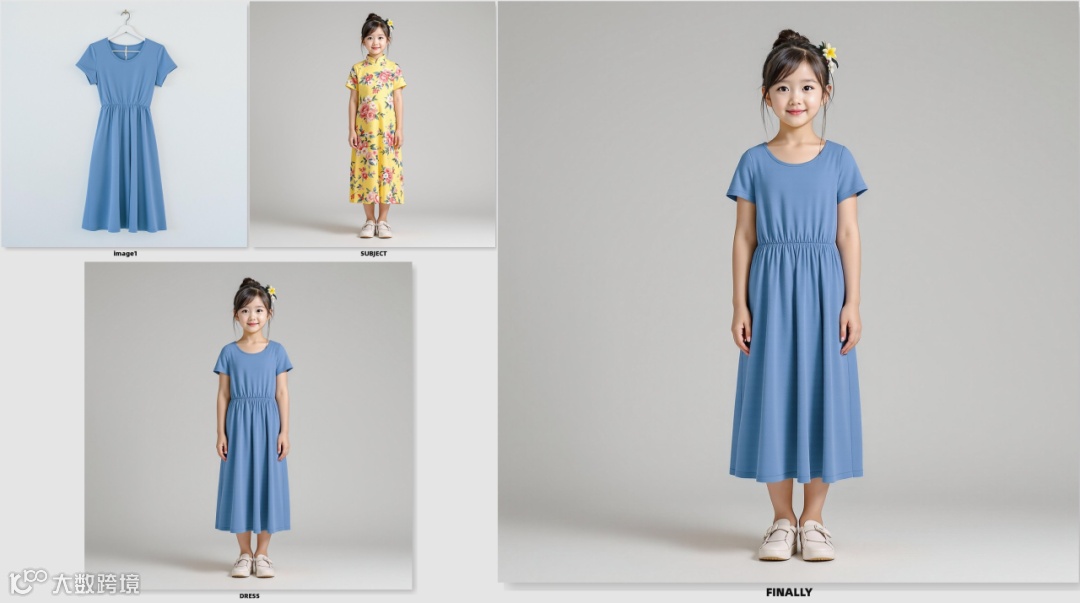
Gemini 2.0 Flash:多次尝试后,仍无法实现换衣效果。
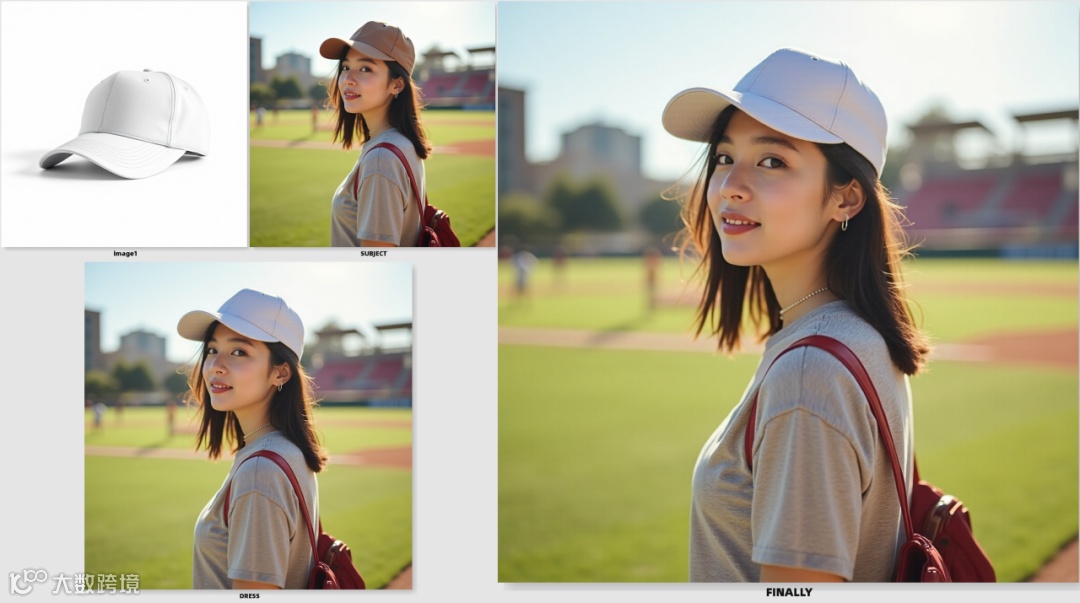
(2)换帽子:

ComfyUI:替换帽子后整体效果非常自然和流畅

Gemini 2.0 Flash:效果较一般,替换后帽子稍显突兀,帽子与头发衔接的位置过渡较差

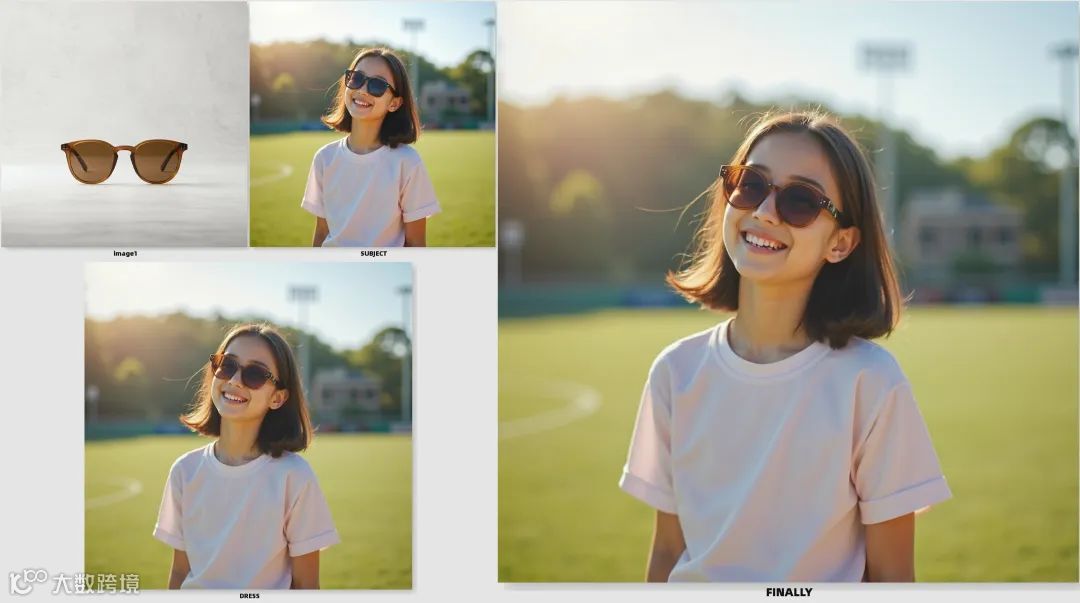
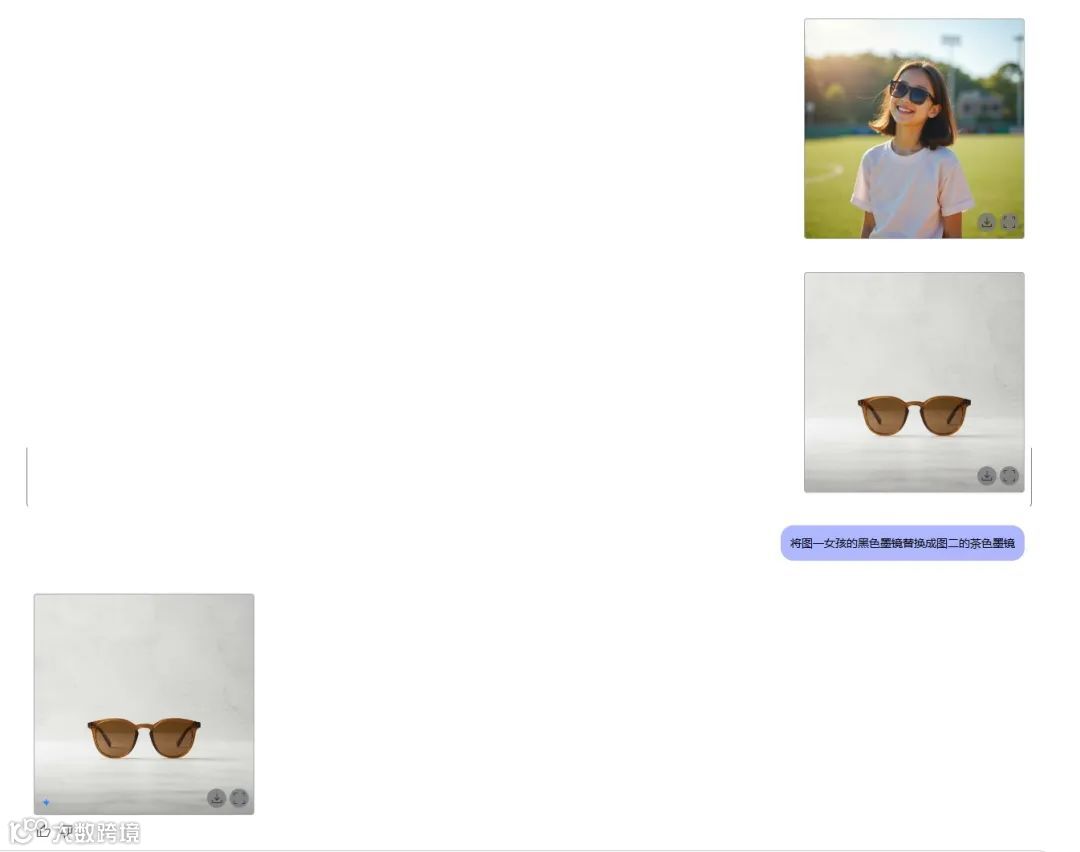
(3)换墨镜:

ComfyUI:墨镜与模特、场景的融合,过渡自然流畅,整体效果出色

Gemini 2.0 Flash:多次尝试后,仍然无法实现替换墨镜效果。


2、换脸:

可在不改变场景的情况下,快速实现更换模特脸。

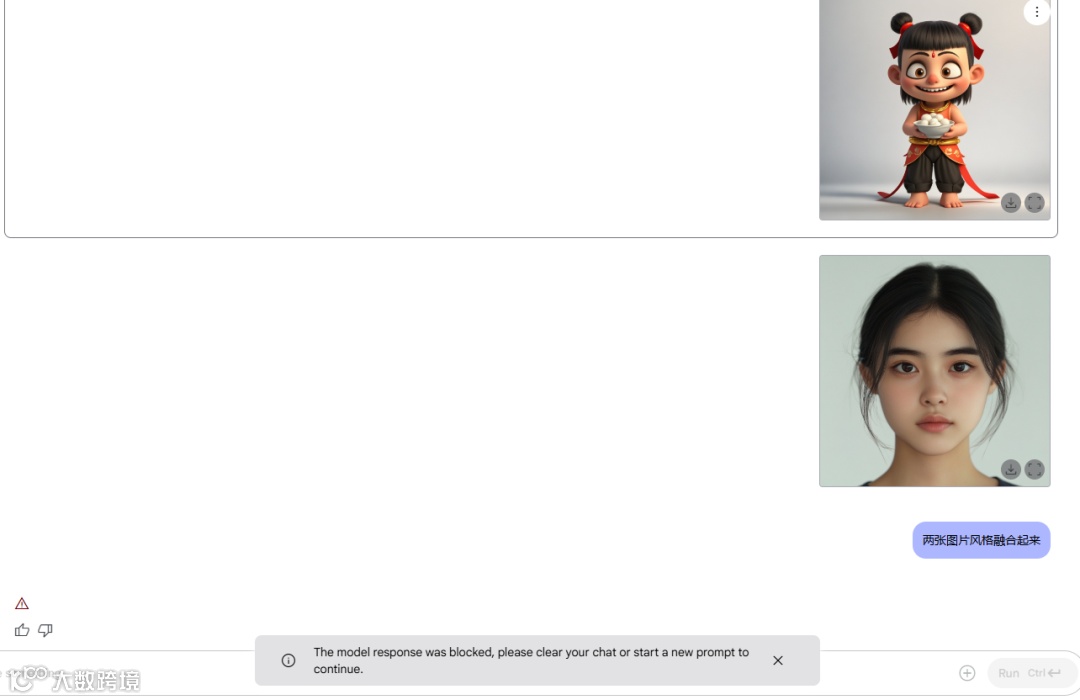
上传的图片为:

ComfyUI:场景、模特姿势保持不变的情况下,精准替换了模特的脸:

Gemini 2.0 Flash:生成的效果更像是两个人脸结合,而不是替换效果。

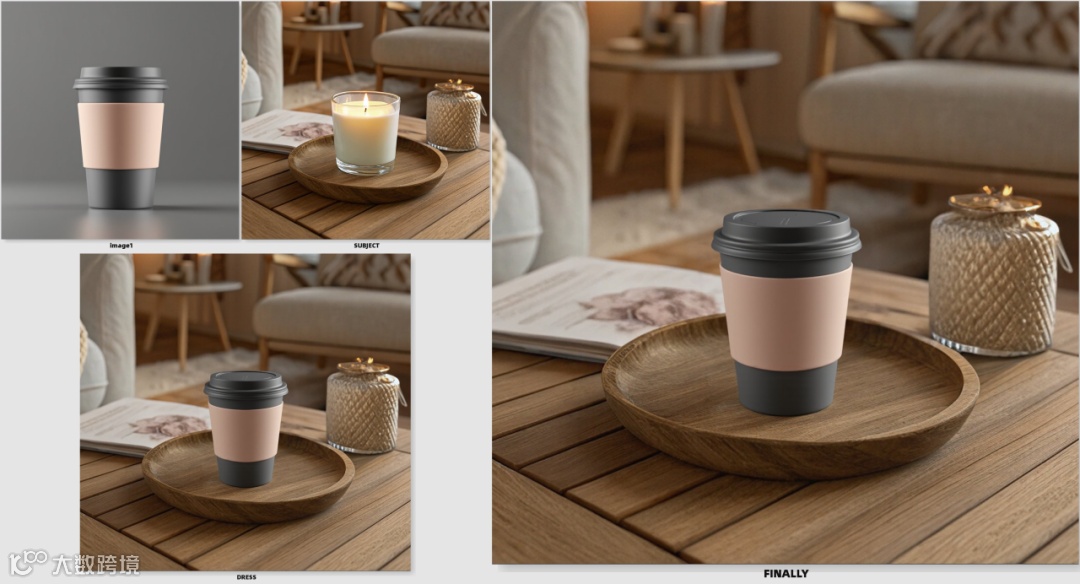
3、换任意物品:

可用低成本为产品匹配最佳展示场景。

ComfyUI:将杯子替换到了香薰蜡烛的位置且保持其余场景不变,整体效果融合自然

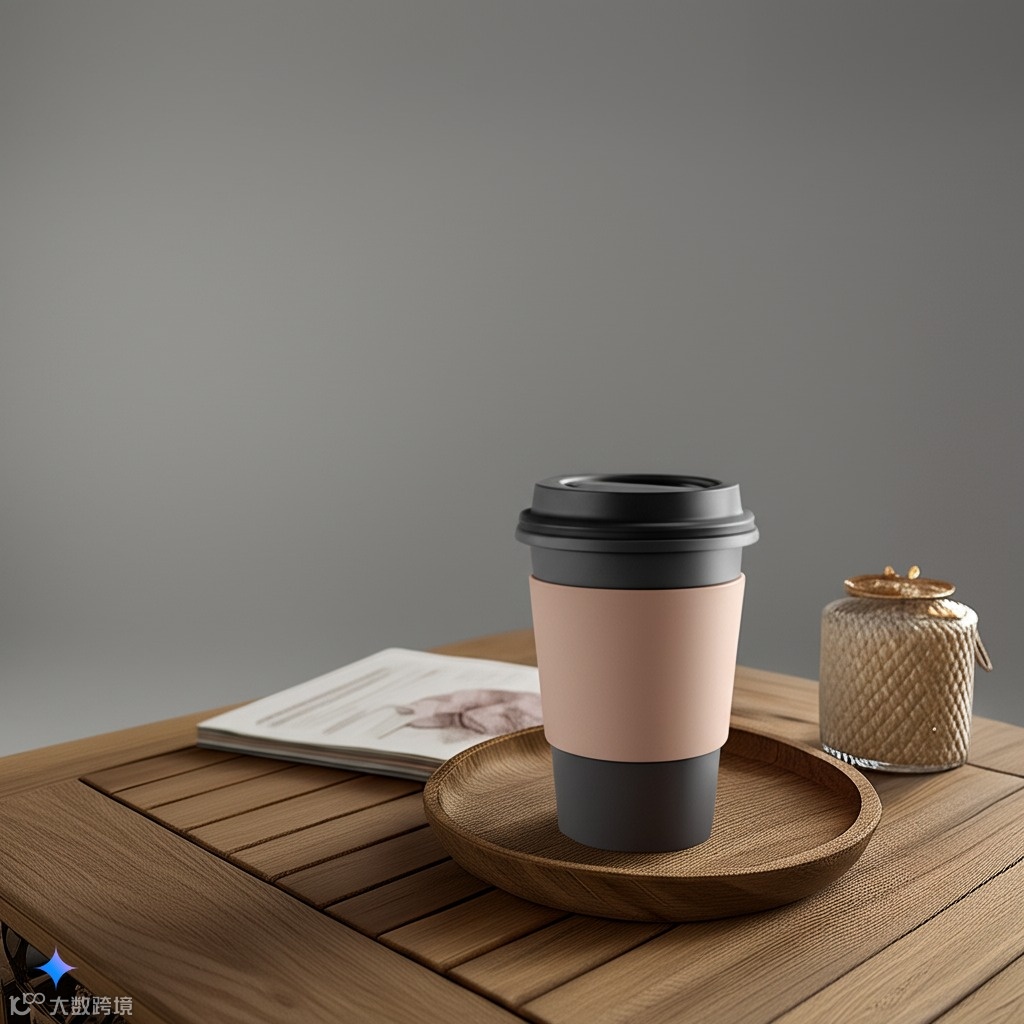
Gemini 2.0 Flash效果:替换成功,但原场景同样发生了改变

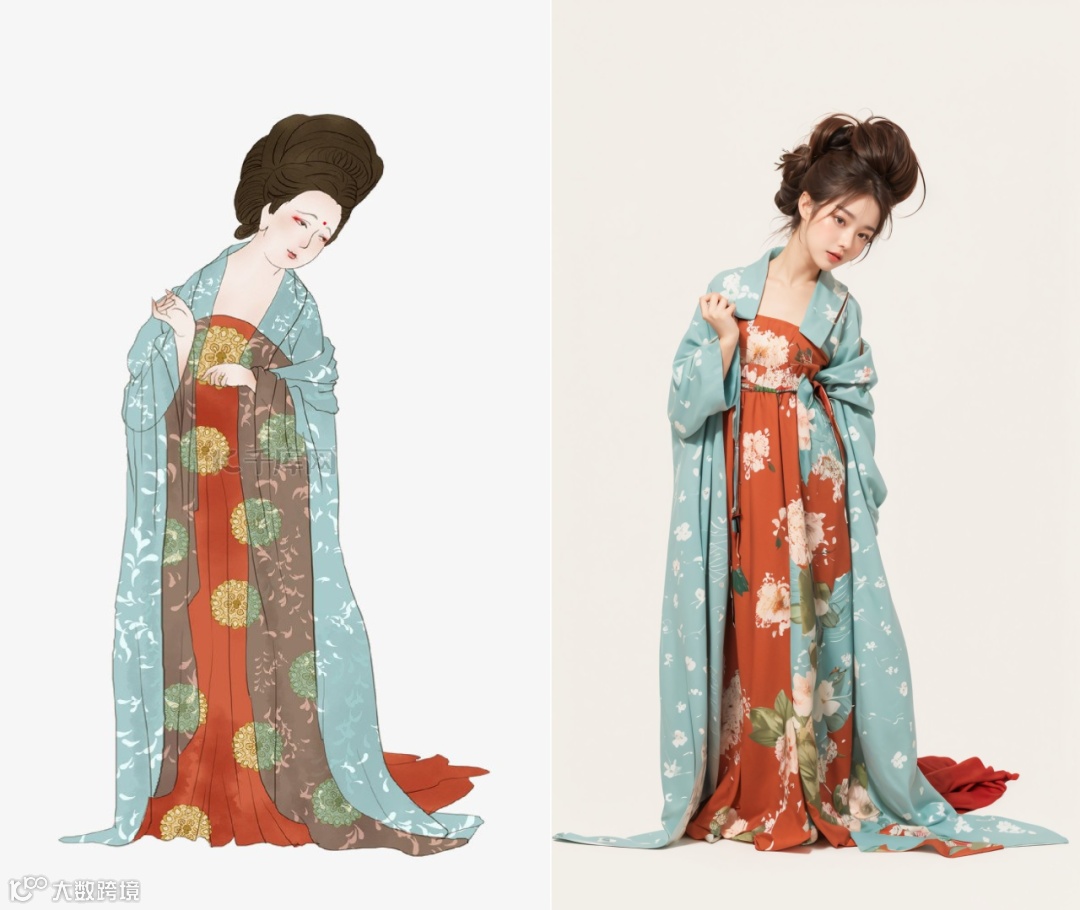
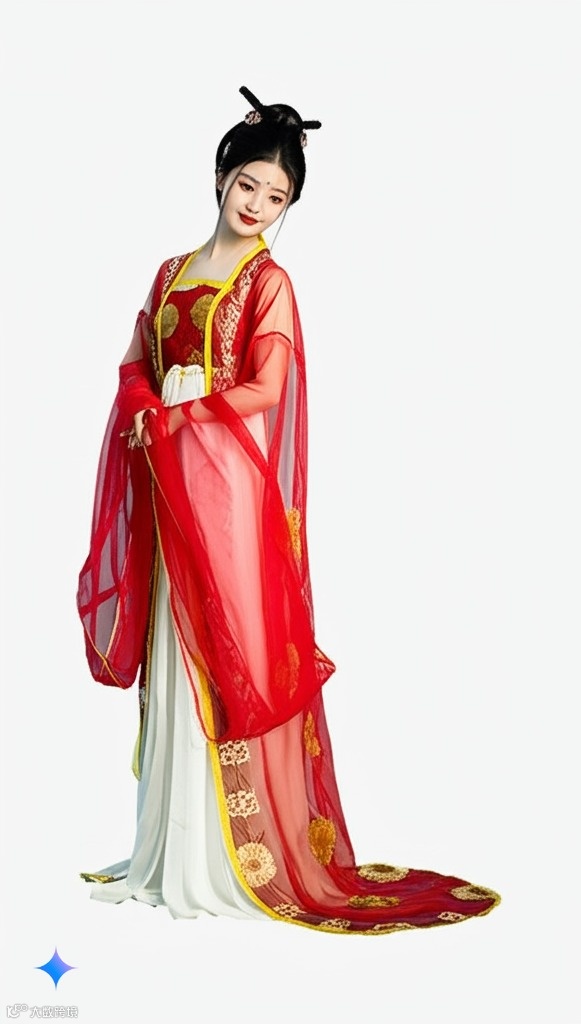
4、漫画人物变真人

可将服装设计图快速转为真人模特图

ComfyUI:一比一还原漫画服装样式,效果较为惊艳

Gemini 2.0 Flash:生成的效果衣服的样式改变了,画面质量也惨不忍睹。

5、风格迁移

可快速将图片风格进行迁移。

上传的原图为:

ComfyUI:风格迁移的效果整体还不错
Gemini 2.0 Flash:无法生成

效果对比总结

(1)通过对302.AI ComfyUI 系列与 Google Gemini 2.0 Flash 的对比,我们可以清晰地看到两者在处理电商应用场景时的显著差异

(2)Gemini 2.0 Flash 虽然具备一定的图片处理能力,但目前呈现的效果尚处于初级阶段。在日常生活的娱乐场景中,尚且还可以满足用户需求,但若要达到商用级别的专业要求,还有较大的提升空间。

(3)302.AI ComfyUI 效果在换装、换脸、换物、漫画人物变真人和风格迁移等多个方面,展现出了更高的准确性和自然度,能够更好地满足电商企业对产品展示的需求。

如何使用ComfyUI系列API

一、获得API

1、进入302.AI管理后台,依次点击:

使用API→API超市→图片处理→302.AI-ComfyUI
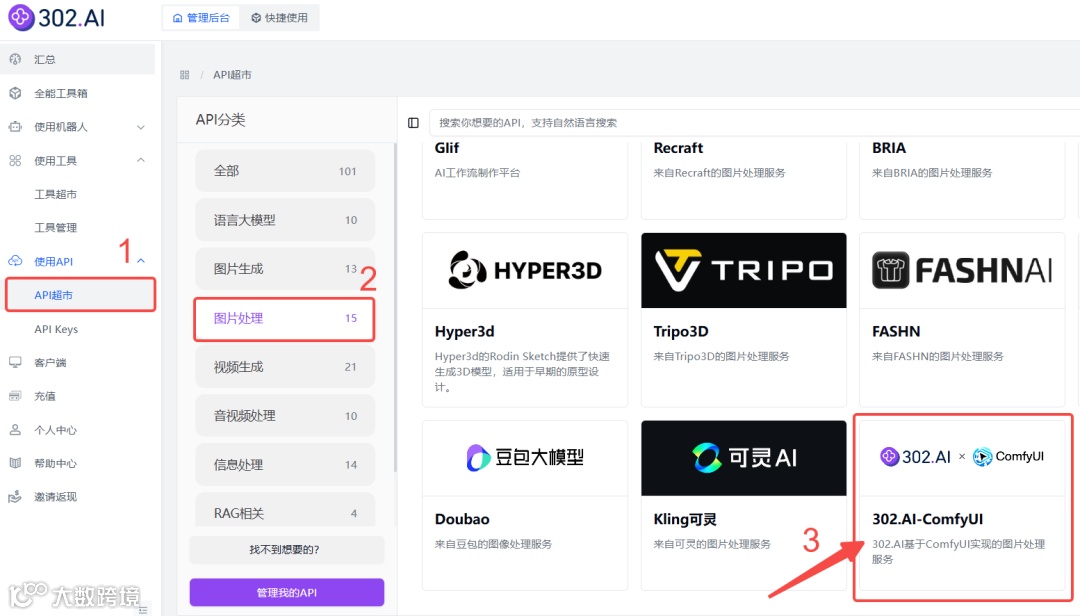
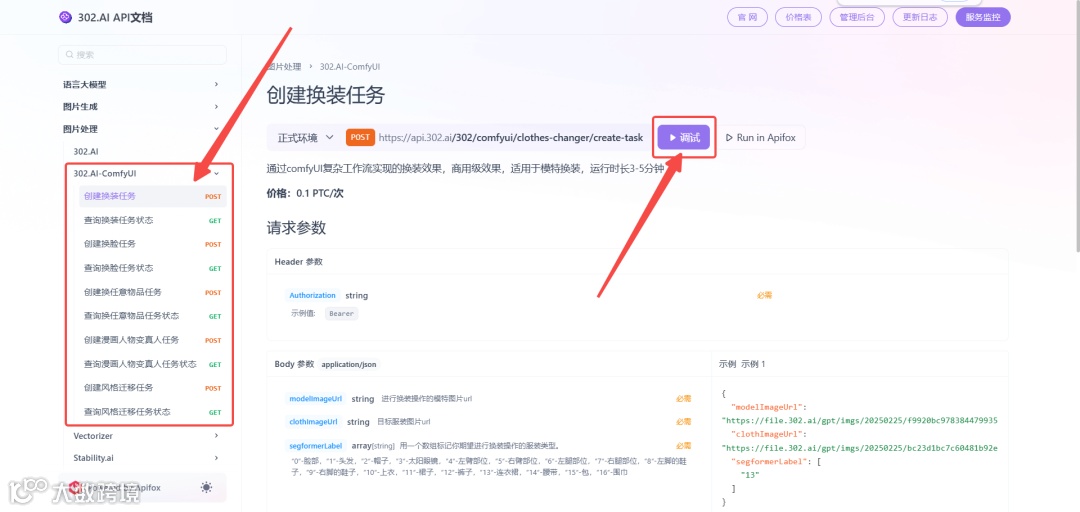
2、点击查看文档进入,左侧可选择换衣、换脸、换任意物品、漫画人物变真人、风格迁移等任务。302.AI的API还提供了在线调试功能,在接入API前可以利用在线调试功能预先体验和测试API的实际效果。
二、在线调试
无论是换装、换脸、换物品,漫画人物变真人、风格迁移,均分为创建任务以及查询结果两个部分。下面会以换装任务为示例详细展示,其余任务步骤基本一致,只需要按照参数示例调整即可。

以换装任务为例:

(1)创建任务:

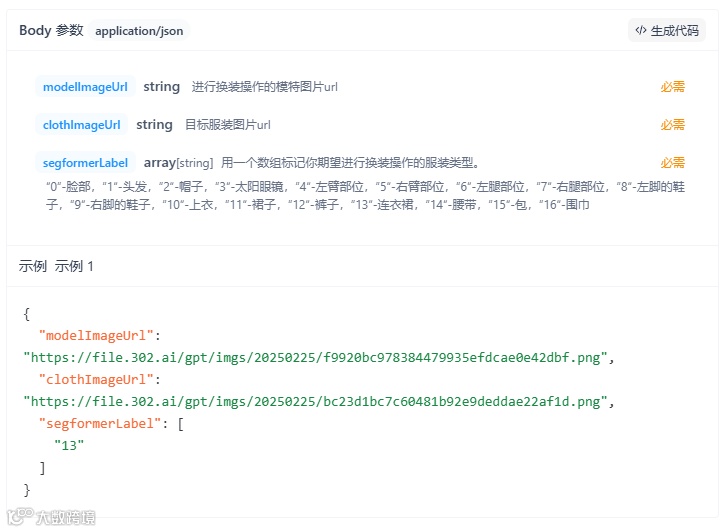
根据参数说明上传图片和填写相关信息:

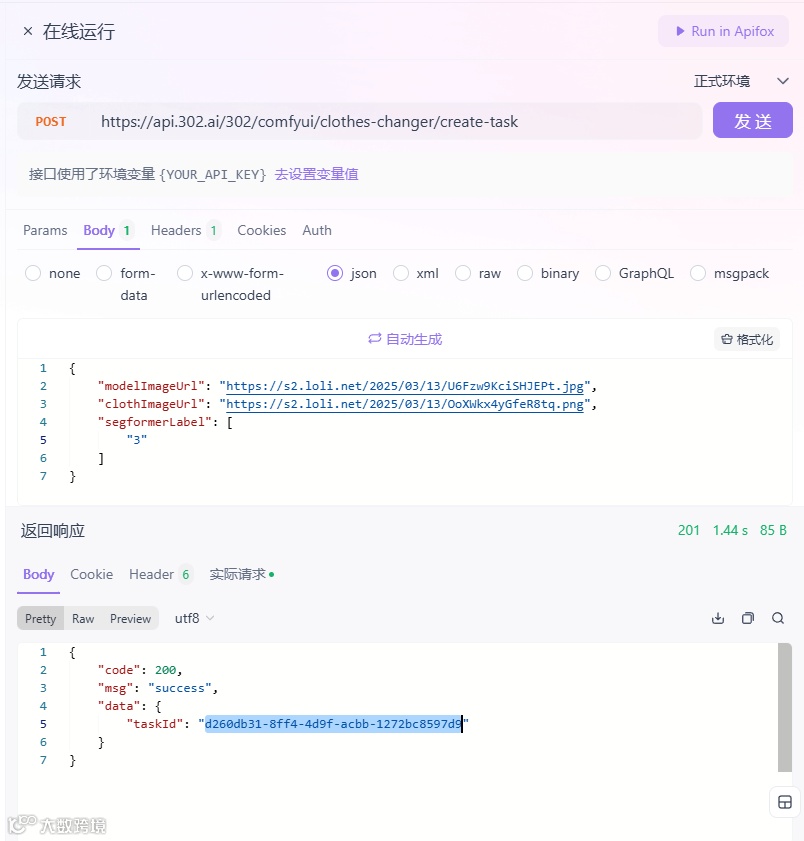
参数填写完成后点击【发送】按钮,显示成功后复制“taskId”:
(2)查询任务:

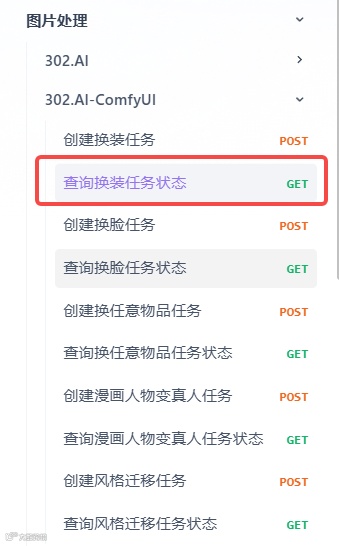
在左侧切换到查询换装任务状态:

粘贴“taskId”,再点击发送,等待大概3-5分钟运行成功后可获得结果:

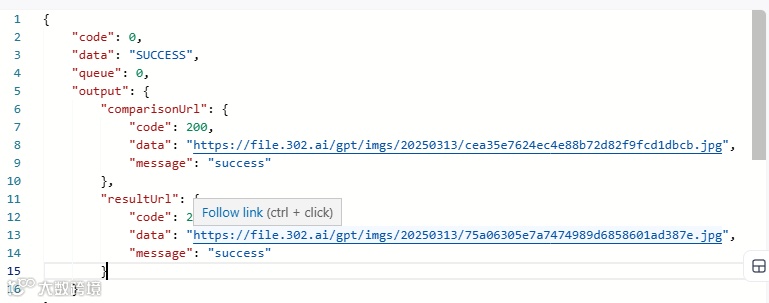
(这里会输出两个图片,一个是 comparisonurl 即比对图,一个是 resultUrl 即为结果图。)
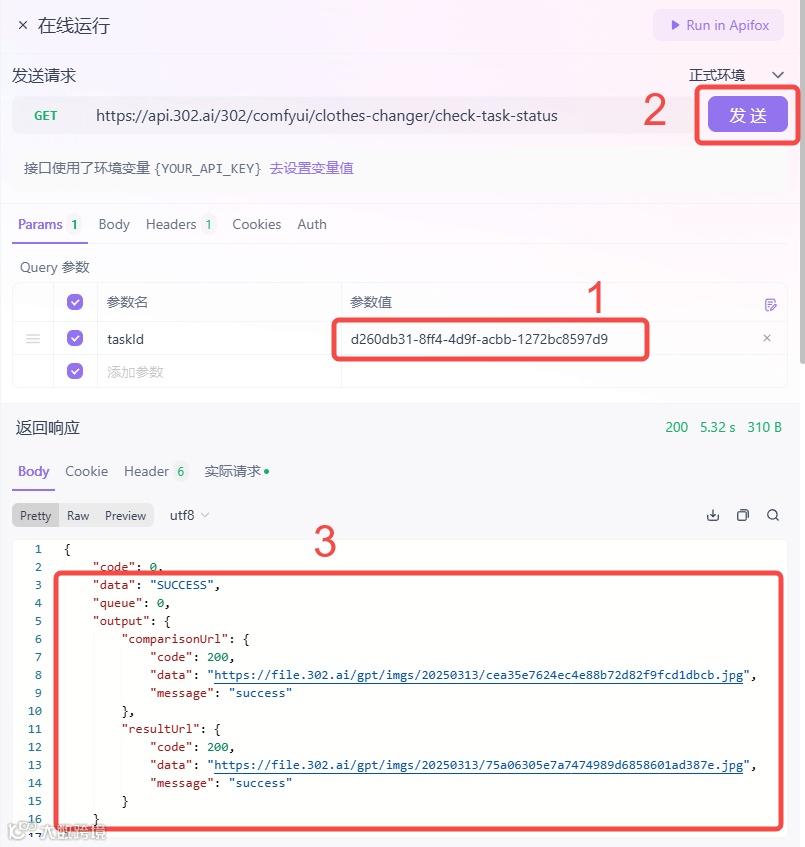
最后按住ctrl并点击链接即可打开查看生成的图片:
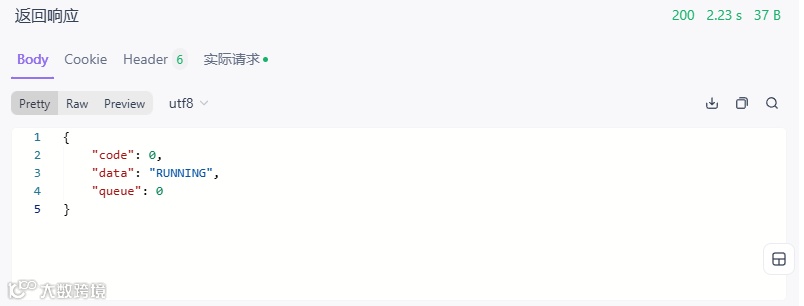
注意:如果出现RUNNING状态,即代表还需要时间运行,可耐心等待几分钟;


扫下方二维码加入AI技术群,获得更多技术资讯!

【声明】内容源于网络
0
0
302.AI
分享更新更全面的AI资讯。
内容 173
粉丝 1
302.AI 分享更新更全面的AI资讯。
总阅读77.7k
粉丝1
内容173