


这篇文章奶爸建站笔记给大家介绍如何在WordPress网站安装Blocksy主题来搭建企业官网。
Blocksy主题介绍
Blocksy 是一款快速、现代的 WordPress 主题,支持高级 WooCommerce,与区块编辑器完全兼容。
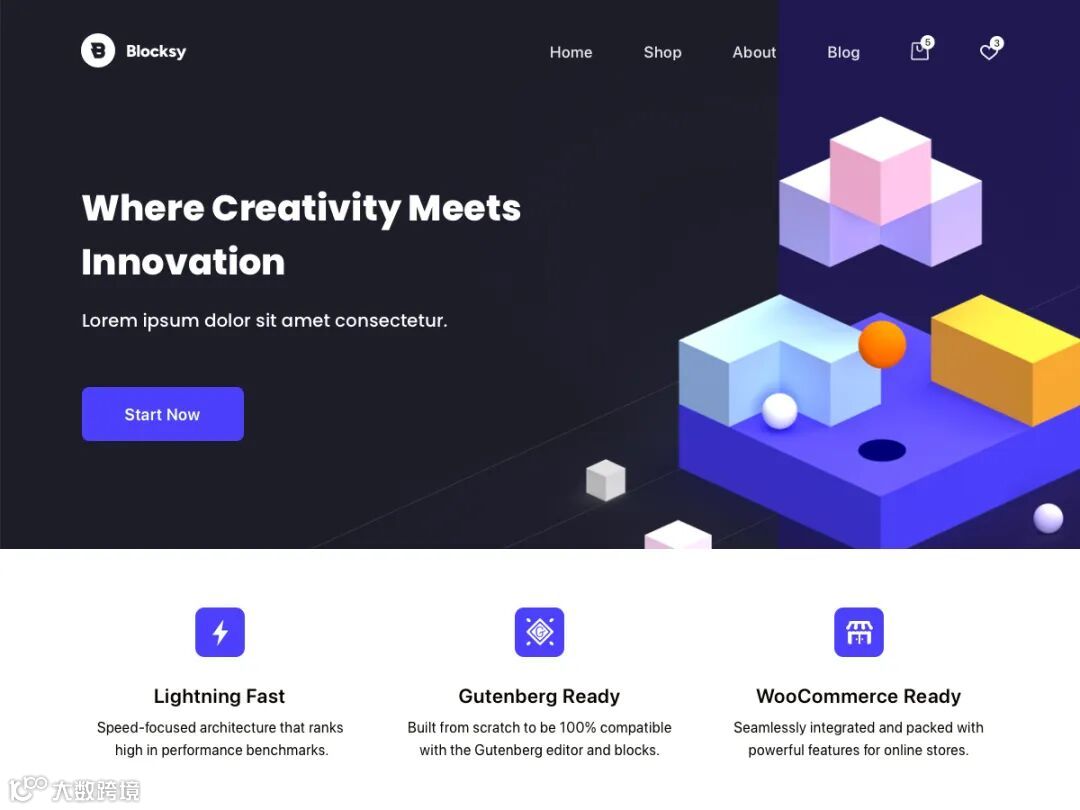
奶爸没有做专门的对比,但是感觉上认为Blocksy比Astra要更轻量一些,奶爸的小店就是使用的Blocksy搭建。
Blocksy带有免费版和高级版,奶爸这边有高级版出售,需要的可以联系我。
Blocksy的优势:
-
极致的加载速度(轻量级代码架构) -
与古腾堡编辑器、Elementor、Brizy等页面构建器完美兼容 -
实时自定义器提供直观的视觉编辑体验 -
专为WooCommerce优化,适合电商网站 -
完全响应式设计,适配所有设备
Blocksy主题安装与基础配置
Blocksy主题安装教程
在WordPress网站后台(还没有WordPress网站的先去搭建一个WordPress网站再来,参见WordPress教程):
-
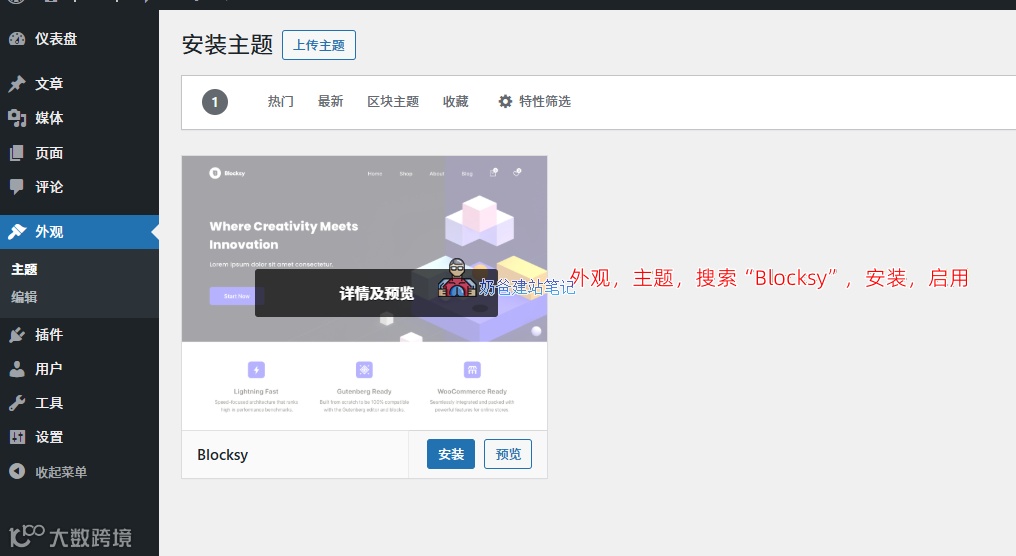
登录WordPress后台,进入“外观”>“主题” -
点击“添加新主题”,搜索“Blocksy” -
找到Blocksy主题后,点击“安装”按钮 -
安装完成后,点击“启用”激活主题
激活主题配套插件
Blocksy的主题功能都是通过配套插件来实现的,和Astra主题一样,分为免费插件和付费插件,如果你购买了高级版的就直接去插件里面上传高级版插件。
使用免费版的话直接点击安装Blocksy Companion按钮安装插件就行了。
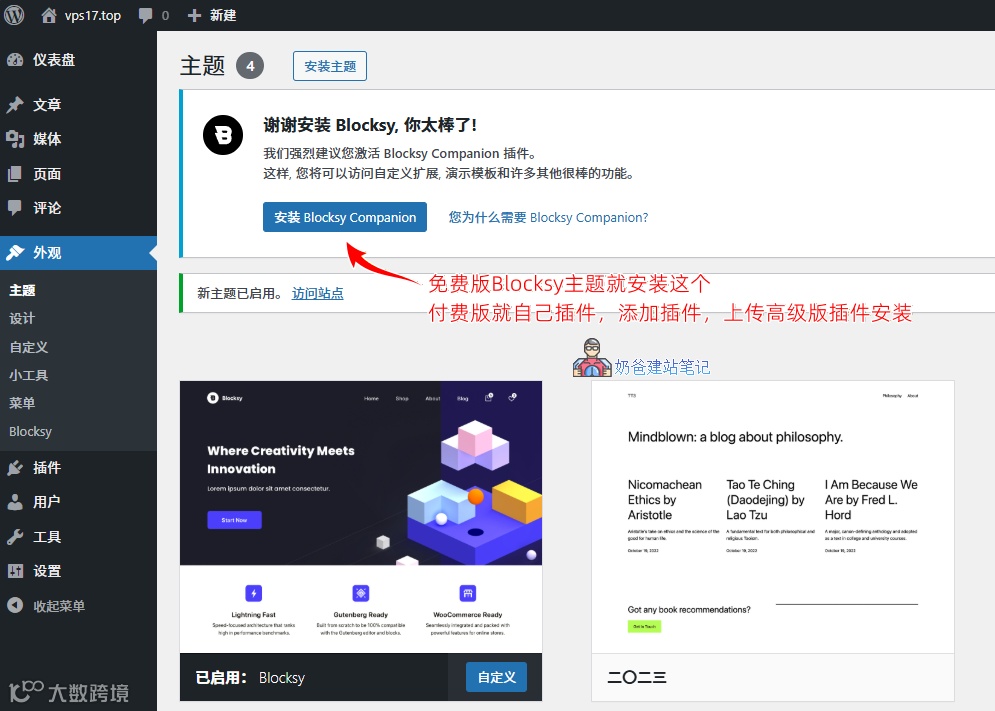
高级版的功能更多,所以我们上传的高级版,如果下面教程讲到的地方你没有对应的设置,则代表免费版不支持。
Blocksy Companion插件介绍
当安装完Blocksy Companion并且启用之后,在后台菜单可以看到Blocksy菜单。
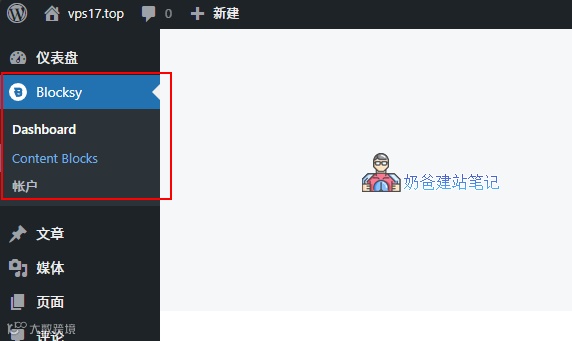
Dashboard菜单是整个Blocksy主题设置功能和文档的界面。
-
首页 – 快速进入主题设置界面和相关文档 -
Starter Sites – 预制的演示模板 -
Extensions – 主题可以单独打开的一些功能 -
有用的插件 – 主题推荐的一些插件 -
更新日志 – 主题更新记录
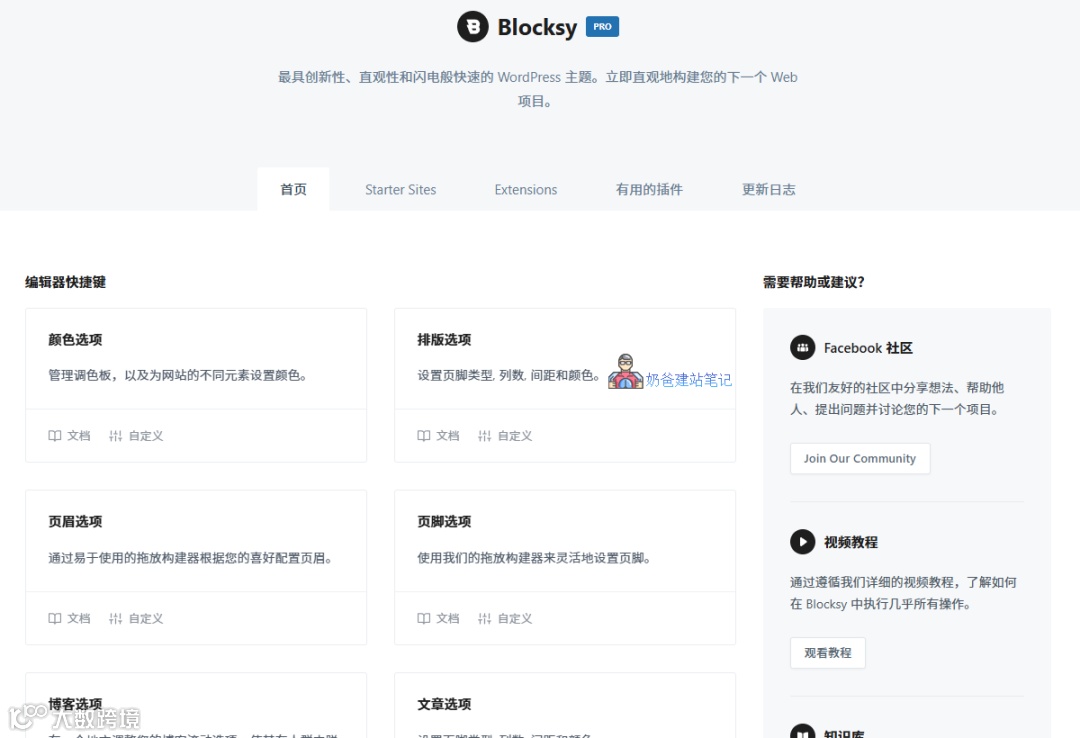
新手不会自行设计网站外观的话,从Starter Sites导入一个你中意的设计,然后进行修改是比较好的选择。
Extensions里面,如果你需要cookies提示,可以打开Cookies Consent,这样网站就有一个cookies弹窗。
需要超级菜单的话可以打开Advanced Menu功能。
Shortcuts Bar功能也可以打开,这样移动端访问网站时最底下有联系信息的快捷栏。
Blocksy从零开始装修网站
考虑到绝大多数观看本教程的都是新手朋友,让你们从一个空白网站开始装修,难度比较大,而且出来的效果会不太专业,所以我们建议从预制模板导入后进行细节修改比较好。
导入演示数据
导入演示数据的路径:WordPress后台 → Blocksy → Dashboard → Starter Sites

考虑到大多数朋友都是外贸行业的,我们这里选择了免费的Business模板导入。
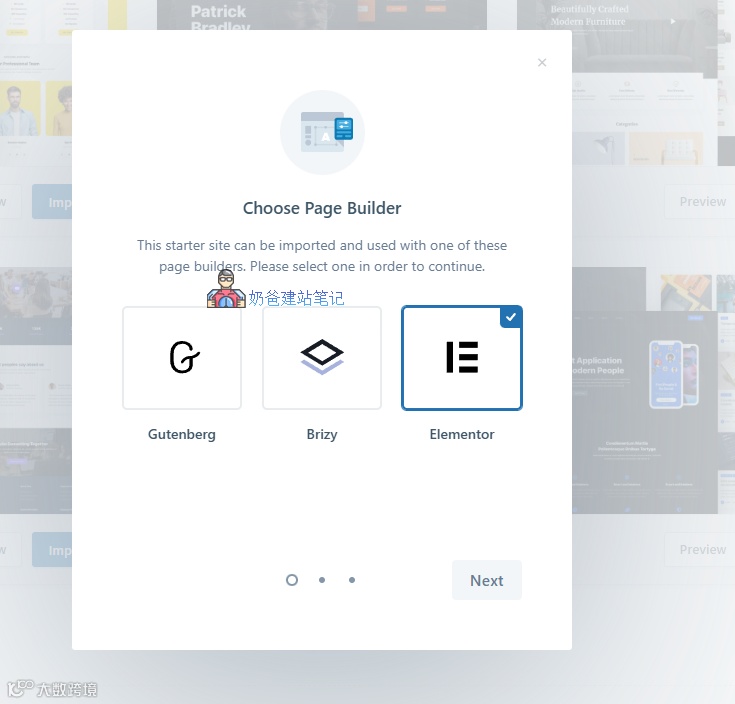
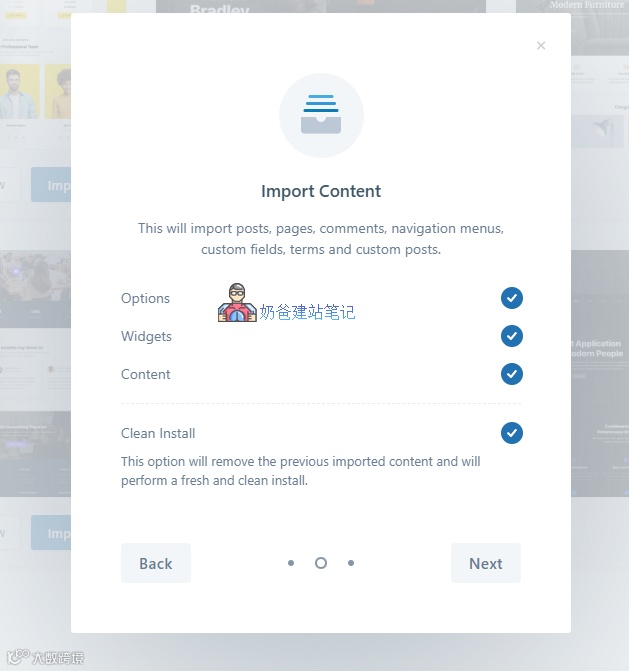
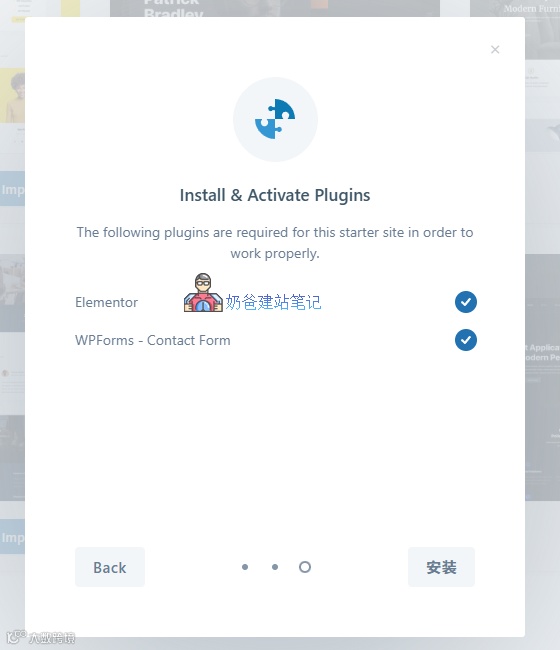
导入时会要求你选择Page Builder,在WordPress的基本概念和术语一文里面,跟大家介绍过什么叫Page Builder:
WordPress页面构建器插件是一种用于创建和编辑网站页面的工具,它可以帮助用户轻松地创建和编辑网站页面,无需编写代码。页面构建器插件通常具有可视化的界面,用户可以通过拖拽、放置等方式来创建和编辑页面。
Blocksy主题支持古腾堡(Gutenberg)、Brizy和Elementor这3种页面构建器。
新手建议选择Elementor。
从性能上说,古腾堡应该是最快的,而且是WordPress官方现在推广的编辑器,兼容性也会更好一些。但是,古腾堡目前操作方式还不如Elementor灵活,新手用Elementor琢磨一天能弄出来的东西,古腾堡可能几天你都琢磨不出来,所以新手不要去纠结那一点点的性能差距,黑猫白猫,能抓到老鼠才是好猫,你会用的构建器才是最好的构建器。
全选导入这些内容,直接Next
然后安装需要用到的插件。
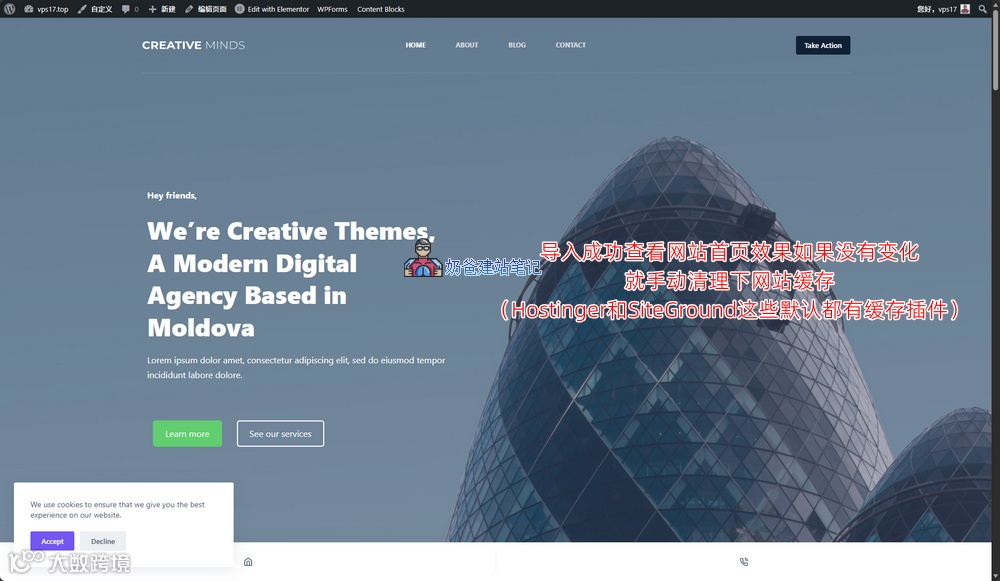
创建页面&修改导航菜单
创建页面
演示数据的页面肯定和你企业网站需要的页面不一致,所以我们先来创建必要的页面和修改导航菜单。
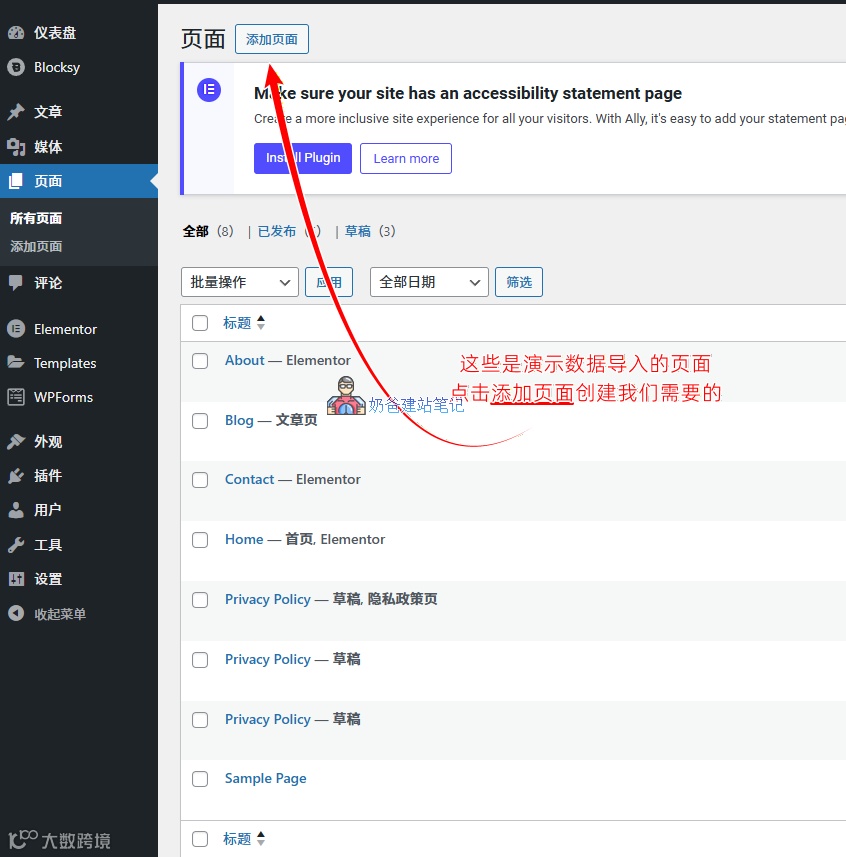
我们可以看到导入的这个演示数据包含了首页、关于、博客、联系这4个主要页面,我们企业网站通常还是有产品和服务页面。
这里我们先添加服务页面,产品后面会单独讲。
我们这里教程演示,创建了Our Services、Service 1、Service 2这3个页面。只需要添加页面标题然后发布即可,具体装修后文会介绍。
Sample Page这个页面和多余的选择Privacy Policy页面可以删除。
修改导航菜单
修改路径:WordPress后台 → 外观 → 菜单
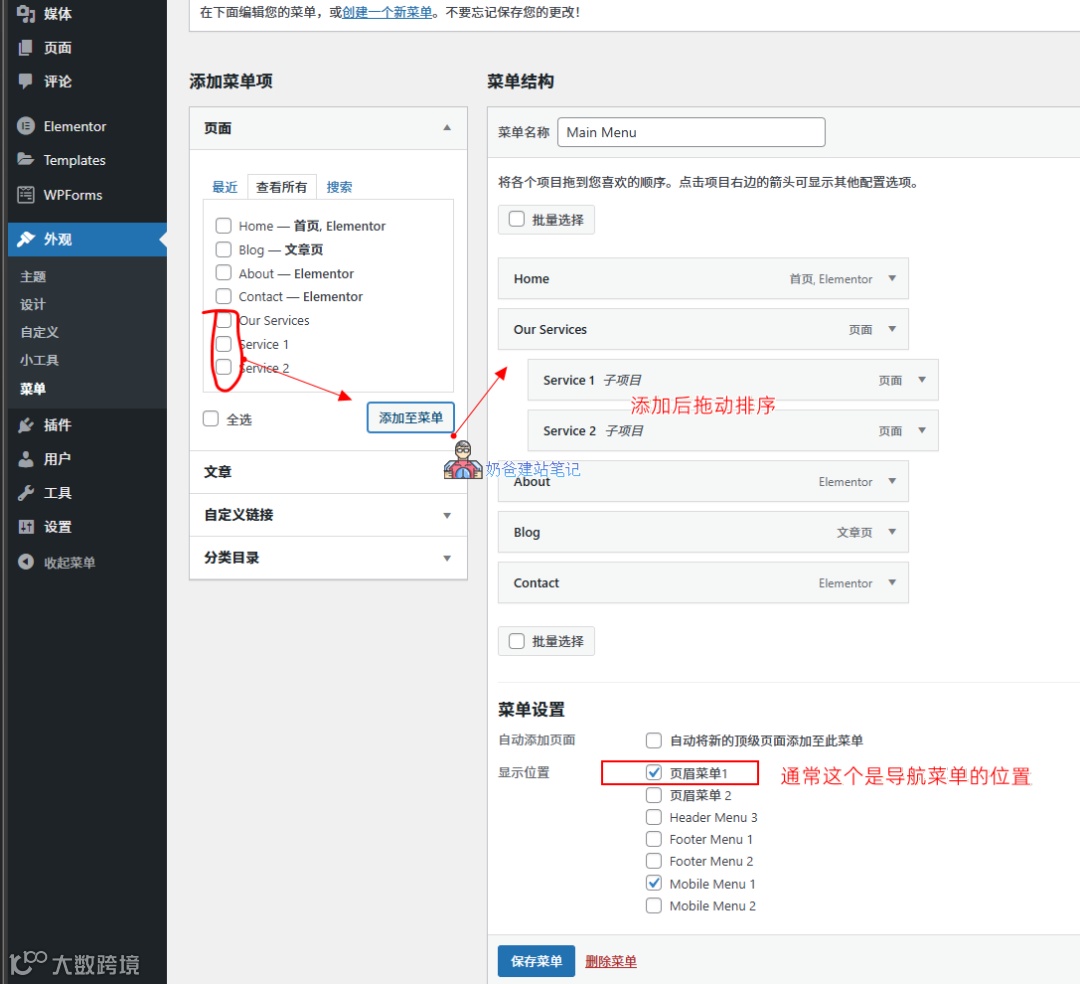
我们把刚才添加的服务页添加到导航菜单并且拖动排序。然后保存菜单。
这个时候回到网站前台,就可以看到已经生效的导航菜单。
修改主题颜色
修改路径:WordPress后台 → 外观 → 自定义 → 颜色
也可以直接前台点击顶部导航菜单里面的自定义快速进入
这么修改后网页还有一些颜色没变化,后面介绍Elementor编辑页面时会讲,仔细看教程哦。
修改页眉
修改路径:WordPress后台 → 外观 → 自定义 → 页眉
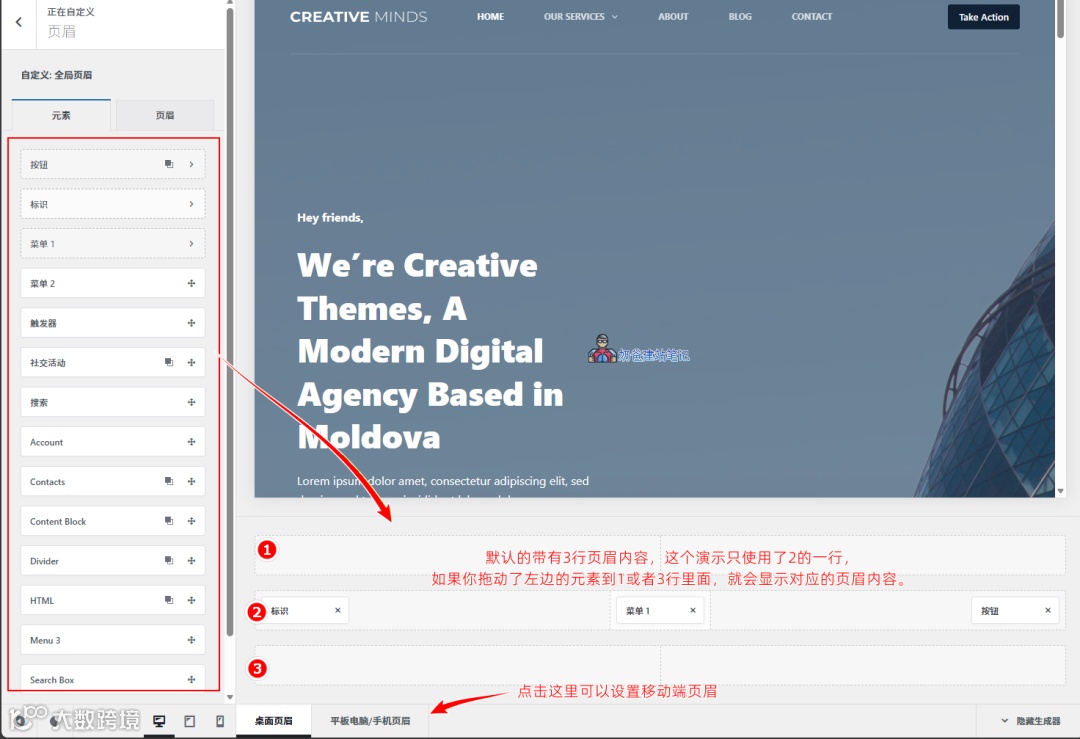
默认的页眉包含3行:顶部行、主要行和底部行
-
顶部行,一般我们成为topbar,常规设计是用来放联系方式和社交媒体 -
主要行就是放导航菜单和按钮 -
底部行一般使用的比较少
选择每一个行,可以看到行的设置界面。
想要添加什么元素到页眉,直接拖入到对应的位置即可。
点击截图种左侧元素旁边的页眉,还有更多的页眉设置选项,例如:
-
Sticky Functionality – 是否固定在屏幕顶部 -
Transparent Functionality – 是否透明
修改页脚
修改路径:WordPress后台 → 外观 → 自定义 → 页脚
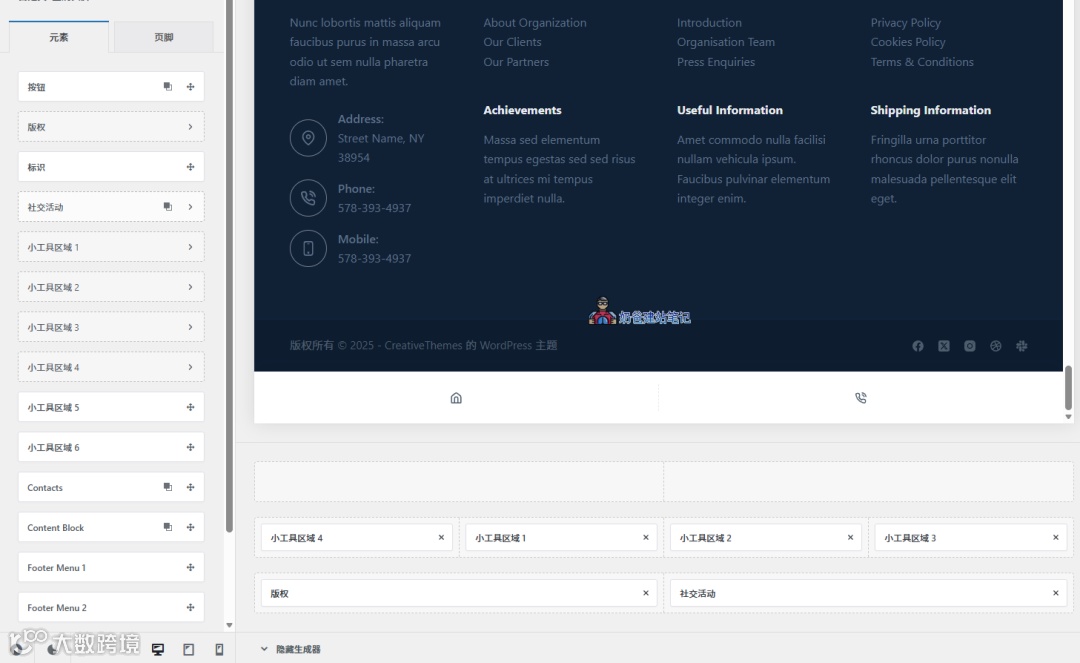
页脚的设置方法和页眉类似,上图中的小工具区域的内容可以从WP后台 → 外观 → 小工具 下设置,会更方便一些。
如果这个主题自带的页脚效果你设计起来觉得麻烦,也可以通过elementor来创建,后文会提到。
修改页面内容
设置完页眉页脚,我们就可以开始对具体页面进行修改了。
修改路径:
-
网站前台 → 顶部adminbar → Edit with Elementor -
WP后台 → 页面 → 所有页面 → Edit with Elementor
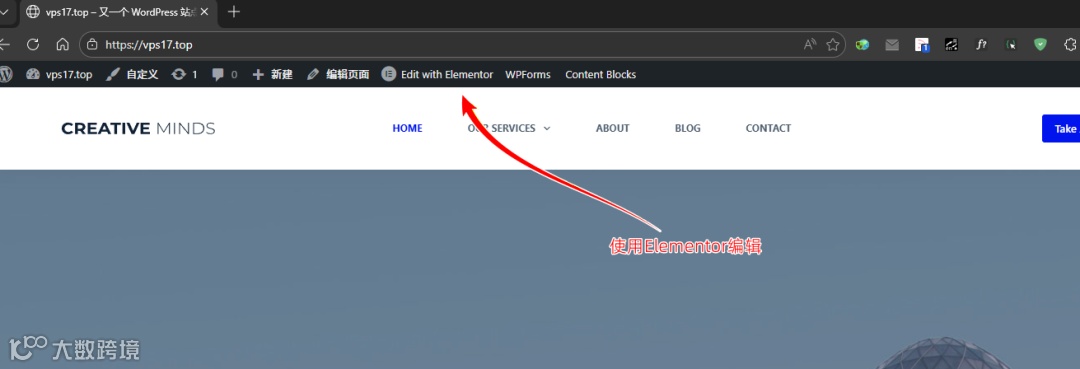
在修改页面内容前,我们先来修改Elementor的全局颜色和字体。
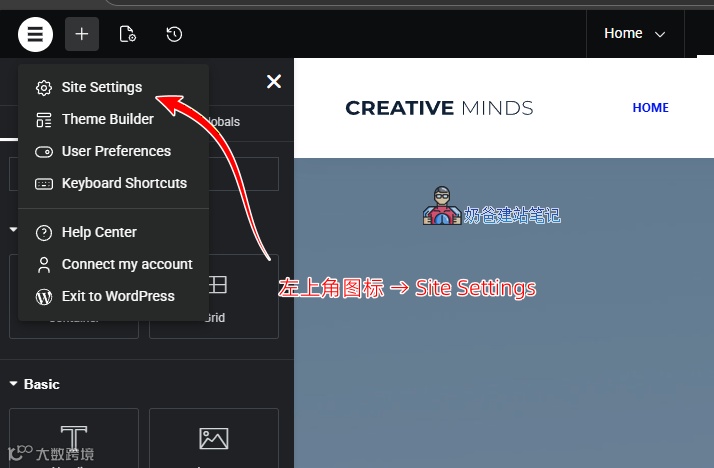
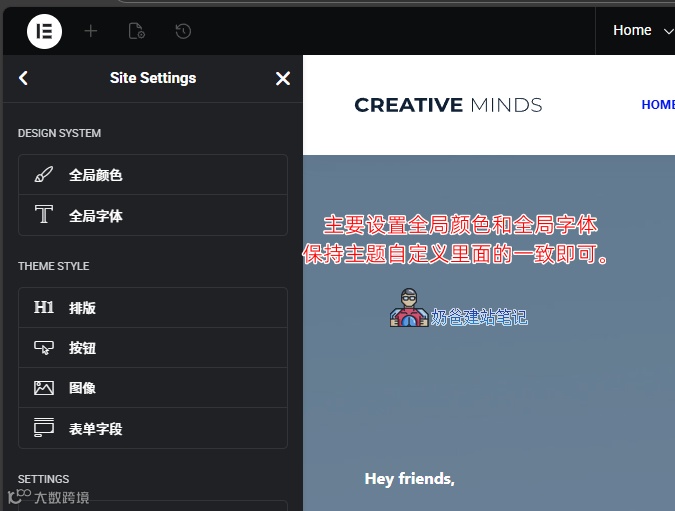
进入Elementor编辑界面后,点击左上角Elementor图标,然后选择Site Settings
主要设置全局颜色和全局字体,其他的内容你愿意设置也可以设置,搞不懂就先保持默认。
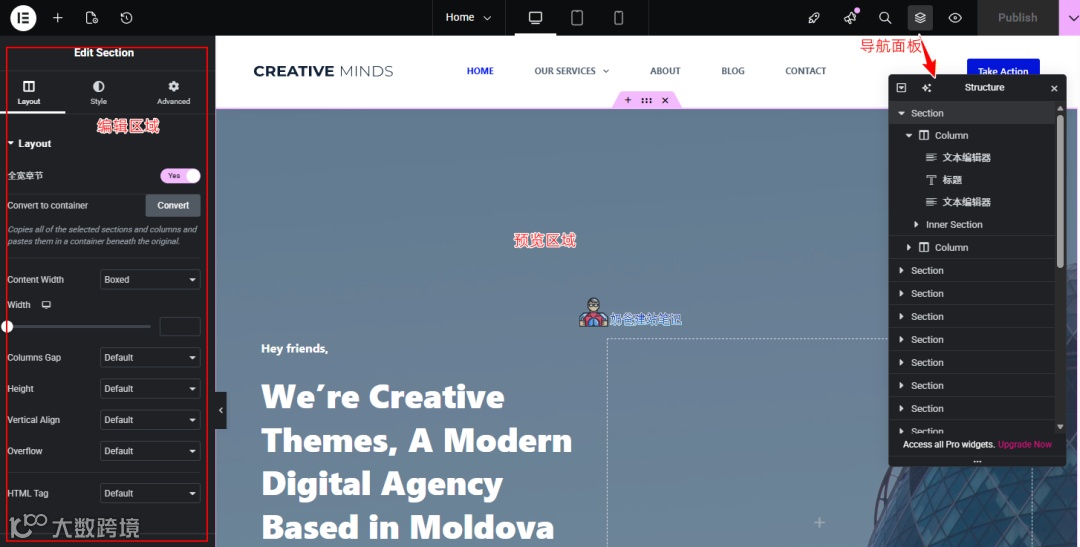
我们导入的这个主题演示数据还是使用的Section设计,现在最新的Elementor已经全面采用了Container布局,所以你会看到一个Convert to container的按钮,可以点击按钮进行转换。
转换完毕后把之前的Section删掉。(有些转换后样式会变化,需要自己调整,不会调整就不要转化,保持Section先用着,或者付费找奶爸帮你处理)
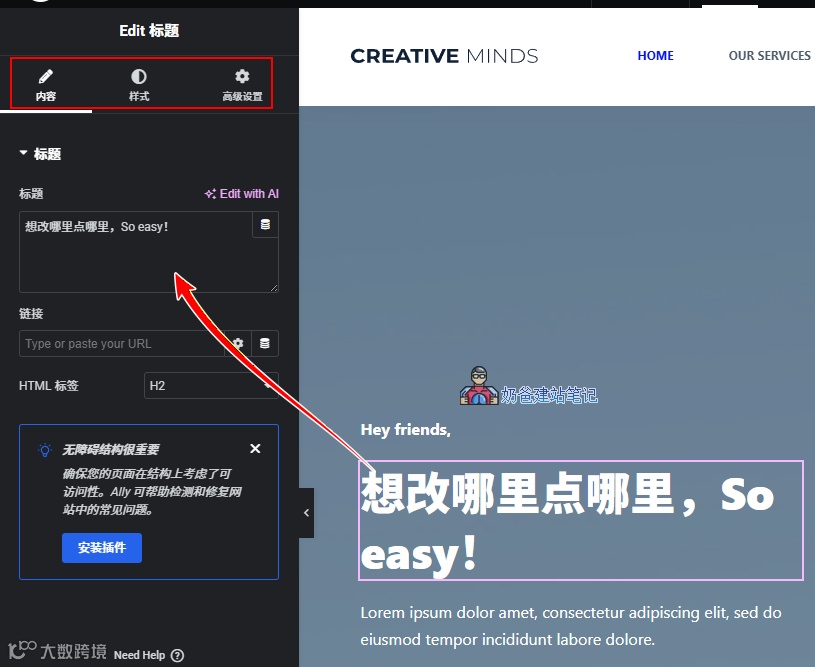
Elementor的基础使用还是非常简单的,想要修改哪里就点击哪里,然后左侧编辑区域进行内容修改和样式调整就行。
调整完毕点击右上角的Publish按钮就可以更新页面。
为空白页面进行设计
我们以前面创建的Our Services页面为例,给大家介绍如何使用Elementor来编辑页面设计。
修改路径:WP后台 → 页面 → 所有页面 → 编辑
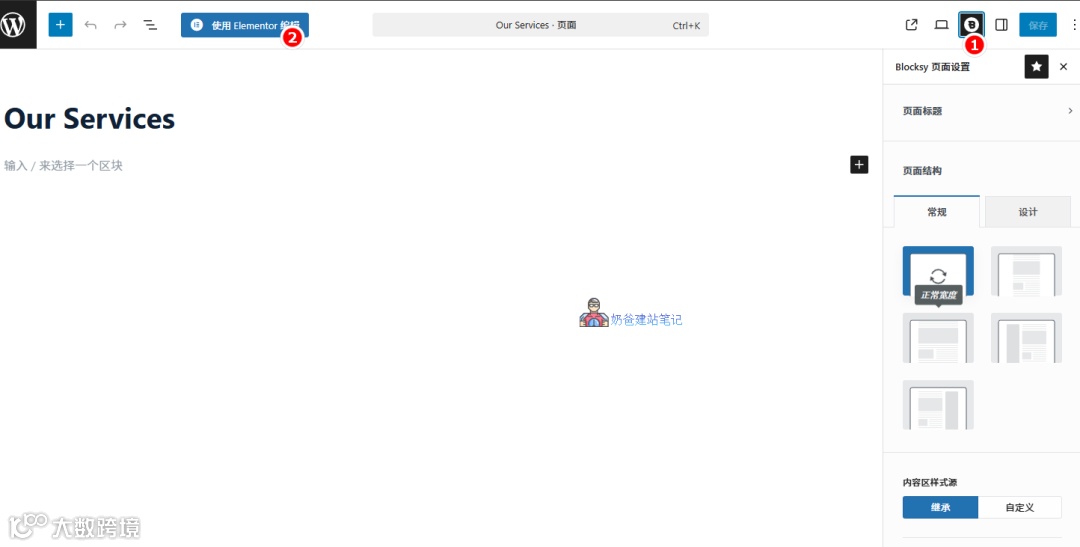
打开编辑页面后如上图,首先点击1处的Blocksy 页面设置按钮,通常需要设置的项目如下:
-
页面标题 → 禁止 -
内容区垂直间距 → 禁止
设置完毕后保存,然后“使用Elementor编辑”
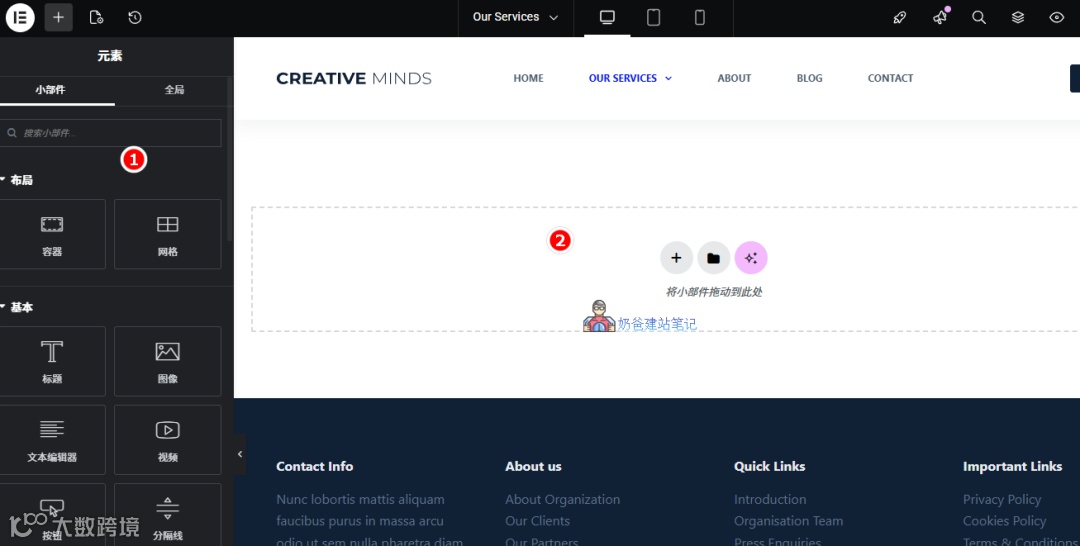
进入Elementor编辑界面后,内容为空,所以需要你自己创建。
对于新手来说,自己创建可能比较麻烦,有一个简单的办法是从主题已经使用Elementor设计的页面,把自己喜欢的设计通过鼠标右键,复制,然后回到新开的这个页面右键粘贴,然后再修改内容。
如果你需要自己设计,先从1的位置选择容器或者网格,然后拖动需要的元素到容器里面。
添加产品管理功能
在WordPress教程一文的“添加产品管理”部分有介绍,实现产品管理有以下几种方式:
-
WooCommerce插件 -
Portfolio作品集 -
自定义页面 -
使用ACF自定义字段 -
奶爸建站笔记B2B产品管理插件
这里比较简单的方式是使用WooCommerce或者Naibabiji B2B Product Showcase两种方式来实现。
|
|
|
|
|
|
|
|
|
|
|
|
|
|
|
|
|
|
|
|
|
|
|
|
如果你后期打算直接销售商品或者想要更多功能自定义,可以考虑WooCommerce,如果你只需要简单的产品管理和展示,可以考虑Naibabiji B2B Product Showcase
网站优化
网站搭建完毕后,需要的优化工作,新手朋友不需要纠结太多,只需要做自己能做到的工作就行了。
1、安装SEO插件
操作路径:WordPress后台 → 插件 → 安装插件,搜索SEO,出来的热门插件都可以装。
SEO插件的原理都是一样的,并没有说使用哪个就一定更好,随便装一个。
2、清理没使用到的页面
演示数据导入的页面并不是每个页面你都需要,把不需要的就删除。
3、安装速度优化插件
操作路径:WordPress后台 → 插件 → 安装插件 → 搜索“Converter for Media”
图片转换为webp格式,可以安装Converter for Media,如果你是宝塔面板用户,需要手动修改nginx配置,参考:宝塔面板修改nginx配置支持Converter for Media插件
缓存插件:WordPress后台 → 插件 → 安装插件 → 搜索“cache”,出来的随便装一个热门的即可。
如果你主机自带了缓存插件,直接使用主机自带的缓存插件,不用迷信付费缓存插件(有钱买了用也行,有一定效果)
如果你是宝塔面板用户,也可以考虑使用:宝塔面板为WordPress启用Nginx FastCGI缓存
总结
到这里Blocksy主题教程就到这里结束了,还有不明白的地方可以留言。