从7月28号获得邀请码到现在已经有20天了,因为公司项目赶得紧,所以只能断断续续的试用CodeBuddy的功能。今天就结合我在开发的个人微信小程序来介绍一下CodeBuddy的基本使用及一些使用心得。
小程序背景介绍
在我们家润宝还没出生前,就想着给开发一个宝宝成长记录微信小程序,但鉴于个人前端能力有限,一直没能动手开发。
现在由于有ai的赋能,使得开发一个小的微信小程序变得更容易实现。又加上刚好拿到CodeBuddy邀请码,CodeBuddy IDE和微信小程序都来源于腾讯,所以开发小程序应该有优势,索性就开始动手开发这样一个小程序:
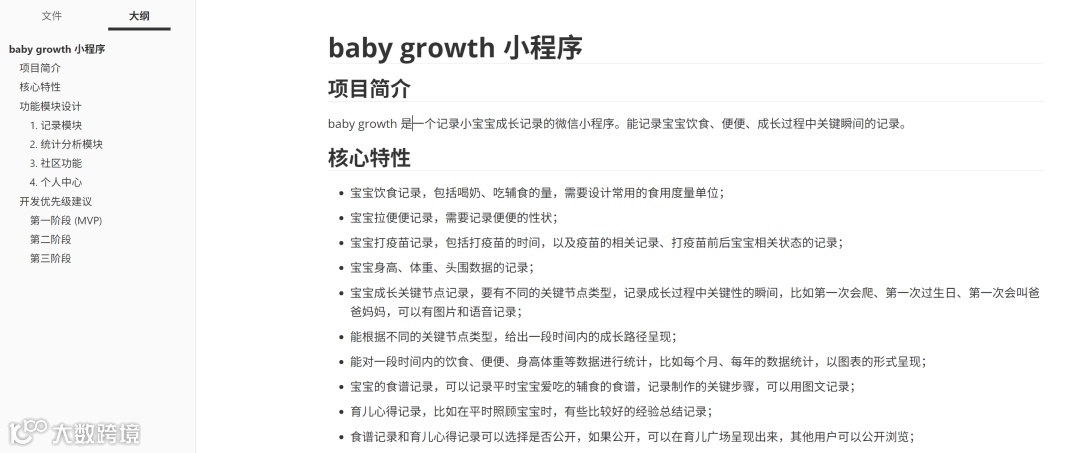
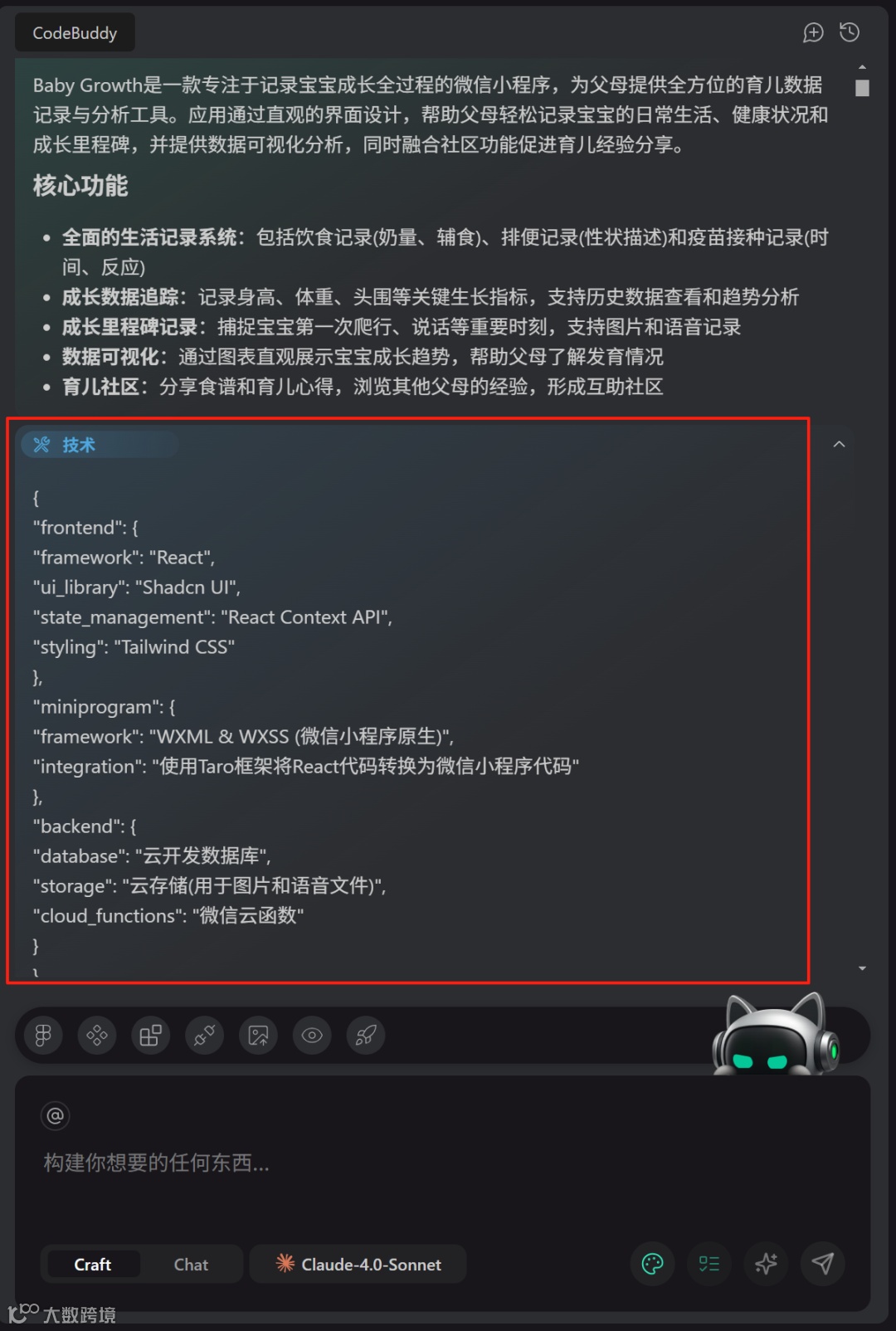
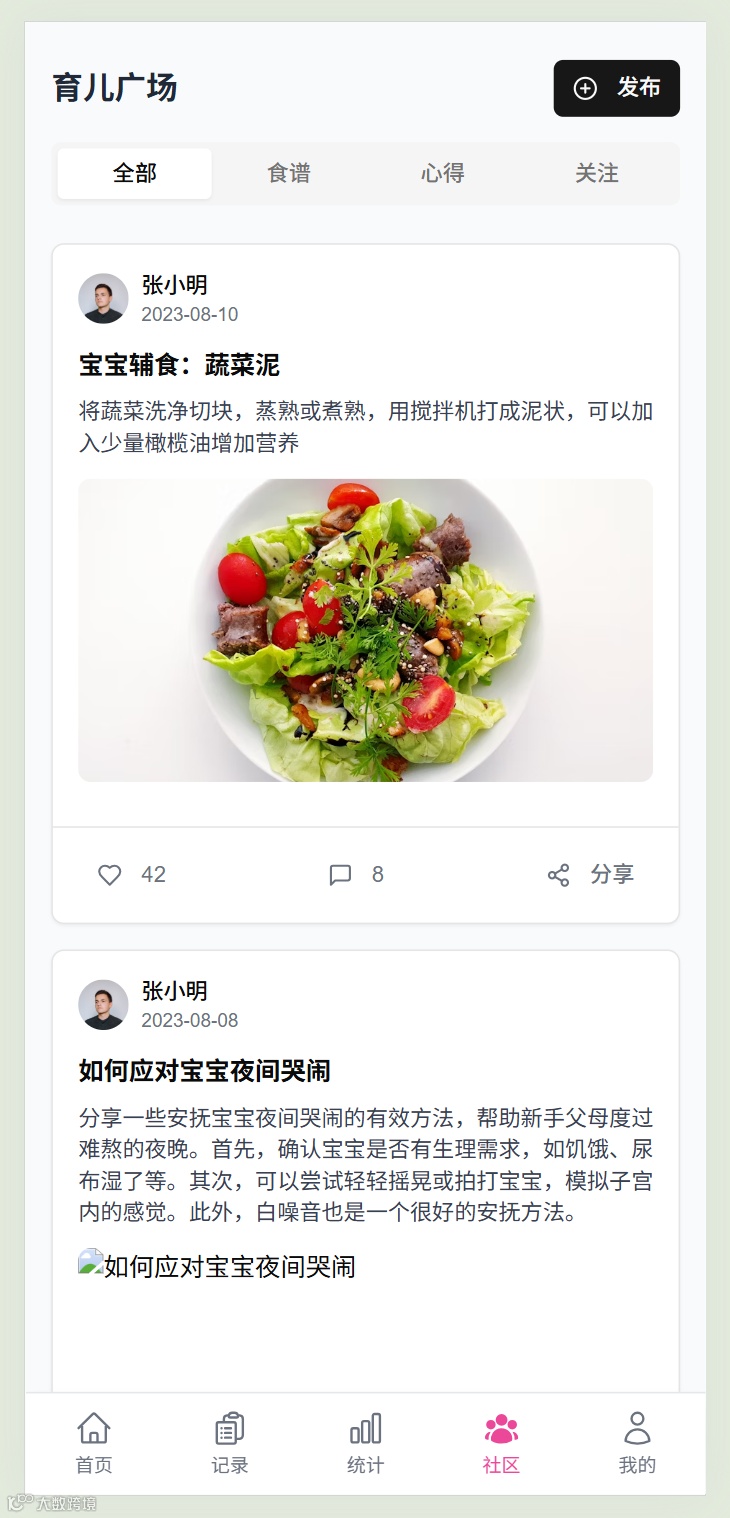
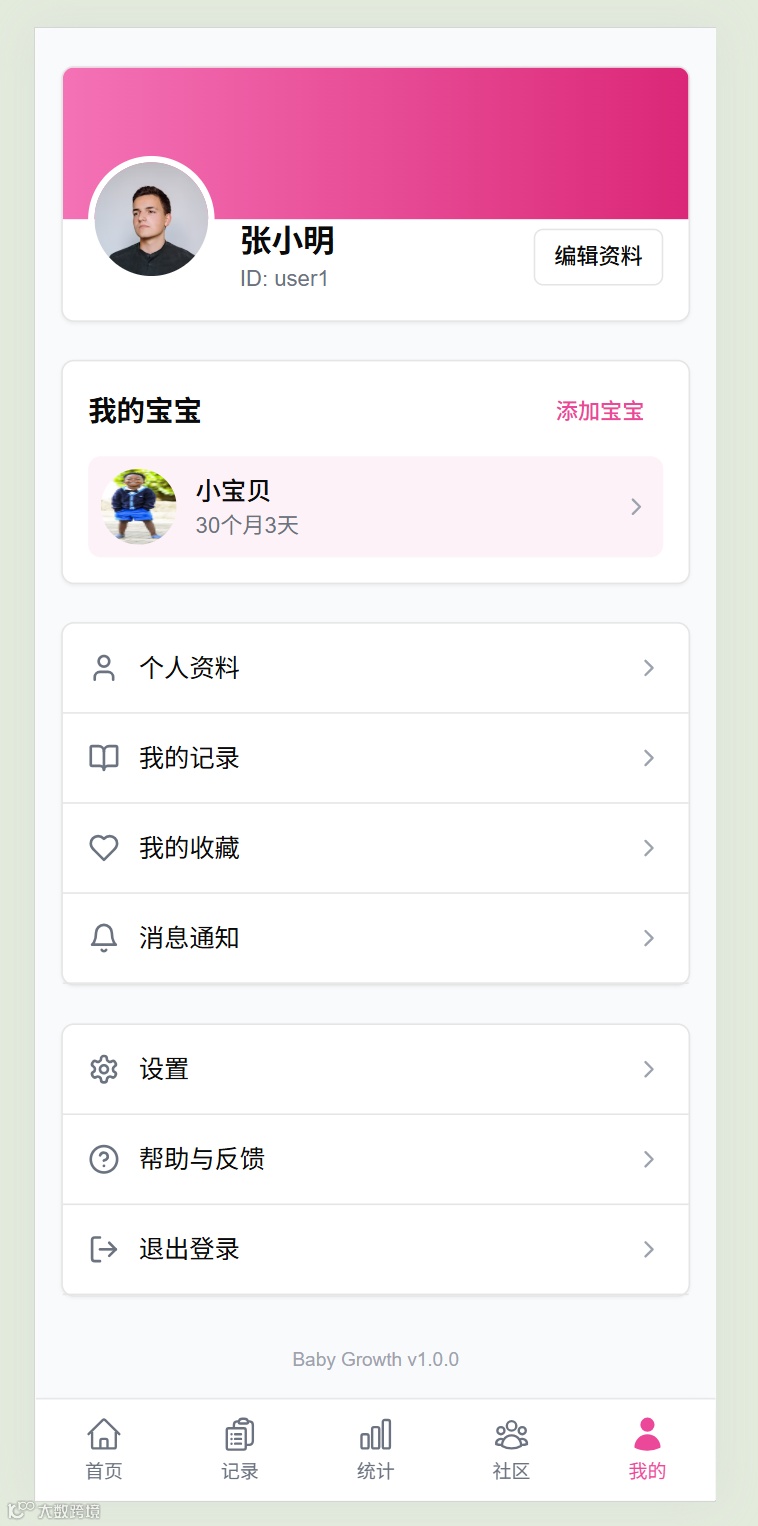
用于全面记录和追踪宝宝的成长历程,提供以往的数据分析和温馨的成长回忆。以下是我写的基本功能点截图:
CodeBuddy IDE基本介绍
1、首先到官网https://www.codebuddy.ai/上下载IDE并安装。
2、安装完后,务必使用谷歌账号进行登录(我尝试用邮箱注册登录,搞了很久没成功),之后输入邀请码进行激活;
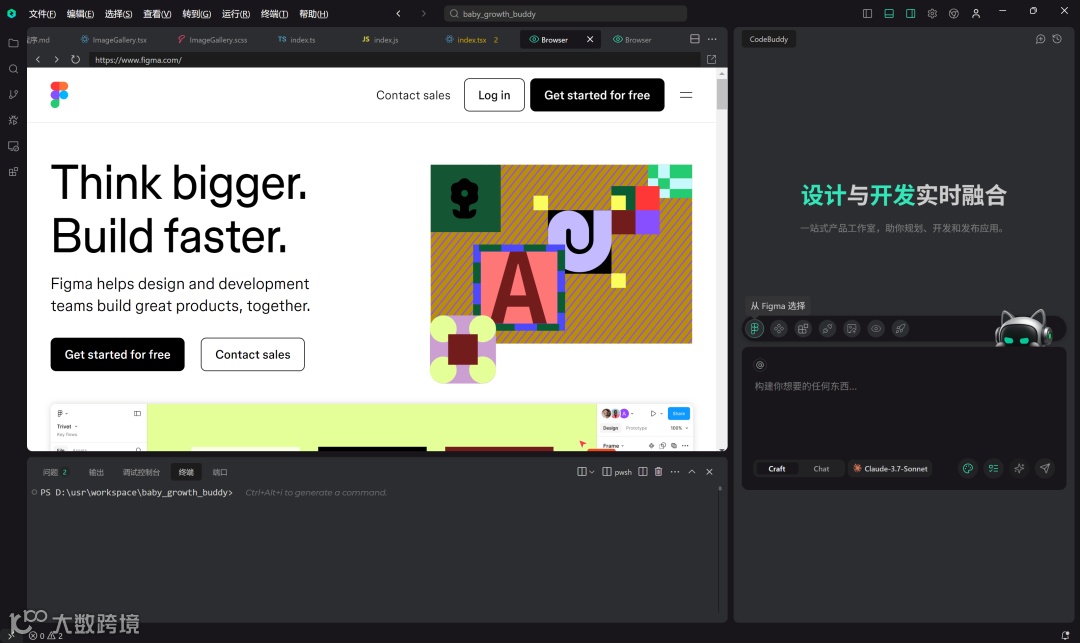
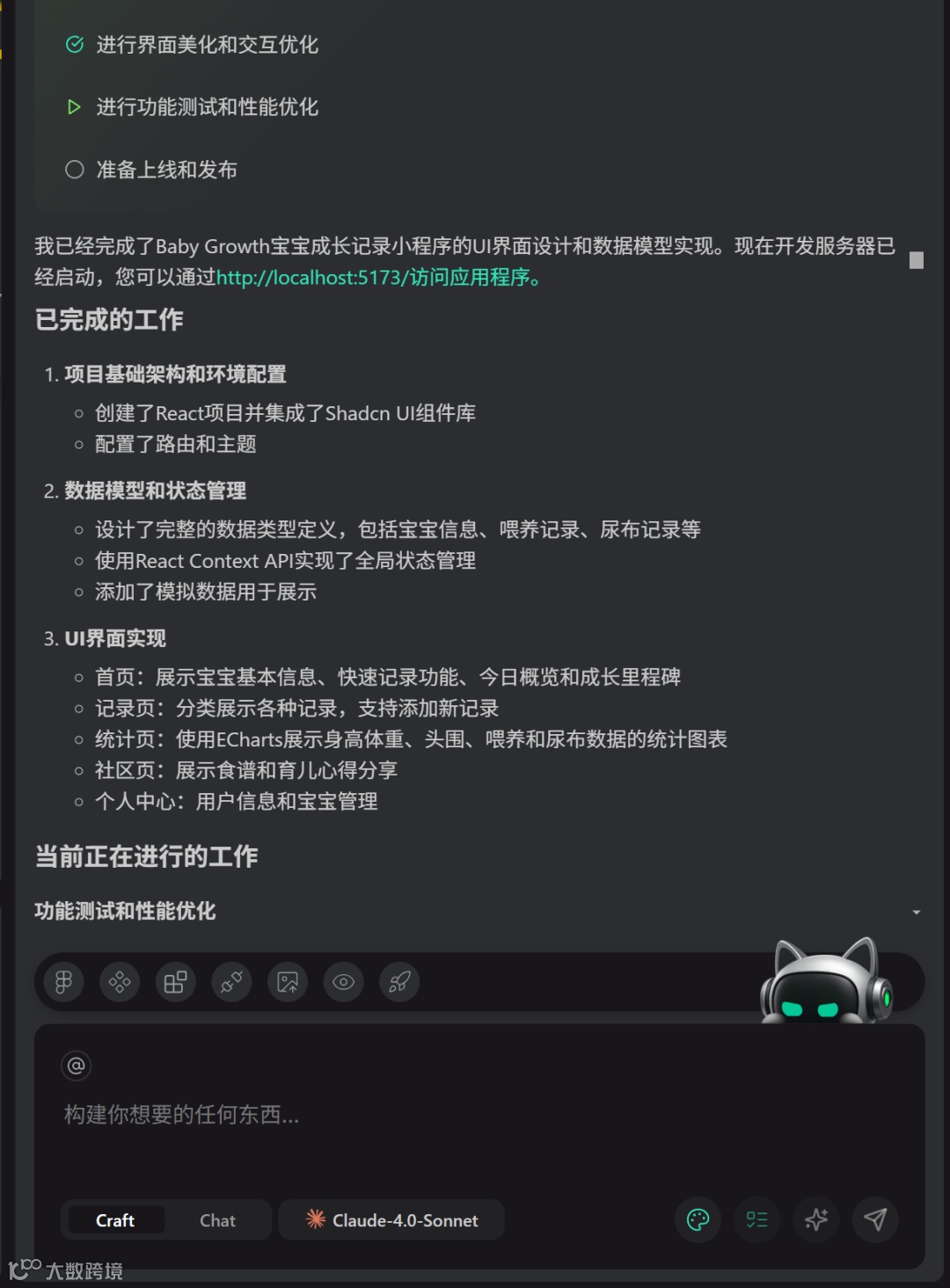
3、IDE 基本界面和cursor、trae比较类似,也是左中右的结构,分别是资源管理、代码编辑区、AI对话框,截图如下:
4、说一下工具栏几个创新的点:ai对话框上有一排工具栏,还是有几个工具比较亮眼的
a、集成Figma工具,能更方便的使用Figma设计稿进行前端开发:
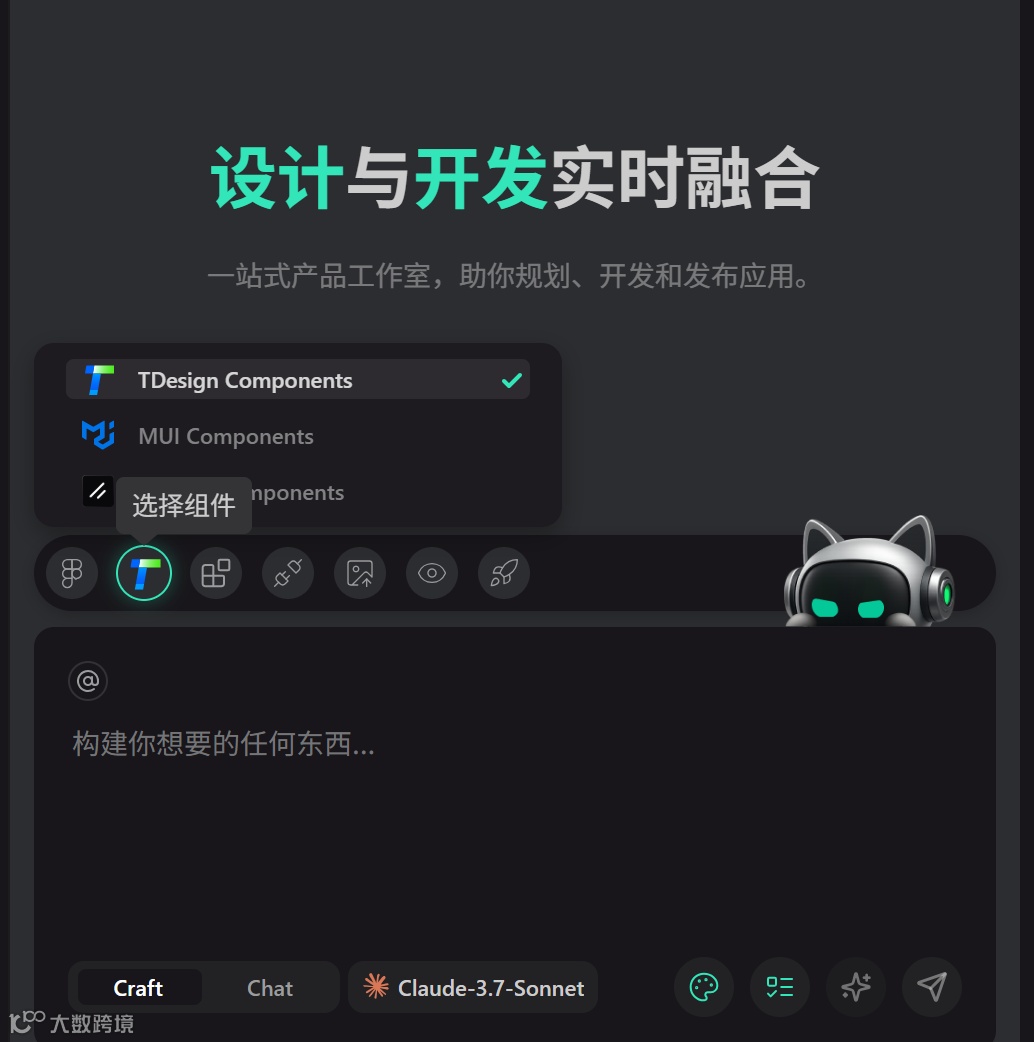
b、有集成几个ui 组件,方便给AI指定某个ui组件进行开发:
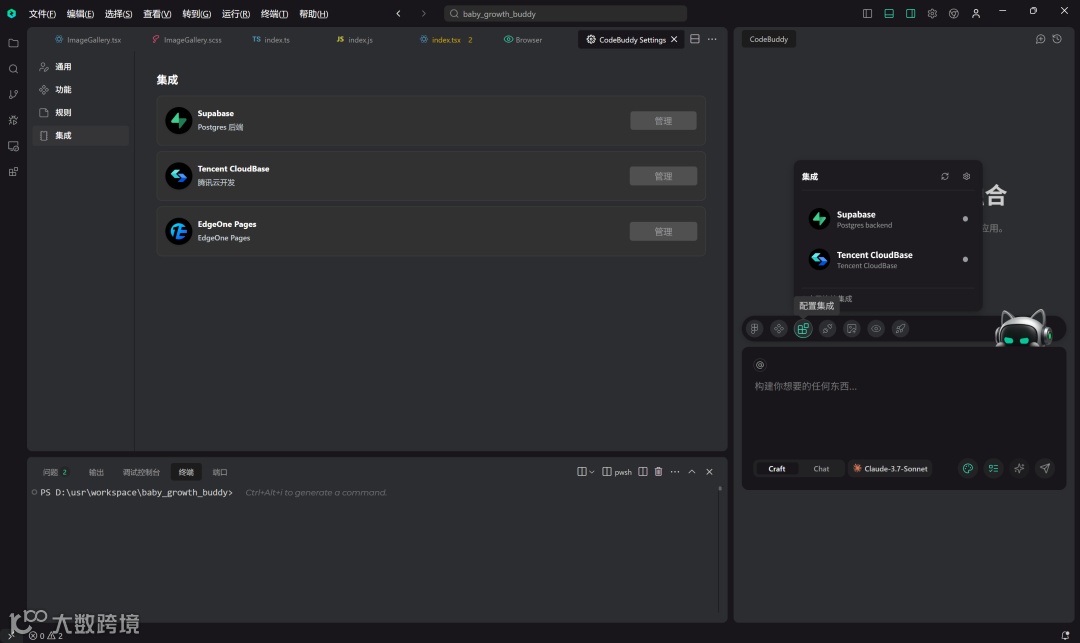
c、配置集成后端开发,包括目前流行的supabase 和腾讯云开发
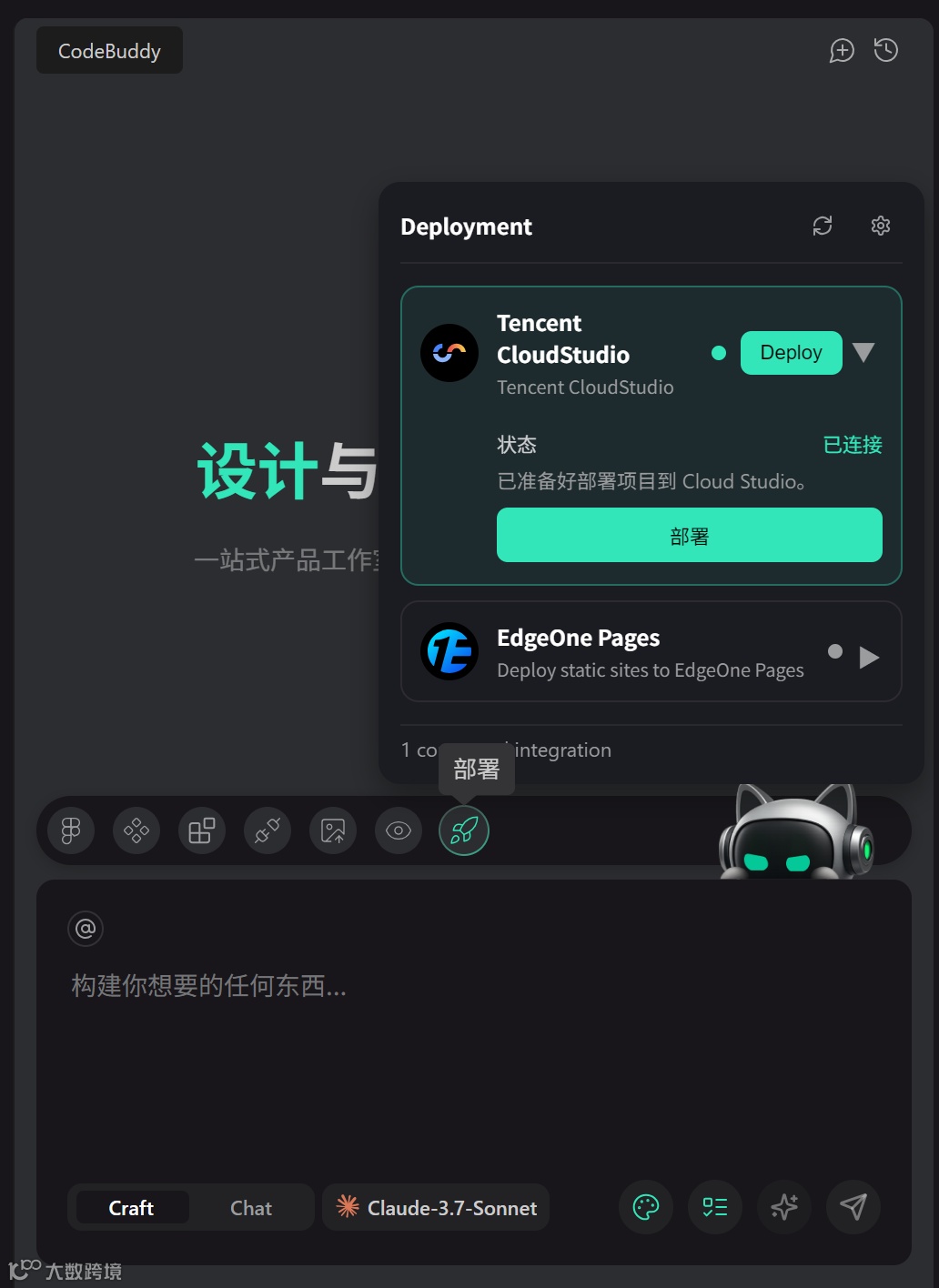
d、集成部署,可一键部署到腾讯 Cloud Studio或者将静态网页部署到 EdgeOne Pages
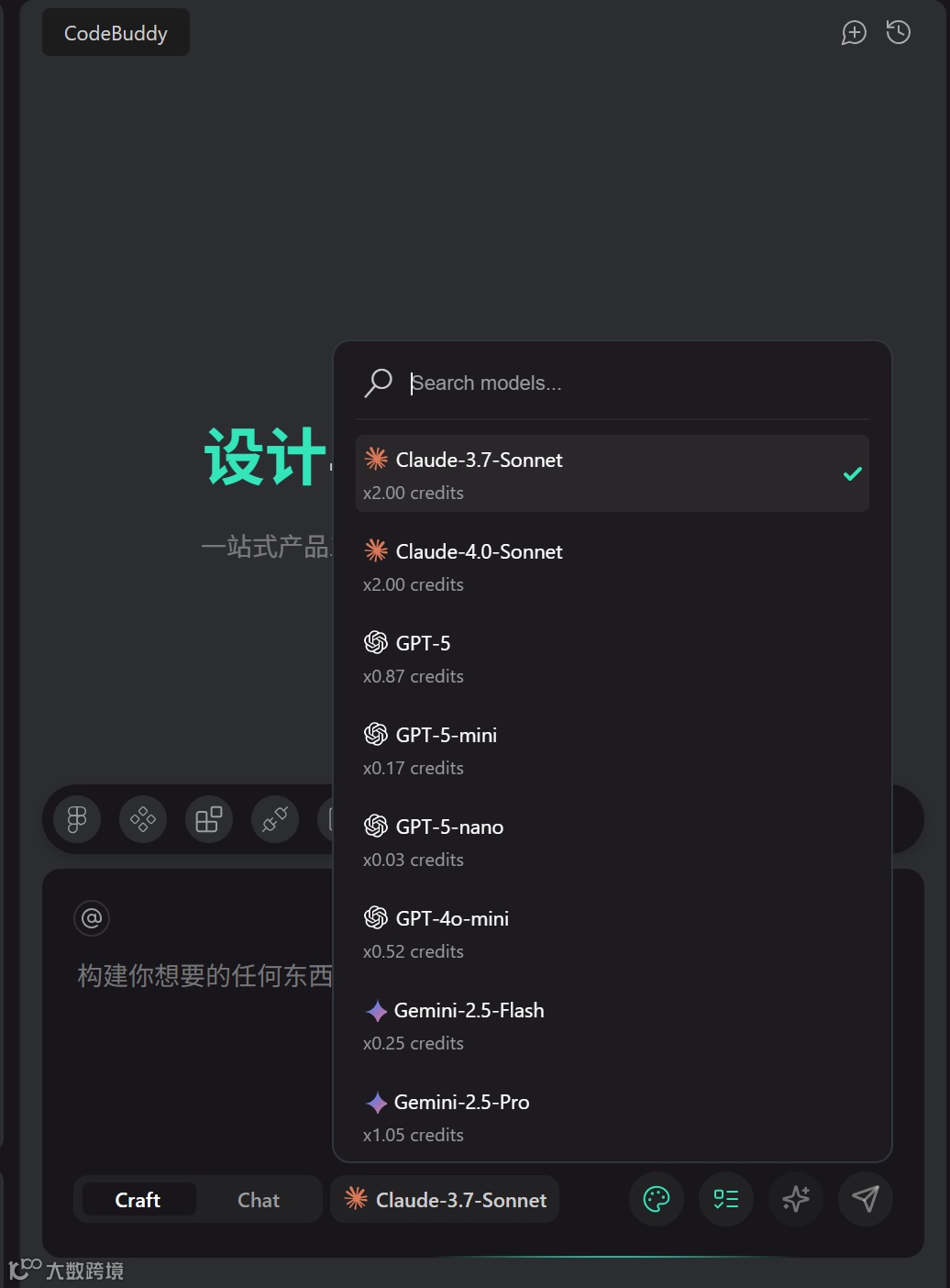
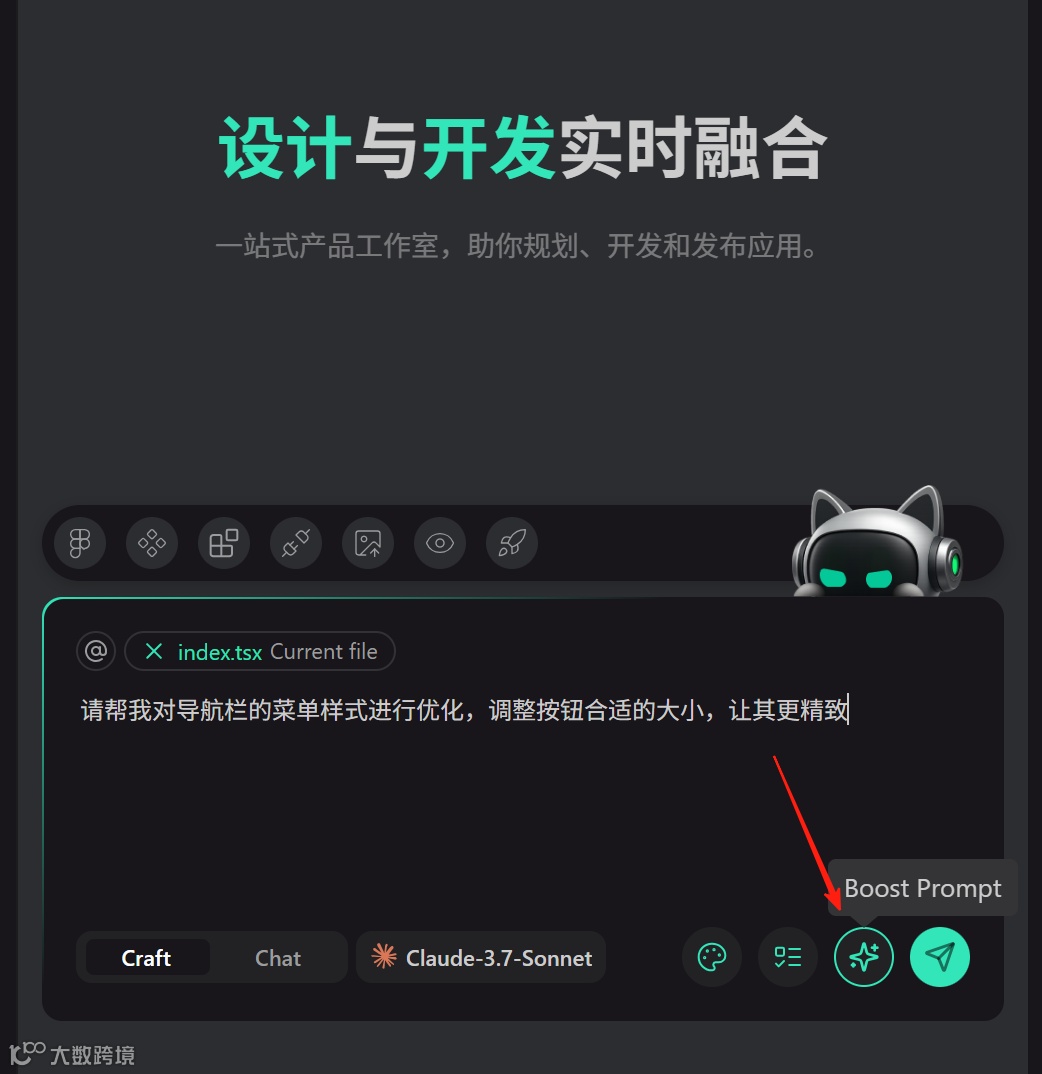
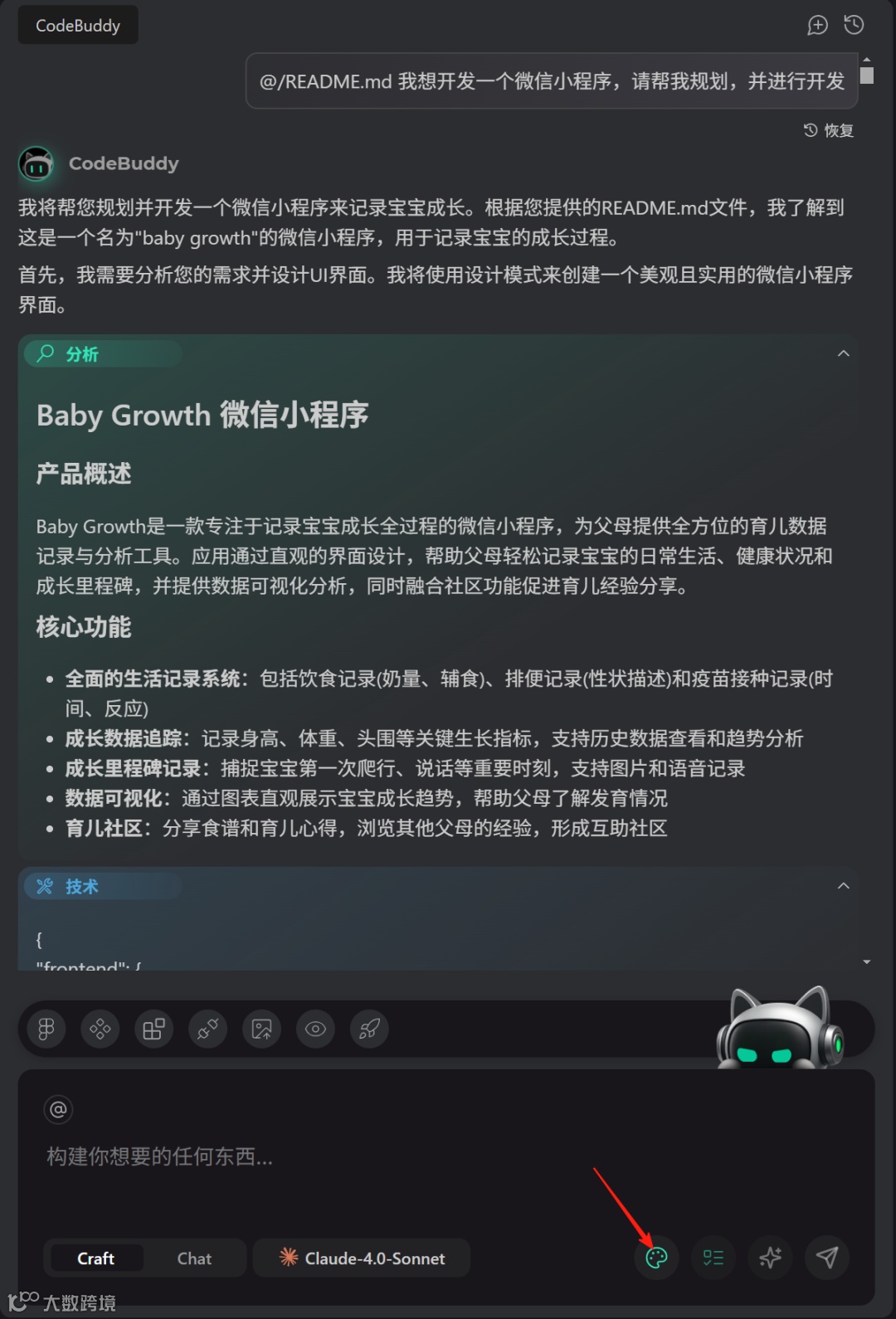
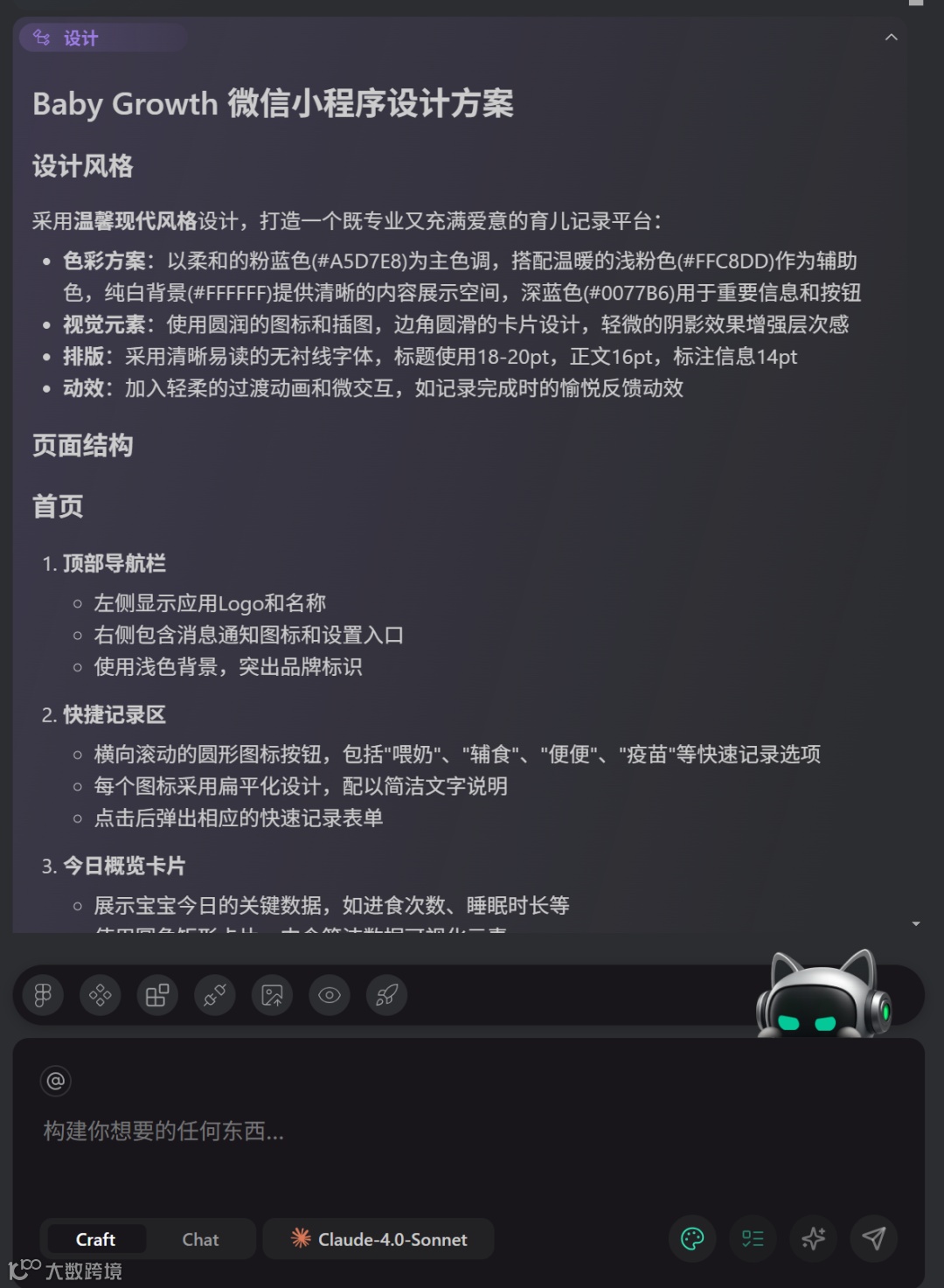
6、右侧有几个按钮,分别是设计模型、计划模型、和提示词优化,我使用了设计模型进行小程序的原型设计,效果还是可以的(文章后面会有详细介绍),另外提示词优化也很实用,它能更精确的描述你对AI的要求。
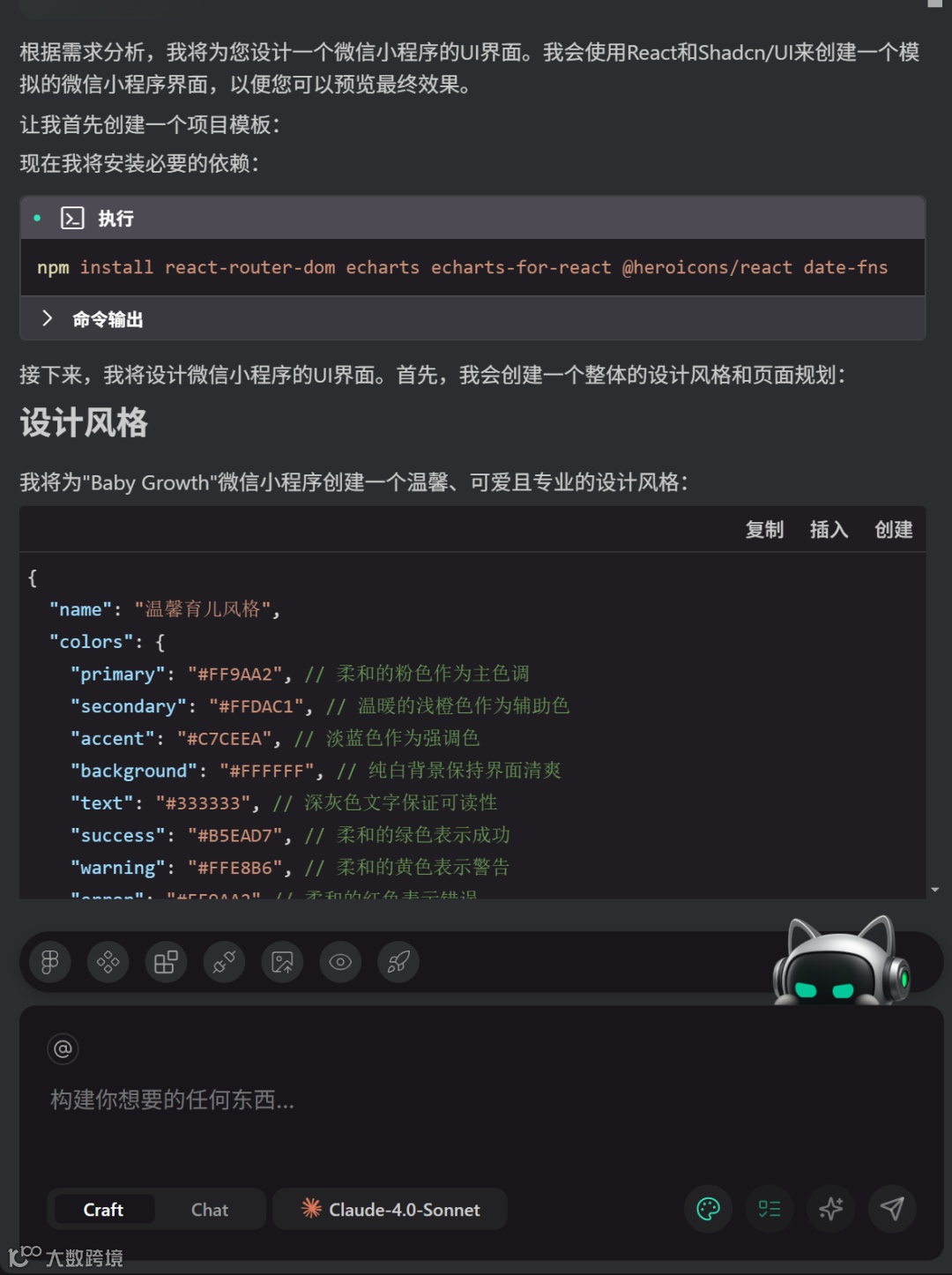
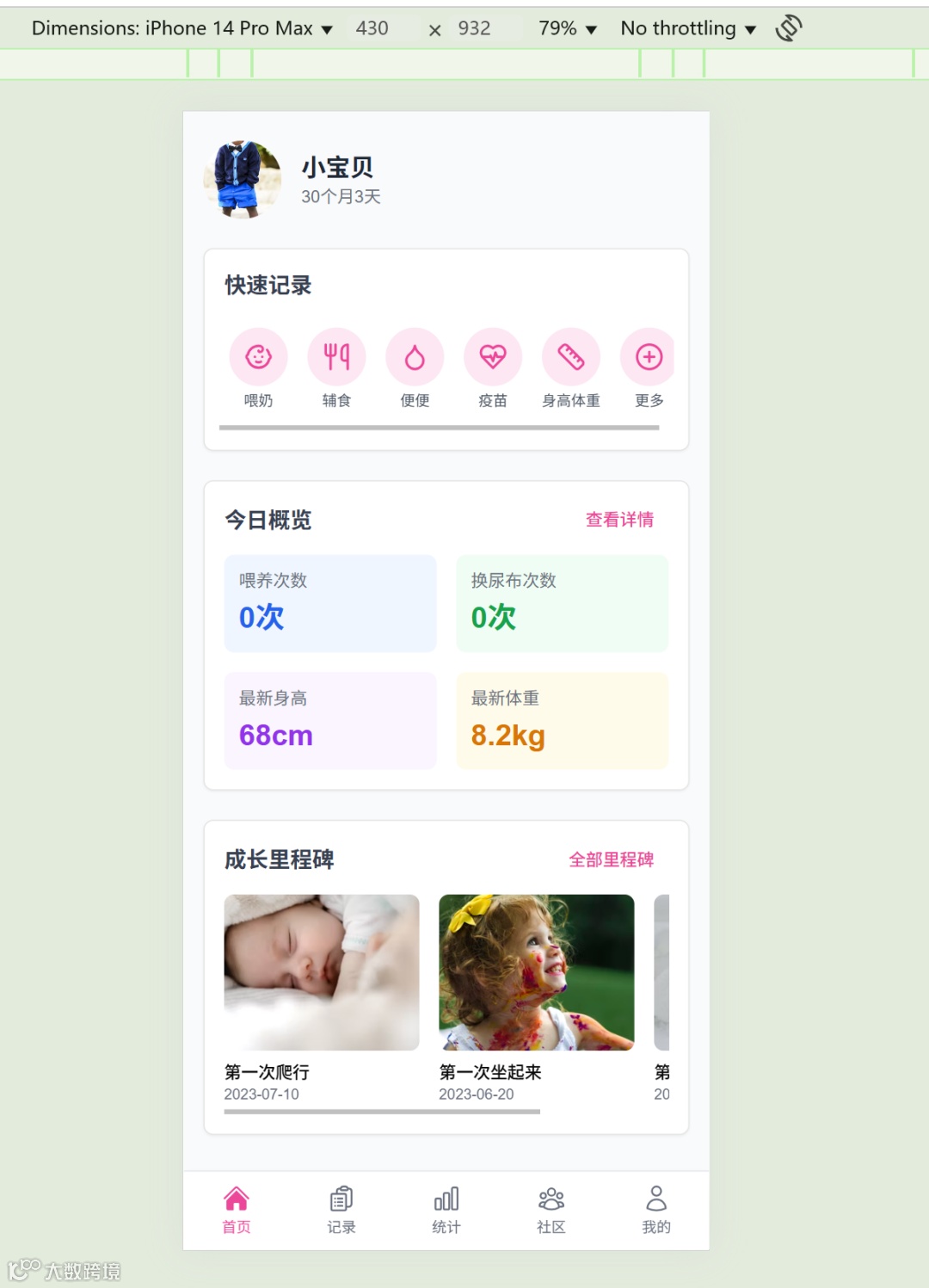
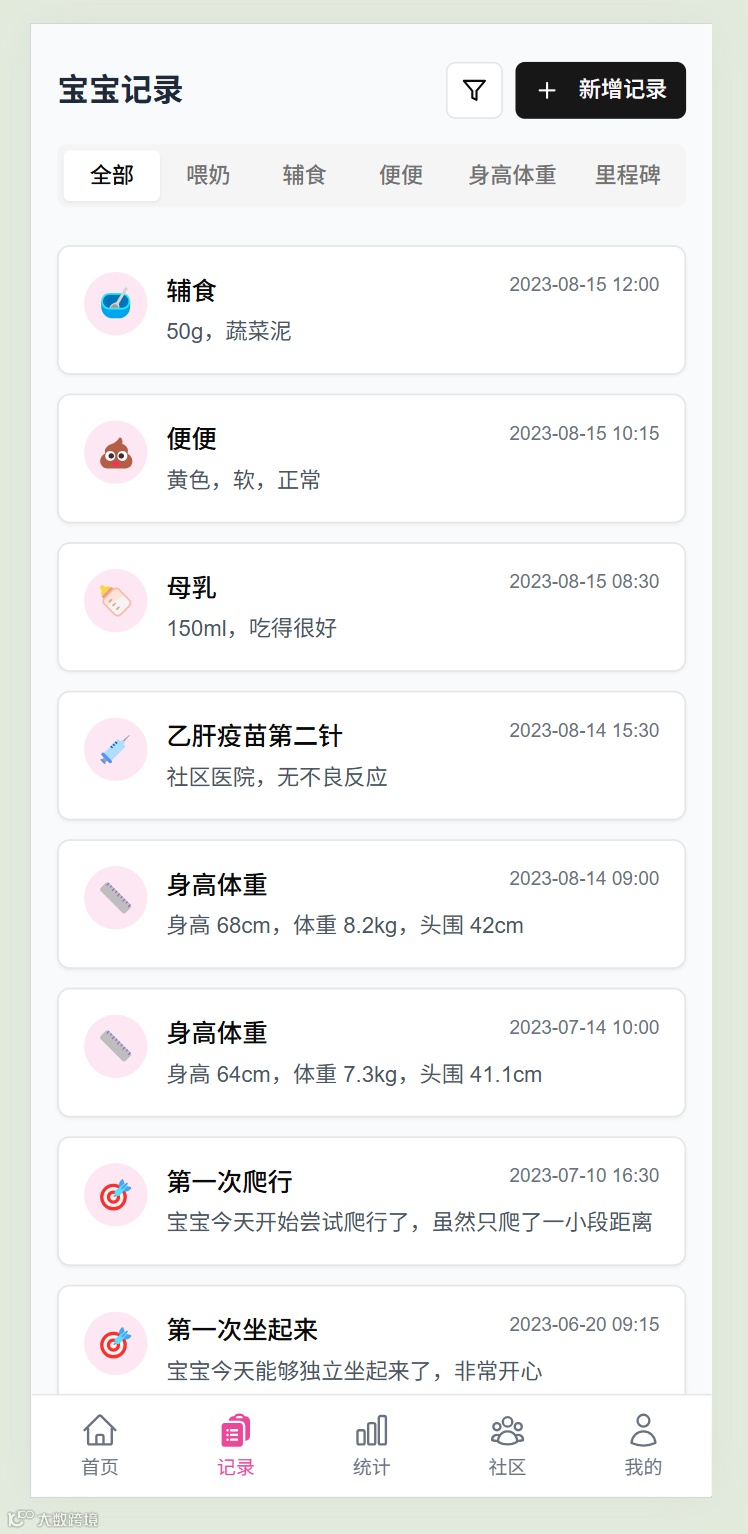
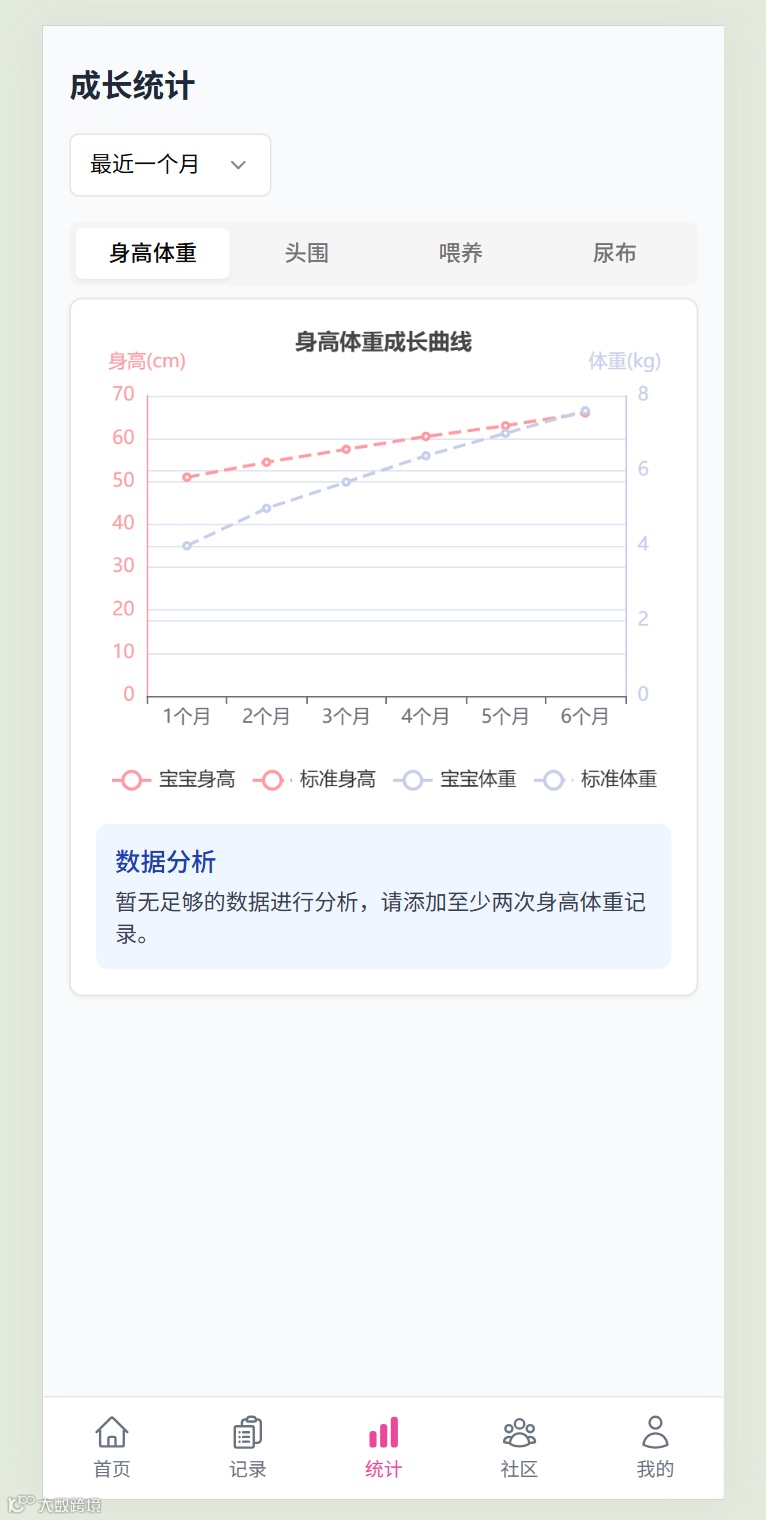
小程序原型设计
5、之后就再没有人工介入,ai编辑完所有原型代码及自我调试
taro框架集成和云开发环境配置
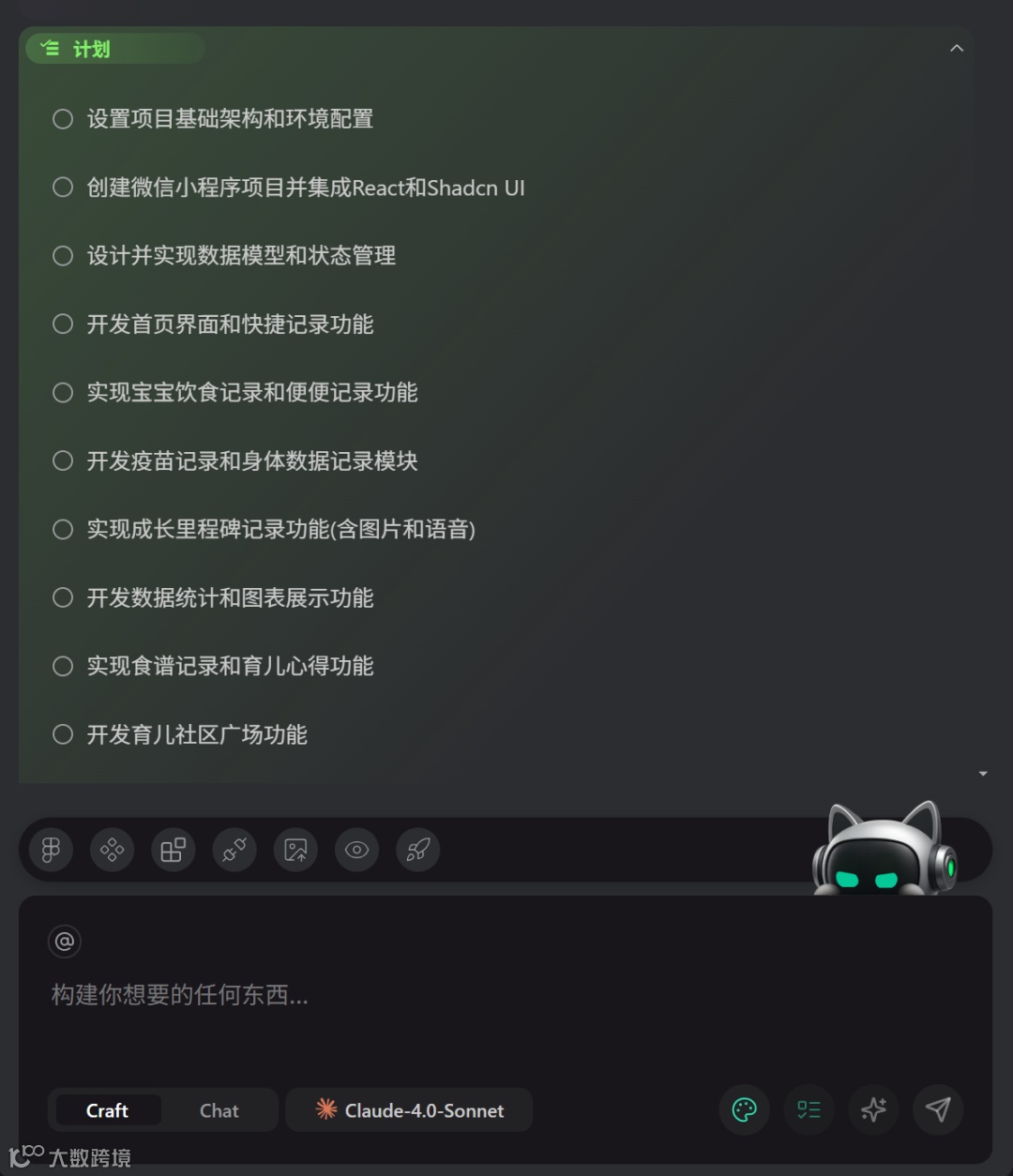
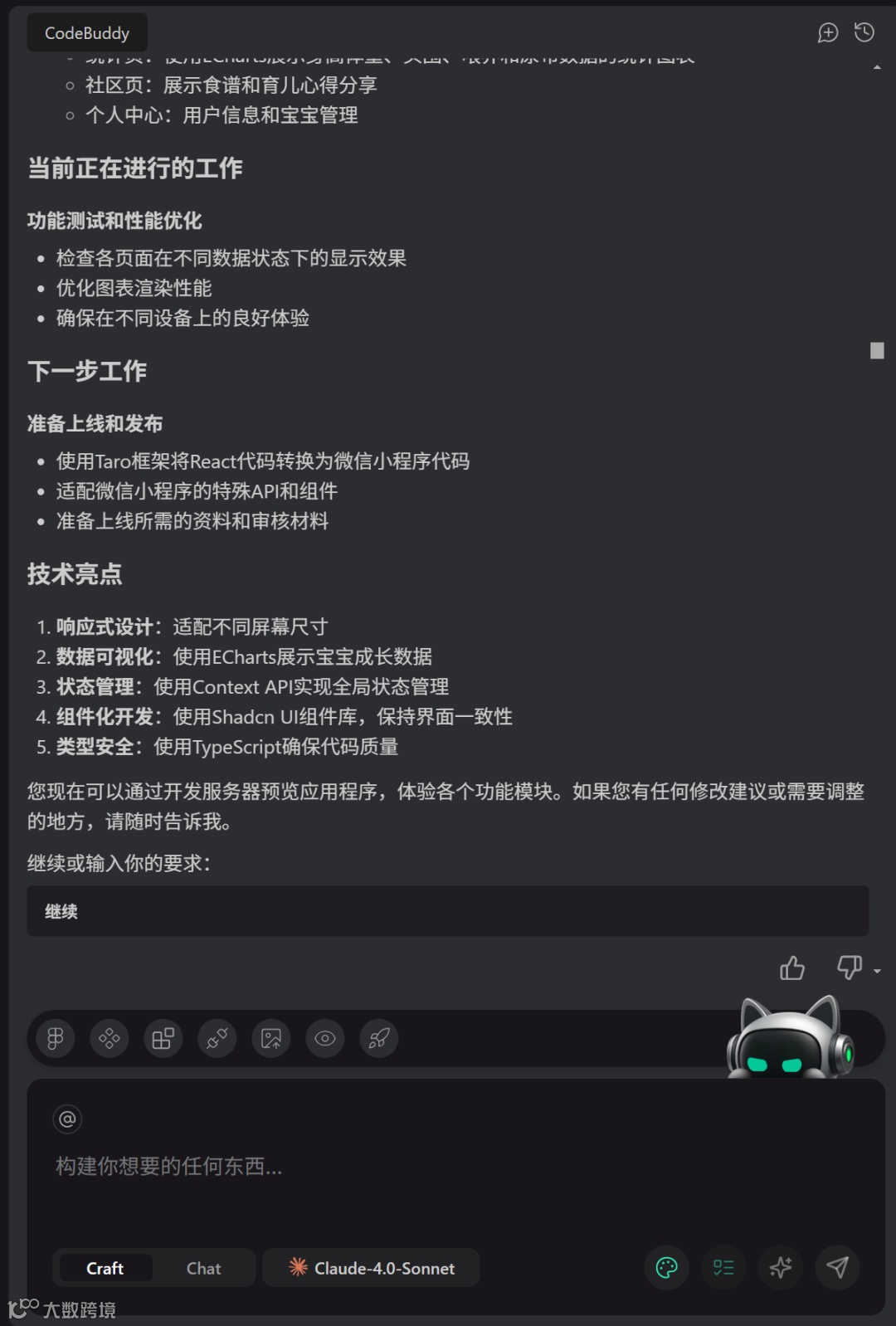
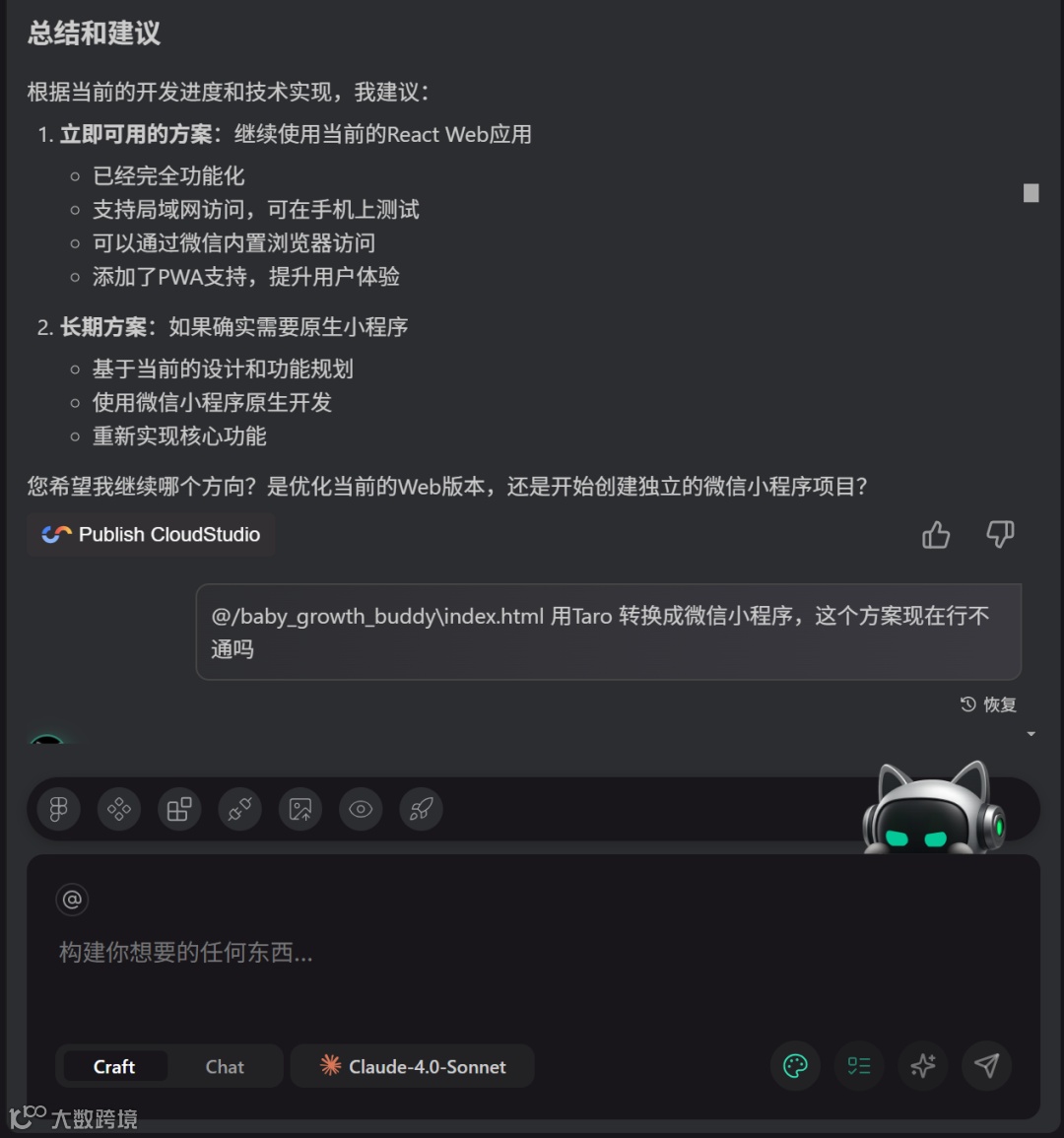
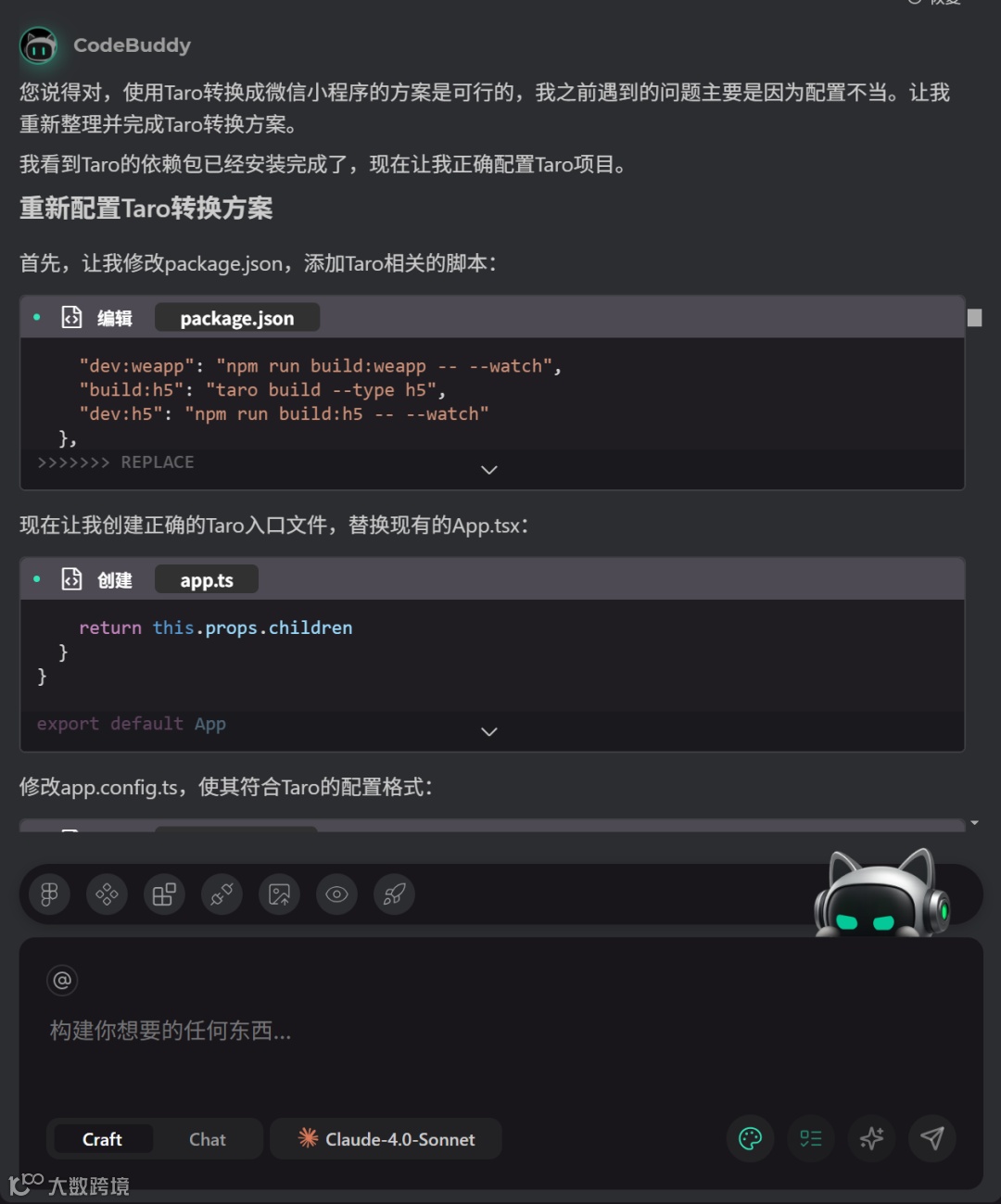
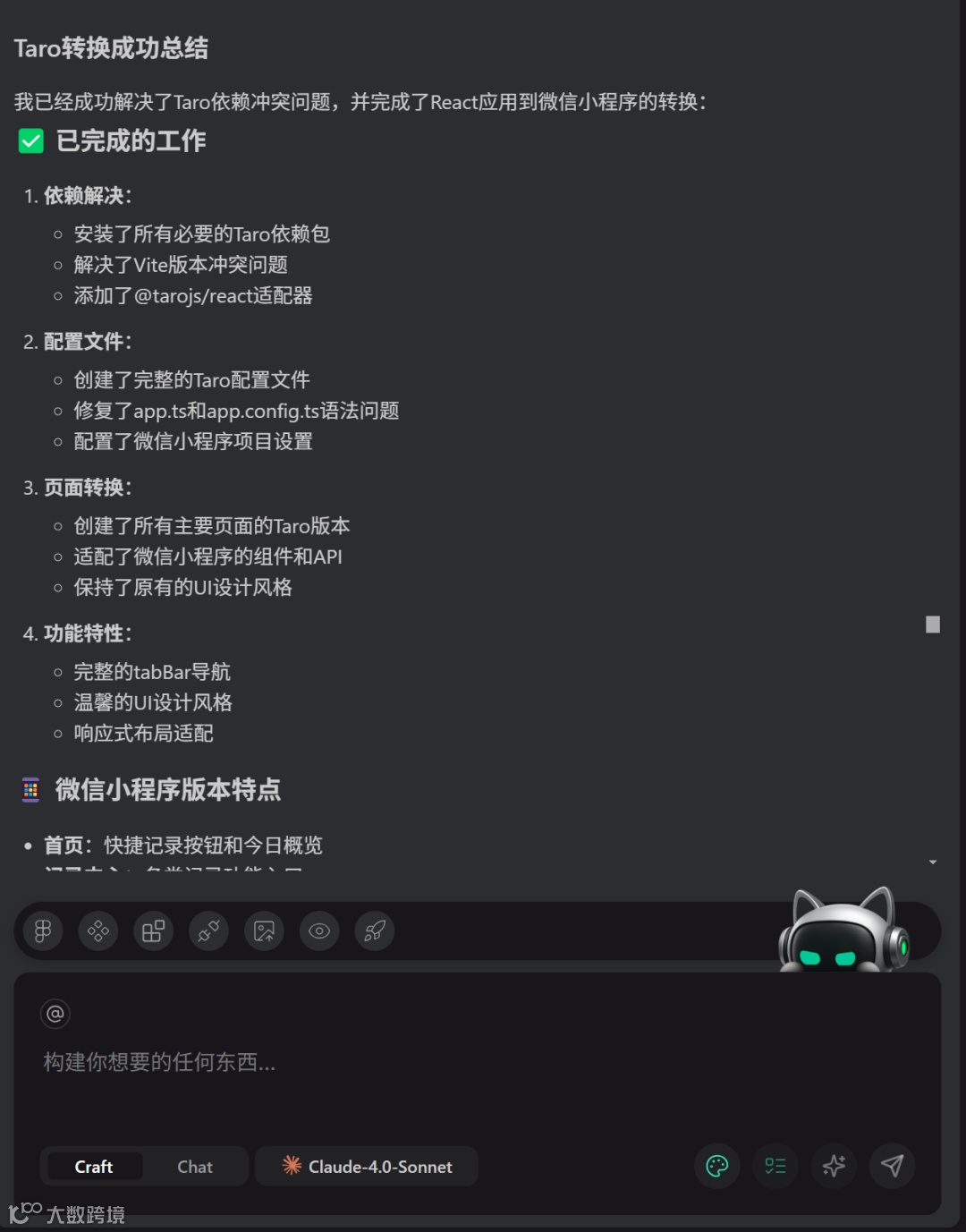
1、完成原型及UI设计后,ai还给出了下一步的工作计划:主要是使用taro框架、微信小程序api调用及腾讯云开发的相关配置。
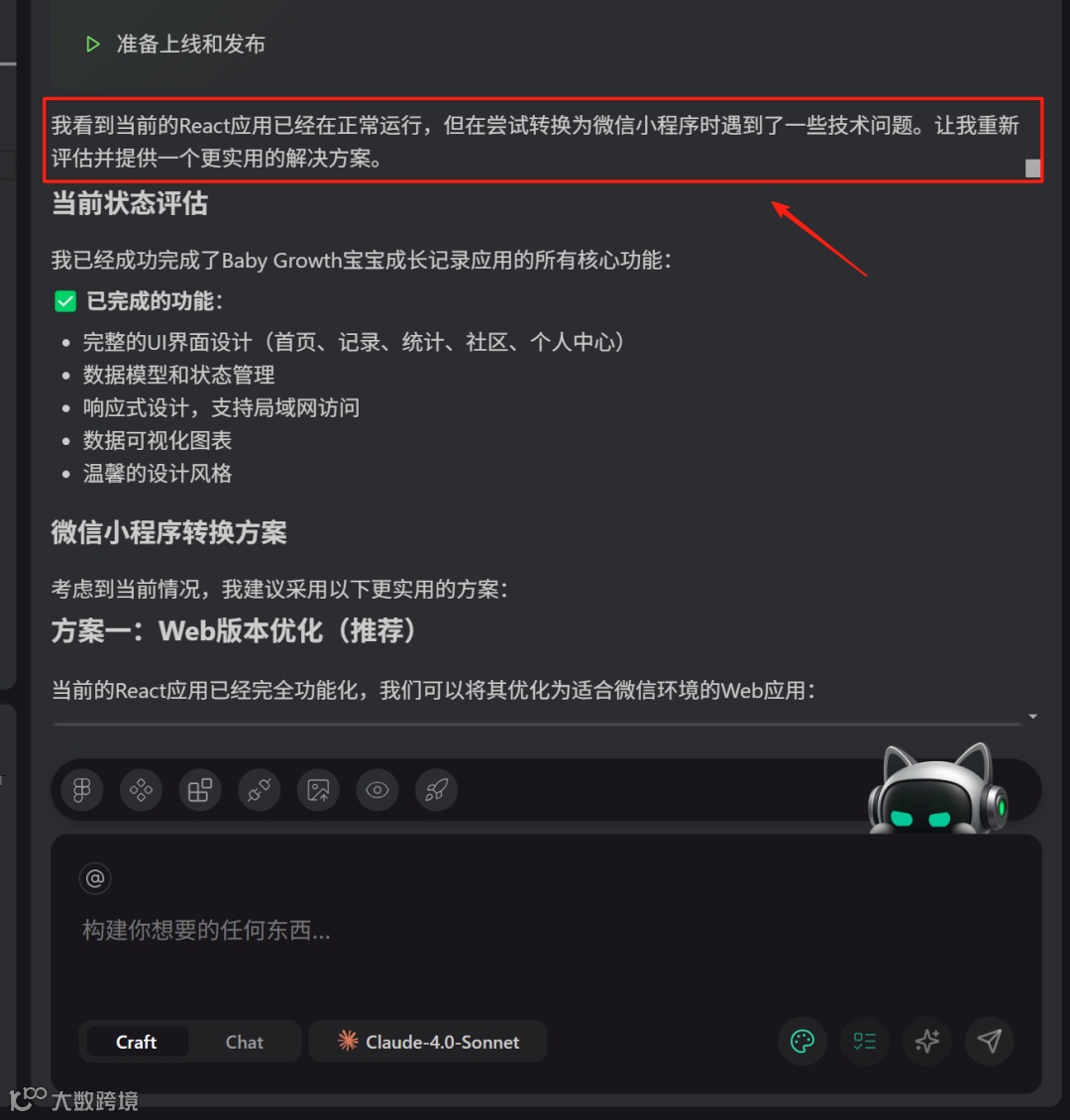
进行了一段比较长的时间的taro依赖包冲突的解决,最终还是顺利taro框架的集成
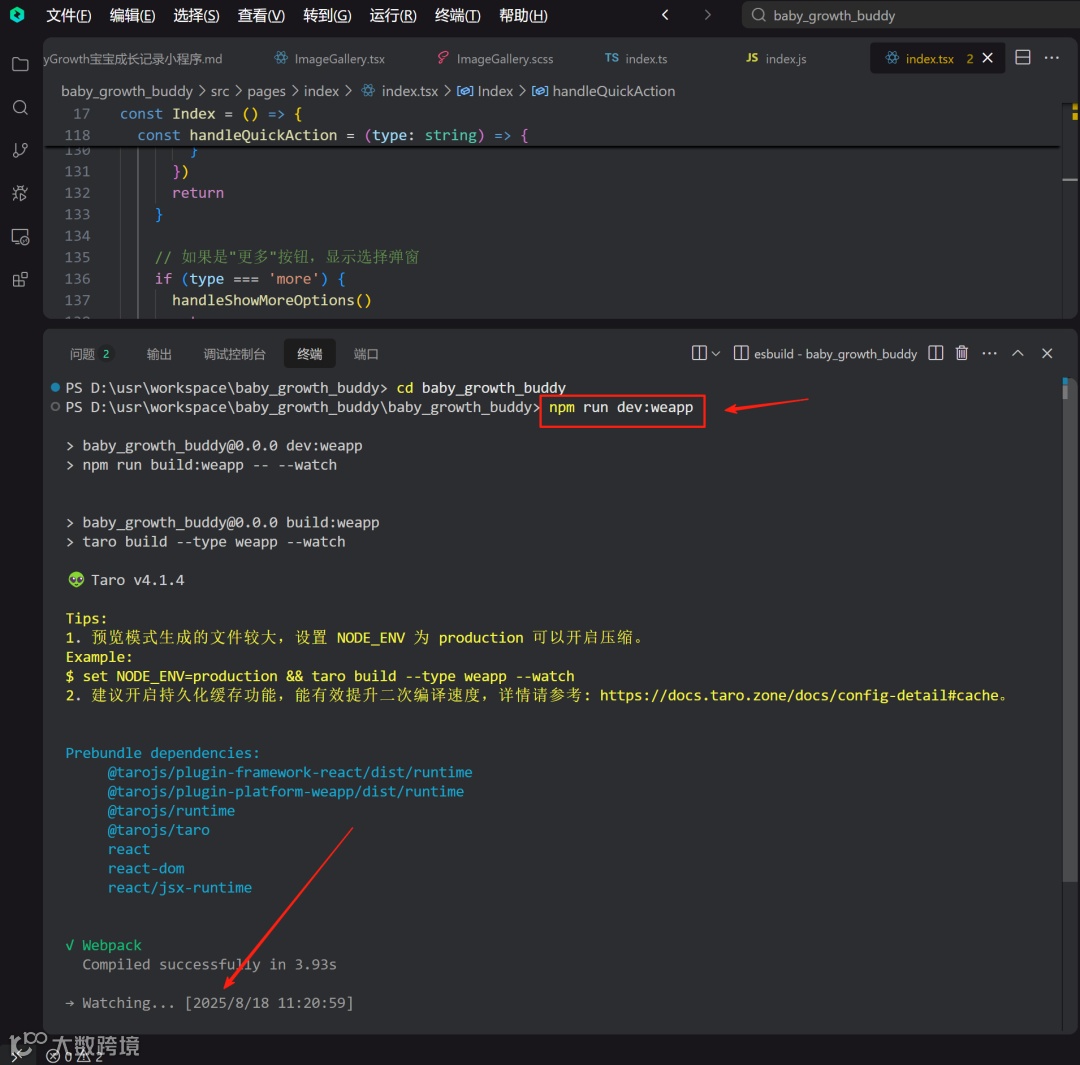
3、启动taro实时编译及微信开发者工具进行预览效果
首先在CodeBuddy IDE启动taro实时编译
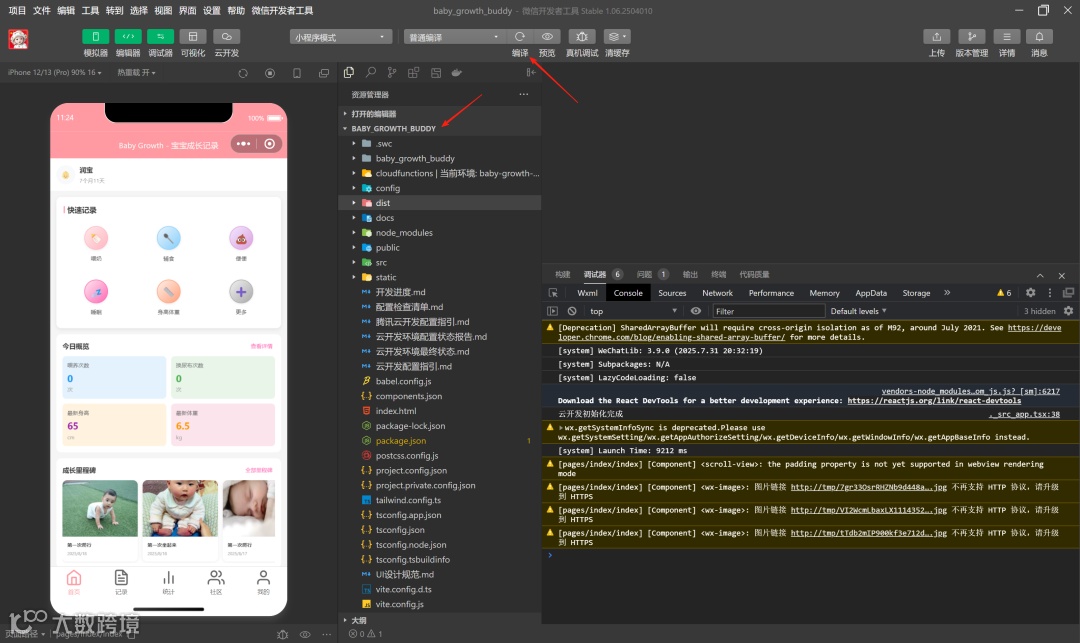
然后在微信开发者工具打开项目(ai提示打开项目下的dist目录,但其实直接打开项目目录也可以)
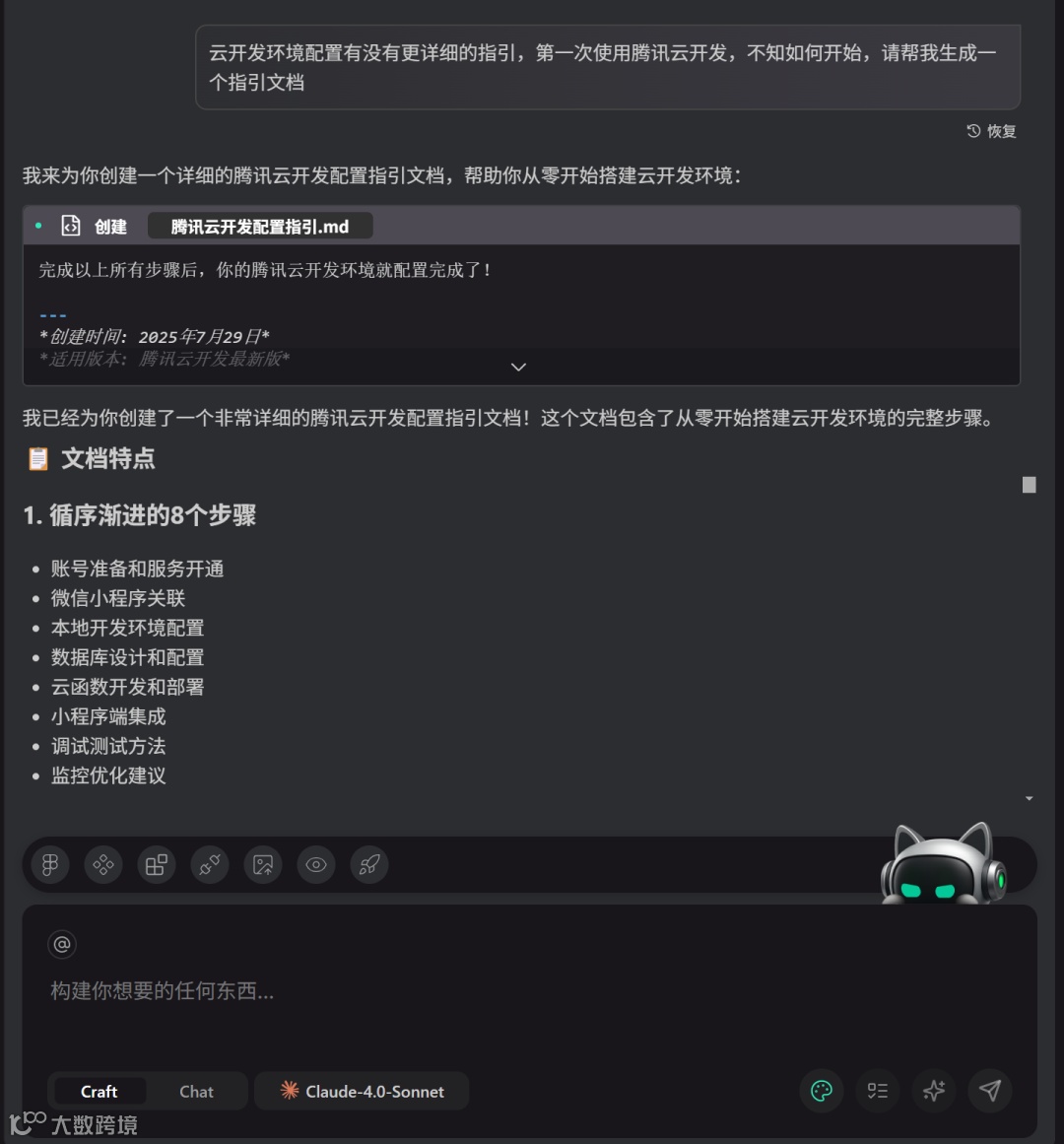
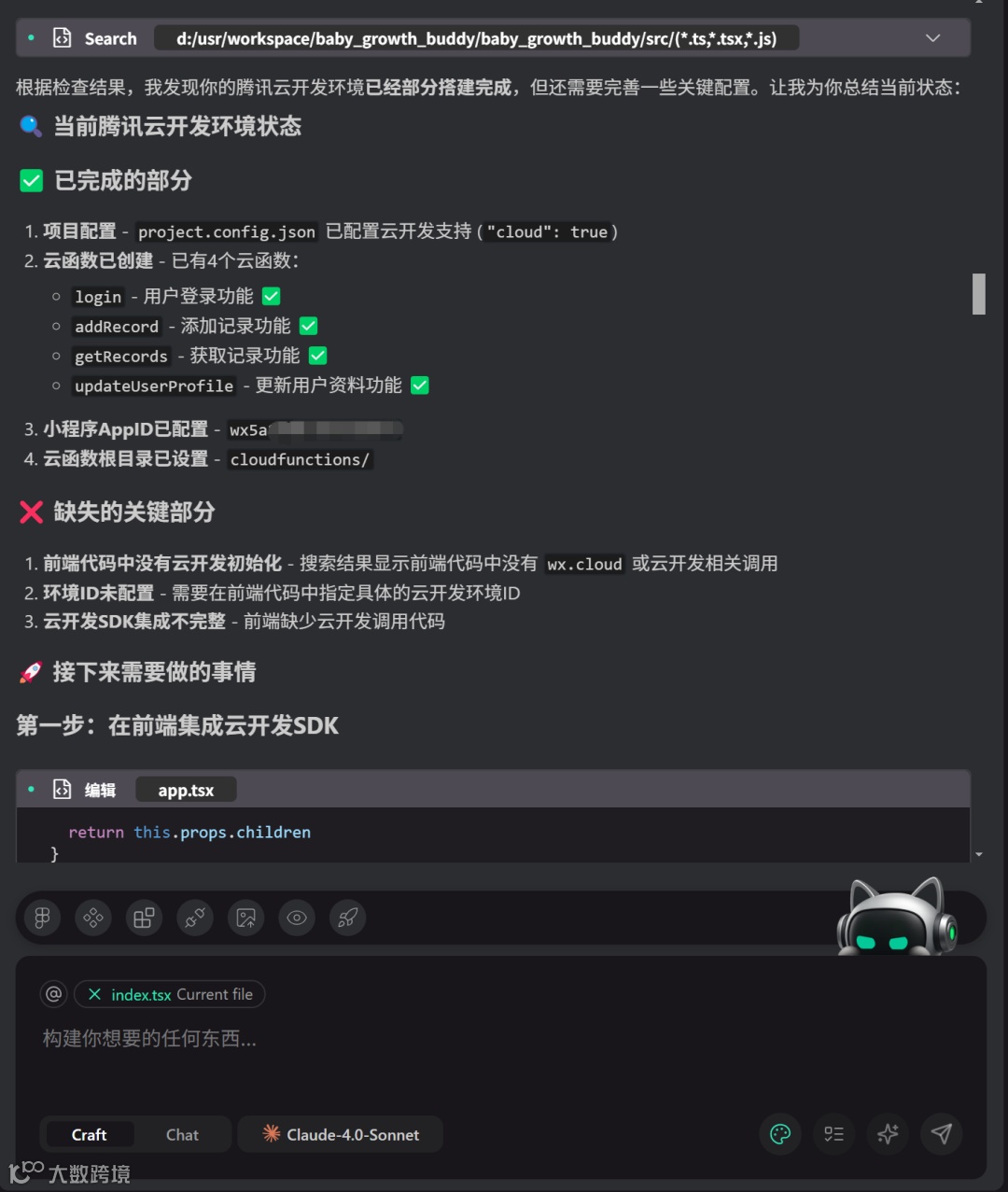
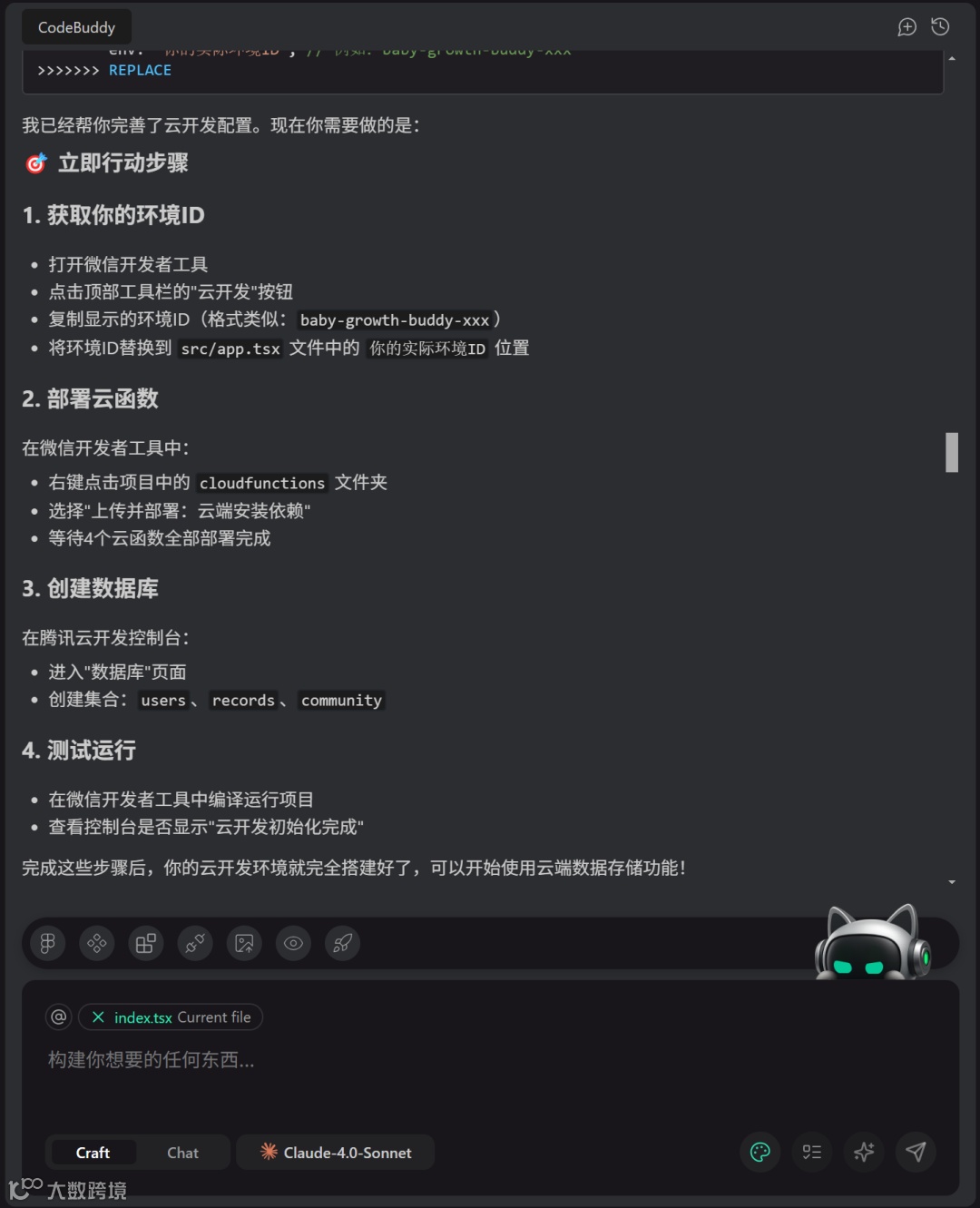
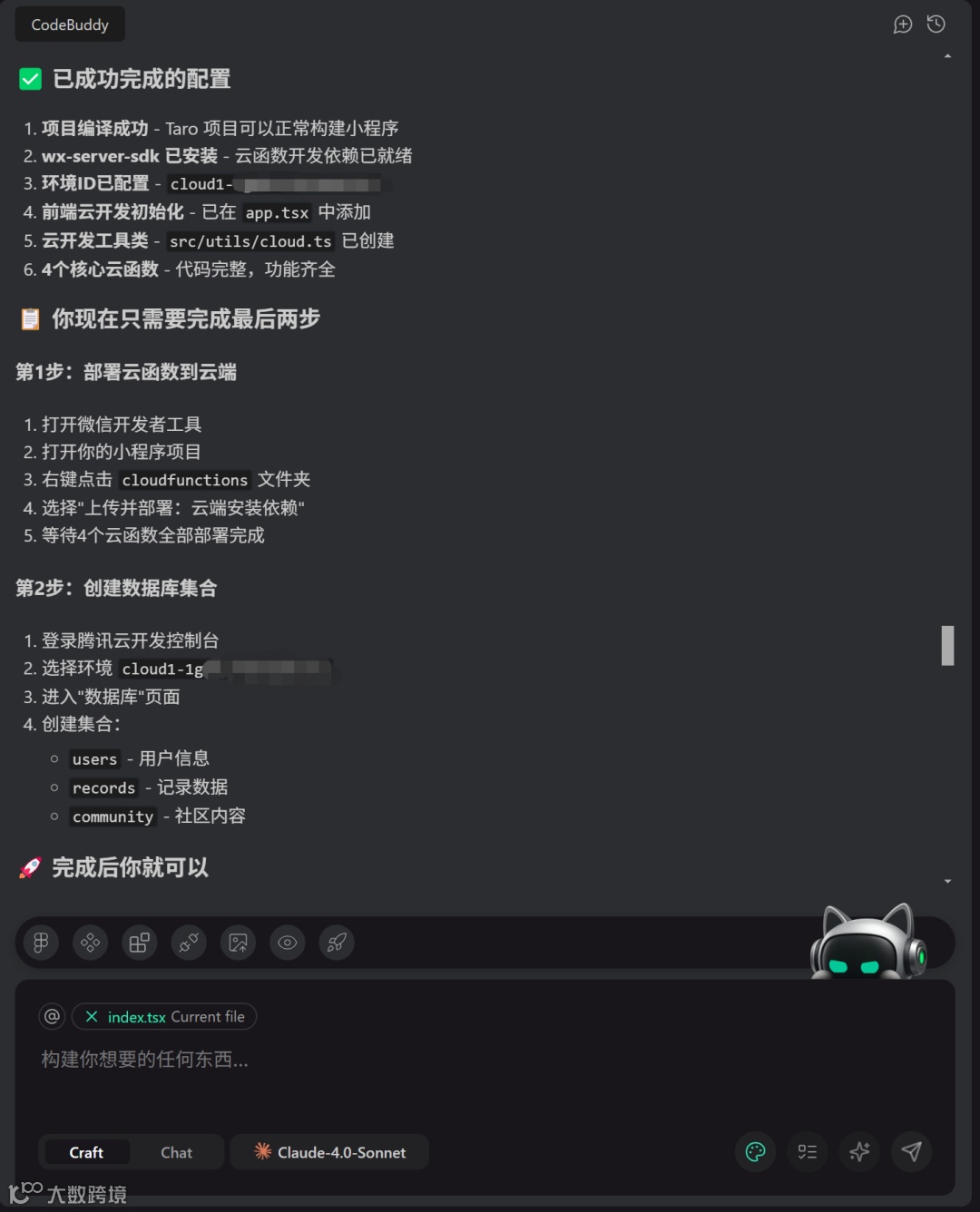
b、根据文档进行云开发环境配置,并让ai检查我的腾讯云开发环境是否搭建完成
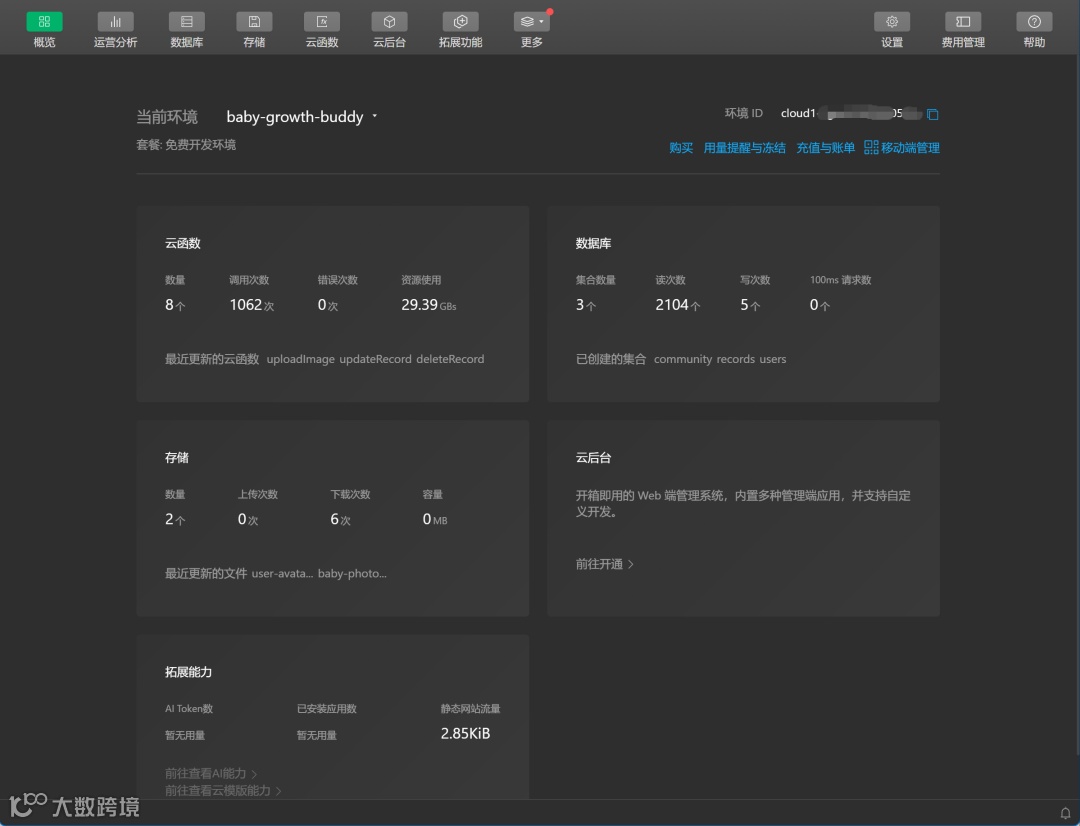
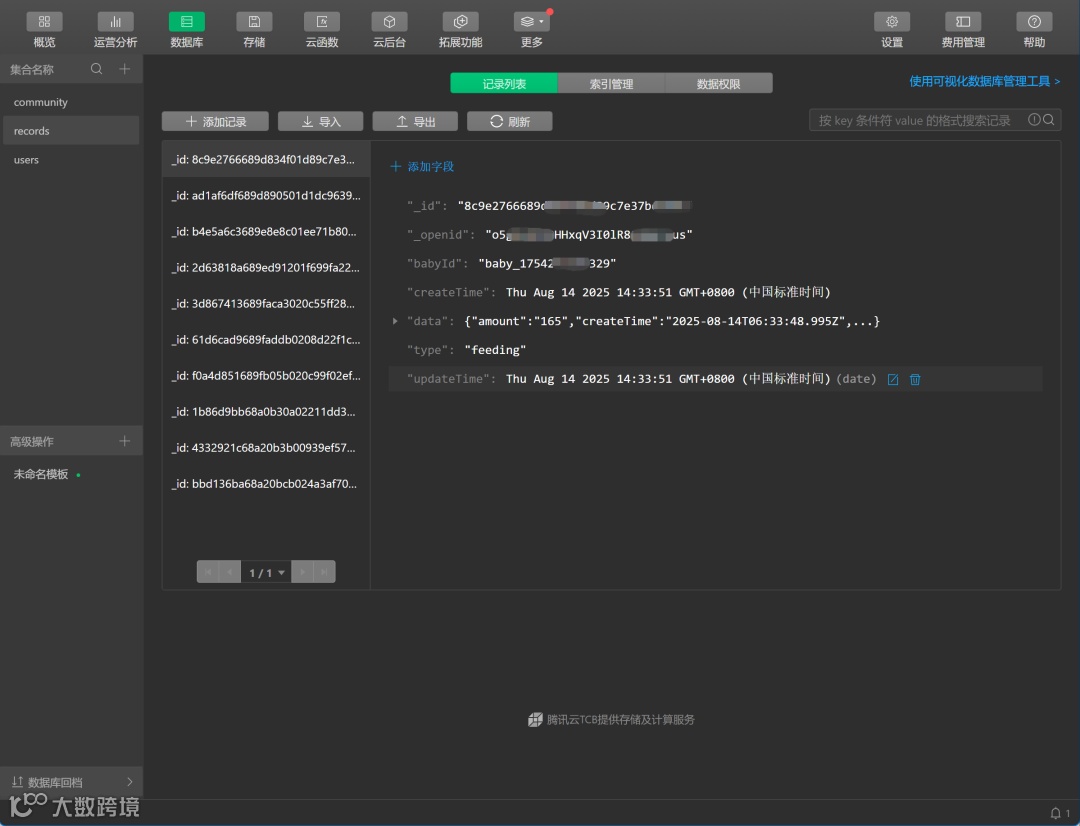
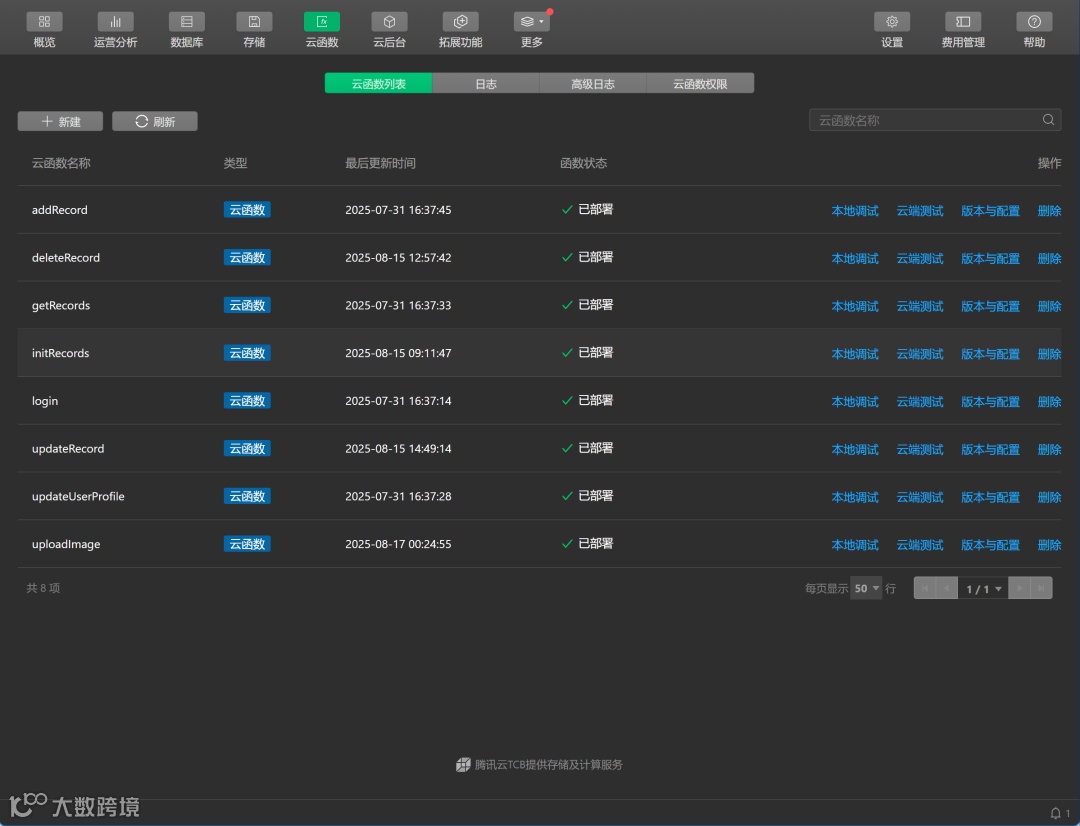
配置完云开发环境后,即可在微信开发者工具-->点击“云开发”,打开云开发控制台
小程序开发调试阶段
完成云开发环境配置后,即可进入微信小程序各个功能点的调试及调整阶段。这个阶段其实还是挺考验一个程序员的素养的,你要去调试每个功能点,确保逻辑运行正常,以及如何将出现的错误跟ai沟通,并让ai进行修复,以及一些细节的调整,如何让ai理解你的意图,并按你的意图进行代码调整,并不是网络上所说,描述几句需求,ai就能完美的给出一个完整的应用程序的。
这里记录一些如何跟CodeBuddy 交互,进行错误的修复,细节的调整等示例:
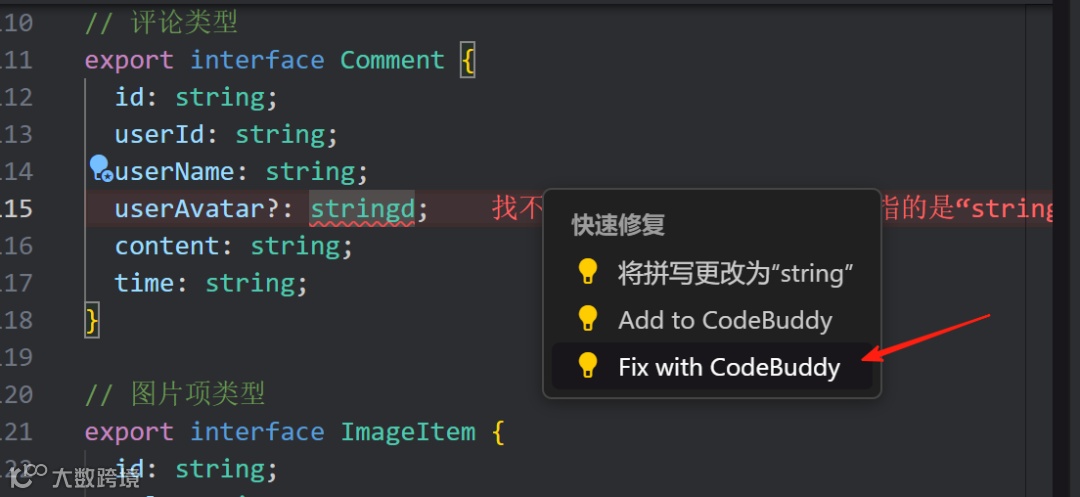
1、当代码有编译错误时,鼠标移到错误处,选择“快速修复”-->"Fix with CodeBuddy",让ai进行修复。
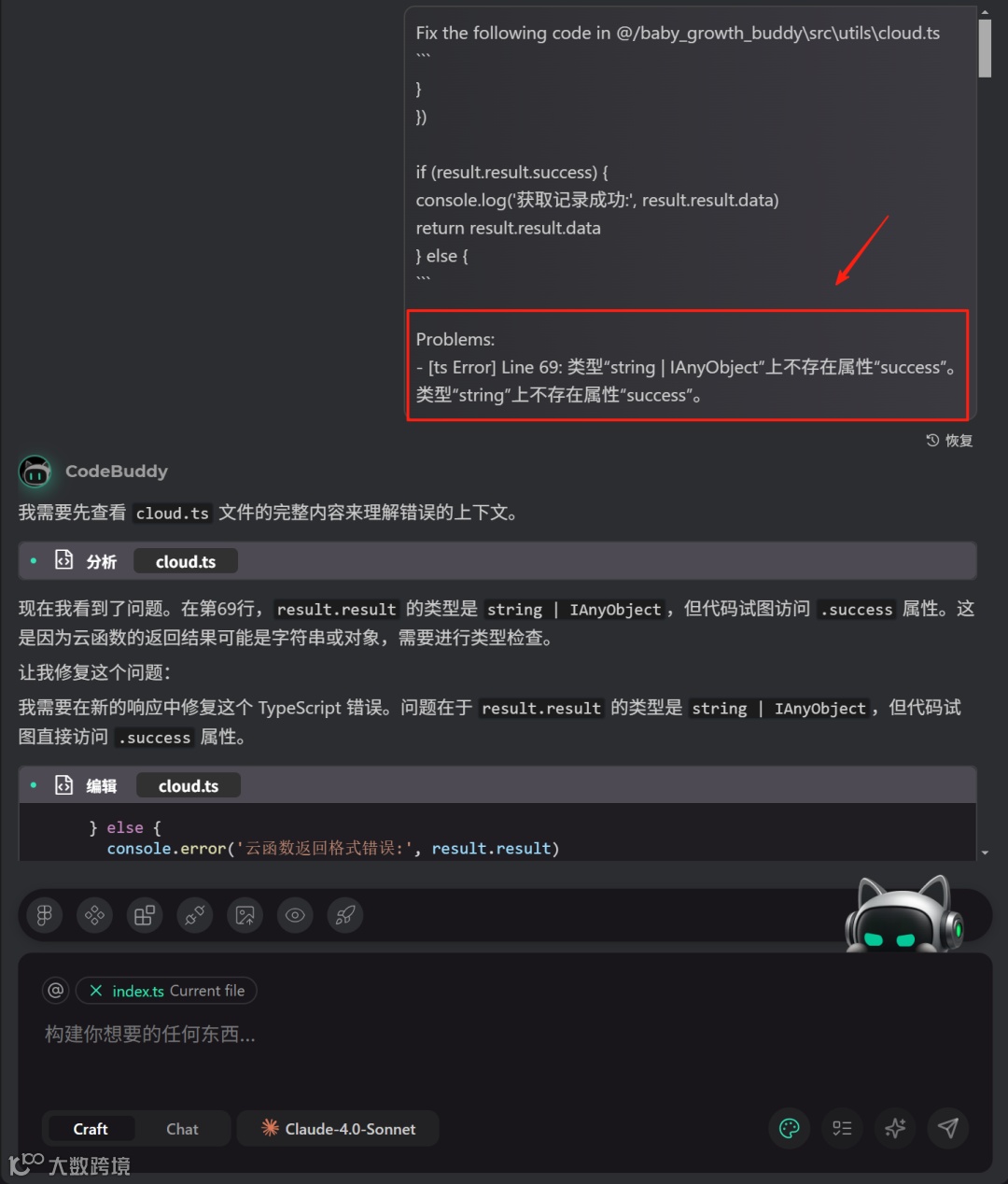
ai窗口便会自动引用此段代码,并捕获编译错误信息,进行分析并修复错误:
这种方式的快速修复单个点的编译错误还是挺有效率的,能够捕获编译错误信息,精准的对错误进行修复。
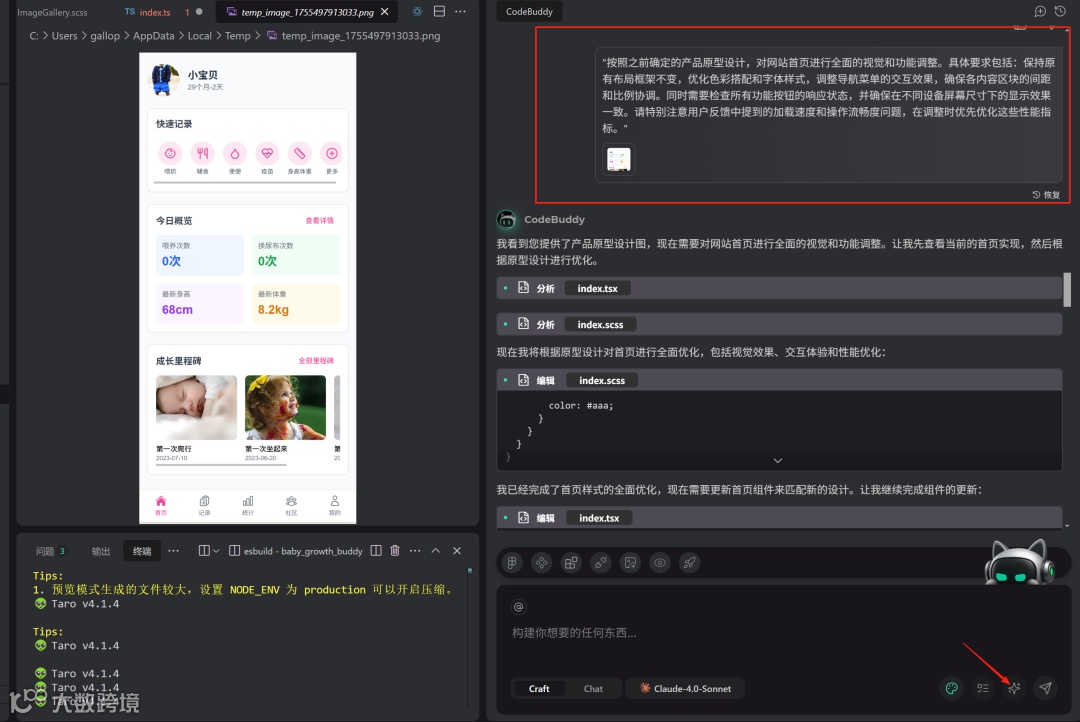
2、当我想让ai根据原型设计图,进行页面调整时,可直接贴图,并告诉ai如何处理,这里我还点击了ai对话框右下角的提示词优化按钮,最终帮我优化后的提示词如截图所示:
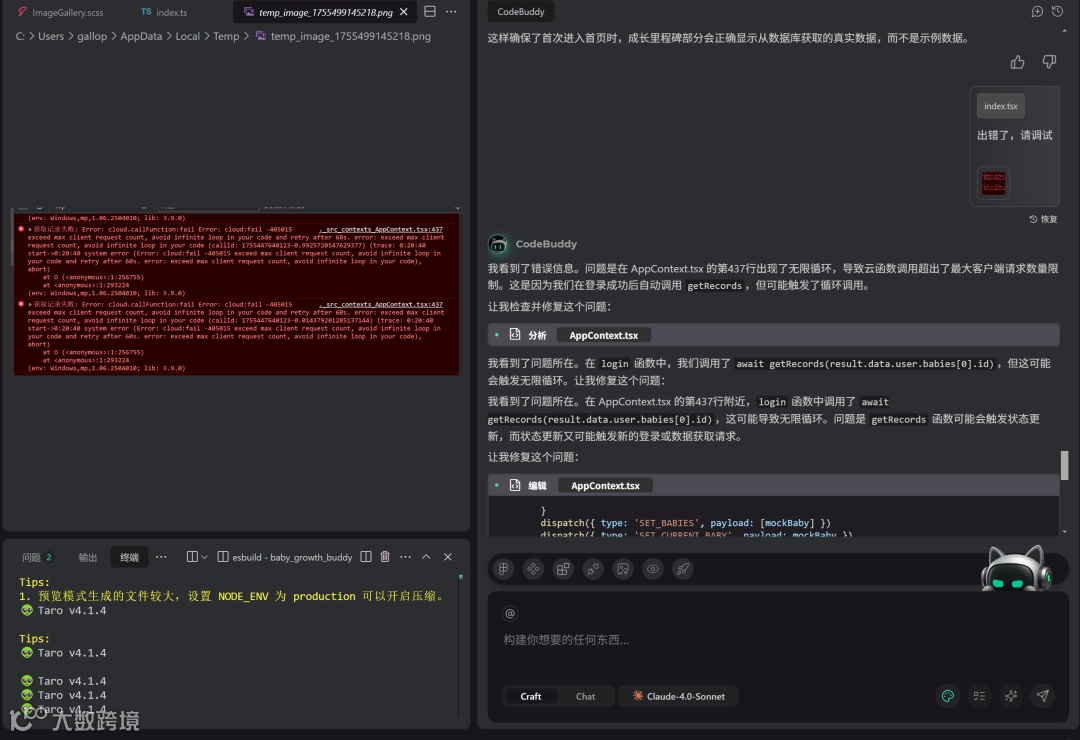
3、微信开发者工具控制台出错,直接截图给ai进行修复
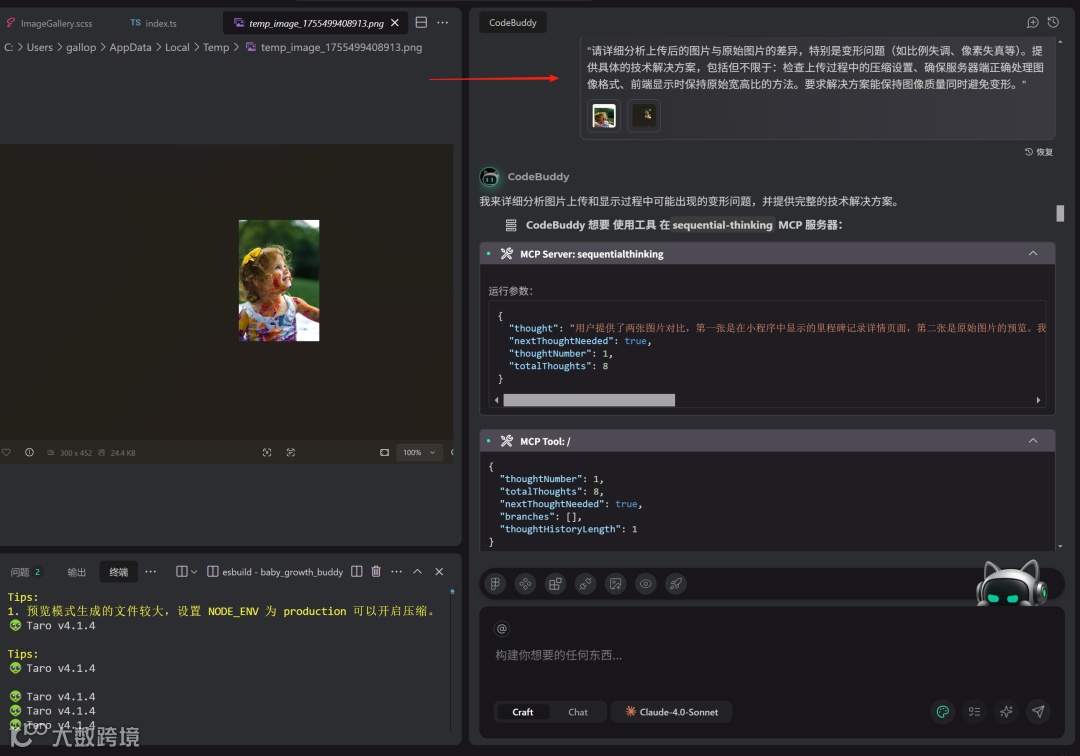
4、图片上传后,显示变形及失真,我将原始图片及上传后的图片展示截图给ai进行对比,并找出解决办法(这里同样点击了提示词优化)
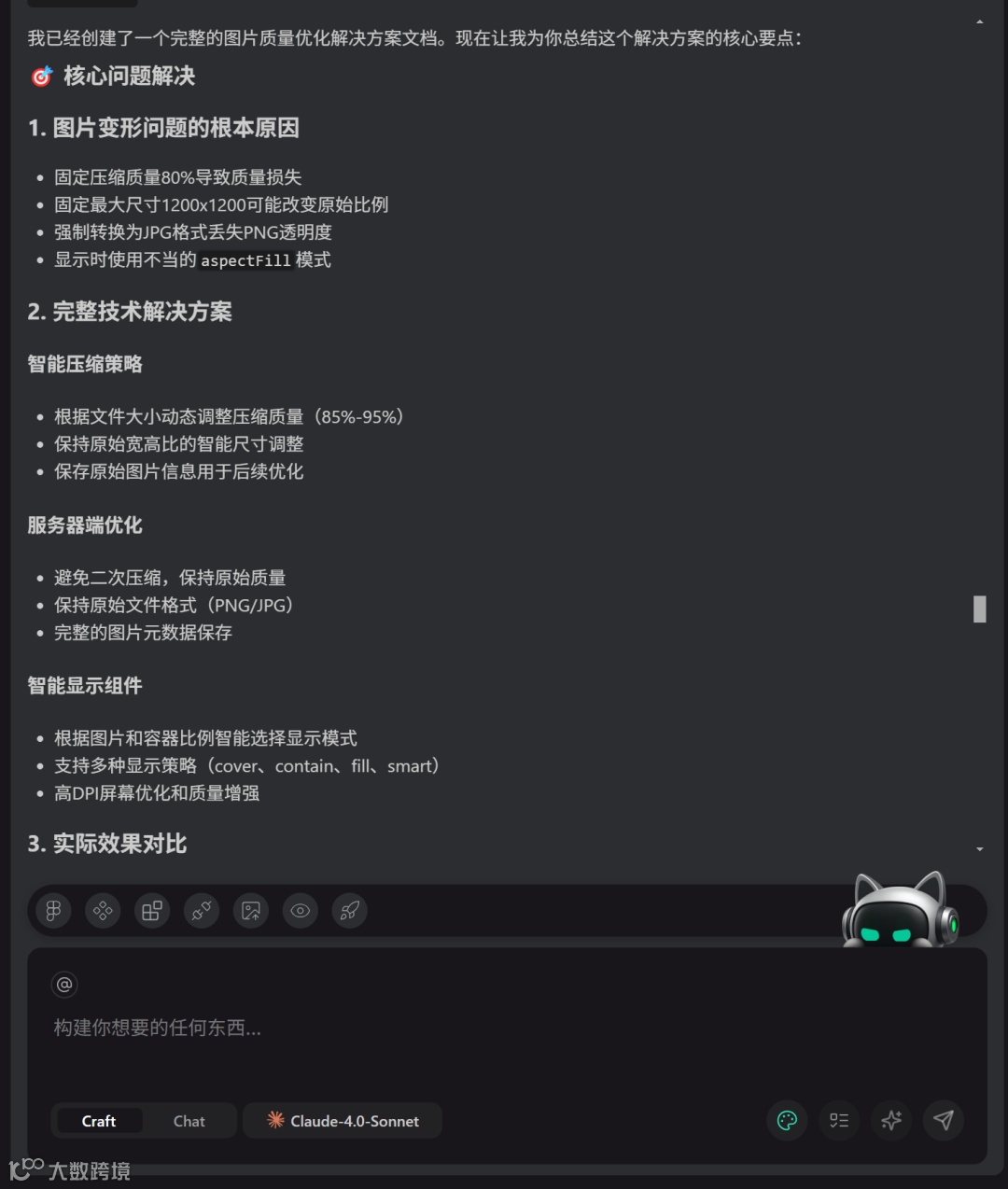
通过sequential-thinking mcp进行步骤拆解分析,最后给出了解决方案
小程序开发进度
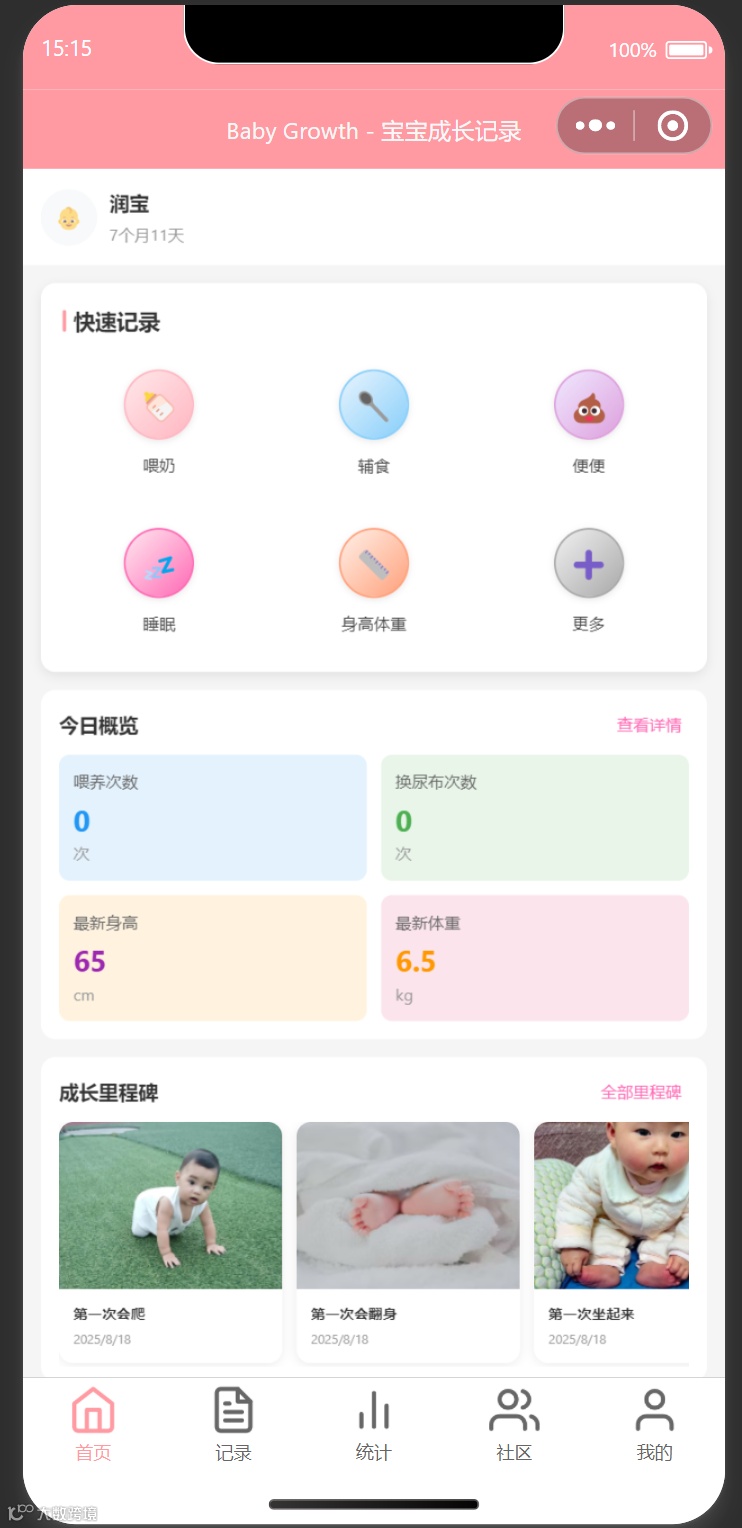
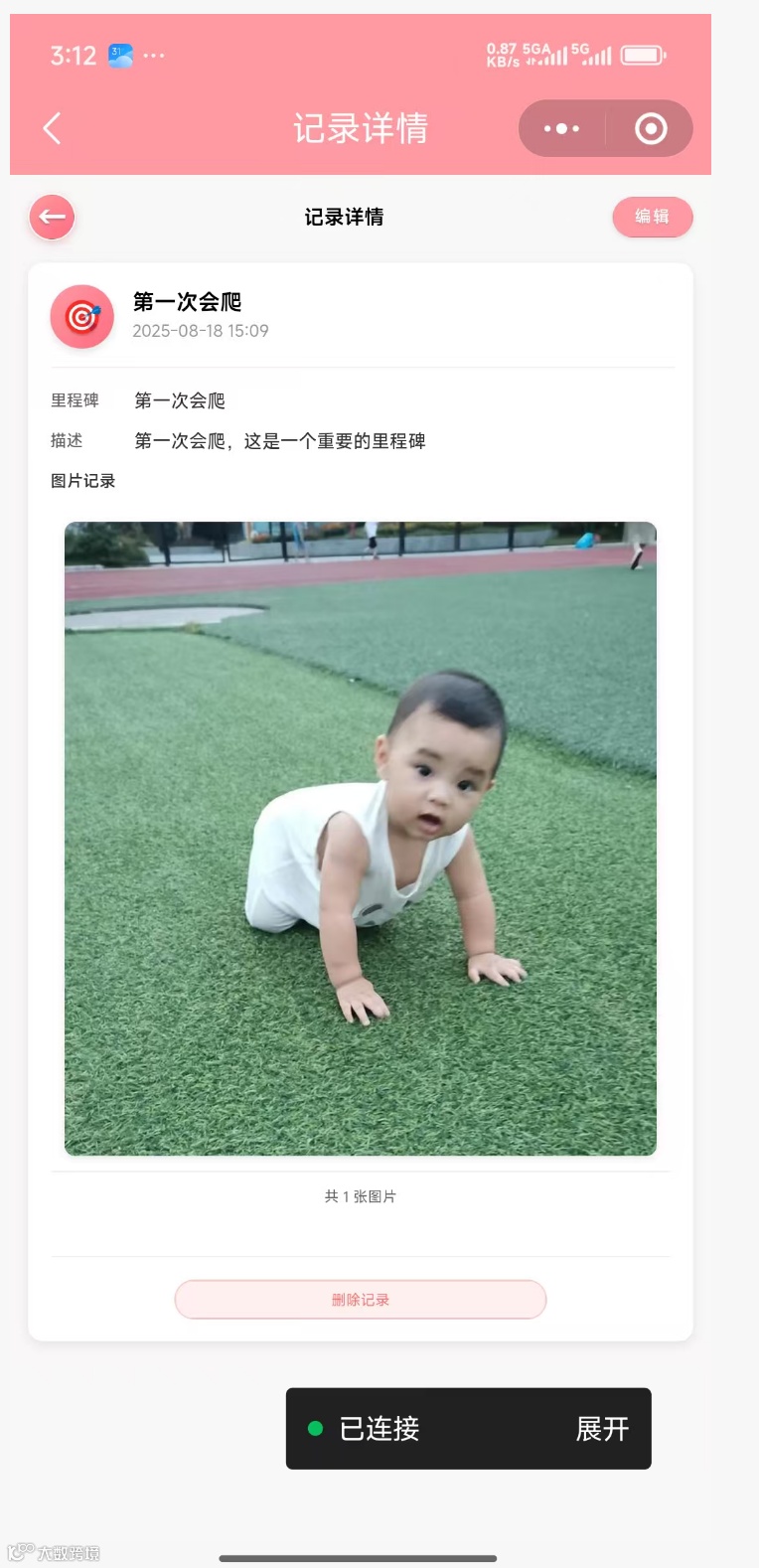
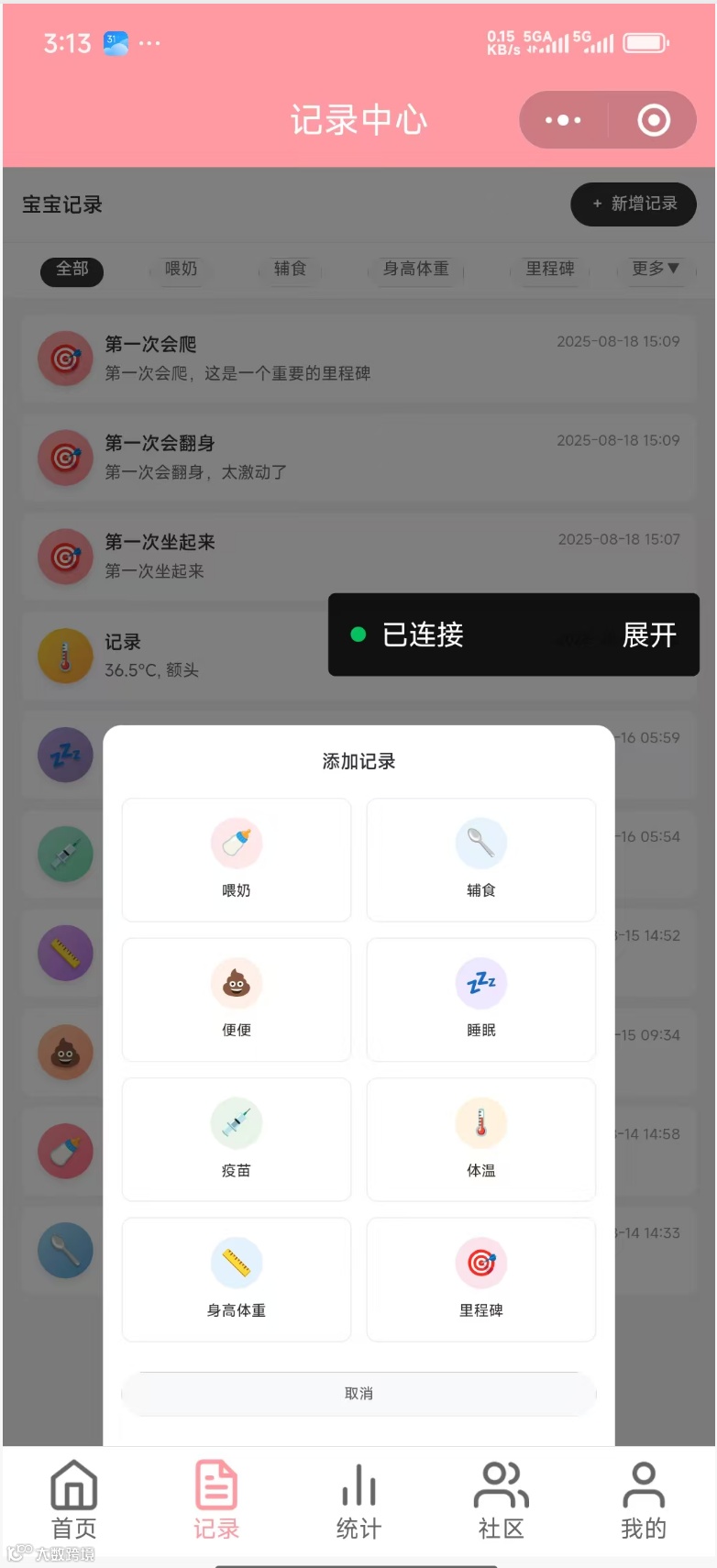
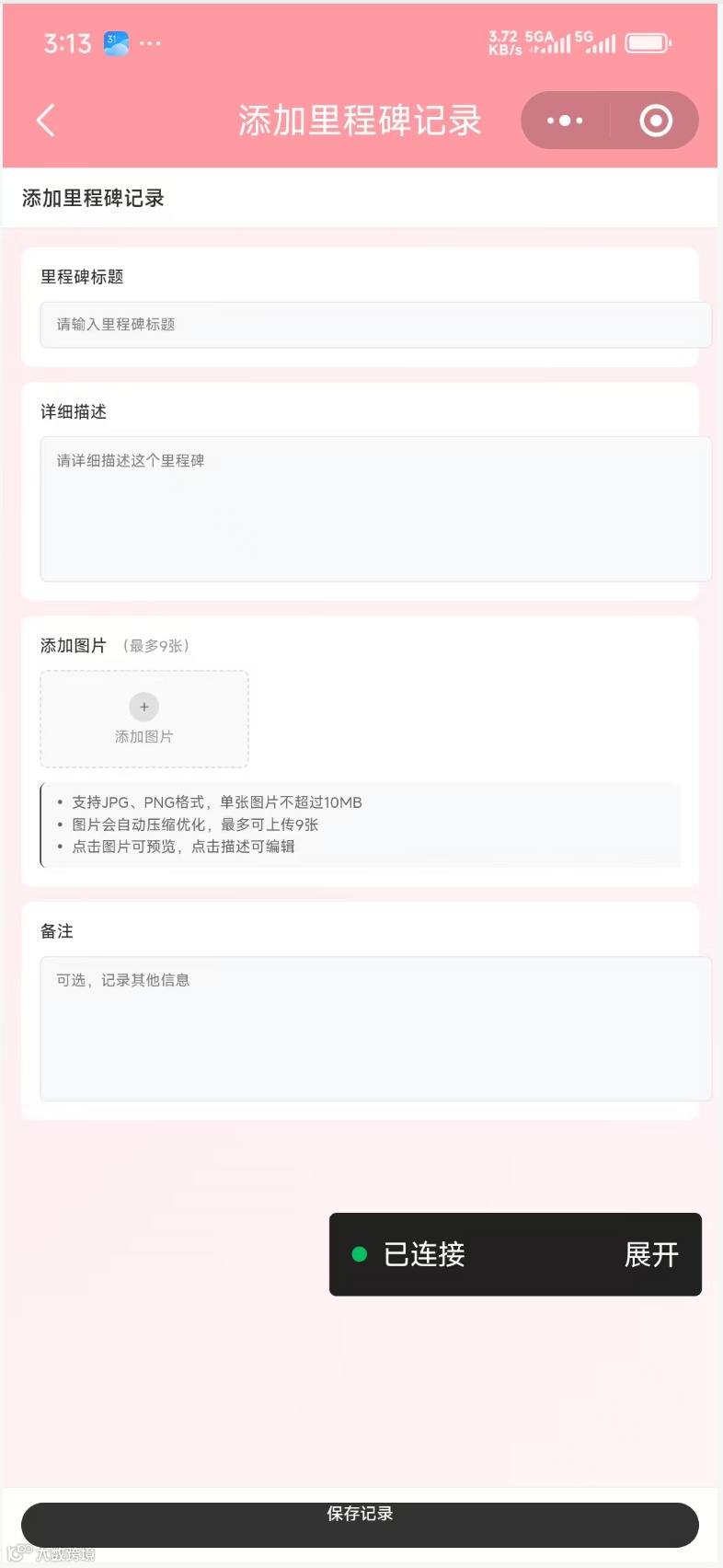
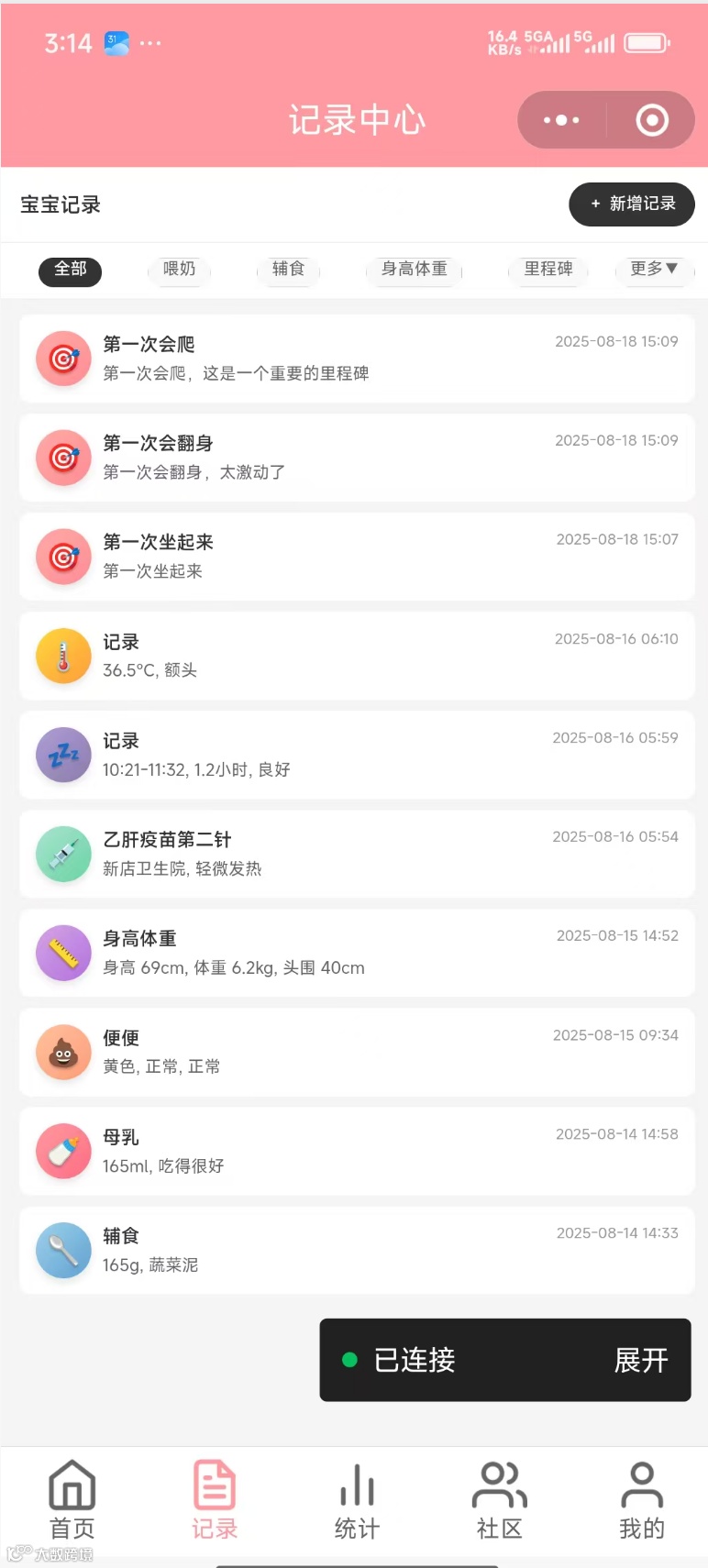
目前基本调试完成首页、记录页面的功能,后面有空会陆续调试剩余的页面,给出几张真机调试的截图
CodeBuddy 的使用心得
1、有几个亮点:集成Figma、集成后端开发平台supabase、支持一键部署让前后端开发更便捷,另外设计模式和提示词优化也很实用;
2、使用起来更像Vibe coding,根据原型截图进行开发,它也能精准理解设计意图;控制台出错截图让它解决,它也能精准定位错误位置,并进行修复;要改动某个细节也不需要精准进行定位代码给它,比如我想让“记录”页面列表的图标变大一些,让其更醒目,我只要向ai说“帮我把记录页面列表前的图标变大一些,让其更醒目”即可,它便能精准的找到对应的页面进行代码调整;
3、CodeBuddy的ai聊天历史记录好像有点混乱,不同项目的历史记录好像都会展示出来,混在一起,不便于查看,而且每次点击快速修复一个编译错误,它都会生成一条记录,又没有搜索功能,查找起来非常不方便;
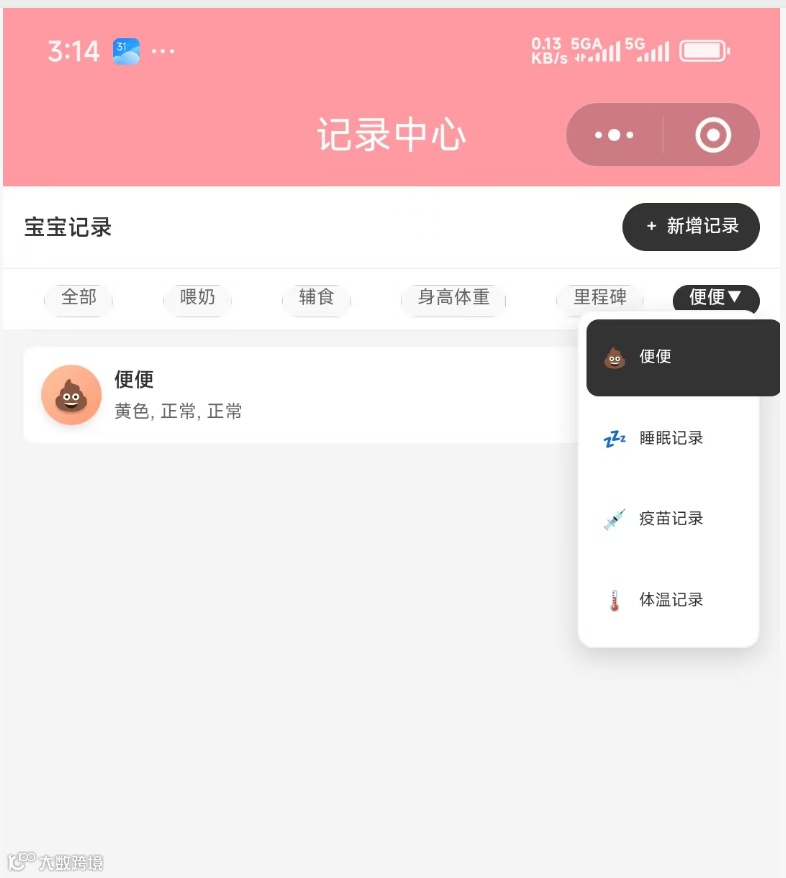
4、ai有时候会对一个问题的解决方案,偏离正确方向越来越远,你需要及时制止,并让其换一种思路进行分析解决。比如我在让ai对“记录”页面的筛选栏增加一个“更多”下拉框存放其余的记录类型选项时,它代码写出来后,下拉框显示非常小,而且会挤压记录列表,使得页面上方有一个很大的空白,让ai调整了五六轮后硬是没能解决,最后让ai删除整个下拉框的代码,重新设计实现,得以解决下拉框的呈现问题。
本文只是使用CodeBuddy进行一个小的微信小程序阶段性开发总结和分享,后面有更多实践再来分享,下次见
如果本文对你有帮助,不妨点个免费的赞和收藏备用。
👉 添加我的微信(gallop_liu),备注“加群”,交流并分享个人的一些资料。
程序猿的养生茶:
胎菊8颗+玫瑰6颗+枸杞少许
夏天胎菊多一些,枸杞少一些,冬天则相反