

在 Filter-Modify 中,可以使用的常用运算符,系统常量和内置函数如下:
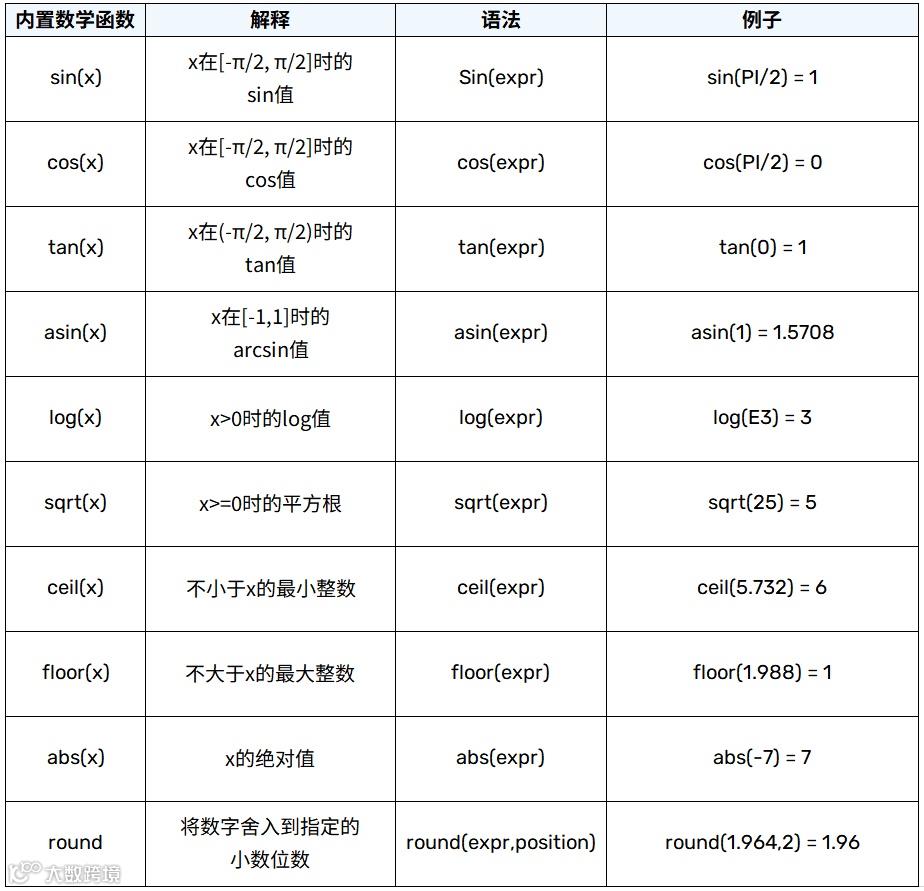
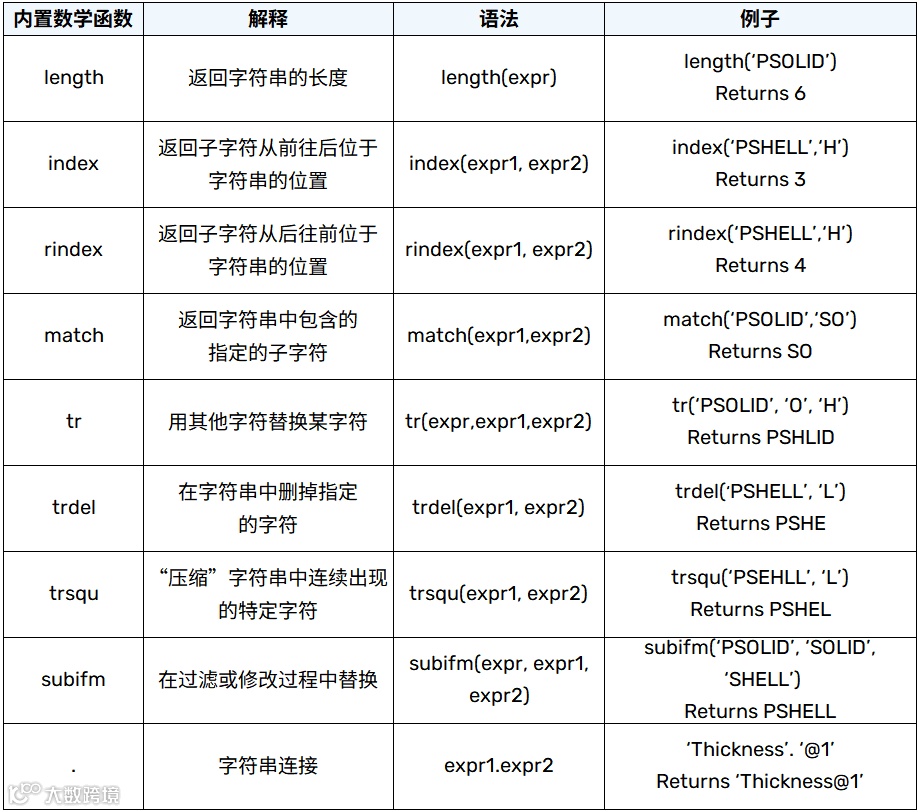
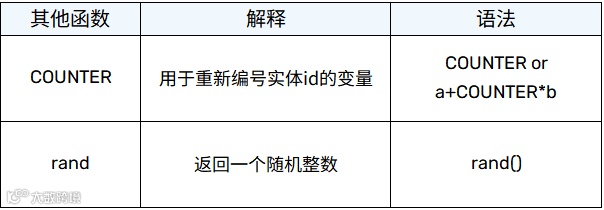
下面是使用 Filter-Modify 的一些例子:
‘Manage filters’功能位于选项列表‘放大镜’中(如图 1)
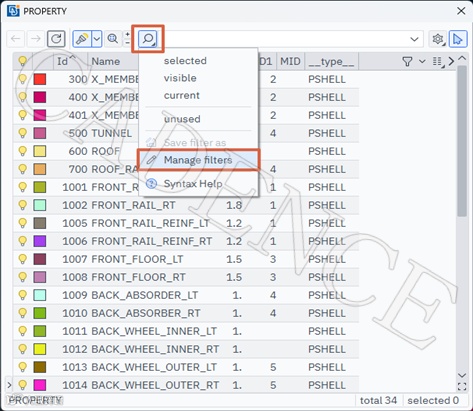
图 1
在弹出的‘Filters - PROPERTY’中,就可以创建自己想要的筛选条件。当然,我们也可以把该筛选条件保存成一个 xml 格式的文件分享给团队中的其他人。
创建好一个新的筛选条件后,便可以在‘Filter query’下方的对话框中(图 2 中的橙色框)输入相关的筛选语句,我们也可以点击‘Filter query’行的‘铅笔’按钮(图 2 中的蓝色框),在弹出的‘Advanced Filter’窗口(图 3)中,更加便捷的设定我们的筛选规则。完成好规则编写后的效果如图 4。
保存好后,当我们想使用该筛选条件时,只需在选项列表的‘放大镜’下拉菜单中选中自己创建好的筛选条件即可(图 5)。
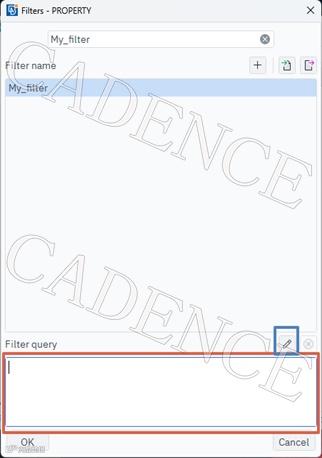
图 2
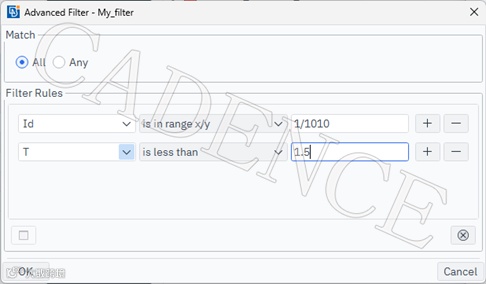
图 3
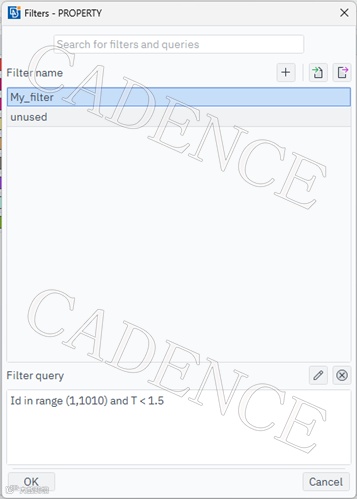
图 4
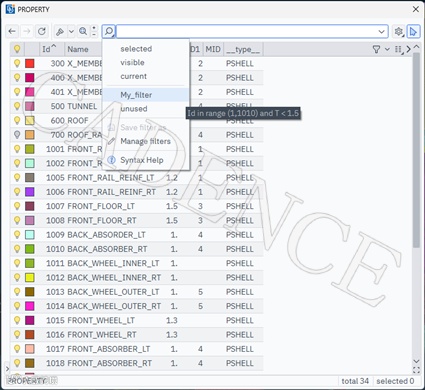
图 5
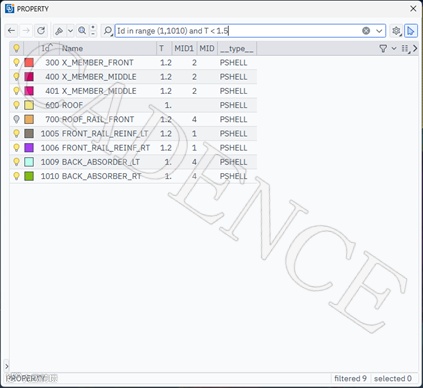
图 6
在日常的工作过程中,我们可能会时常需要对于材料或者属性的 id 进行重新编号,如果不熟悉 Filter-Modify 的用户可能就会使用 Renumber 工具亦或者写代码实现功能。
今天给大家提供一个新的方法,直接在选项列表所需修改列的名称处右击,并在‘Modify’栏输入相应的表达式即可(图 7)。比如想把 PID(图 8)重新编号:① 从 1 开始依次递增(图 9,图 10);② 从 1000 开始每隔 100 赋予一个 id 号(图 11,图 12)。
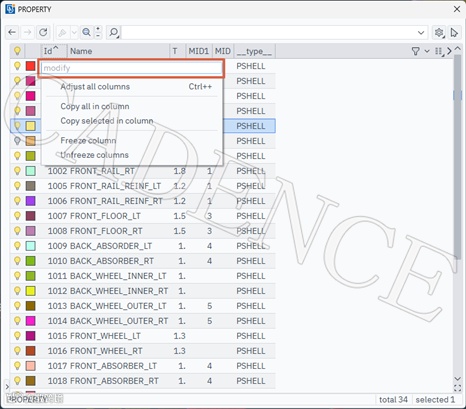
图 7
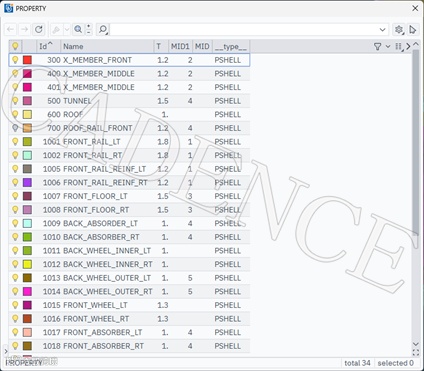
图 8
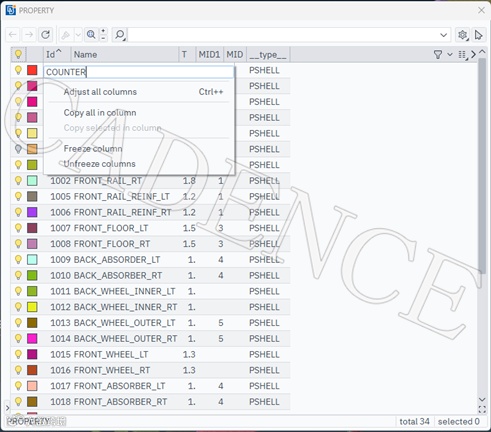
图 9
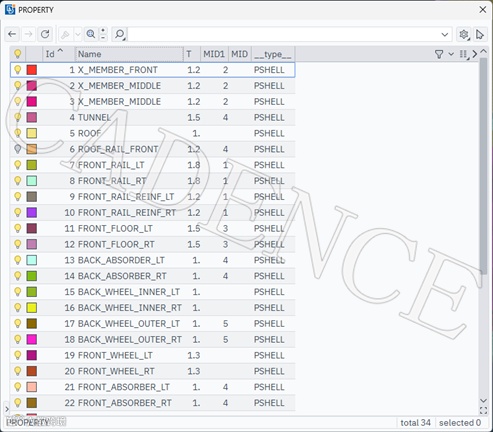
图 10
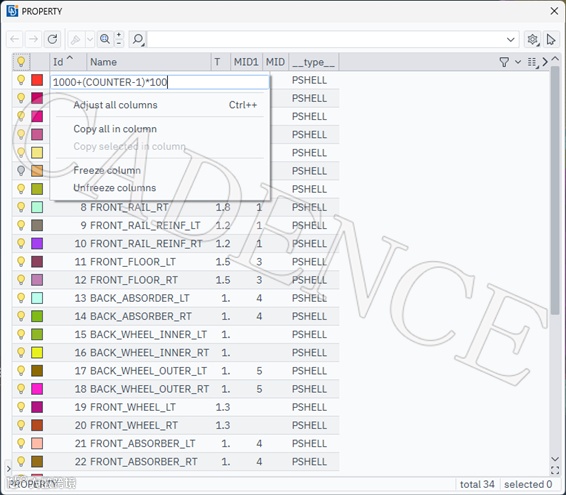
图 11
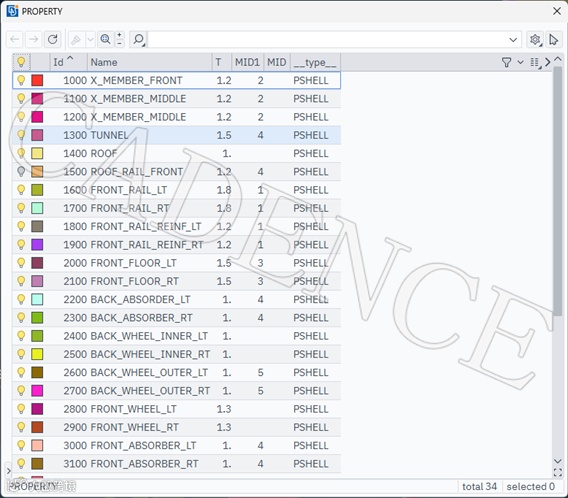
图 12
此前,如果我们想批量地把名字中的某个字符用其他字符进行替换时,我们可能会使用代码去实现(图 14),那之后,我们可以利用 Filter-Modify 直接实现。下面一个例子(图 13)是想把所有 properties 名字中的‘@’用‘_’进行替换(图 15,图 16)。
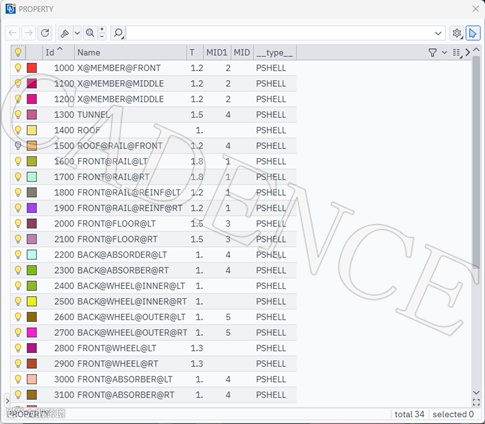
图 13

图 14
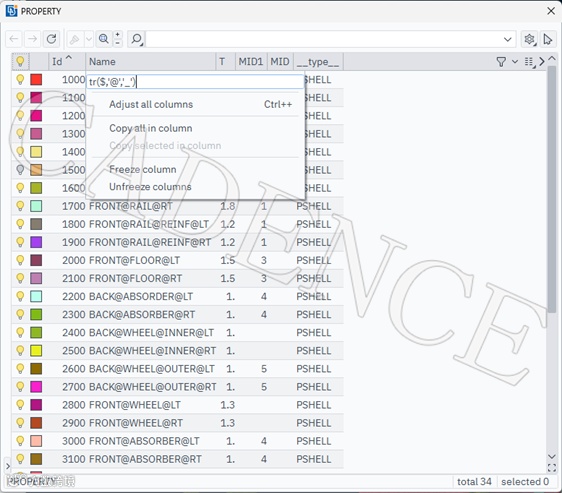
图 15
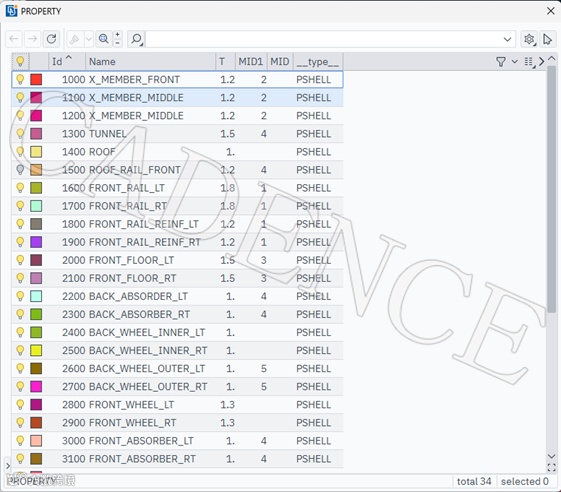
图 16
如上面一个例子,如果现在我们想在原来的名字后增加该 property 的厚度信息,我们也可以利用 Filter-Modify 快速实现(图 17,图 18)。
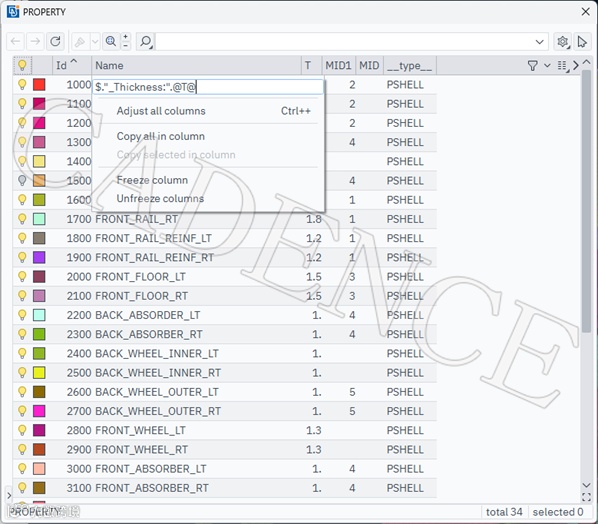
图 17
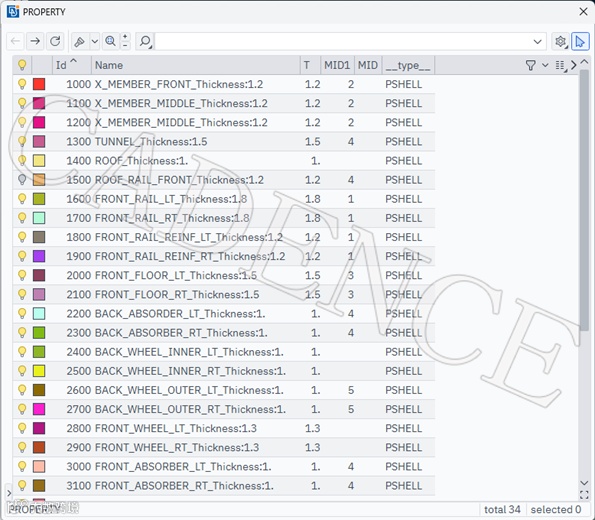
图 18
总结
希望通过上面的几个例子,能够让大家了解 Filter-Modify 语法,并可以在之后的工作过程中提升工作效率。
END
作者 | 吴奇鹏
BETA CAE 工程师


© 2025 Cadence Design Systems, Inc. 版权所有。在全球范围保留所有权利。Cadence、Cadence 徽标和 www.cadence.com/go/trademarks 中列出的其他 Cadence 标志均为 Cadence Design Systems, Inc. 的商标或注册商标。