![[电脑] 仅1L的50GbE全闪小机机——Thinkstation P3 Tiny](https://cdn.10100.com/user/0bc6ba4b9c3002a2913fea9279d14ded.png?x-oss-process=style/180x)
CHH ID:tmhl0cr5
序言
自从前年就在CHH看到P3tiny的工厂散装版开箱,被种草到了。
了解到P3tiny有Rev0.5的全功能板后,于2024年1月果断入手。
部署了jellyfin影音库,也跑了快一年的MC服务器,十分稳定。此贴于一周年之际编辑,为记录下它的一次重大升级,在这我与你分享!
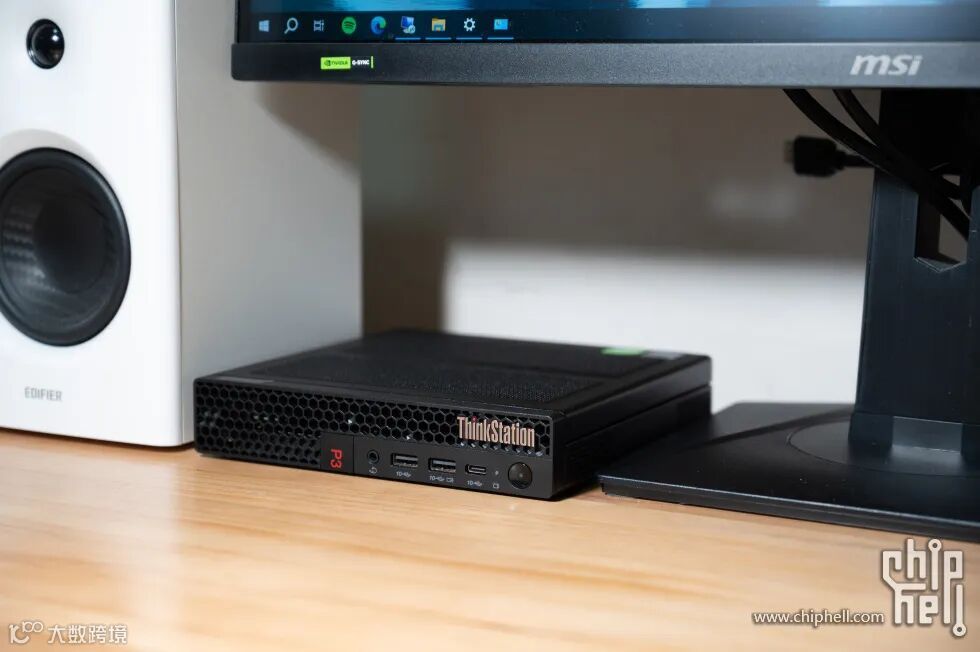
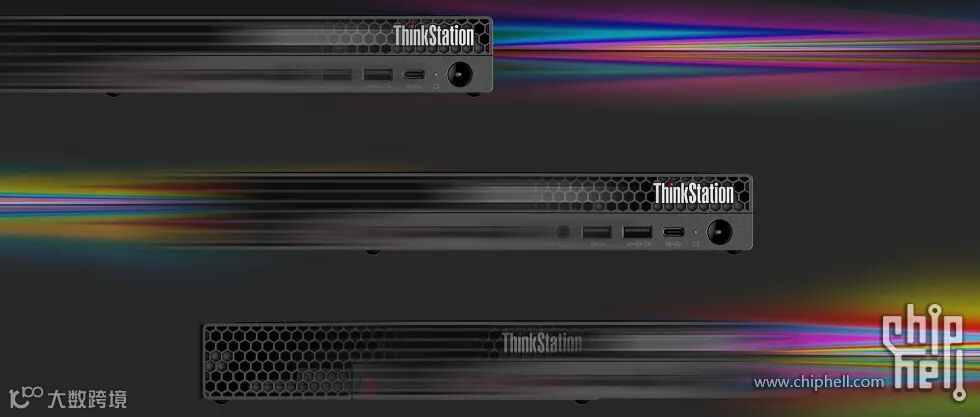
准系统介绍
为什么选择Lenovo呢?就是因为其强大的扩展性。对比一下友商,HP的1L小主机PCIE是非标,DELL的则是直接砍了,到Precision3260/3280才给了PCIE扩展,这两家对比前几代可玩性大大降低。我们先来看一下P3tiny正式版,即Rev:1.0的扩展性。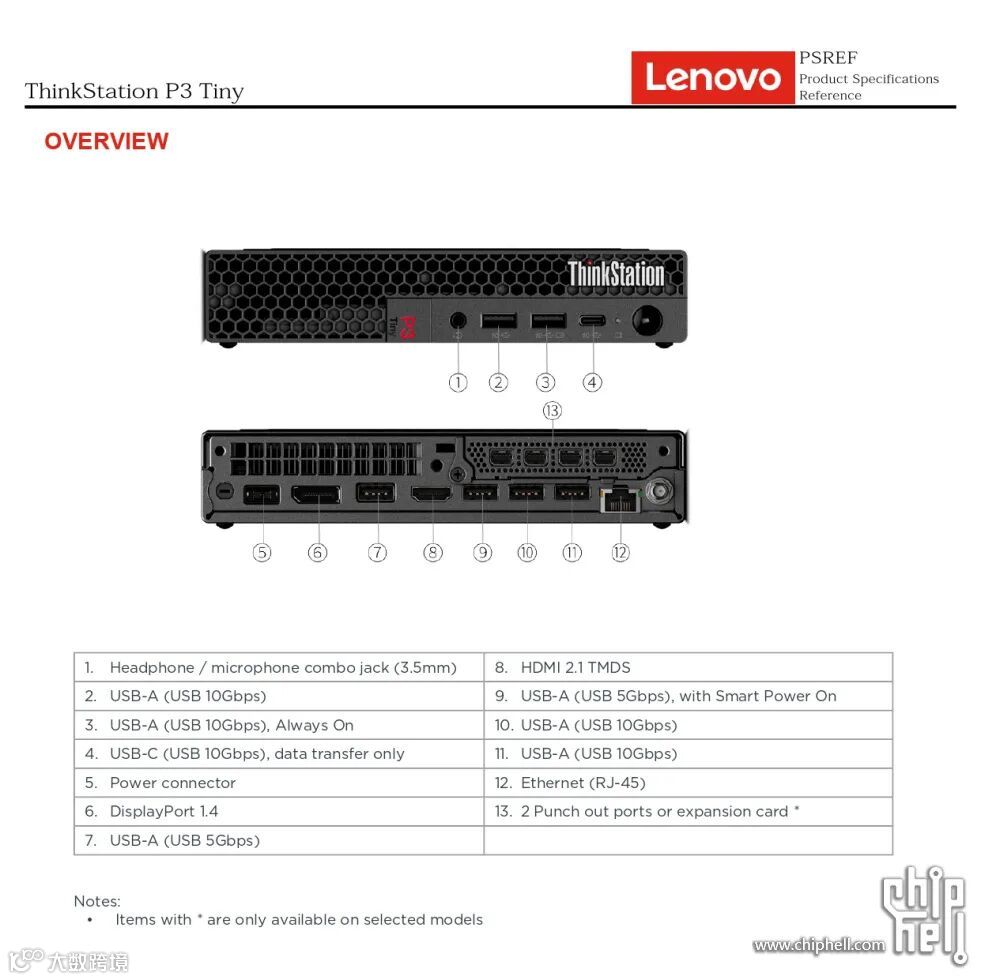
接口部分 6个TypeA(4x10Gbps、2x5Gbps)1个TypeC(10Gbps)一个DP一个HDMI 还有就是祖宗之法的I219-LM千兆网口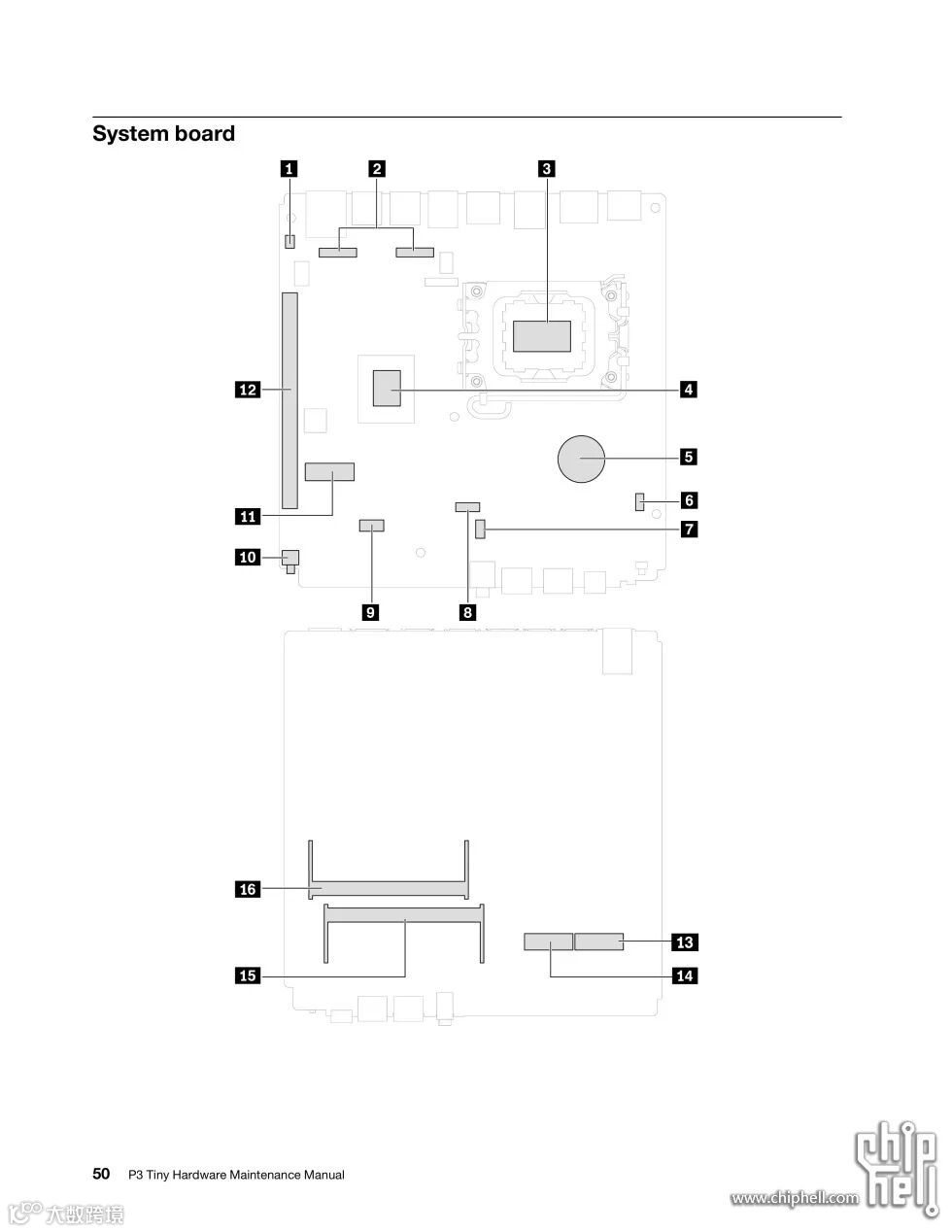
一条PCIE4.0x8插槽,一个sata,两条4.0x4 M.2,两个笔记本内存插槽,一个M.2 WIFI插槽(非CNVi)
非常喜欢联想的这种布局,分不同的功能区,维护很方便。
普通的Tiny扩展性已经打爆一众小主机了,可接下来登场的是扩展性更加强、更加全能的版本——Rev0.5 请问阁下该如何应对?
在去年发布的thinkcentre neo ultra的官方手册中你就可以发现它的踪影。我们打开手册对比一下neo ultra和tiny的爆炸图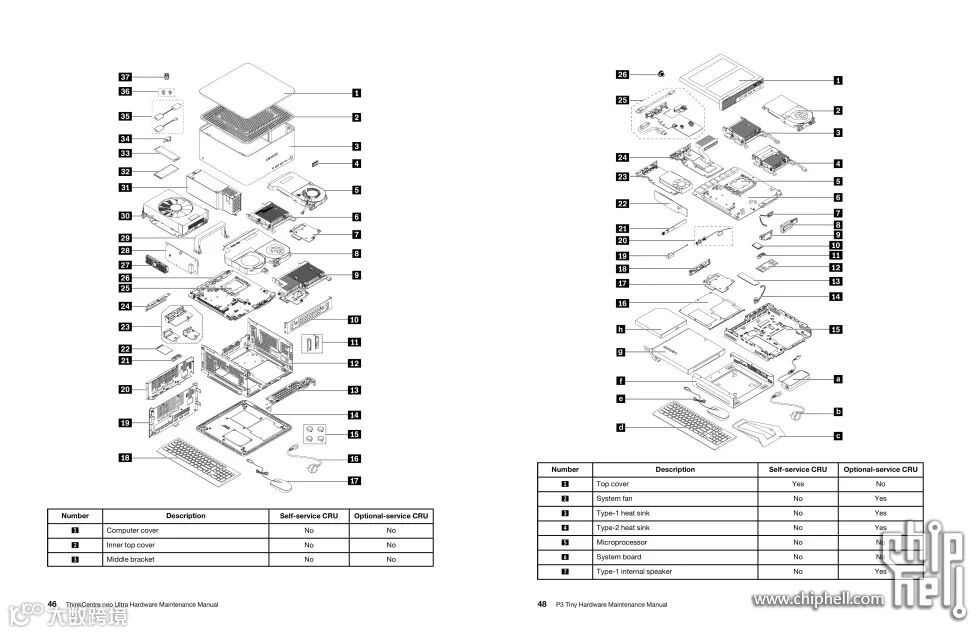
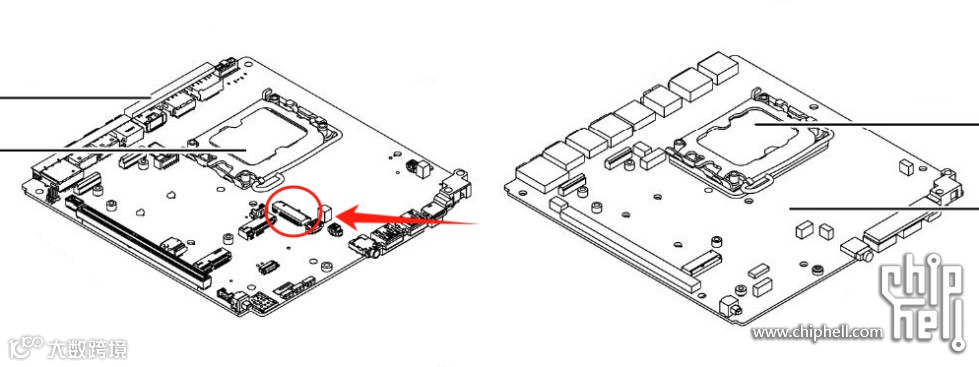
可以看到不存在的位于风扇下面的第三条M.2插槽(各家都这样喜欢把测试版主板放进datasheet里?)我们来看下实物图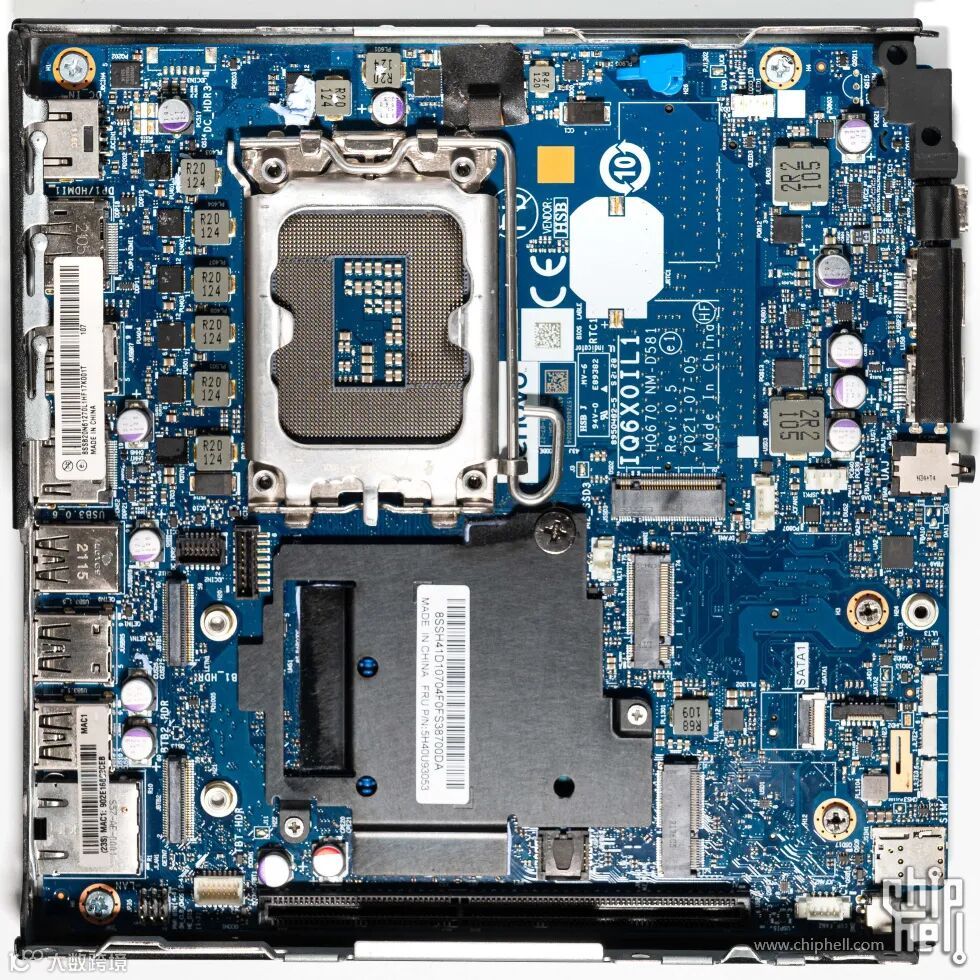
相比正式版 Rev0.5多了一个立贴的sata接口,一个wwan插槽,一个M.2插槽。这进一步增加了tiny的扩展性和可玩性。
硬件选择
CPU
参看P3tiny的QVL可以发现列表上只有13代CPU支持,但是实际上P3tiny还支持12代和14代,联想最良心的一次....
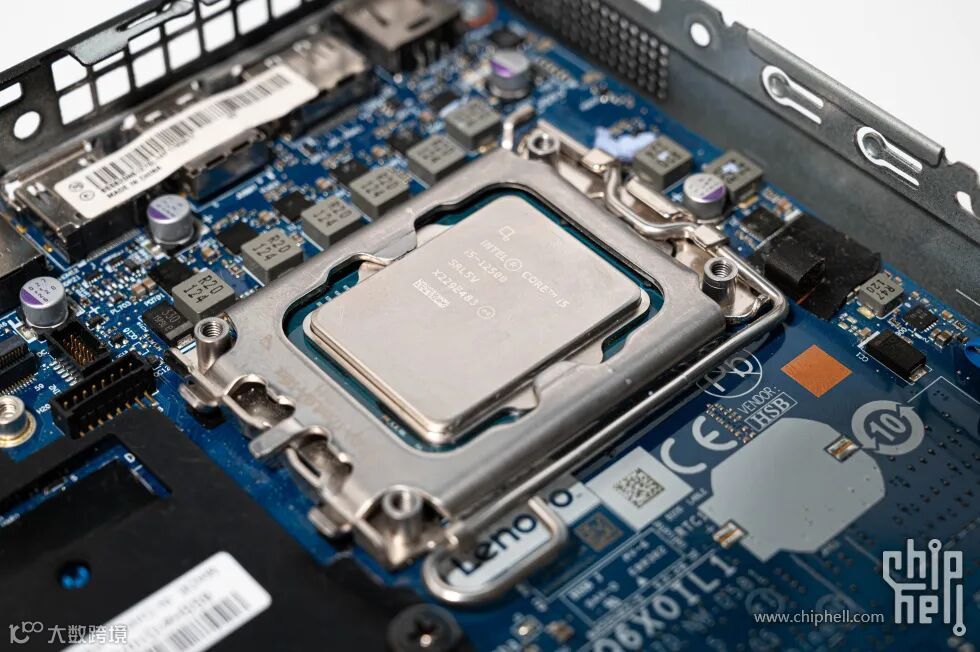
由于要安装Windows server2022,还有就是UHD770核显,解码能力强。12400是UHD730,而12600在去年这个时候货又比较少,所以我选择了纯大核的i5-12500。
硬盘
前面提到过tiny的wifi并非cnvi,在测试下发现转接2230硬盘后可以作为系统引导盘使用。就在黄鱼蹲最强2230固态——海力士PVC10,蹲了一周终于给蹲到1T的版本。
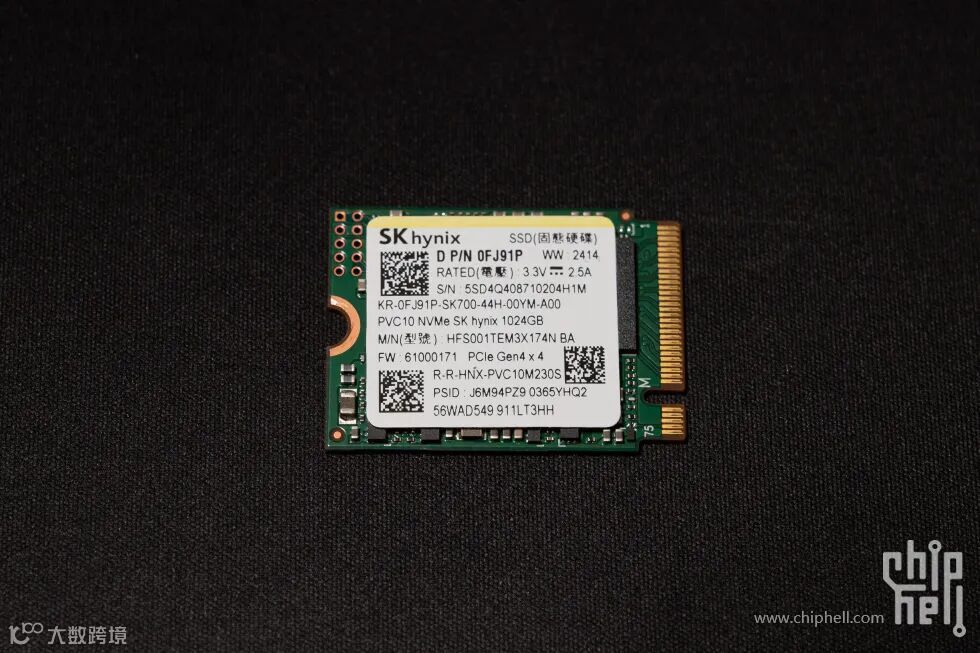
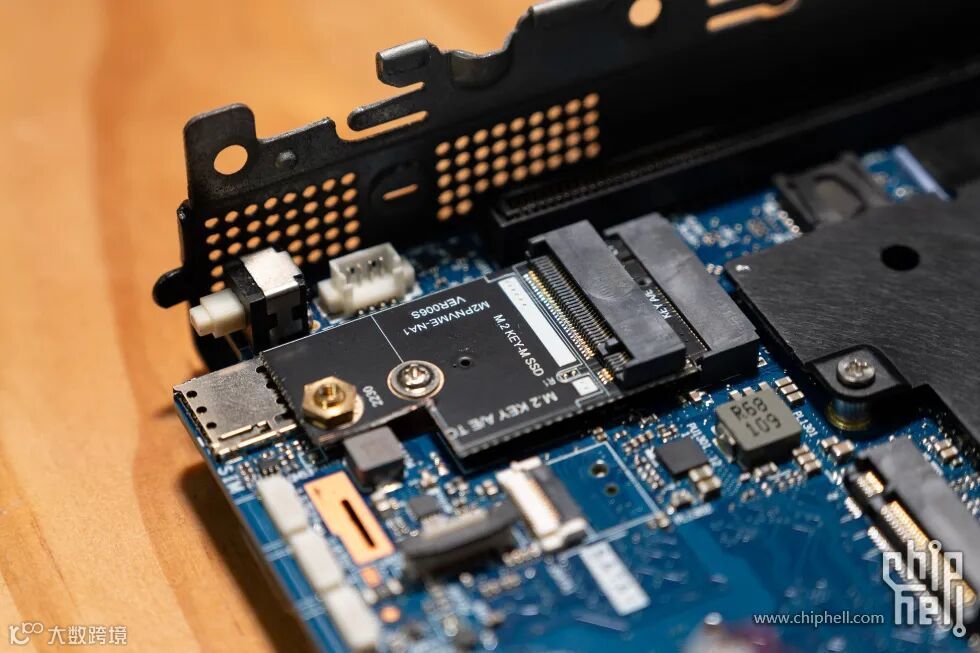
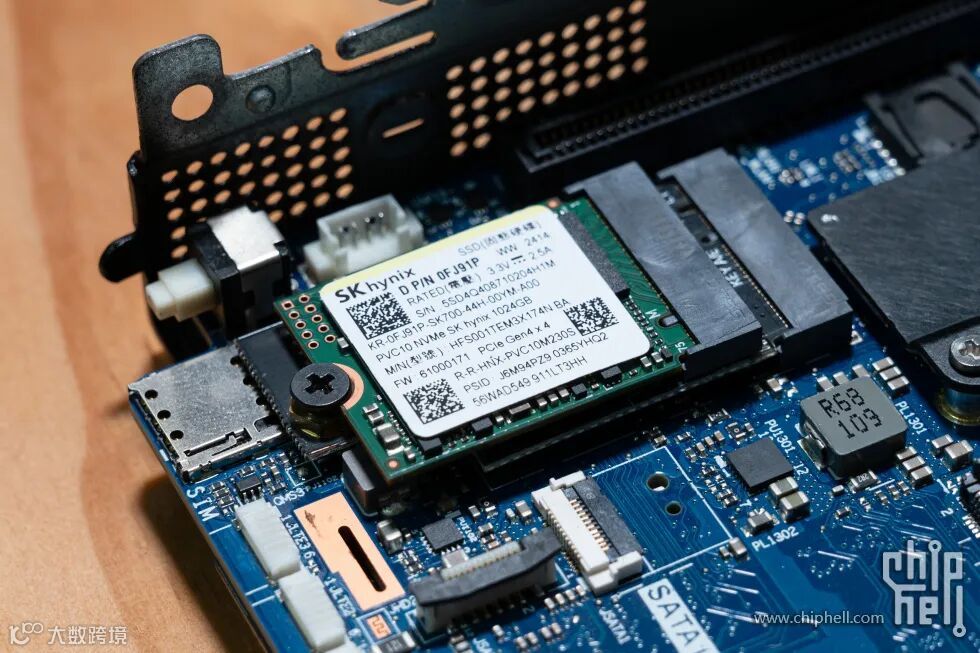
由于m2WiFi通道只有可怜的3.0x1,这样做真的很糟蹋pvc10,不过在3.0x1下4kq1t1性能依旧强劲,这个速度做系统盘和下载盘是绰绰有余,下面是CDM性能测试。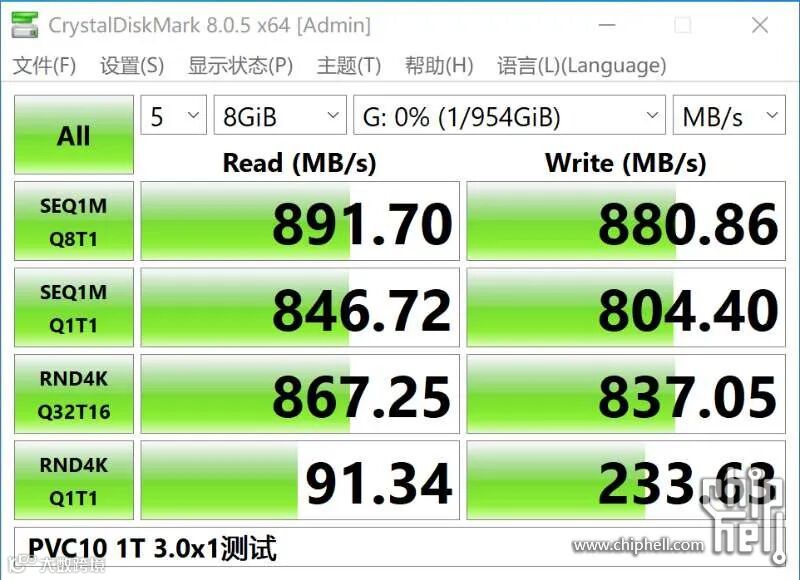
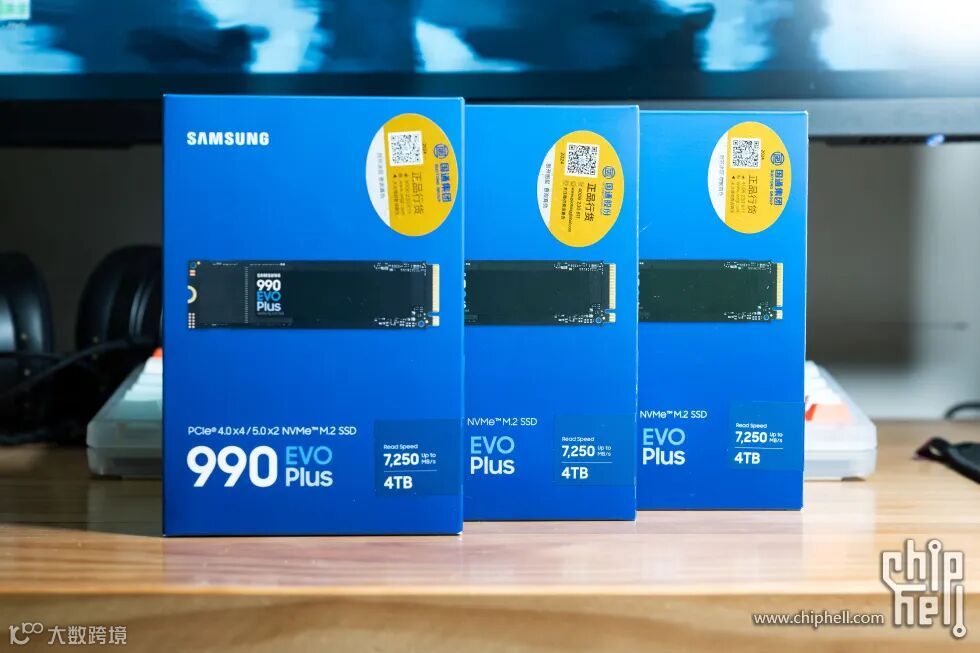
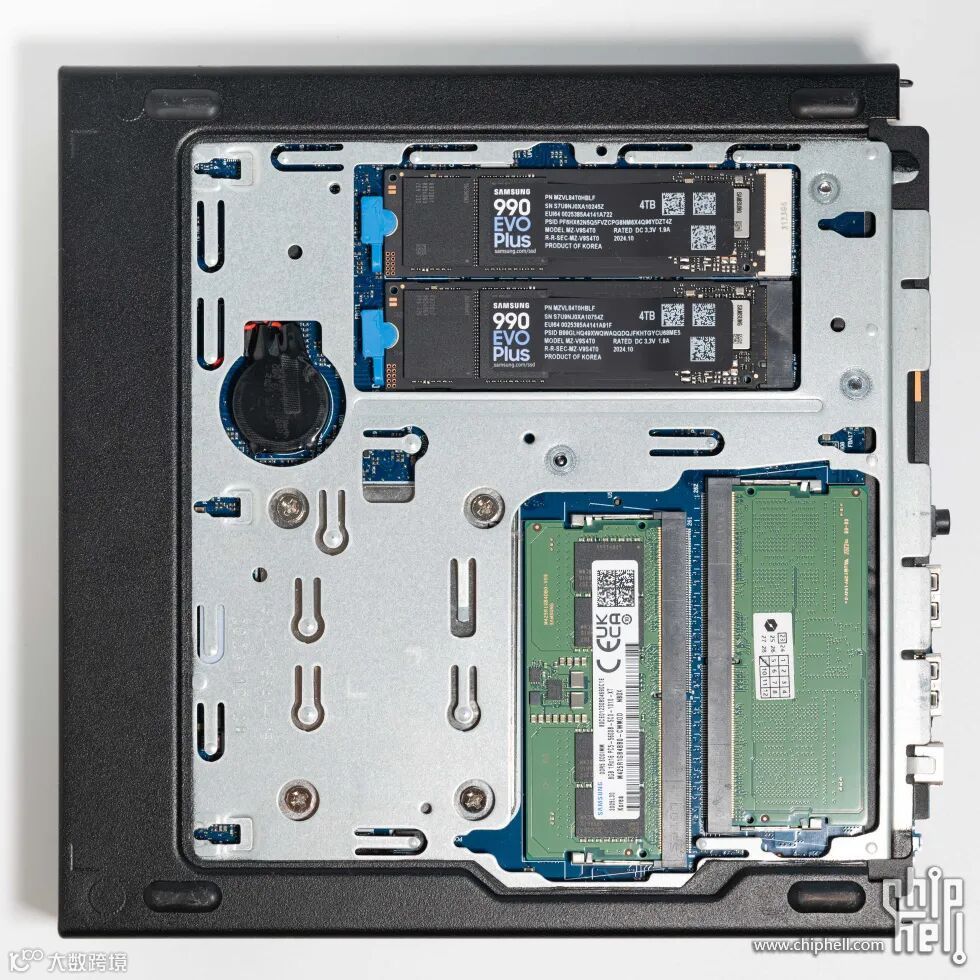
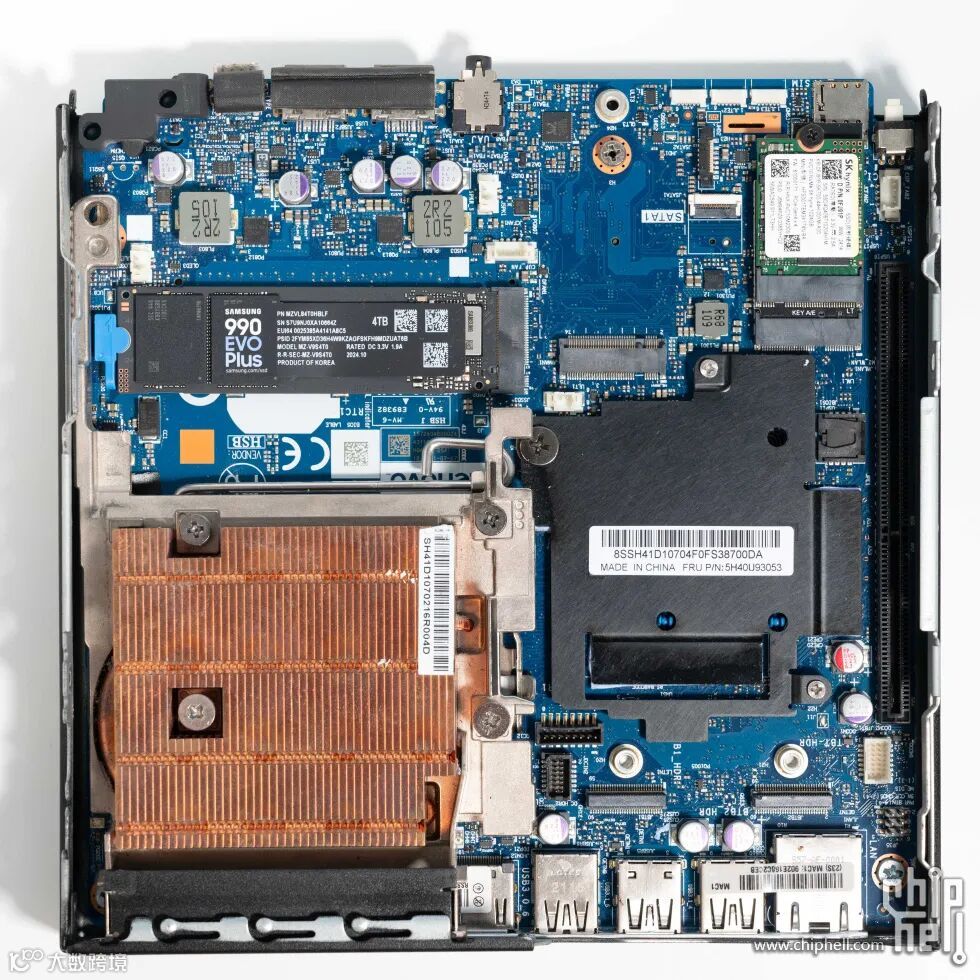
然后就是3块仓库盘的选择,我原先使用的是两块xg7 4T但是双面颗粒温度并不是很理想。于是我就从单面颗粒4T盘里做选择,看了HOMOLAB的评测990evo plus成了我的第一选择。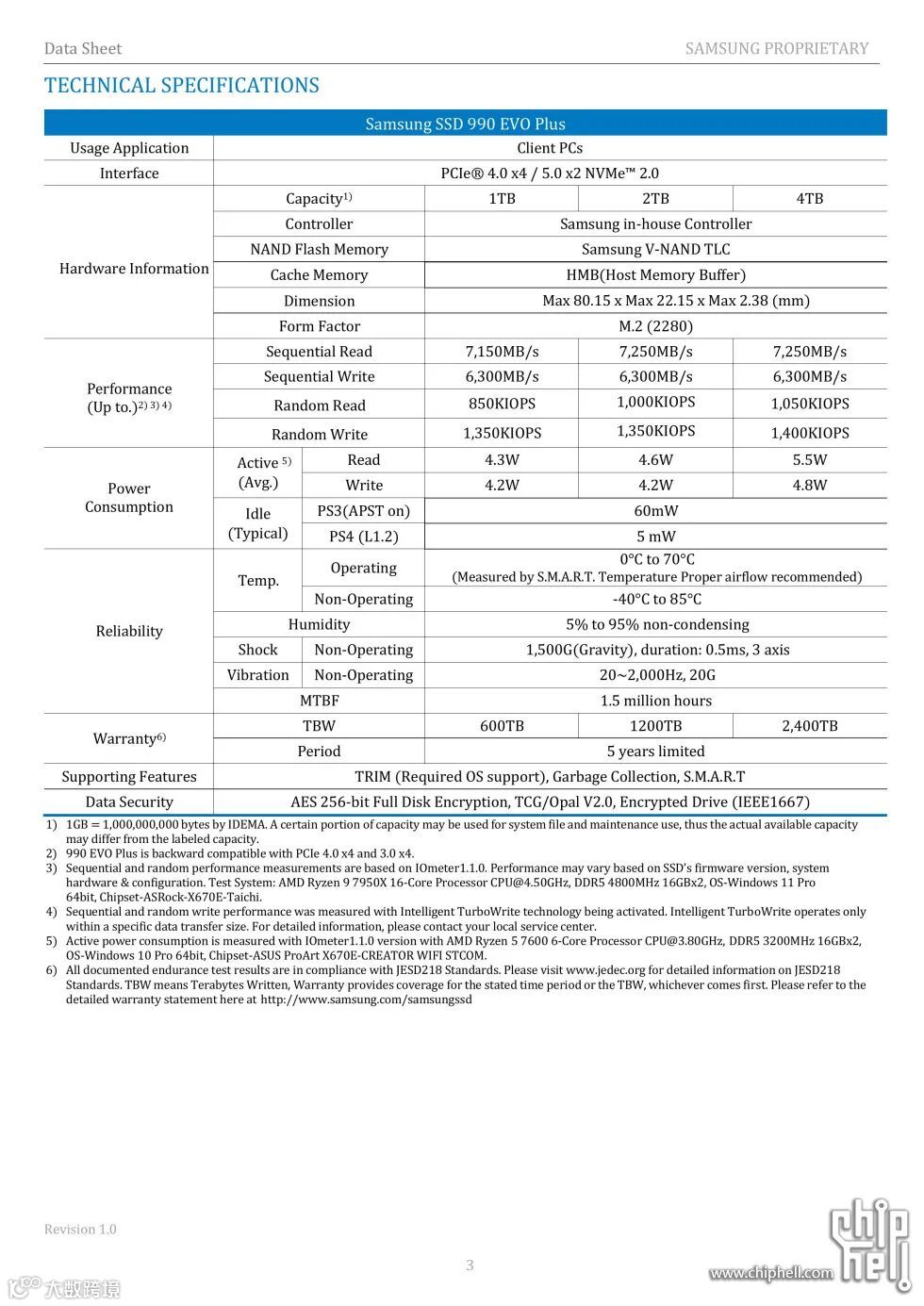
网卡
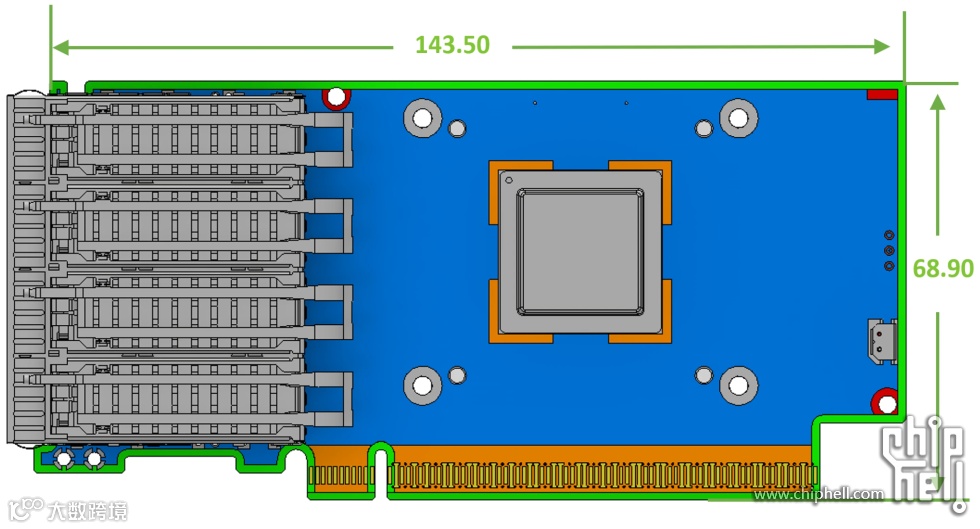
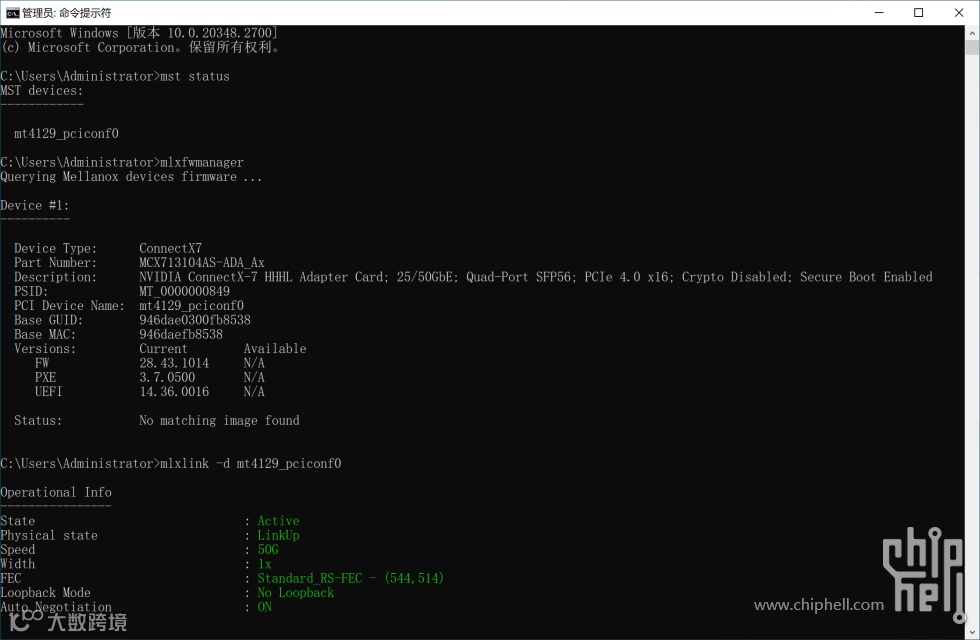
看到很多案例都是给Tiny上四口网卡,俗话说N卡网速快,于是我决定一步到位,从漂亮国买了一片MCX713104AS-ADAT转运回来。这张卡在我上一篇原创分享里提到过(传送门),这是英伟达第一张,也是唯一一张4口网卡,速度也达到了史无前例的四口50GbE!!由于是SFP56接口,还向下兼容25G/10G/1G,是目前最强的HHHL四口网卡。
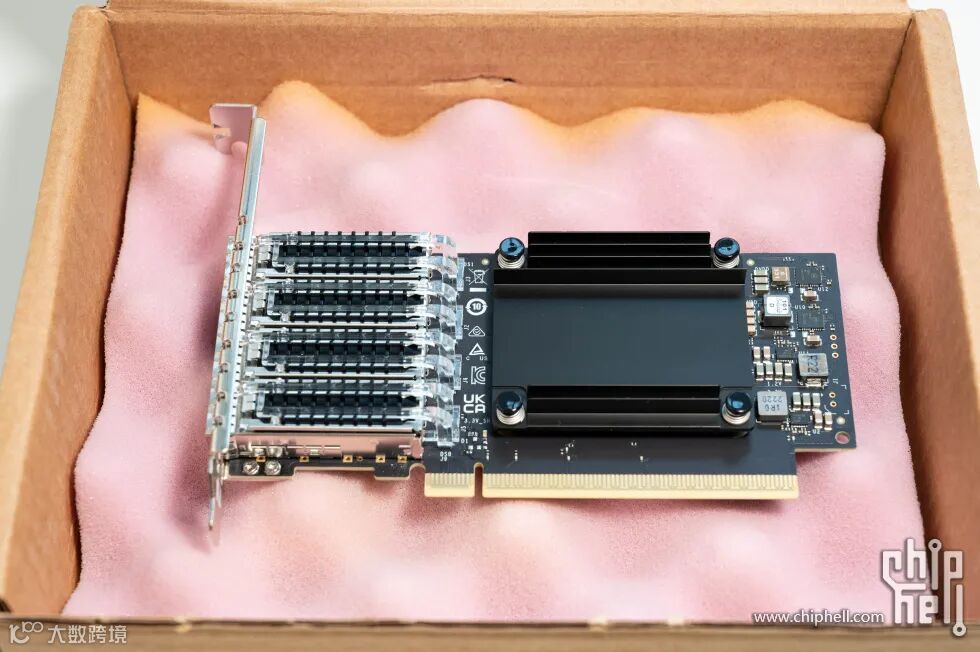
闲鱼上有大佬做了x710四光口的挡板,买来安装了一下,虽然螺丝孔位对不上,但仅靠笼子也可以把挡板固定的很牢靠。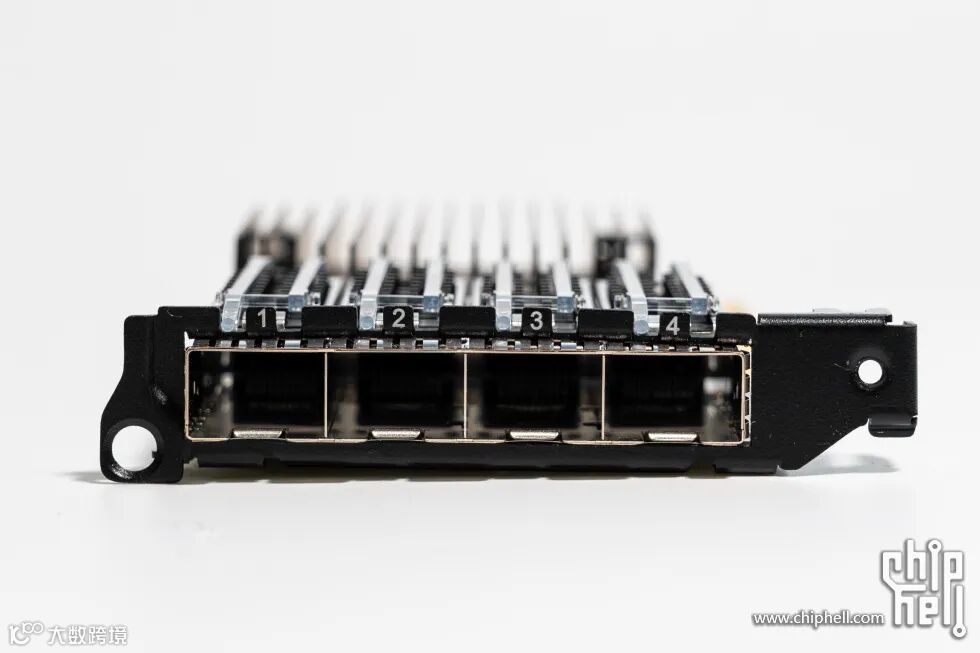

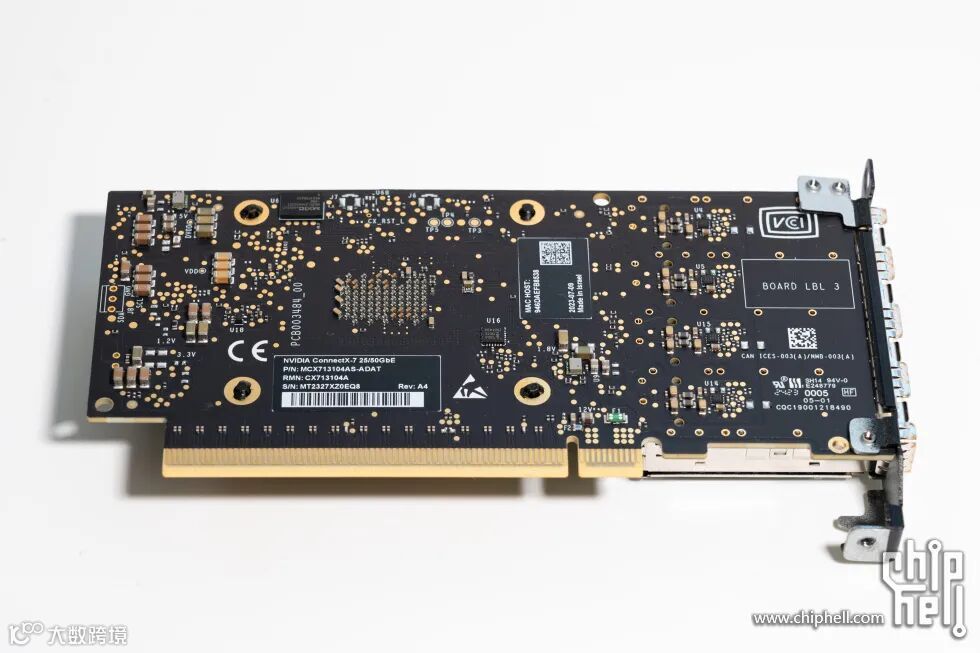
测试下来CX7可能是因为新制程的原因,功耗和发热控制相比CX6好了很多,但是在p3tiny合上盖子后,没有空气流动,仅靠被动散热还是不太行。于是我开始着手散热改造。拆下散热器,那硕大的核心十分壮观。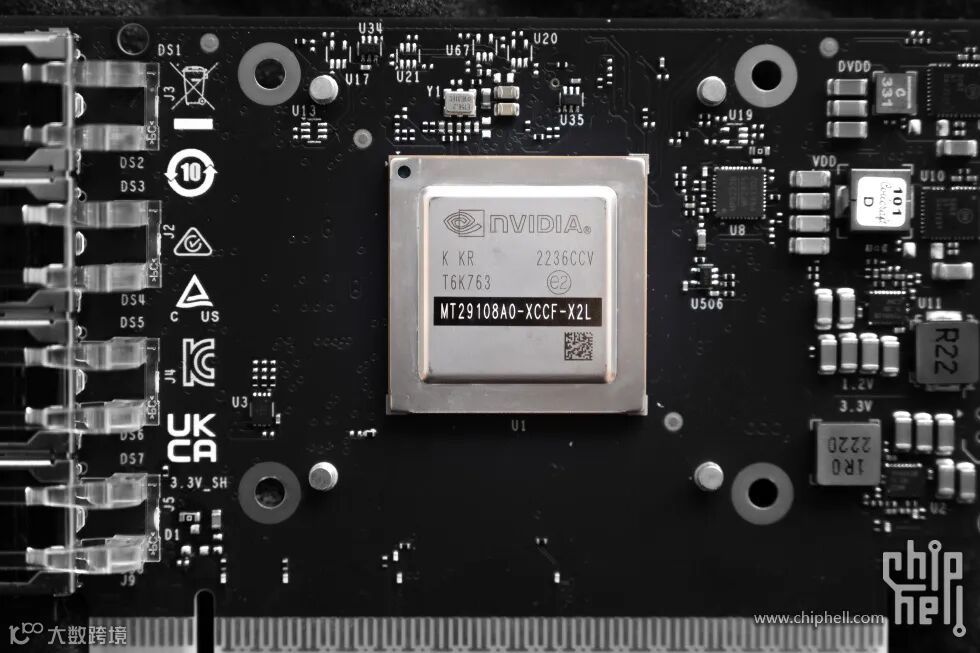
我首先尝试了上次cx6使用过的英伟达网卡通用散热器,但是装上之后长度超过了167mm,tiny的盖子无法正常合上,便放弃了这个方案。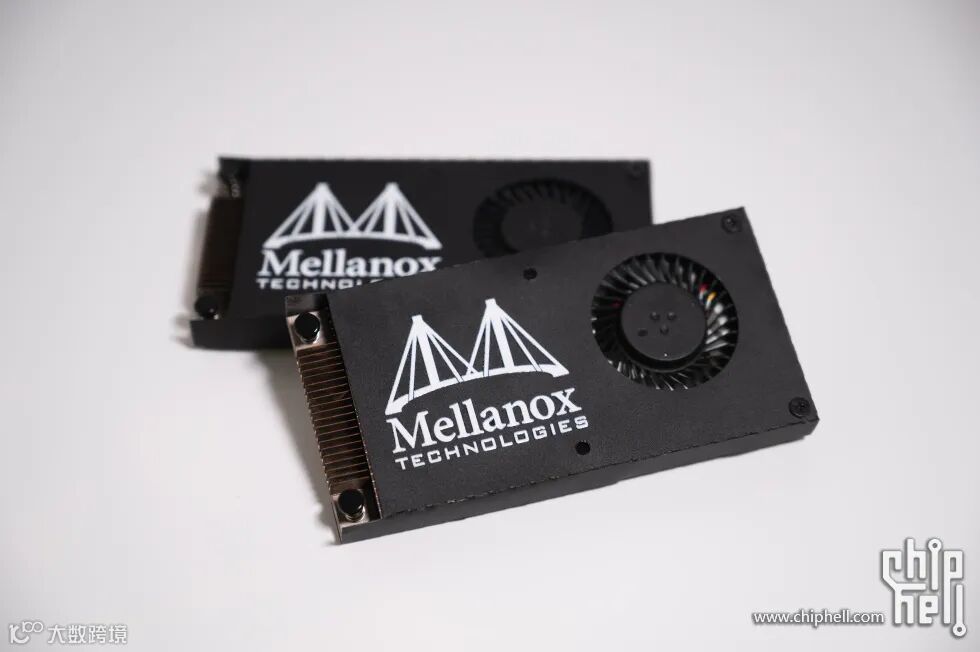
我又尝试了原厂满鳍片的散热片,带主动散热的4007轴流风扇散热片,前者温度仍然很高,后者需要降压5v使用并且有非常明显的轴噪。这时候掌管网卡散热的神——总想搞点奇怪的出手相助,才解决了我的散热焦虑。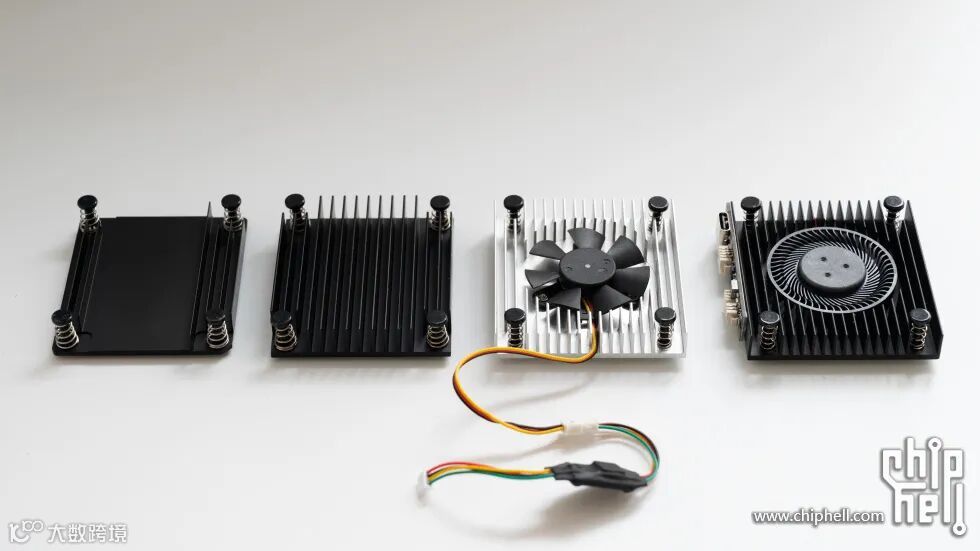
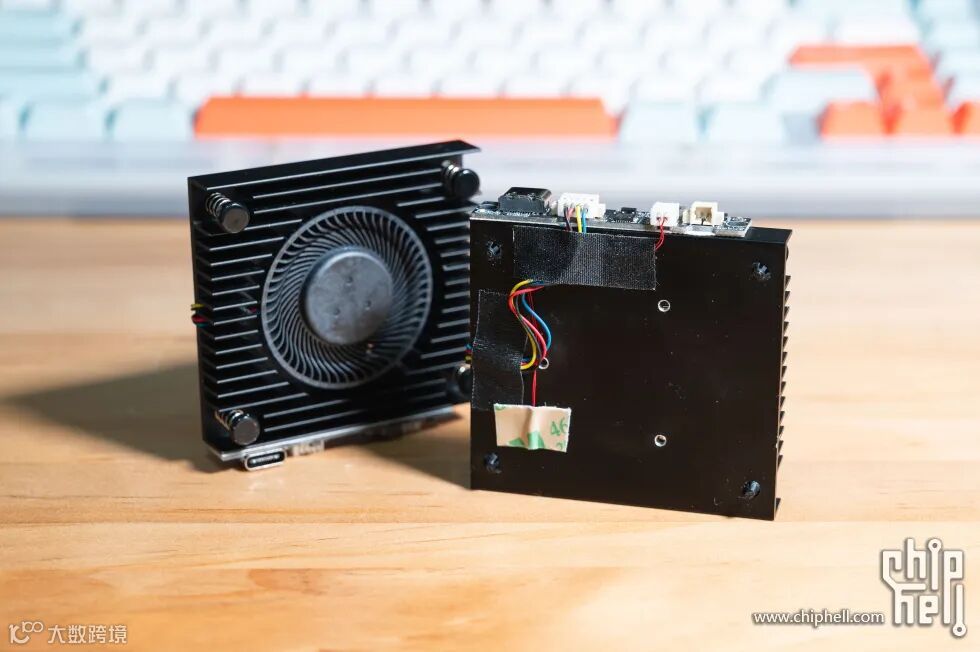
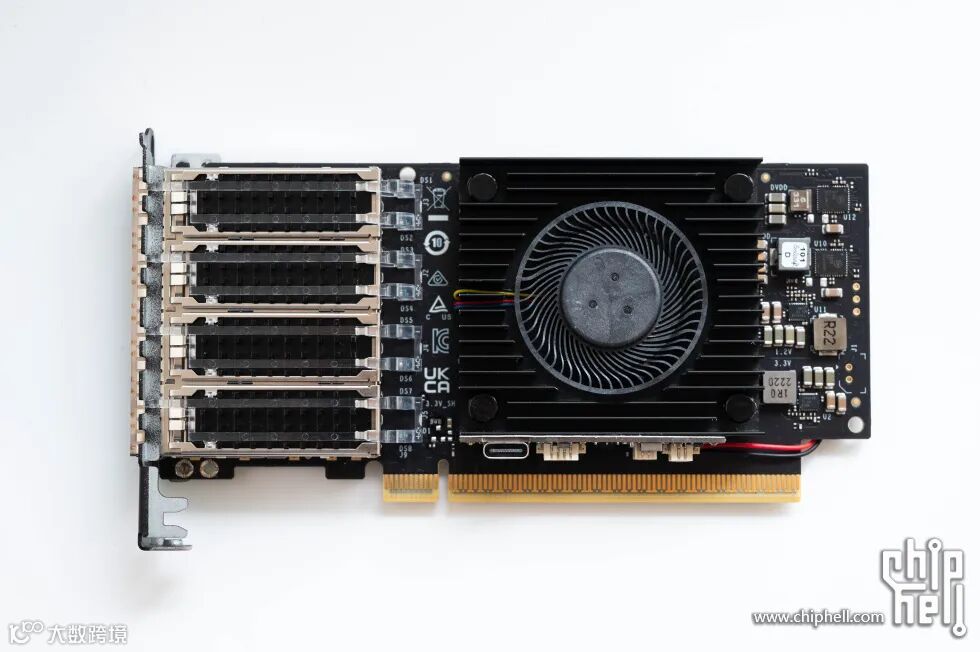
准备部分
将网卡装上X16riser卡,CPU、内存、硬盘所有硬件安装到位,Enjoy!!
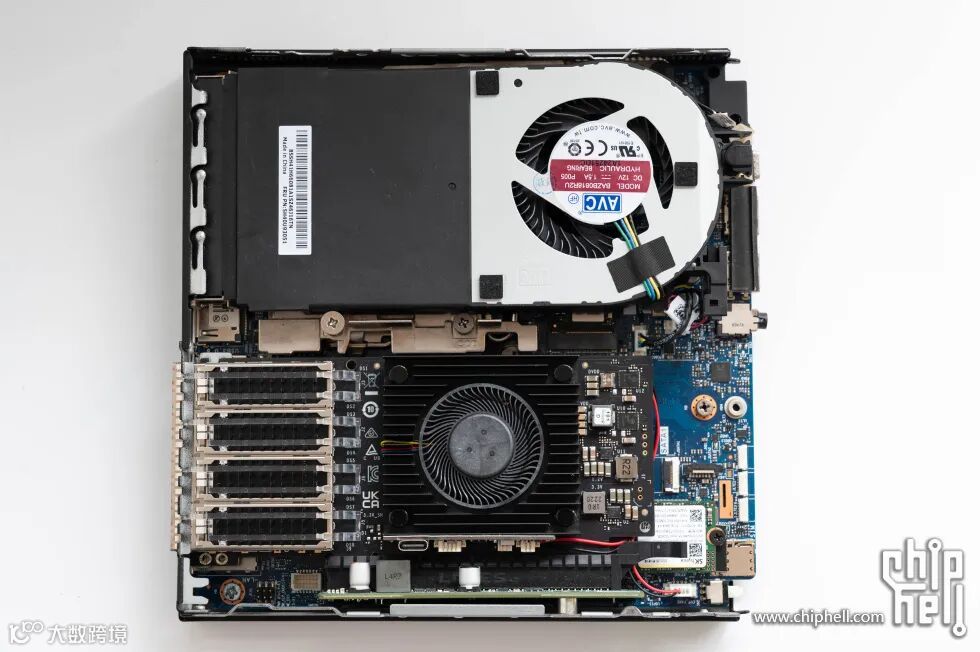
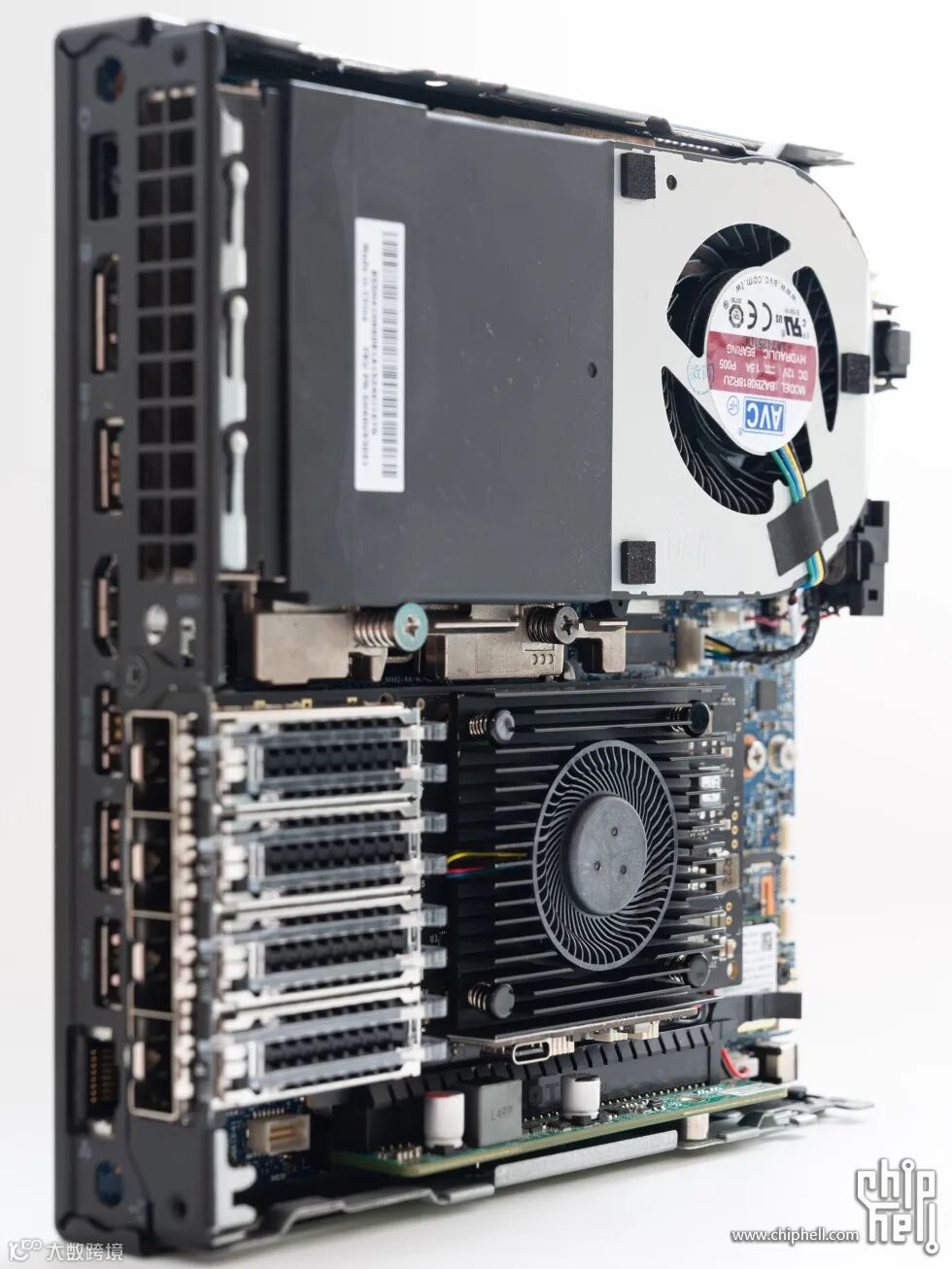
系统选择Windows Server 2022 Datacenter,稳定好用。驱动直接打win10的就行(这比AMD消费级板U打驱动方便多了)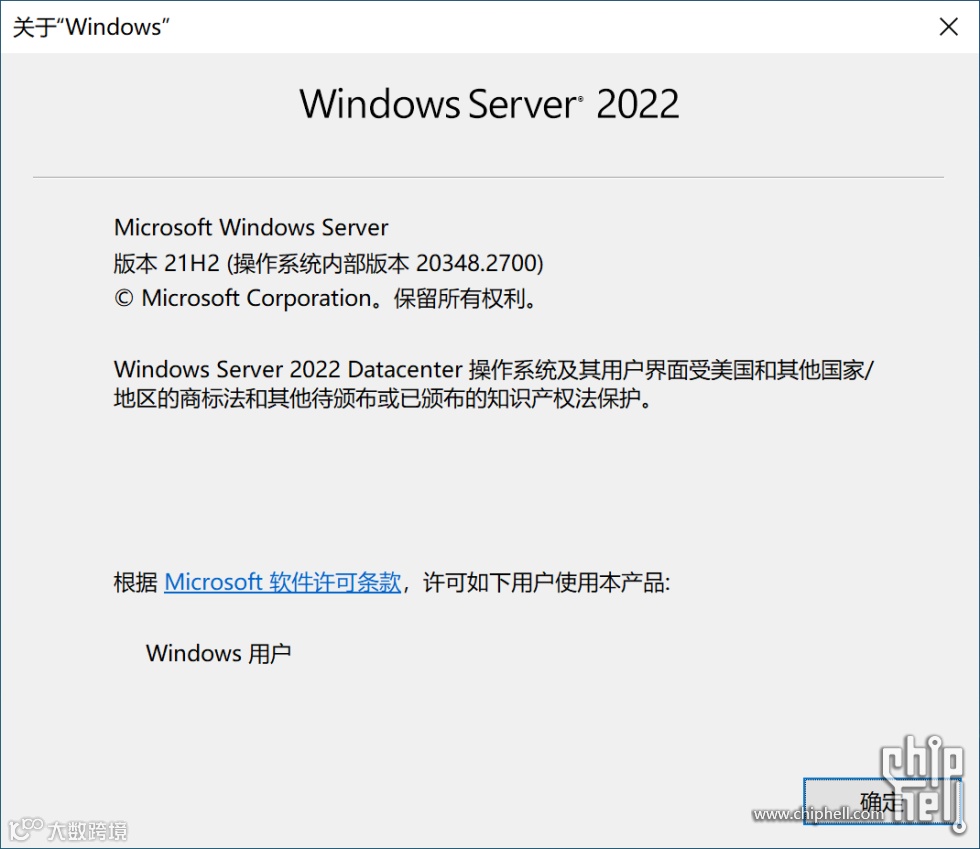
正好盖子还没合上,我先来设置一下网卡的风扇曲线,将typec线缆与温控板相连接,打开fan control简单设置了一下曲线。安装winof2网卡驱动和MFT工具,使用mlx5cmd -temperature查看核心温度。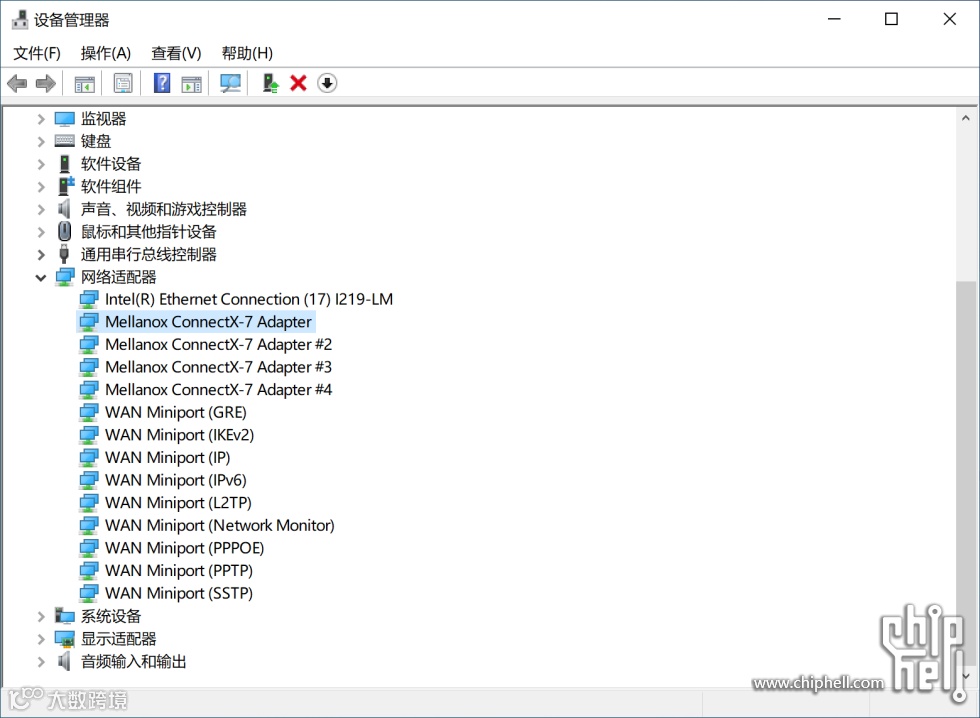
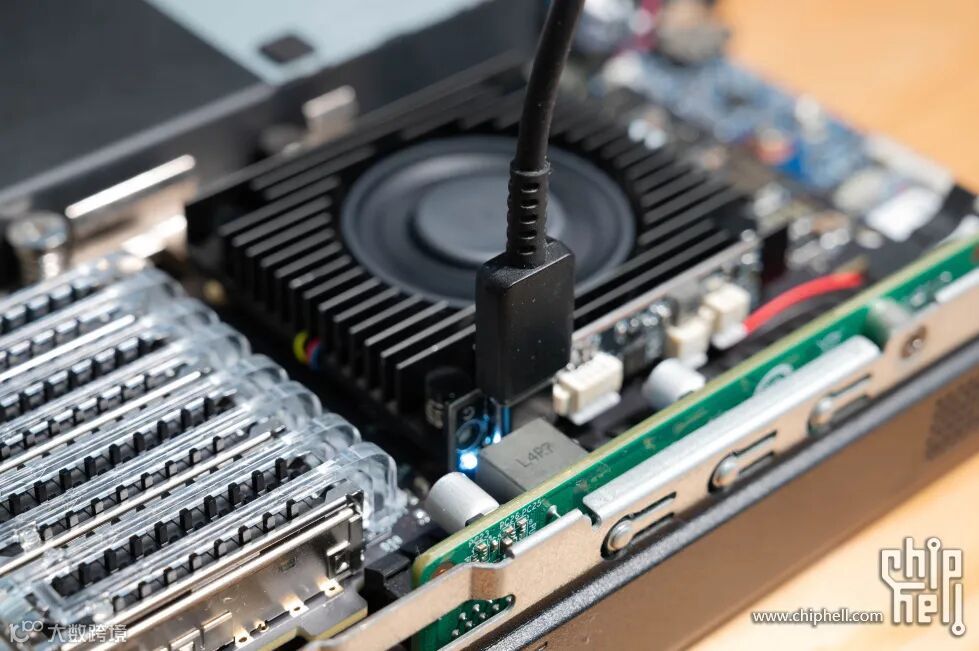
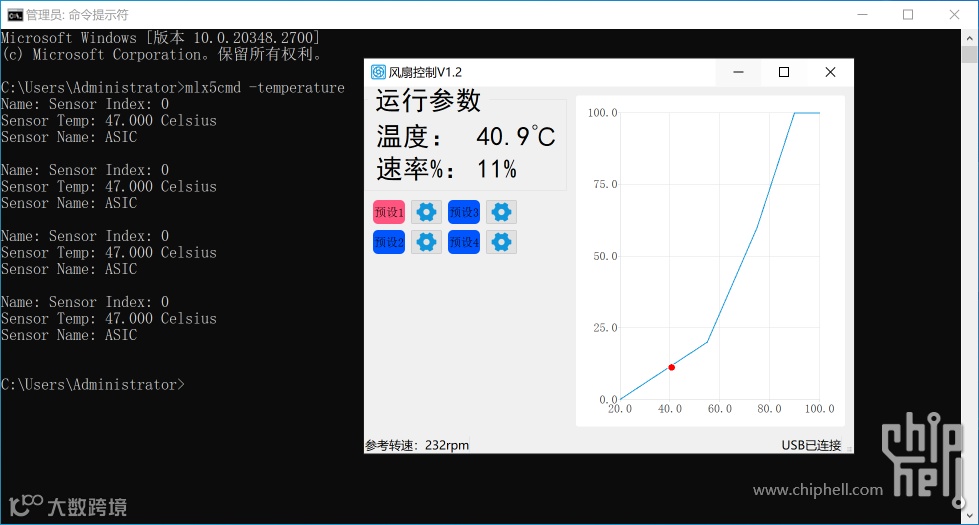
稳定下来后,核心温度47℃,散热片温度41℃,转速仅200rpm,完全听不到噪音,完美!合盖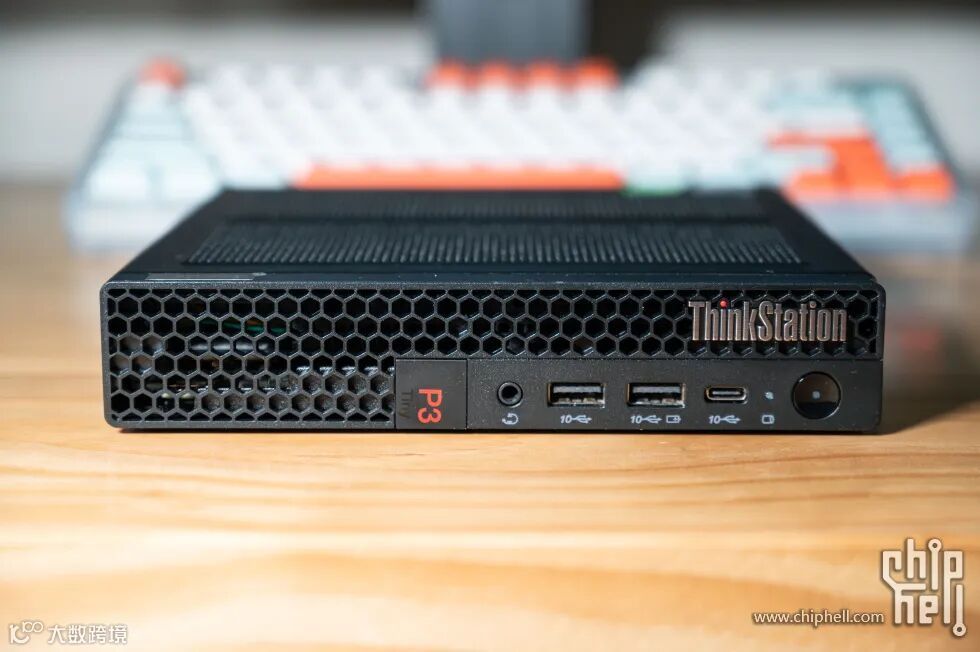
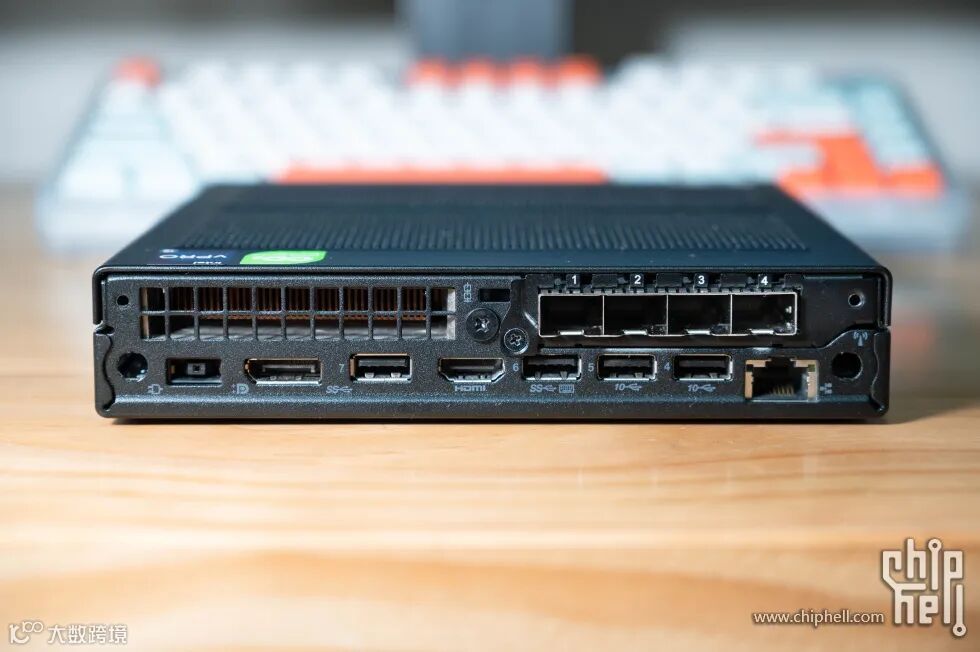
软件部分
NAS功能配置和基本设置
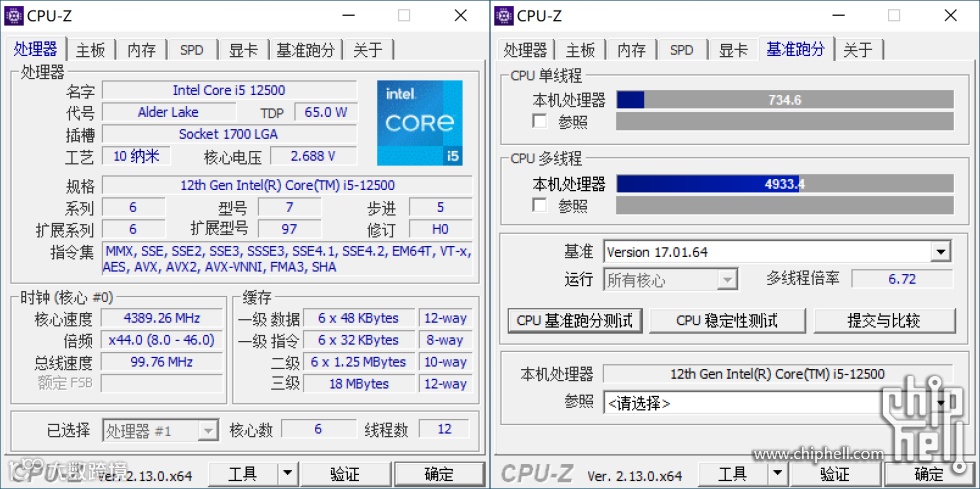
使用CPUZ进行跑分,性能释放还不错,单核734分的性能足以支撑Mincraft生电服运行。
打开hwinfo查看概览与总线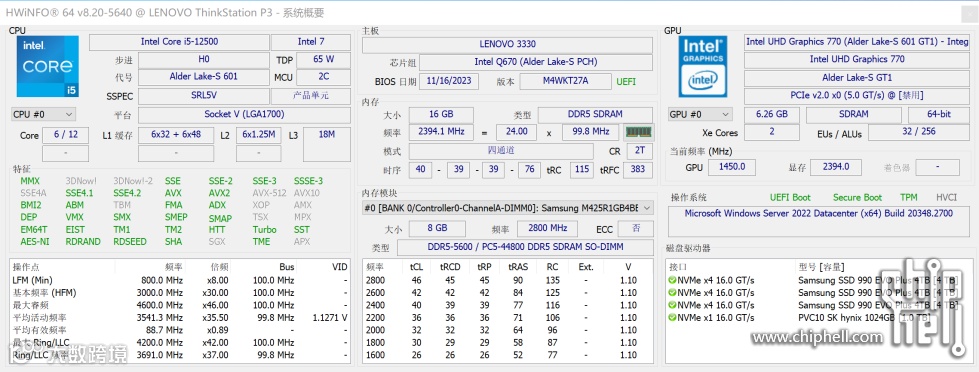
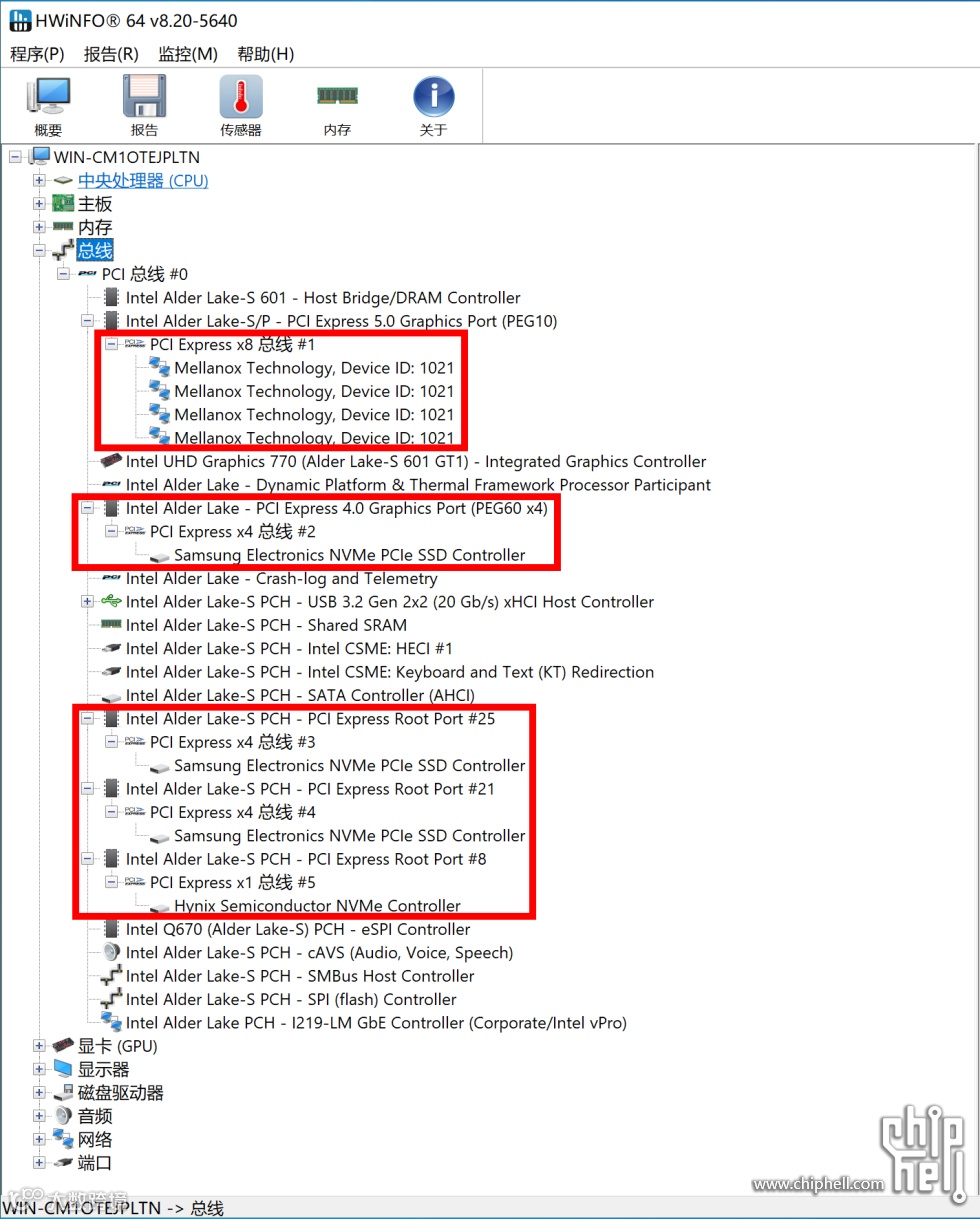
可以看到三条M.2都运行在4.0x4下,一条走CPU通道,另外两条走PCH,速率算是拉满了。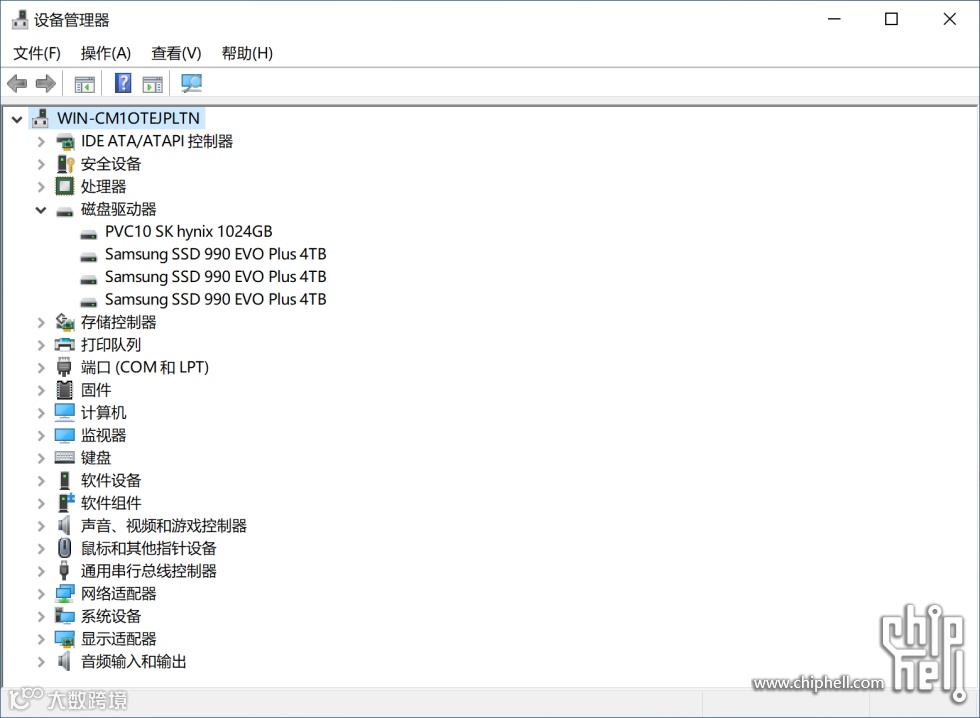
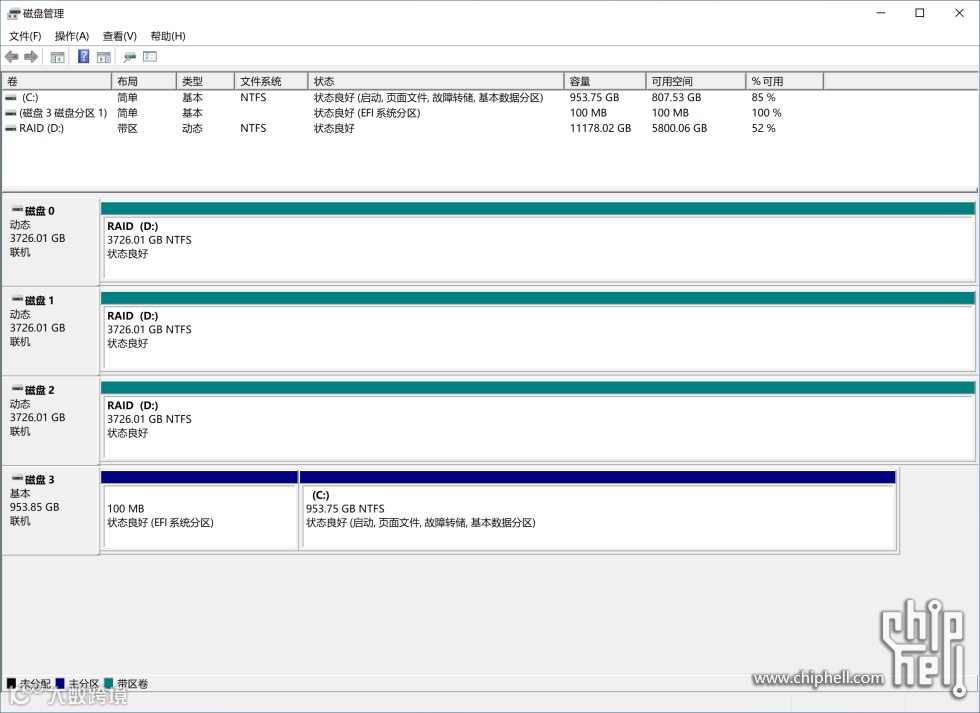
原本计划使用JBOD,可是单盘写满后那块被填满的盘会写入放大加速磨损,干脆直接raid0,体验一把数据火葬场(还是会定期冷备份的)。同步完之后把之前XG7上的数据拷贝过去,并且开启smb共享。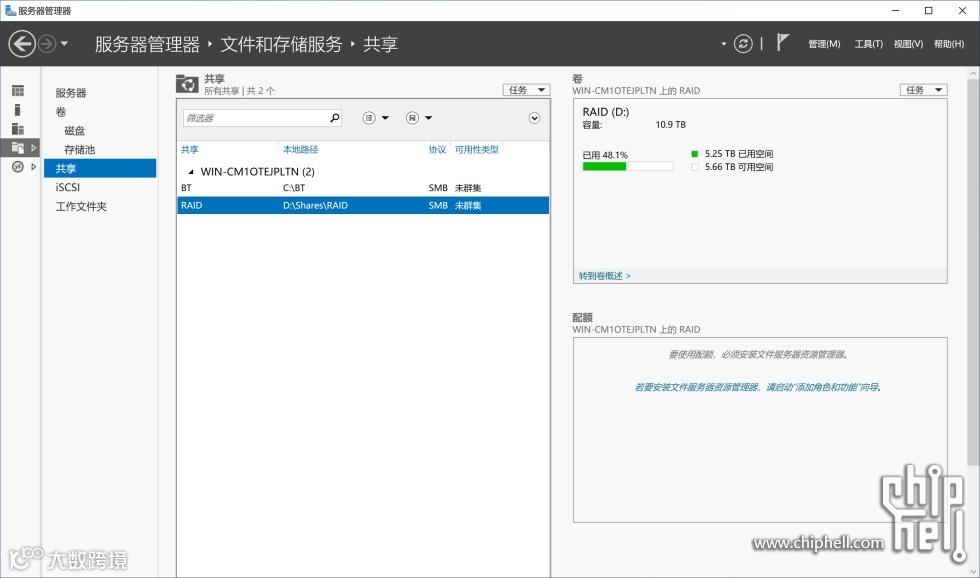
将CX7的Port4与交换机连接,协商25GbE;将Port1和Port2分别与主力机和Server连接,协商50GbE。以下为网络拓扑图。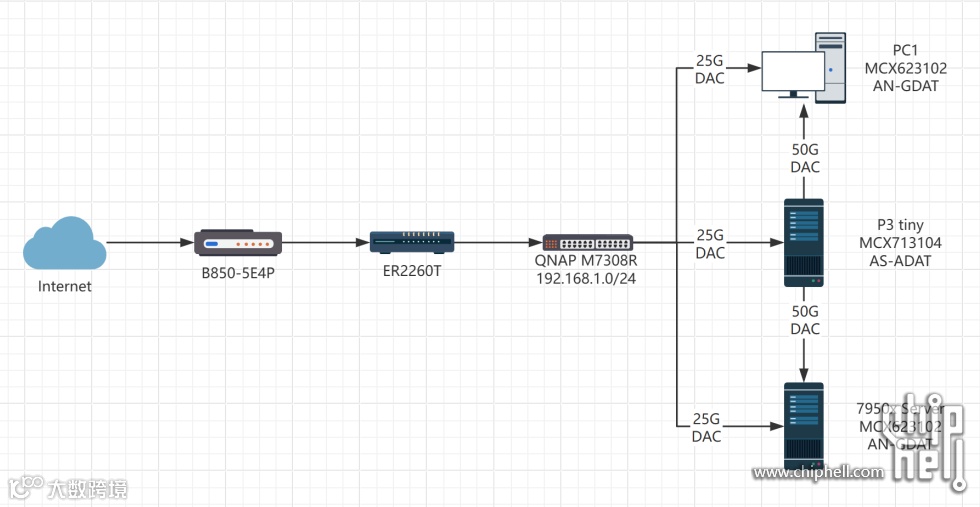
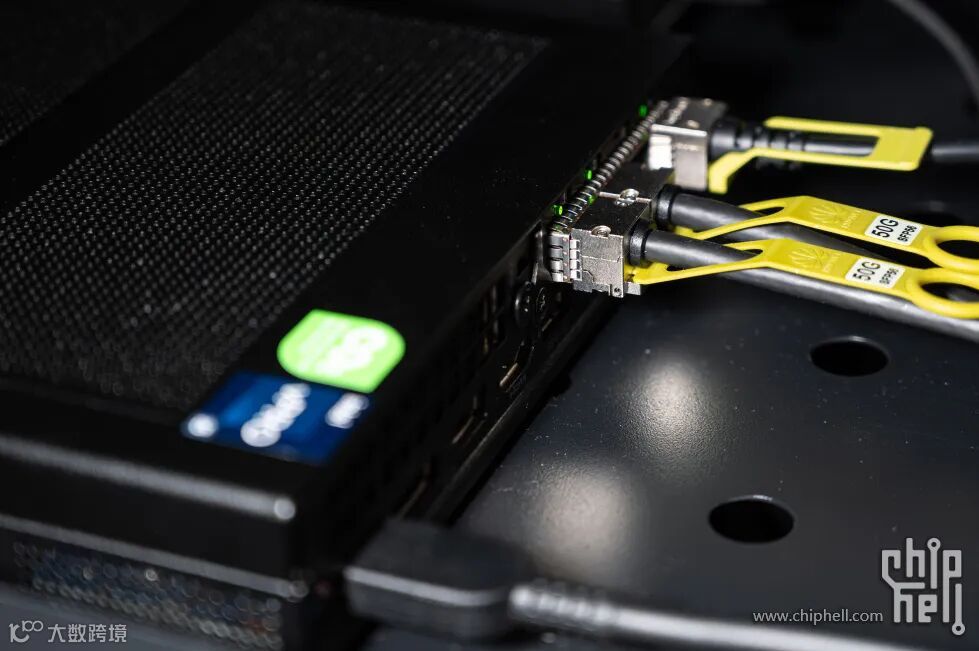
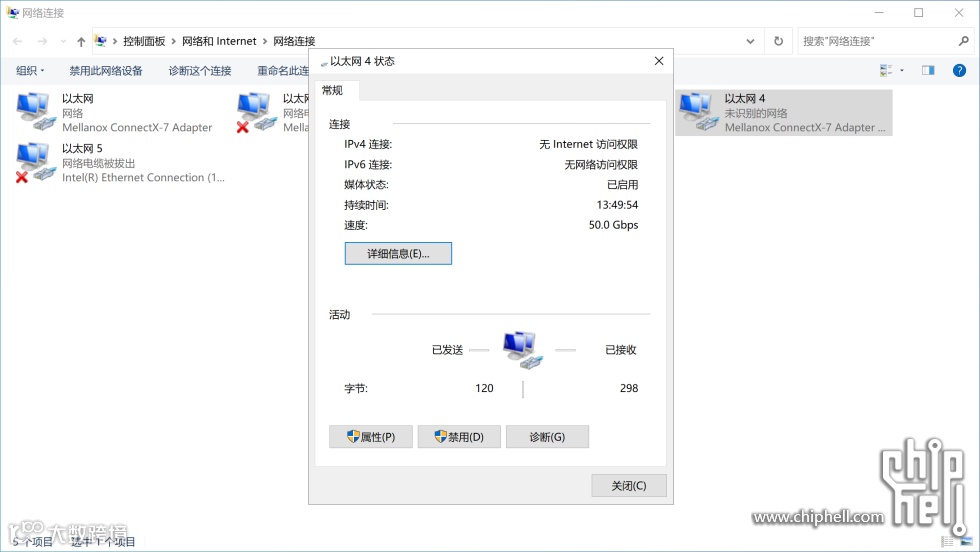
CX6与CX7均更新最新固件最新驱动,使用windows专业工作站与winserver,自动开启ztr-rttcc。
生成一个100G大小的测试文件,为测试做准备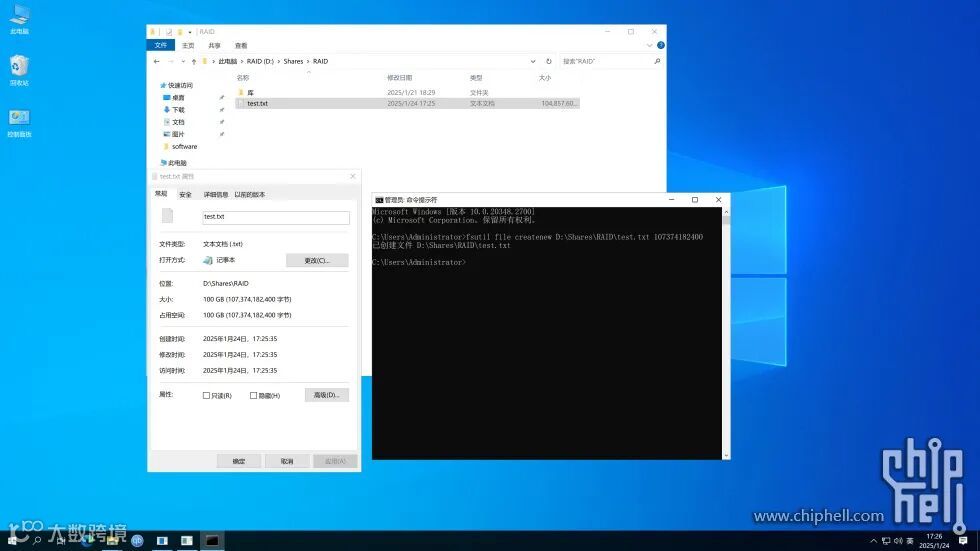
使用25G连接交换机测试NAS拷贝速度。可见已正常启动RDMA且跑满25GbE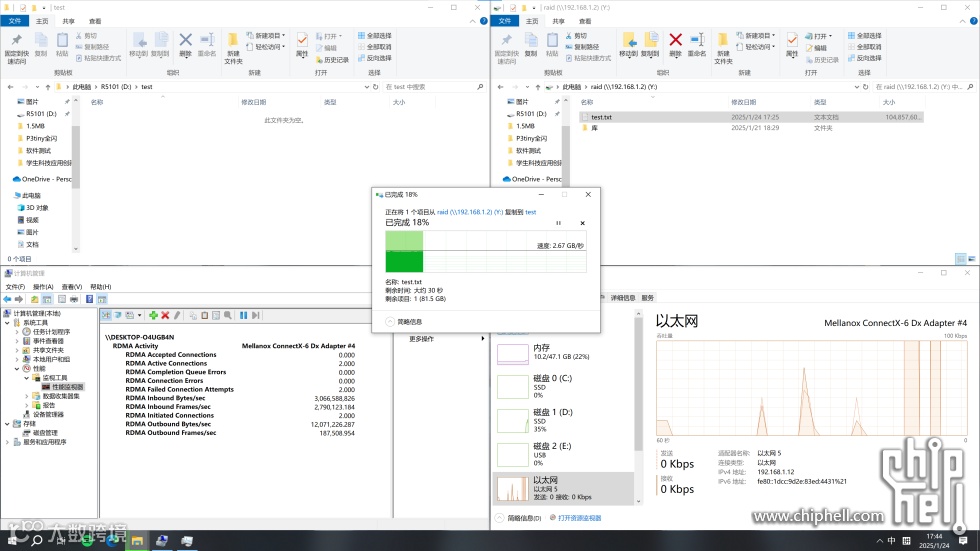
再使用50G PC直连测试NAS拷贝速度。可见正常启动RDMA,但是速度未能跑满50GbE。这是因为,即使有RDMA来帮助offload,但高速的IO读写已经使12500不堪重负.期间我把990evo plus放在我的7950x服务器上进行直连测试就可以跑满50G,再次验证了是12500遇到了瓶颈,不过对于1L小主机来说,能跑到这个速度我已经很满意了。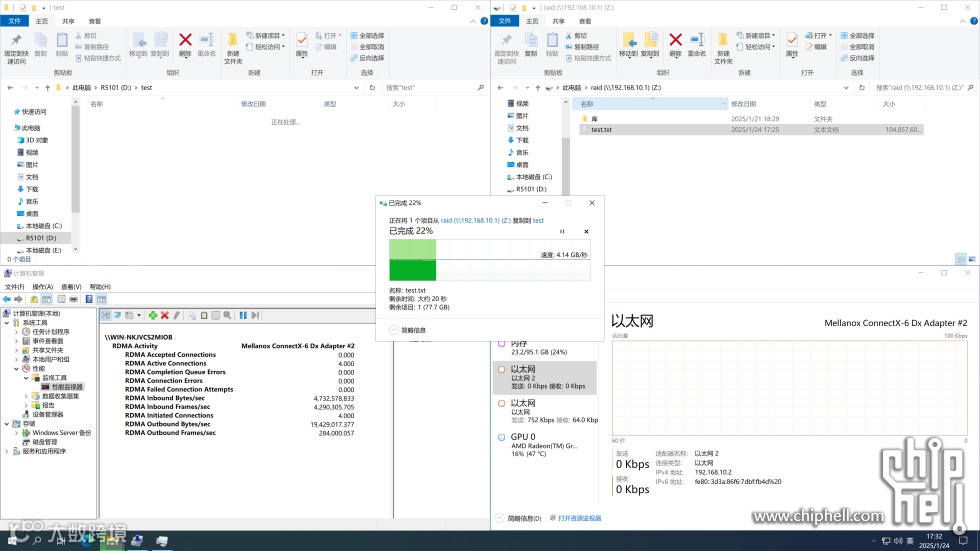
Emby影音库配置
之前使用Jellyfin的时候遇到过转码bug,这次准备换Emby体验一下。将之前旧数据重新整理好放进阵列中,进行刮削。
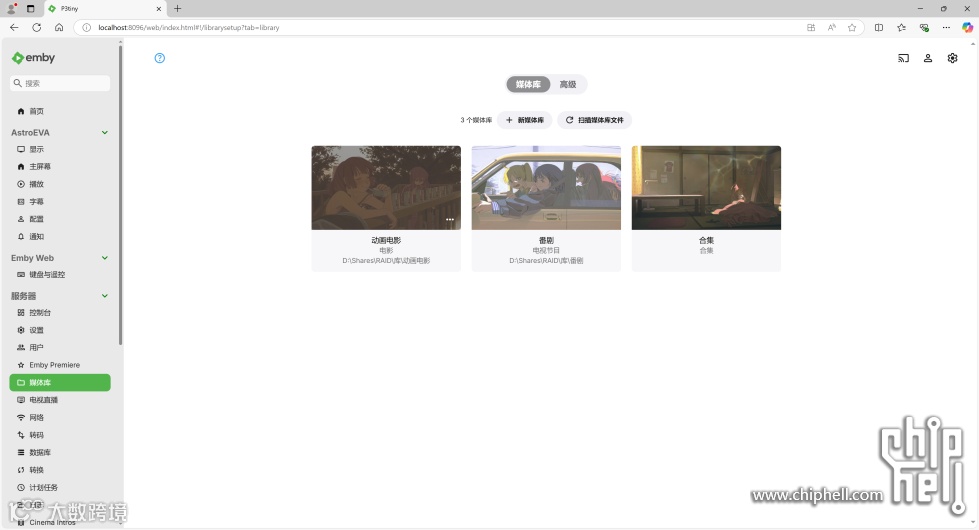
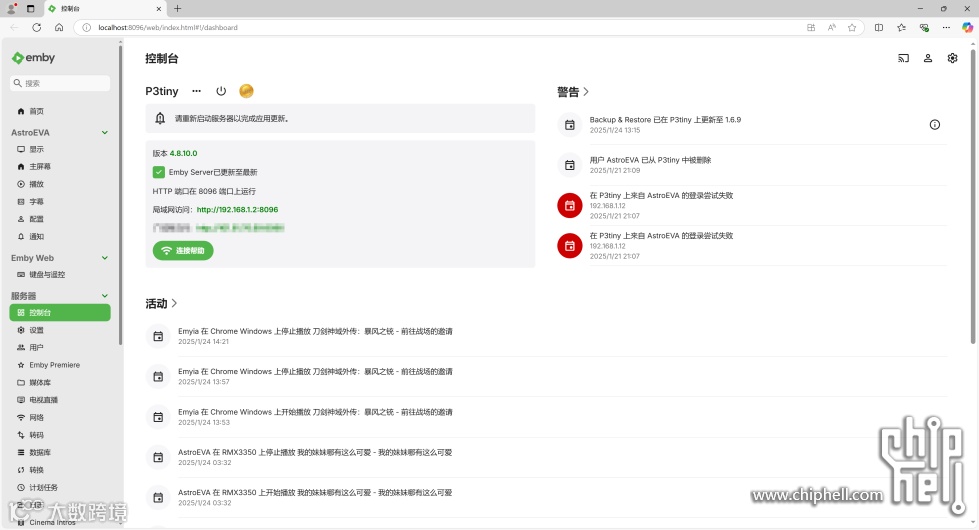
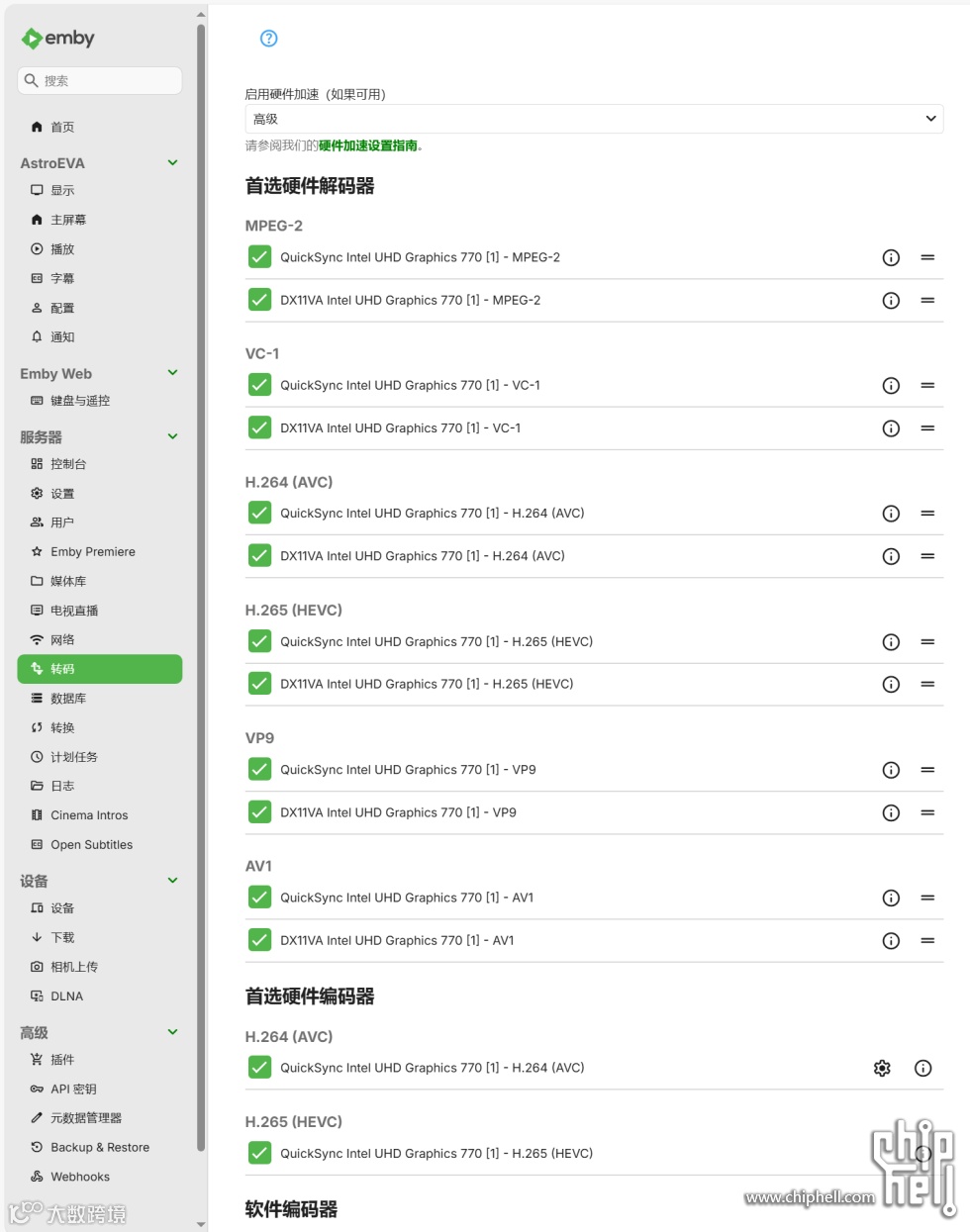
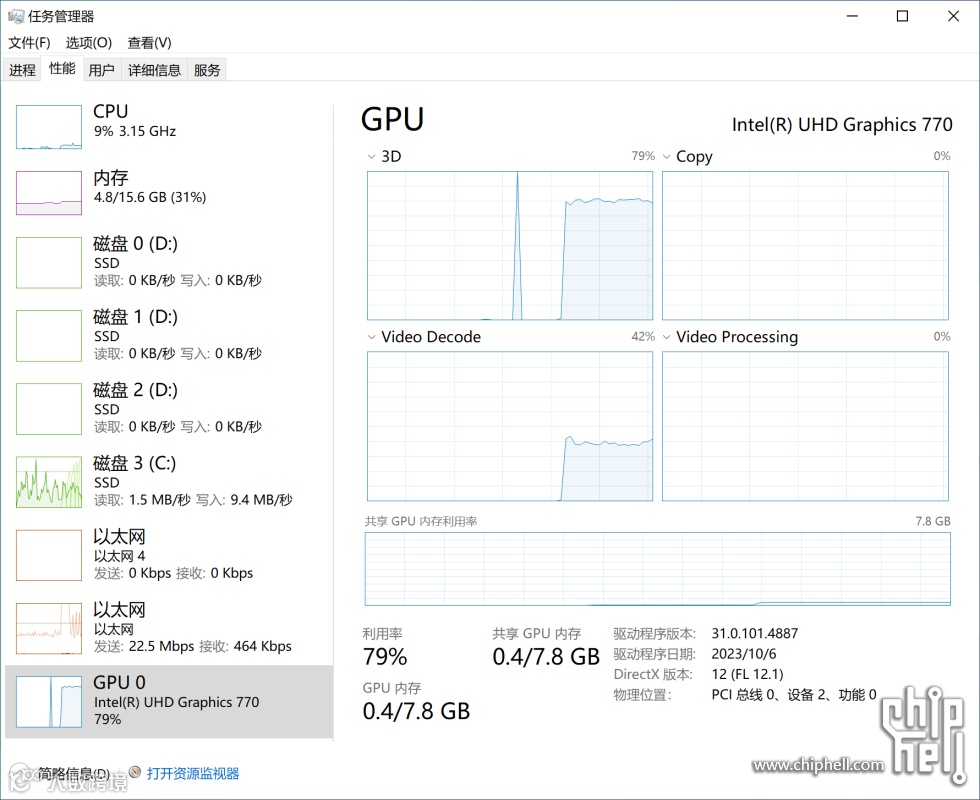
开启硬件转码,利用好UHD770的性能。播放一个视频测试一下,硬件转码正常运行。
DDNS-GO配置
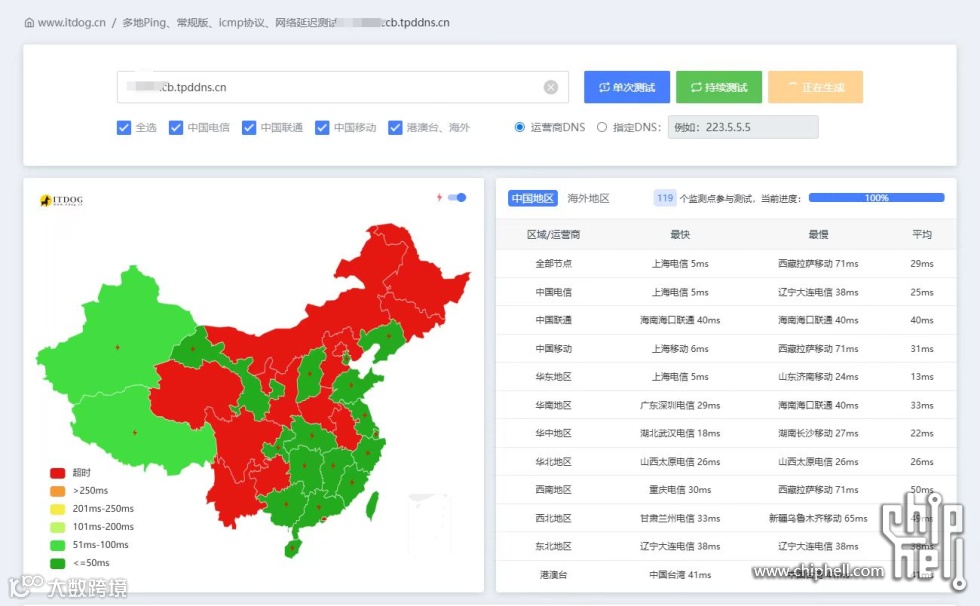
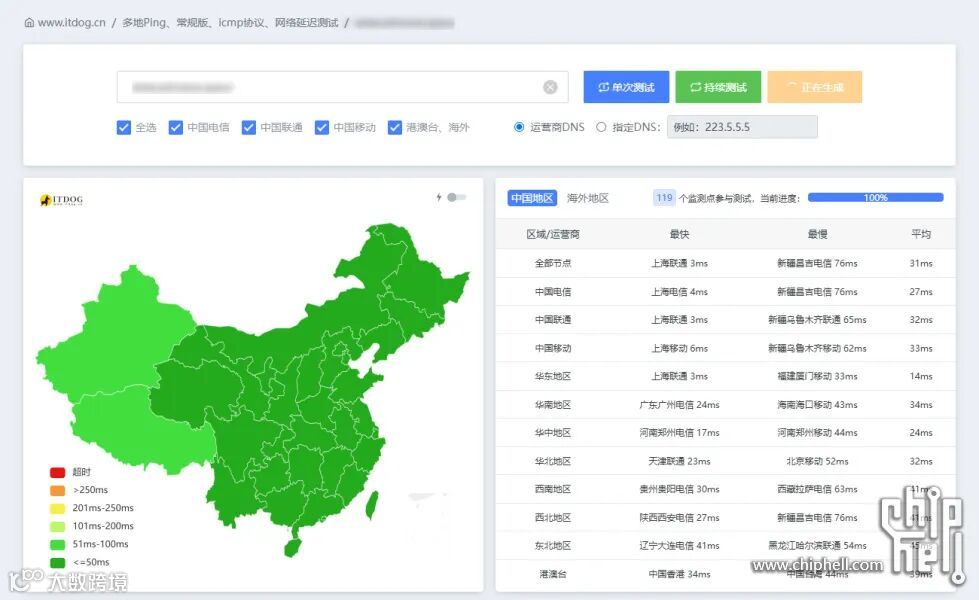
前不久从ikuai软路由更换为tplink er2260t,使用了一下tp自带的tpddns,体验真的一言难尽,请见下图。
因为NAS 7x24h开机,于是决定把ddns部署在上面,还是老朋友ddns-go。终于是把问题解决了...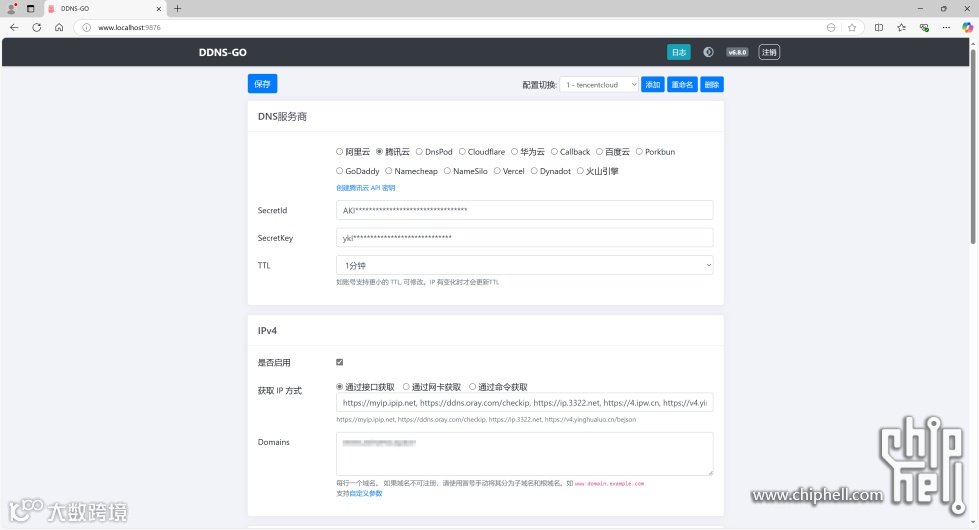
qBittorrent部署
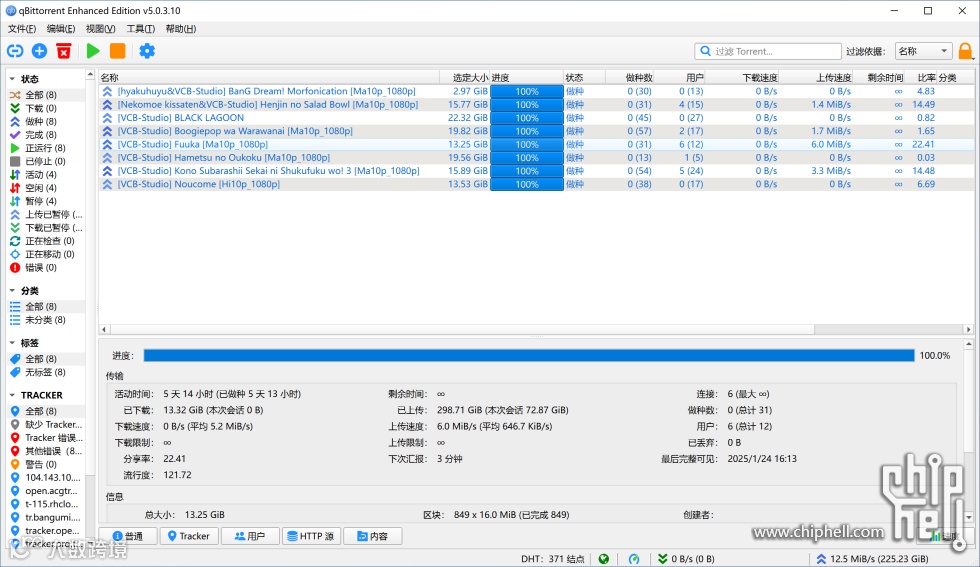
安装了Enhanced的版本过滤迅雷等吸血客户端,我虽然不玩PT,但我有个习惯就是一定要把分享率挂到1:1以上,才会停止做种再把文件归档进媒体库。非常适合让7x24h开机的服务器来干这种活。
结(?)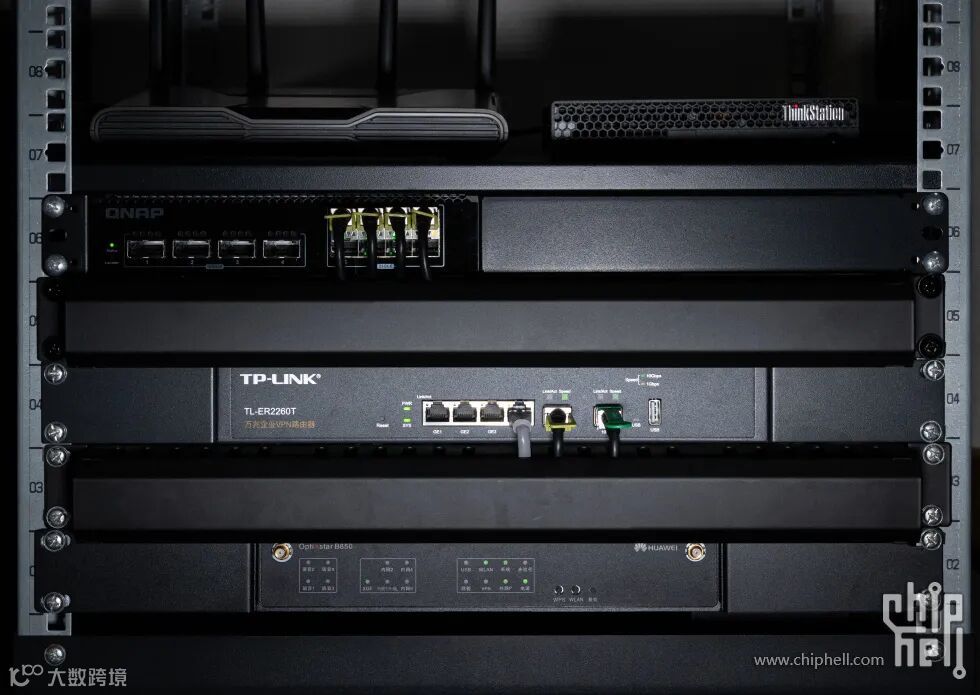
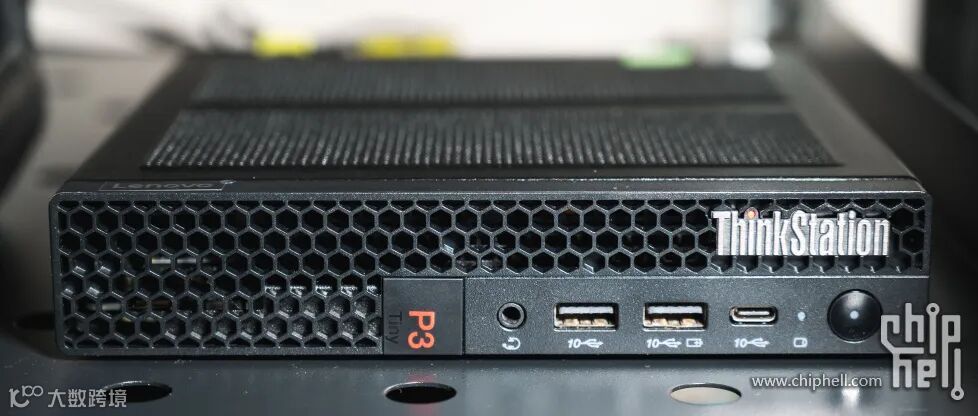
这次折腾算是P3tiny使用一年后的总结。这次升级前后折腾了快一个月,也是暂时告一段落了,过年可以在老宅好好追番了(
下次升级应该不会太久,在等一个配件,可以再增加一块4.0x4的M.2硬盘,那时候才算是真正的完全体,我心中的那台理想NAS。