刚开始使用Elock门锁管理系统的时候会因为只有一台电脑进行发卡入住,所以客人一般都会选择单机版来安装,但后来酒店方因为某些原因需要再增加多台电脑做发卡入住,这个时候我们就需要把单机版的软件更换到网络版的软件,那么具体怎么操作呢?下面我们就来讲述一下:
【一】单机版升级网络版的基本要求
1)两台电脑必须在同一局域网内;
2)服务器电脑必须安装有SQL数据库;
(SQL数据库下载与安装请问度娘)
【二】备份单机版数据库文件(以Elock为例)
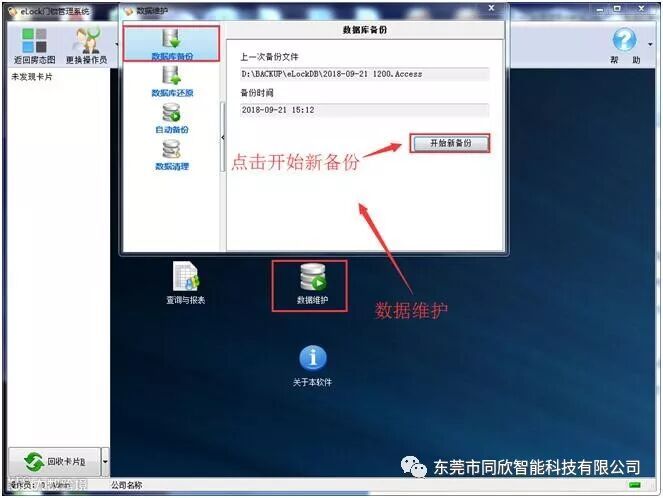
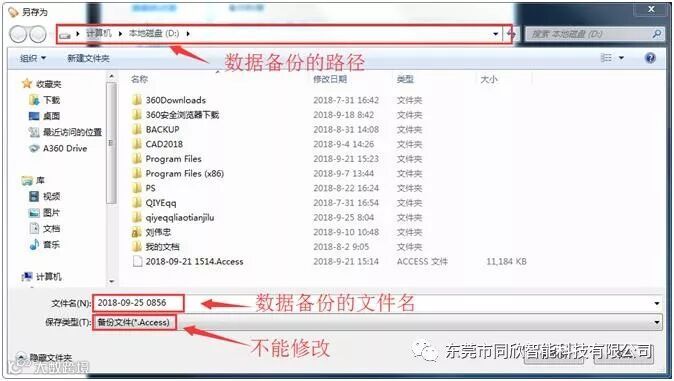
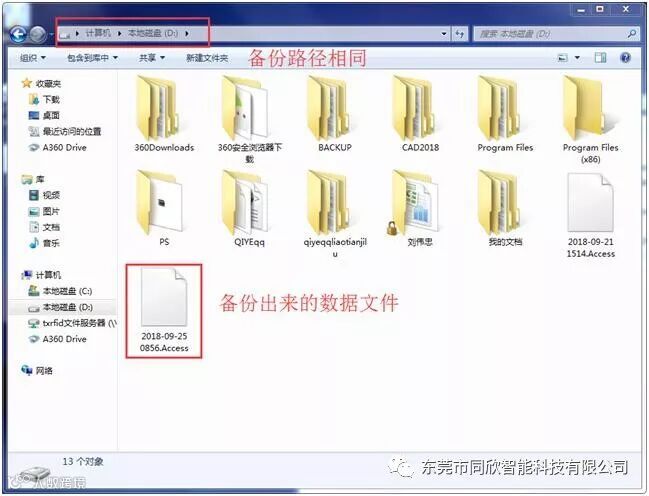
我们打开Elock门锁管理软件“首页->数据维护”,选择“数据库备份->开始新备份”选择备份文件保存路径后点击保存即可,保存后在保存路径里面可以找到数据备份的文件。如下图:
提醒:数据备份好后,卸载删除原来单机版的门锁管理软件
【三】门锁软件的安装与数据库建立
1)软件安装
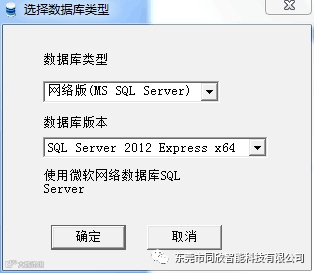
确认好SQL安装完成后便可安装网络版的门锁软件,软件正常安装完后会跳出如下窗口:选择网络版,数据库版本SQL Server 2012,软件安装完成。
2)数据库的建立
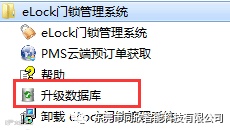
软件安装好后,点击升级数据库,建立数据库,如下图:
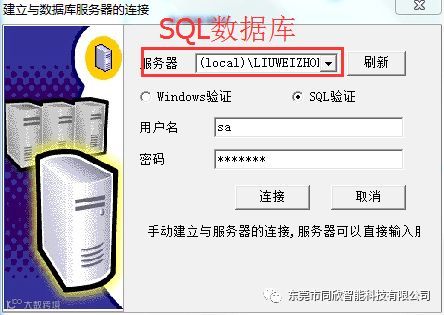
选择数据库->填写数据库验证信息->连接
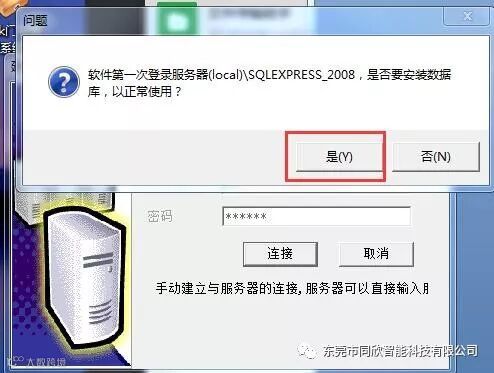
软件是否第一次登录服务器选择“是”

软件登录窗口左下角会出现服务器名称表示已连接成功。
【四】备份还原
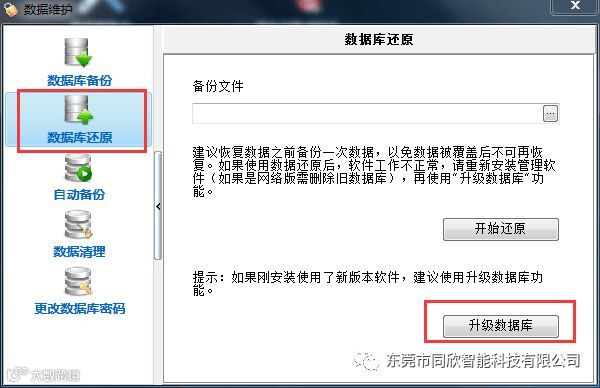
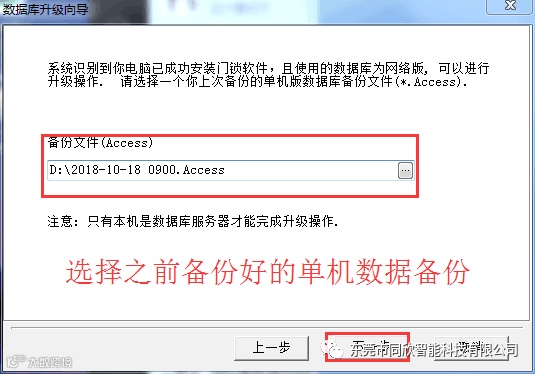
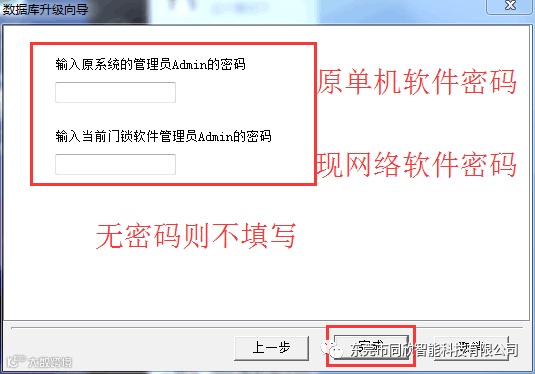
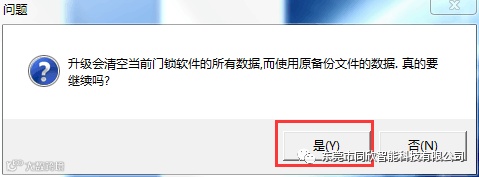
打开门锁管理软件数据维护->数据库还原->升级数据库->单机版数据库升级为网络版->选择单机版软件备份出来的数据文件->输入密码->备份完成;
具体步骤请看下图:

注意:单机版数据库后缀名是Access;网络版数据库后缀名是MSSQL;