
自「语音面板」改版升级为「超级面板」,架不住开发者的安利,小编开始上手使用「超级面板」,一段使用下来,我已经完全离不开轻便智能的辅助阅读框和各类快捷指令带来的高效工作体验了,真有一种鼠标在手,天下我有的赶脚,古语言:独乐乐不如众乐乐,今天就分享一下我的快乐
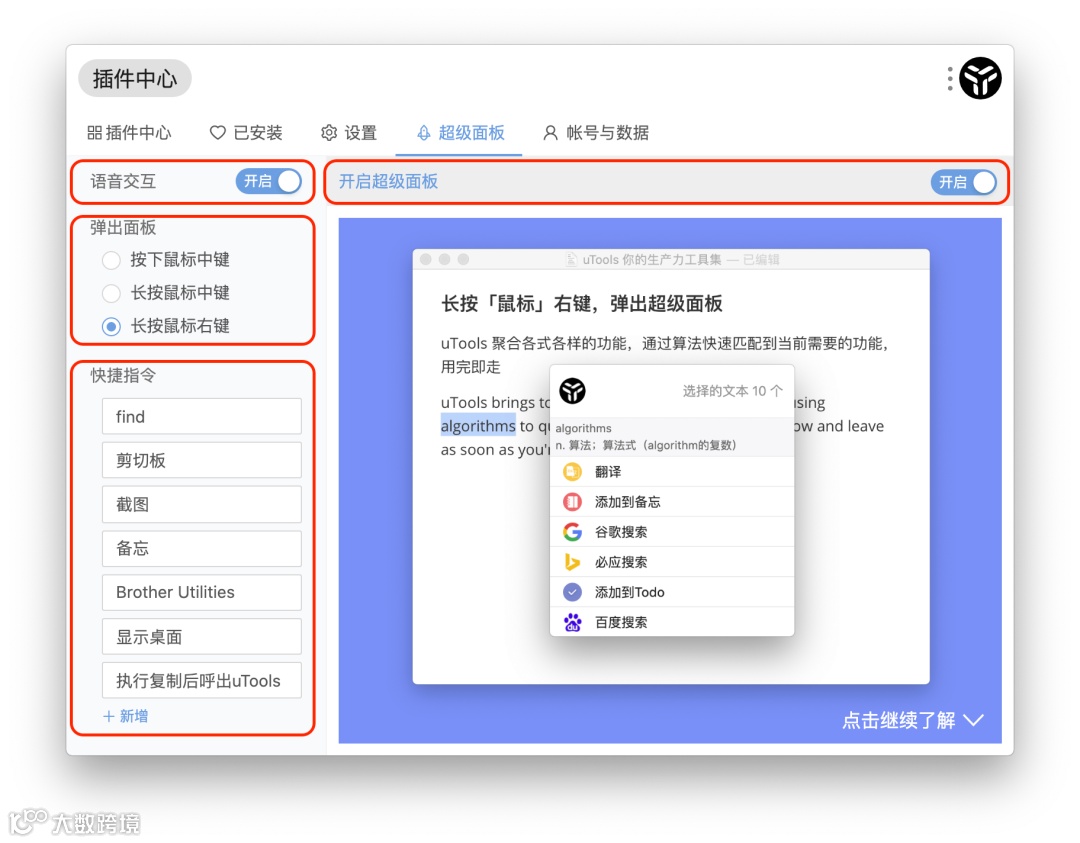 「超级面板」的开关和设置
在这,我们可以:
开启或者关闭「超级面板」;
开启或关闭语音交互;
设置面板弹出动作,目前支持三种模式,我选择了长按鼠标右键弹出;
添加快捷指令,点击新增即可定义个人专属功能指令;
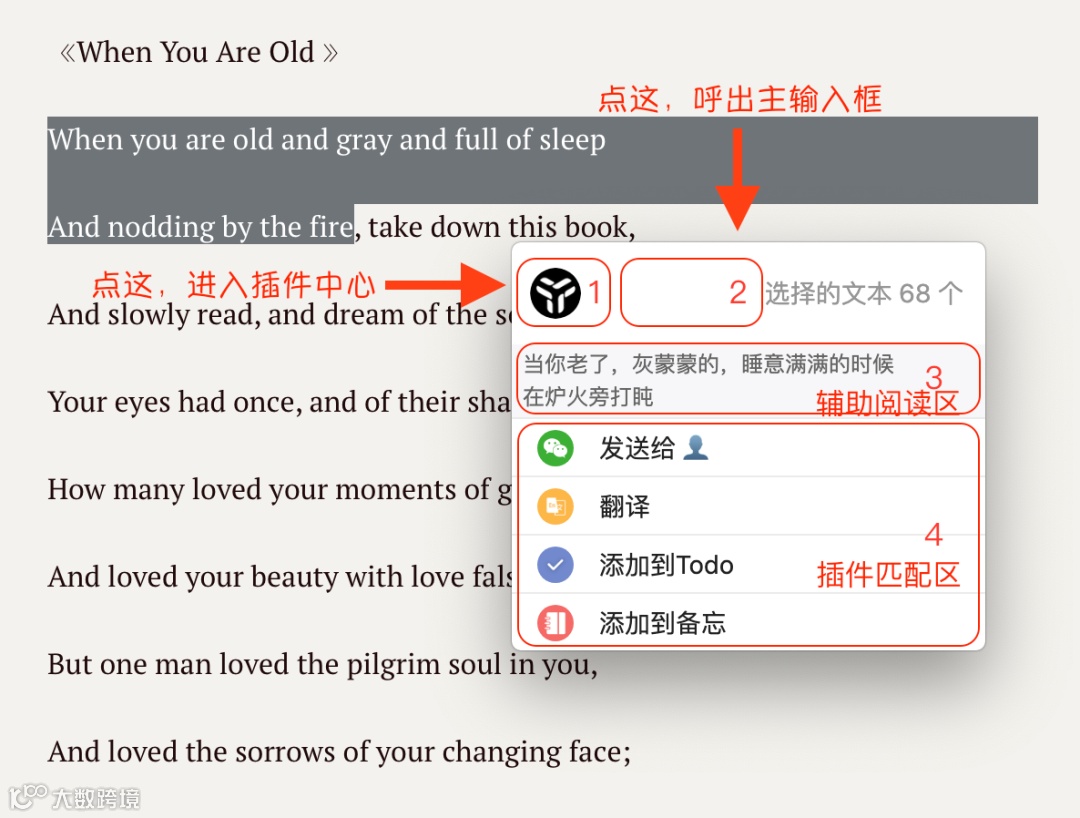
「超级面板」 弹框界面
「超级面板」的弹框有4个功能区,1、2 区域位,鼠标点一点,对应快速进入“插件中心” 和呼出“主输入框”;区域3 为辅助阅读区,匹配结果直接显示于该区域。区域4 为插件匹配区,通过算法智能匹配的所有插件功能陈列于此,供我们选择下一步的操作;
简而言之,「智能面板」可以自动匹配当下所选中的文本、文件、截图或应用窗口,匹配结果或呈现于辅助阅读区或罗列于插件匹配区,无需键盘,一只鼠标也能轻松享受 uTools 带来的便捷体验!
01 辅助阅读区
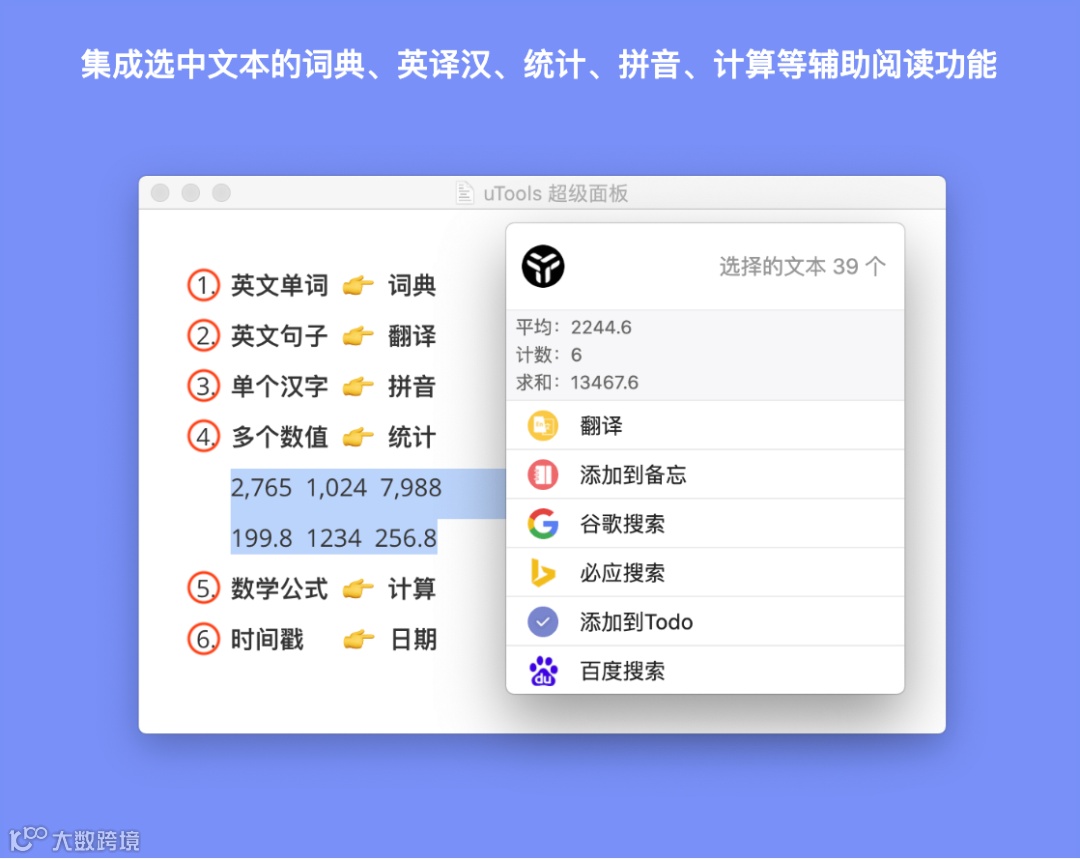
「超级面板」6个辅助阅读功能
鼠标选中,如一个英文单词,长按鼠标右键弹出面板,翻译结果自动显示于辅助阅读区。不需要进入插件就可以划词查意、翻译英文段落、数字计算等,就是方便。

02 快捷指令
举个例子,小编工作中高频使用到剪切板功能,所以设置了“剪切板”的快捷指令,需要的时候时候,长按一下鼠标右键,快速进入「剪切板」插件。
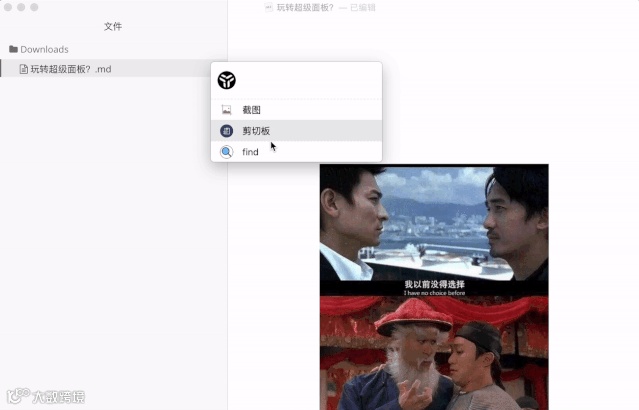
快捷指令区不一定要一次添加到位,我们可以在使用 uTools 的过程中,根绝个人的真实需求添加或删除。发挥各自的想象力,把最高频、最常用的功能添加到此,需要的时候信手拈来,得心应手就是这样。
03 语音交互
顾名思义,按住面板触发键,如鼠标右键,说出操作(同键盘在主输入框操作的逻辑,只是把键盘输入,改为了语音输入),放开右键执行。对于方便或者习惯语音的人员来说,强烈安利使用(胡建人就算了🤦♀️)。
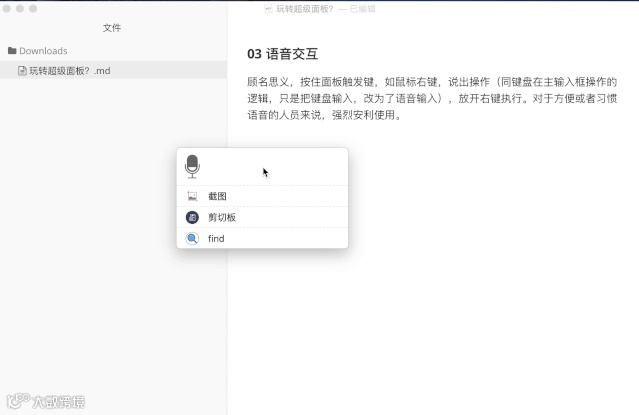
动动嘴皮子的启动器 😁
最后,小编已经养成了有事没事长按一下鼠标右键,看看「超级面板」能做什么的”好“习惯  篇幅限制,没有逐一展开说明的内容,就由大家长按一下自行探索吧。
uTools 主输入框和「超级面板」,一个偏向于键盘操作流,另外一个主攻鼠标操作。你可以找到最适合自己的操作姿势,而我选择全都要!