
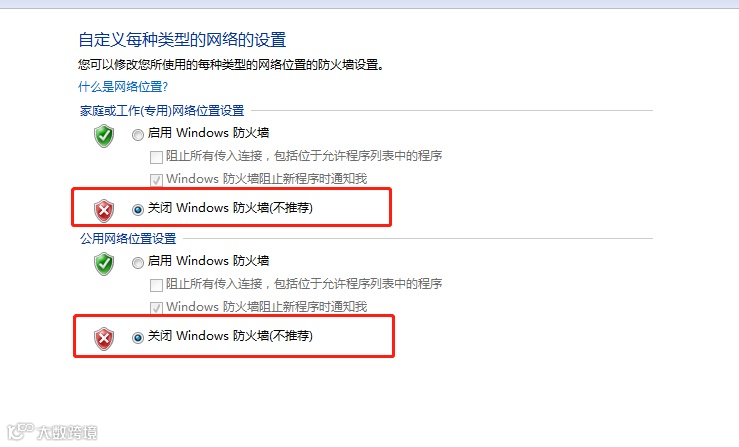
首先安装扫描仪驱动前,建议关闭电脑上的防火墙、杀毒软件、安全卫士、后台监控等安全软件。
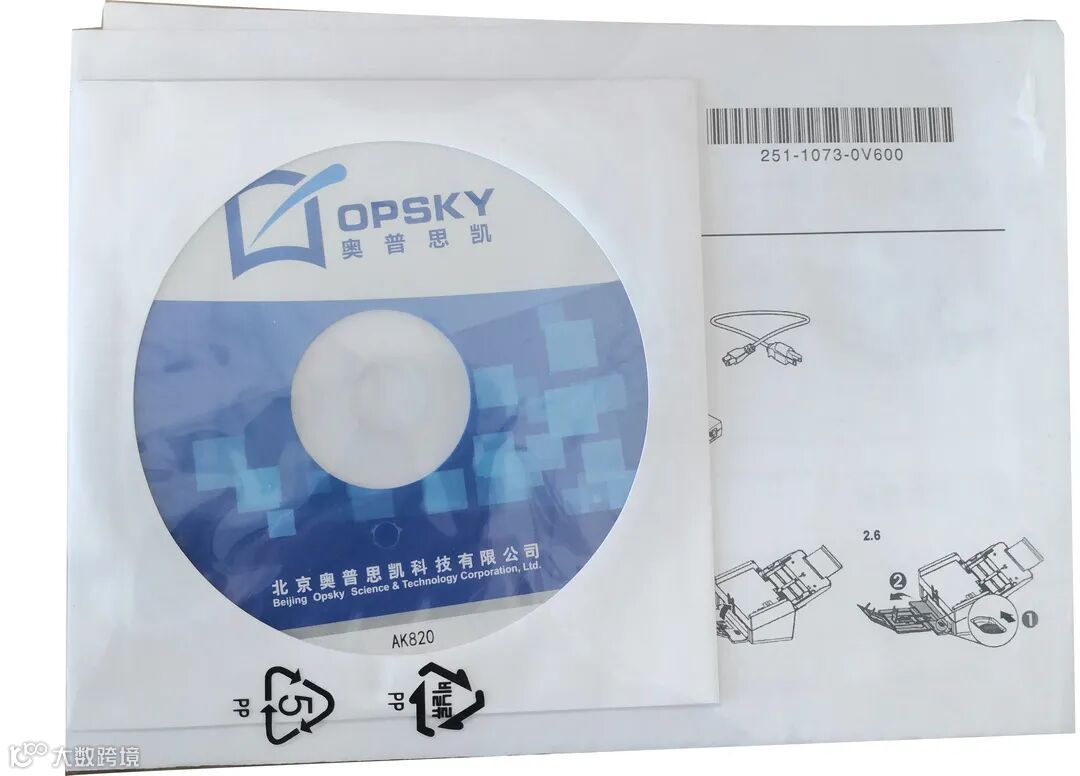
然后打开扫描仪包装--找到包装箱内的驱动光盘--把光盘放入光驱--安装扫描仪的驱动程序。(如果光盘损坏或者由于电脑没有光驱等原因,无法安装驱动,可以到扫描仪厂家的官网自行下载或者联系我公司的客服人员,使用邮箱或QQ等方式,为您提供驱动程序。)
现在以某个型号的扫描仪为例,为您详细解说驱动的安装步骤:
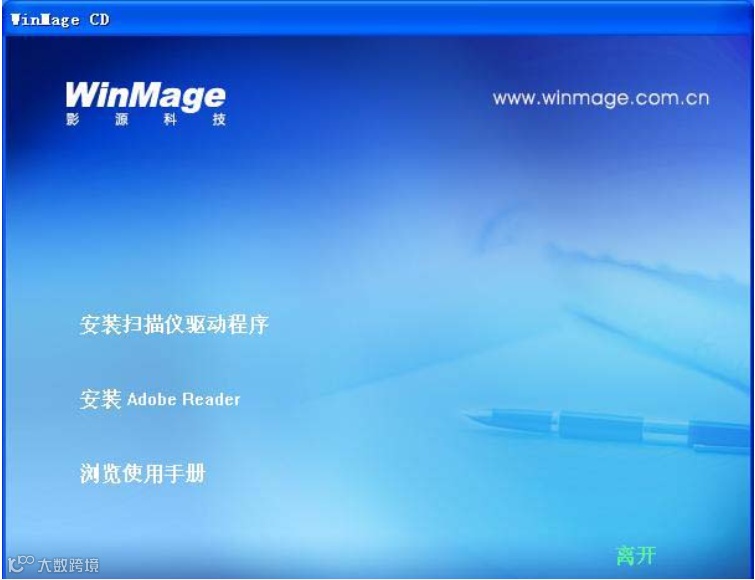
如果光盘能够自动运行,请选择下图中“安装扫描仪驱动程序”,即可进入安装步骤---选择安装语言:
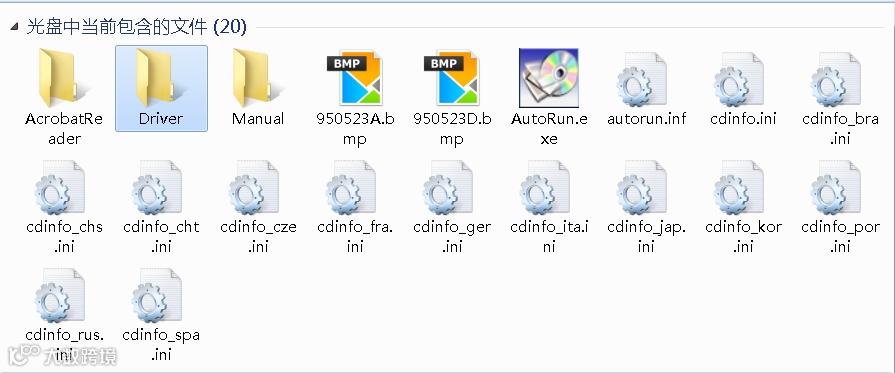
如果光盘不能自动运行,请打开 “计算机”中光盘的盘符,如下图所示光盘的内容:(各个型号扫描仪的驱动光盘内包含的文件会存在差异,只要找到Driver子目录即可)
打开Driver子目录,再打开其中的TWAIN子目录:
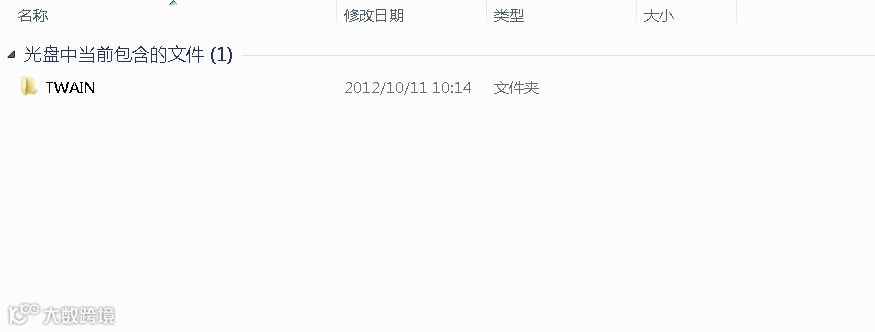
在TWAIN子目录中,有如下文件:
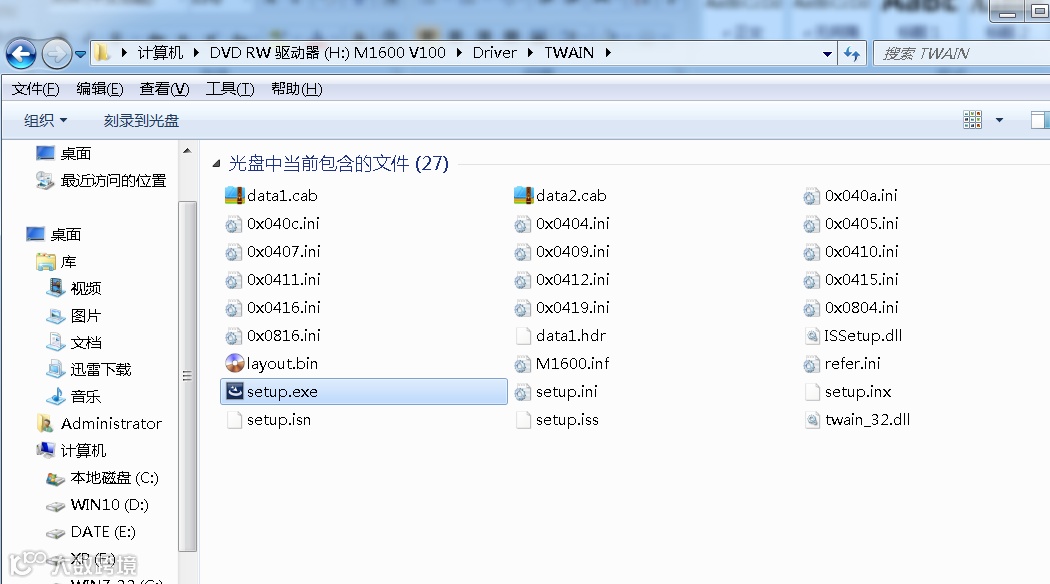
在列出的文件中, 请您选中setup.exe,并运行它。弹出安装界面如下:
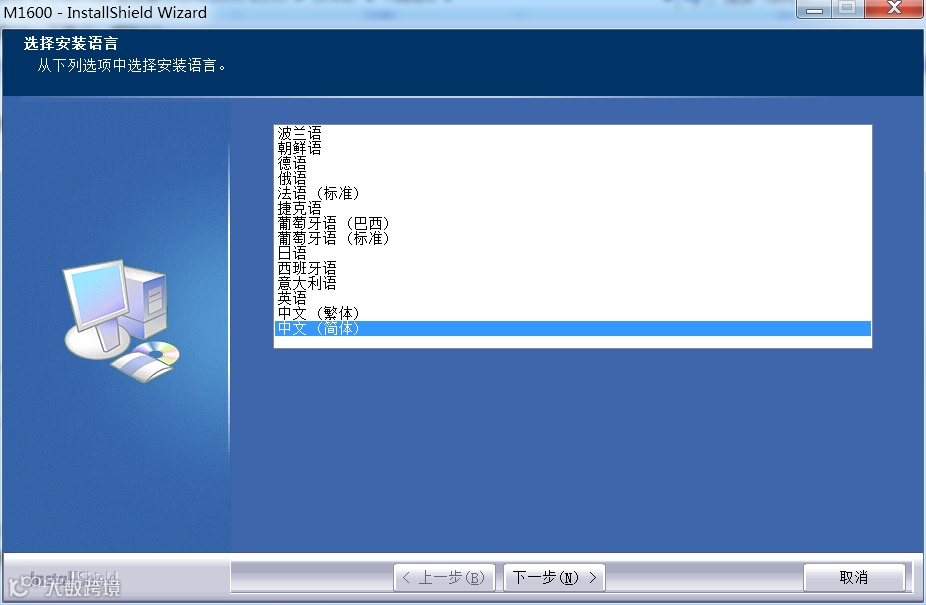
根据您的使用环境,选择安装语言(默认是中文(简体)),点击 “下一步”:
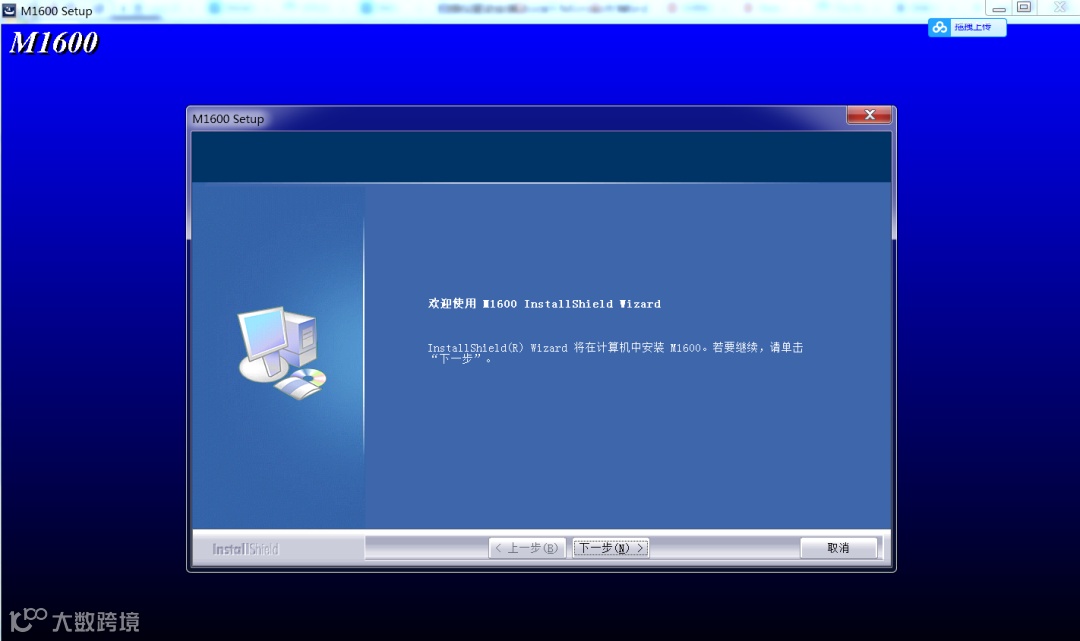
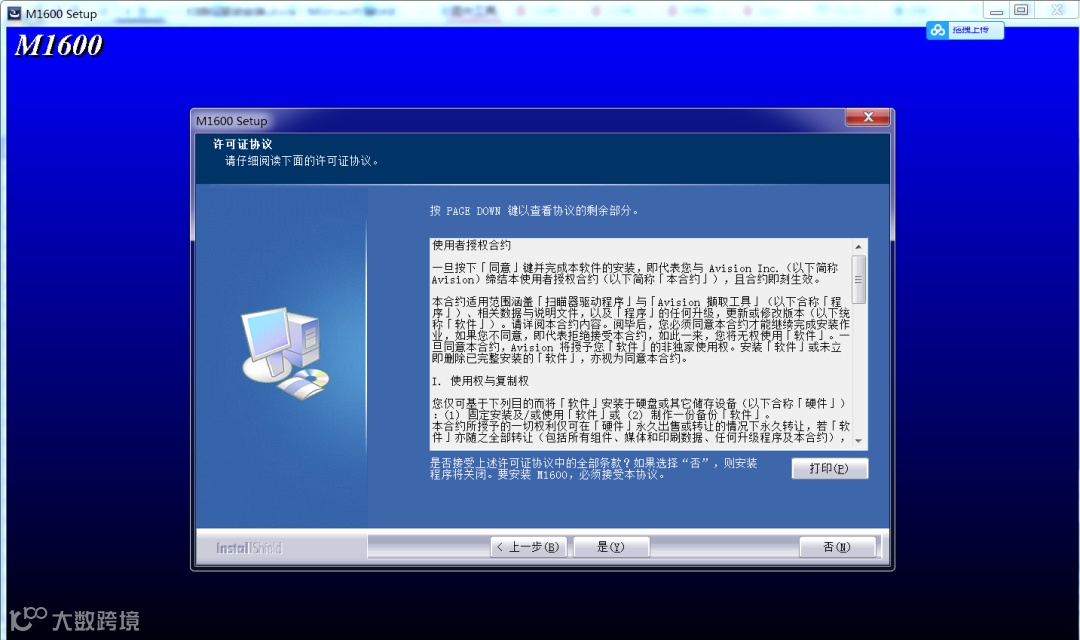
点击 “是(Y)”:
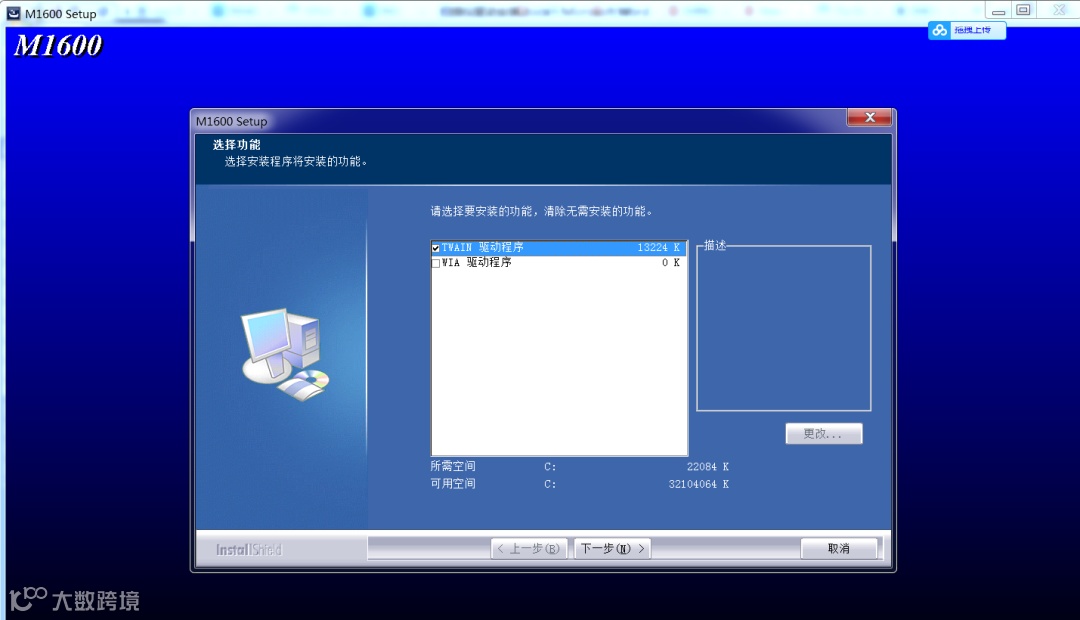
建议WIA前打√,点击 “下一步”:
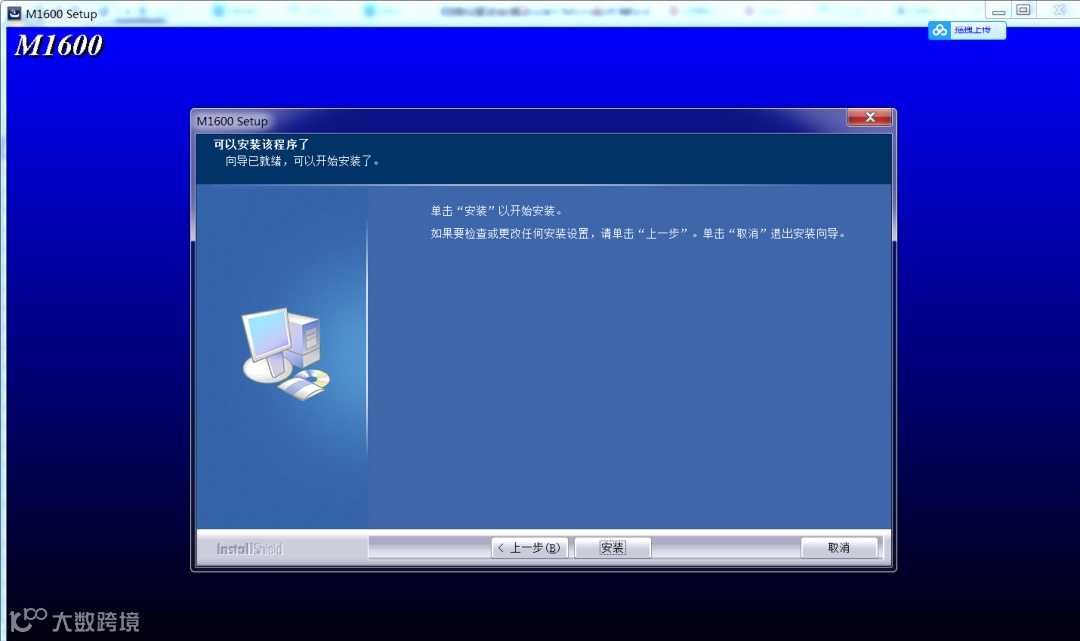
点击“安装”,请耐心等待安装的进度条:
点击“完成”:
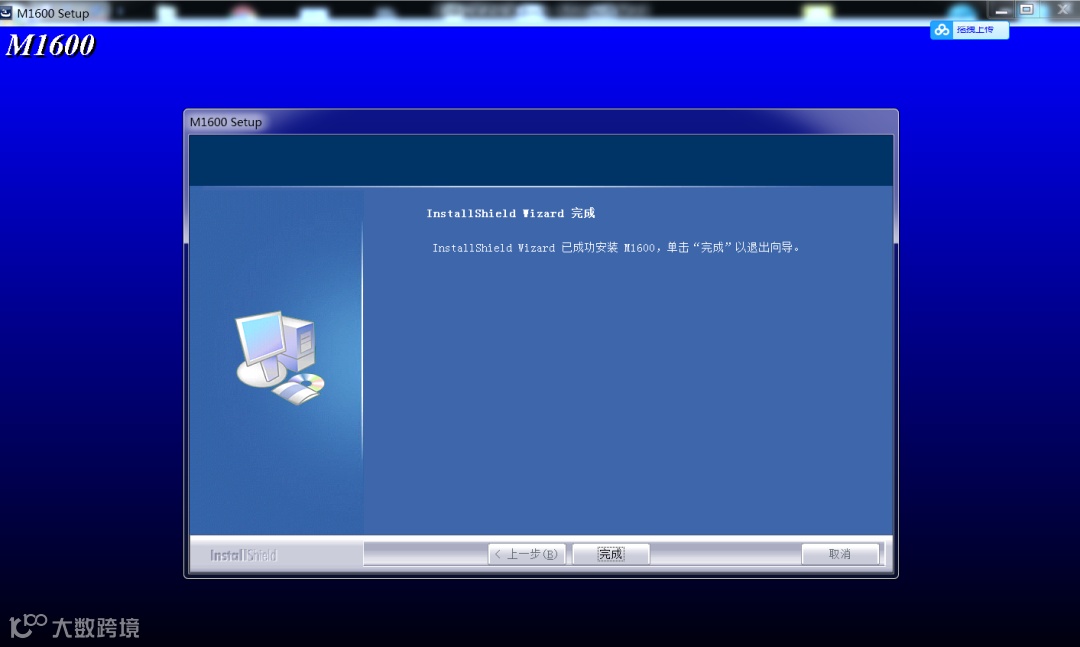
连好扫描仪电源线、数据线并开机,会提示扫描仪驱动安装成功。这个时候扫描仪就可以正常使用了。
有的光盘里自带PDF阅读器,使用光盘里的Adobe Reader子目录下的setup.exe,可以安装Adobe Reader用来查看PDF格式的文档,但是由于本光盘里的版本较低,只适合使用windowsXP的用户,建议您去下载高版本的Adobe AcrobatReader DC或者去下载福昕PDF阅读器 。
如果要观看扫描仪的使用手册,您需要使用Adobe Reader来开启具有pdf 档案格式的使用手册(本例中,光盘的Manual子目录下就是使用手册)。如果您的计算机已经安装了PDF阅读器,你可以忽略此项目。
使用微信的用户,可以搜索并关注我们的微信公众号:文通金牌服务----联系我们----服务网点----就可以联系到我们了。
我们的金牌工程师会亲自指导和远程支持为您安装扫描仪驱动,解除您没有光驱和不懂电脑操作的后顾之忧。