一、为什么需要设置高DPI?
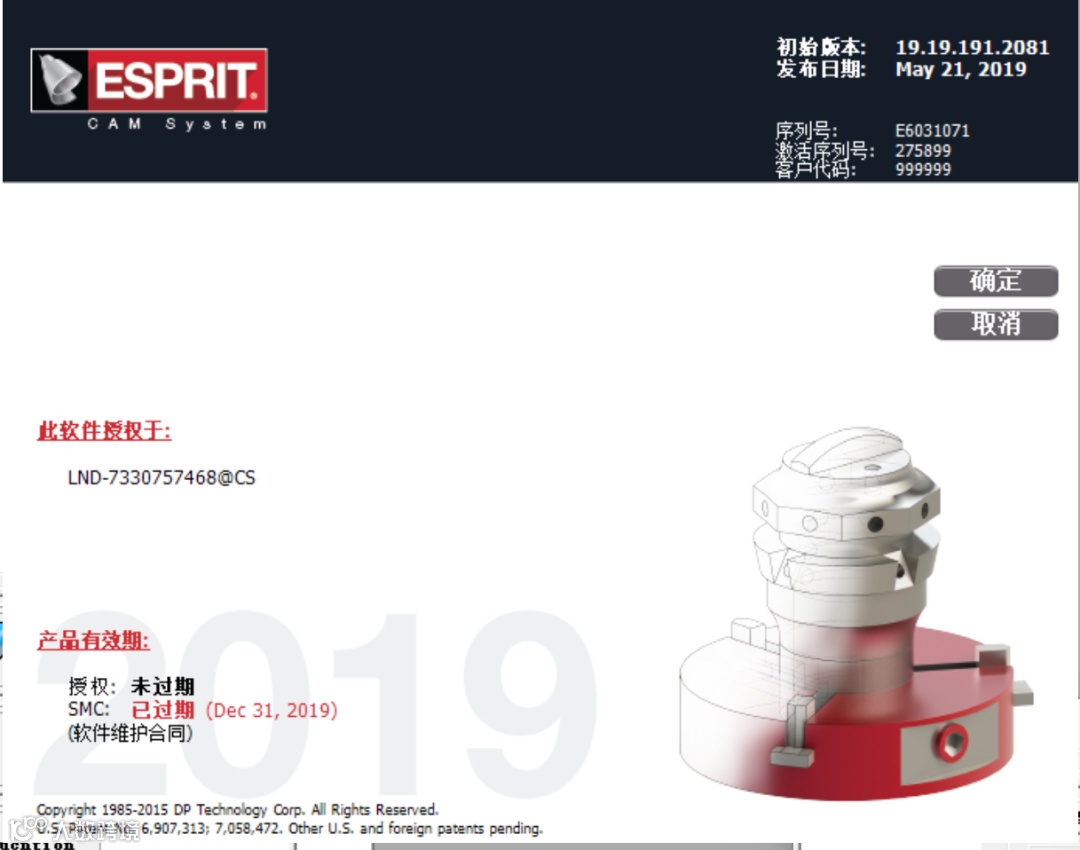
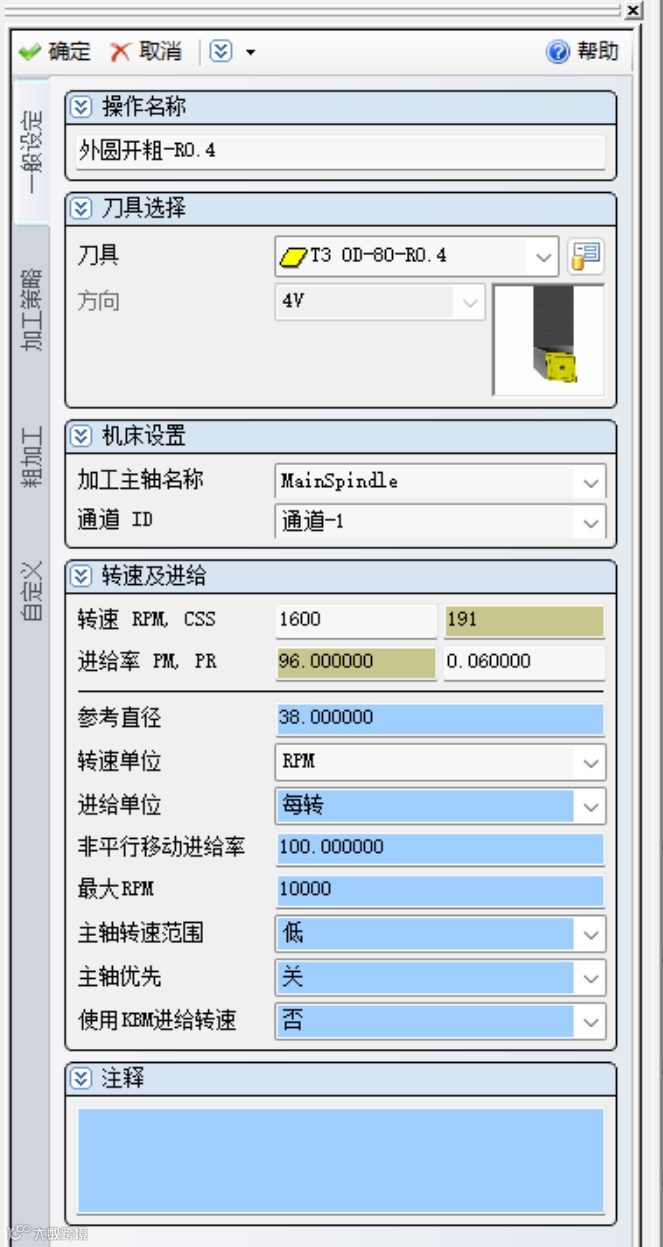
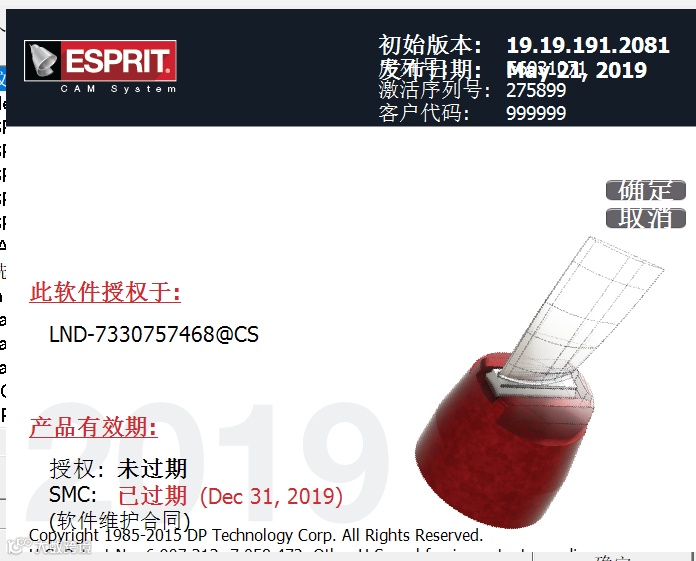
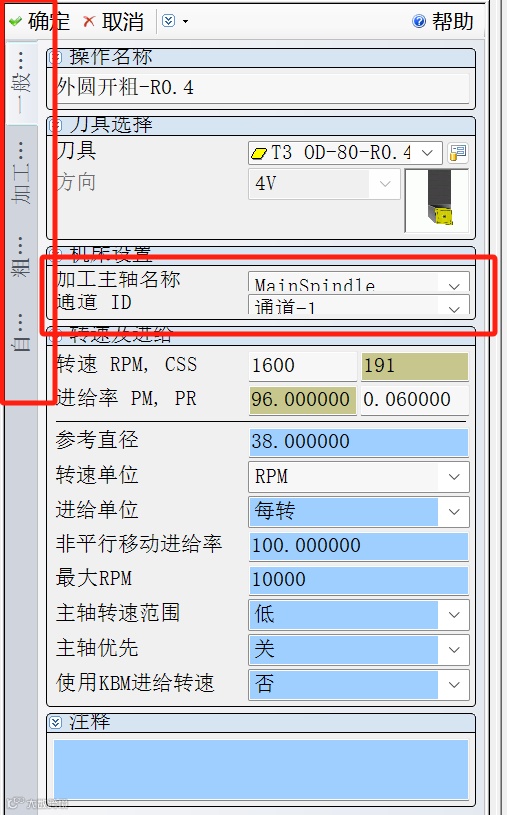
随着高分屏(如4K显示器、高分辨率笔记本)普及,ESPRIT主程序(esprit.exe)和NC编辑模块(ESPRIT.NCEDIT.exe)可能出现文字模糊、图标错位、界面元素异常缩小等问题。通过系统级DPI适配设置,可让程序界面清晰适配高分辨率屏幕。
二、适用人群
-
电脑分辨率≥2K的用户。 -
程序界面显示模糊、操作区域过小的用户。
三、设置前准备
- 找到程序文件路径
打开文件资源管理器,进入安装目录: C:\Program Files (x86)\D.P.Technology\ESPRIT\Prog -
核心文件: esprit.exe(主程序)、ESPRIT.NCEDIT.exe(NC编辑模块)
四、分步骤设置教程
▎第一步:设置主程序 esprit.exe(必做)
右键属性
右键点击esprit.exe→ 选择 “属性”(或按Alt+Enter)。切换到兼容性选项卡
在属性窗口中,点击顶部 “兼容性” 选项卡。开启高DPI设置
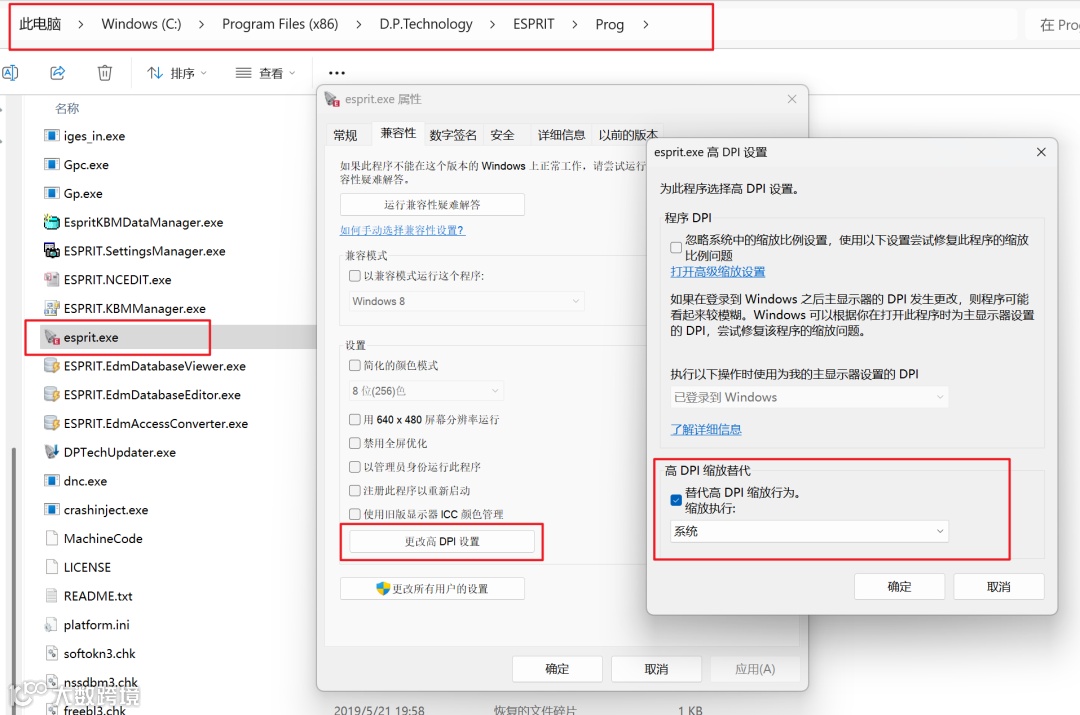
(注:实际界面以系统为准,重点关注“替代高DPI缩放行为”和“系统”选项)-
点击右下角 “更改高DPI设置” 按钮。 -
在弹出窗口中,勾选“替代高DPI缩放行为”(若未显示,先勾选上方“启用此程序的高DPI缩放”)。 -
下拉菜单选择 “系统”(让Windows自动适配缩放,兼容性最佳)。 -
点击 “确定” 保存设置。
▎第二步:设置NC编辑模块 ESPRIT.NCEDIT.exe(二选一)
根据程序适配情况选择以下方案:
▶ 方案一:与主程序同步设置(推荐新手)
直接按上述步骤操作,同样勾选 “替代高DPI缩放行为”→“系统”,确保两程序缩放逻辑一致。
▶ 方案二:忽略系统缩放(适合程序自带适配)
若 ESPRIT.NCEDIT.exe 界面自带较好缩放(如新版程序):
-
勾选 “替代高DPI缩放行为”,但下拉菜单选择 “系统(增强)”(部分Windows版本显示此选项);
或直接勾选上方 “忽略此程序的DPI缩放设置”(旧版系统适用)。
五、保存与生效
-
完成设置后,依次点击 “应用”→“确定” 关闭所有窗口。 - 重启程序
:双击图标启动,或右键选择 “以管理员身份运行”(避免权限问题)。 -
检查效果:界面文字、图标、操作区域应清晰无模糊,拖动窗口无异常拉伸。
六、常见问题解决
|
|
|
|---|---|
|
|
② Windows 11用户可在“兼容性疑难解答”中手动开启。 |
|
|
② 更新显卡驱动; ③ 检查系统缩放比例(推荐100%-200%)。 |
|
|
*.cfg 配置文件(操作前备份),重启程序重新加载。
|
七、总结
通过以上设置,ESPRIT软件可在高分辨率屏幕下保持清晰显示,提升操作体验。核心原则:主程序统一使用“系统”缩放,NC编辑模块根据适配情况选择同步或独立设置。
如果遇到其他显示问题(如字体锯齿、界面卡顿),欢迎在评论区留言,我们将持续更新解决方案!
适配小贴士:若未来升级系统或更换高分辨率显示器,建议重新检查DPI设置,确保程序兼容性始终在线~