


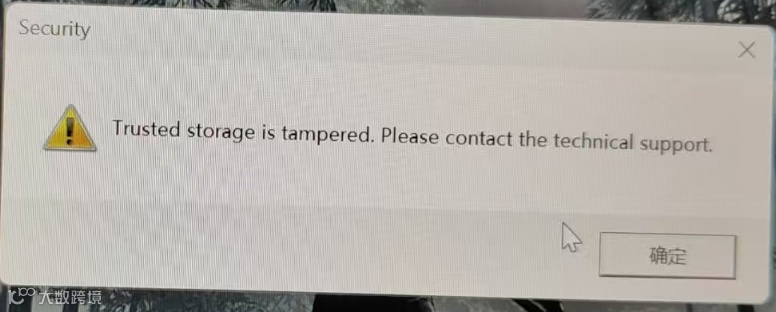
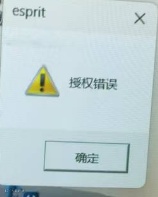
一、问题背景与原理
误杀原因
- DLL文件特性
:动态链接库文件通常被多个程序共享,部分加密或加壳的DLL可能触发杀毒软件的行为监控机制。 - 系统更新干扰
:Windows更新可能重置安全策略或更新病毒库,导致原有信任项失效。 核心解决思路
- 主动添加信任
:将ESPRIT安装目录及关键DLL文件加入白名单。 - 修复被误删文件
:通过系统工具或第三方软件恢复被拦截的DLL。
二、通用信任设置方法(适用于多数杀毒软件)
添加文件夹到信任区
- 步骤
: -
打开杀毒软件主界面 → 进入“病毒查杀”或“安全防护”模块。 -
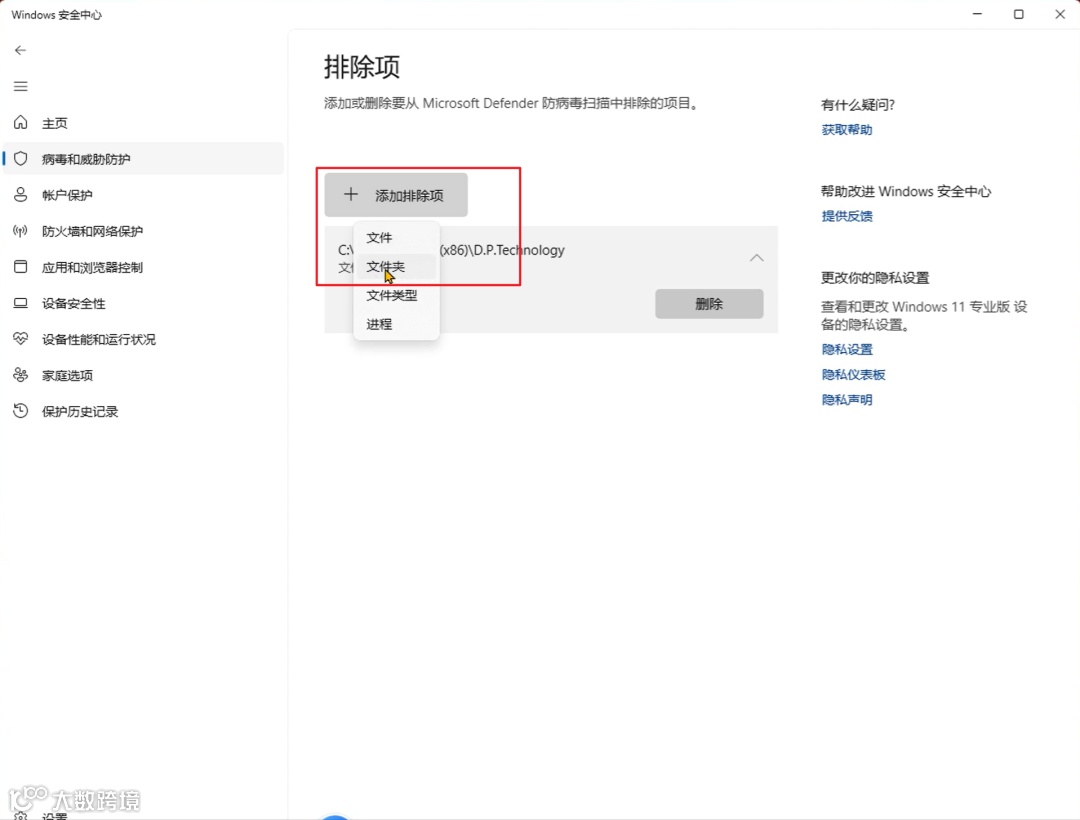
找到“信任区”或“排除项”选项(如360的“信任区”、Windows Defender的“排除项”)。 -
选择ESPRIT安装目录(如 C:\Program Files (x86)\D.P.Technology)并添加。
添加单个DLL文件
-
若特定DLL频繁被拦截,可单独右键选择“加入信任”(部分软件需在“文件信任”模块操作)。
三、主流安全工具详细设置指南
360安全卫士
- 路径
木马查杀 → 信任区 → 添加目录/文件。 - 注意
需关闭“自动更新病毒库”以避免信任项被覆盖。 Windows Defender(Microsoft Defender)
- 路径
: - 关键点
:需在安装软件前设置信任,否则已拦截的DLL需通过系统修复工具恢复。 -
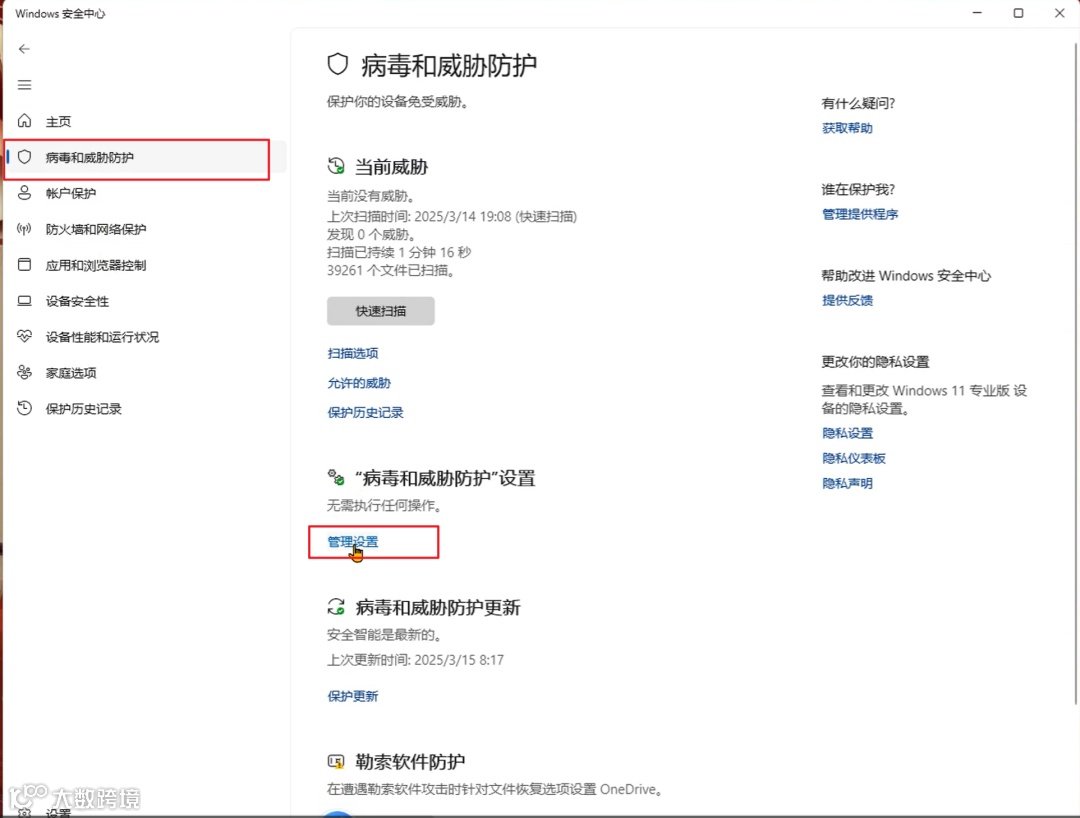
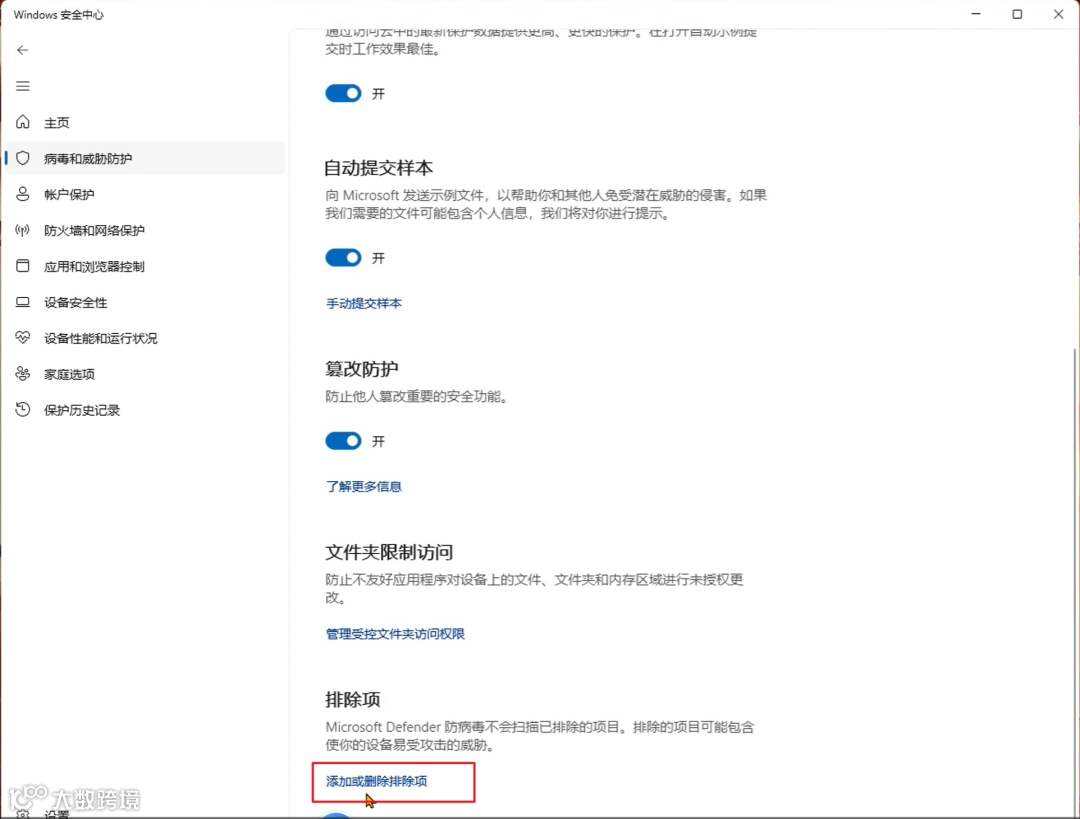
打开“Windows安全中心” → 病毒和威胁防护 → 管理设置 → 添加排除项。 -
选择“文件夹”并定位ESPRIT安装目录。 腾讯电脑管家
- 路径
:杀毒 → 信任区 → 添加文件夹。 - 扩展建议
:同时将DLL文件扩展名(如 .dll)加入信任列表。
四、误删DLL文件的修复方案
系统自带工具
- SFC扫描
:
以管理员身份运行命令提示符,输入sfc /scannow修复系统文件。 - DISM工具
:
输入DISM /Online /Cleanup-Image /RestoreHealth修复系统映像。 第三方修复工具
- 优灵DLL一键修复
:自动扫描并修复缺失DLL,支持从微软服务器下载原文件。 - 星空运行库修复大师
:覆盖常见运行库依赖,避免DLL冲突。
五、预防措施与注意事项
定期备份信任列表
-
导出Windows Defender的排除项配置(路径: %LocalAppData%\Microsoft\Windows Defender\Exclusions)。 避免动态修改DLL
-
若ESPRITCAM需临时加载DLL,建议在信任区添加其临时目录(如 %TEMP%)。 监控文件行为
-
使用Process Monitor工具观察DLL运行时行为,针对性调整信任策略。
六、技术原理延伸
- 数字签名验证
:为ESPRITCAM DLL申请数字签名,可从根本上规避误判(需联系软件厂商)。 - 行为分析白名单
:在杀毒软件中设置“允许修改内存”等高级权限,适用于调试场景。
通过以上方法,可系统性解决ESPRIT因DLL误杀导致的运行问题。若需进一步优化,建议结合企业级安全策略(如组策略管理)集中配置信任项。
2019安装包地址:
http://a15a92931f8e64780fd5-88e06a1420670444f5658b50d5425105.r93.cf2.rackcdn.com/ESPRIT_B19.19.191.2081.iso
2020R1安装包地址:
http://7b3a0f9b04709646b81d-4e15c7585fd07237711cacda344ba359.r33.cf2.rackcdn.com/ESPRIT_B19.20.201.2400.iso
复制链接浏览器打开即可进入下载
强烈推荐下载安装2019版本,稳定可靠
2019破解文件地址:
https://espritcaocao.lanzout.com/iAZpD2yuvt5c
2020破解文件地址:
https://espritcaocao.lanzout.com/iLG4B2yuvzwf
有任何安装问题可以联系微信:ESPRIT-CAOCAO