

Windows 10 发布后,微软终于在自家的操作系统里面内置了虚拟桌面功能,而这是 macOS 上早已标配的功能。
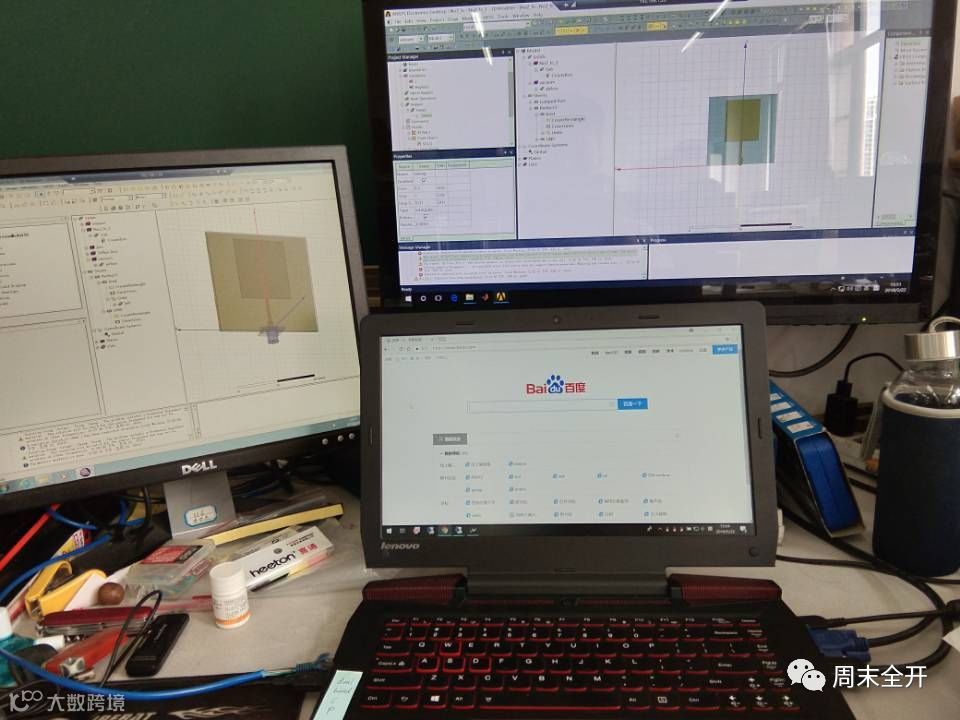
这个功能确实有很强的需求,在没有虚拟桌面之前,对于主力设备是 Windows 的我来说,经常要频繁切换浏览器、日历软件、任务管理软件、聊天软件和邮件客户端……的窗口。窗口之间的重合交叠让人感到「邋遢」和不爽:
Windows 10 的虚拟桌面虽好,但启动入口略有些隐蔽。以下是几种常用的启动和切换虚拟桌面的方式:
可视化入口
如果想要启动虚拟桌面的话,最直观的入口就是 Windows 任务栏上的「任务视图」按钮。根据我的观察,不同的 Windows10 迭代版本下,这个小按钮会略有不同。
首先,这个按钮需要在 Windows 任务栏上右键呼出菜单,从中选择「显示“任务视图”按钮」才行。
2. 然后,任务栏上会出现这样的图标。

快捷键入口
如果,我正在进行打字编辑类的键盘操作,一般我会采用快捷键的方式来切换虚拟桌面。
快捷键可以让我操作更流畅,双手不会因为「切换」这个动作而随便离开键盘,然后再度返回键盘,造成打断。
比起可视化入口的操作,以下 5 个「快捷键」可能会实用许多:
Win 键-Tab:打开「任务视图」,相当于点击「可视化入口」。Win 键-Ctrl-D:创建新的虚拟桌面。Win 键-Ctrl-F4:删除当前虚拟桌面。Win 键-Ctrl-左键:切换到相邻左侧的虚拟桌面。Win 键-Ctrl-右键:切换到相邻右侧的虚拟桌面。
其中,第 4 和第 5 这两个快捷键尤为实用,几乎相当于传说中的 Boss 键了,如果老板来了,可以让人立刻从「放羊」桌面切换到「工作」桌面。