
学个Antenna是以天线仿真和调试为主,理论原理为辅的干货天线技术专栏,包括天线入门知识以及各类天线的原理简介、仿真软件建模、设计、调试过程及思路。如有想看到的内容或技术问题,可以在文尾写下留言。
摘要:
经过前面两期的教学HFSS-API入门第一弹,第二弹,已经可以完成部分常规的建模需求。本期整点好玩的,用HFSS来跑马灯。欢迎小伙伴们阅读、分享、再看,转发给更多有需要的人!喜欢的小伙伴可赞赏下作者哦 。
。
本文使用的软件为MATLAB2019a和AnsysEM 18.2
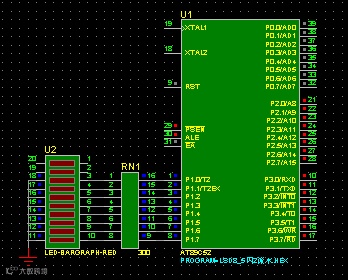
常规的跑马灯,是指将多个发光二极管分别连接到单片机的某一并行端口处,通过编程控制这几个发光二极管依次点亮,如下面的动图所示:
在HFSS-API入门第一弹:画个Box中对hfssBox函数的使用进行了详细介绍,如果再加上修改Box的颜色的透明度,加上延时操作,就可以利用MATLAB编写vbs脚本,在HFSS中Run Script实现“跑马灯”效果。
% hfssSetColor(fid, ObjectName, Color)% ObjectName:需要修改颜色的物体对应的名字.% Color:RGB三色值.% 实例:% hfssSetColor(fid, 'Box1', [255, 255, 0]);
% hfssSetTransparency(fid, ObjectName, Value)% ObjectName:需要修改颜色的物体对应的名字.% Value:透明度值,在0到1之间;0代表完全不透明,1代表完全透明.% 实例:% hfssSetTransparency(fid,'Box1', 0)
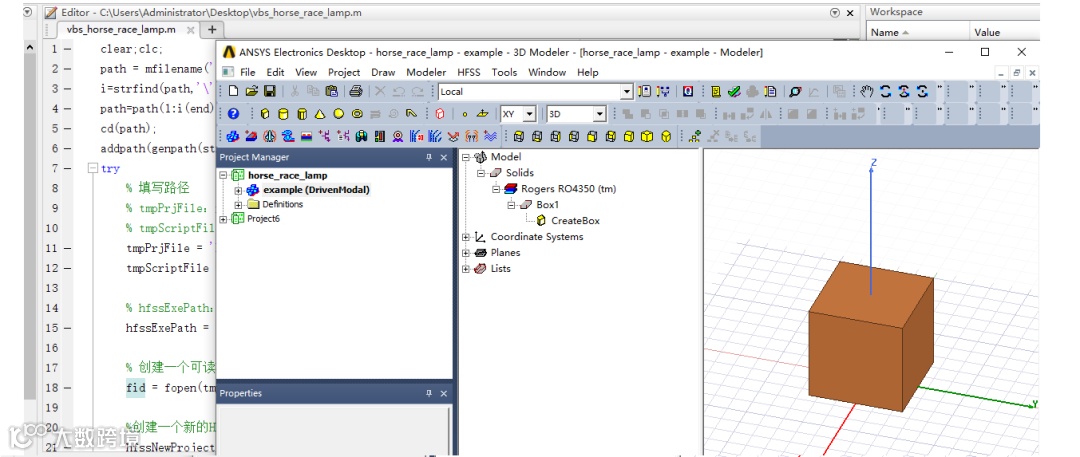
新建工程,新建设计文件,定义变量,画Box,这四个常规步骤是很容易做到的,hfssSetColor和hfssSetTransparency这两个函数也可以对物体的颜色和透明度进行二次修改。剩下需要做的就是在vbs中进行延时,以及控制鼠标左键在非模型区域点击一下,使得物体不处于高亮状态,便于观察变色效果。
首先需要解决的延时问题,网络上随手搜索关键词vbs延时函数,可以找到wscript.sleep这个函数用法:
用法:Times为延迟时间(单位:毫秒)wscript.sleep Times
新建一个txt文件,将后缀改为vbs,然后用记事本打开复制粘贴下面代码:
wscript.sleep 1000msgbox("Hello")wscript.sleep 1000msgbox("This World!")
单独运行时正常可用的,但是在HFSS中Run Script发现如下图所示报错现象:
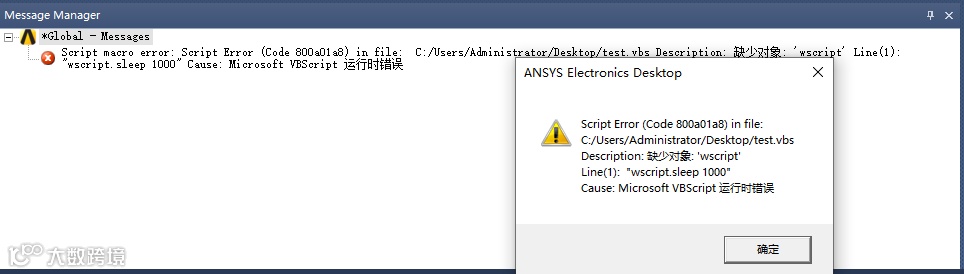
说明HFSS的vbs脚本中不支持该函数方法,联想到单片机中的delay函数都是自己写的,于是也在MATLAB里手撸了一个大概的延时函数:
% 延时函数的编写fprintf(fid, 'Sub delay(ms)\n');fprintf(fid, ' Dim i,value\n');fprintf(fid, ' for i=1 to 7500*ms\n');fprintf(fid, ' value=i+1\n');fprintf(fid, ' next\n');fprintf(fid, 'End Sub\n');
然后我们需要解决vbs脚本中控制鼠标左键点击的需求,这里也是一样百度关键词vbs模拟鼠标按键,找到下面的网站:
https://www.cnblogs.com/jinjiangongzuoshi/p/3821375.html经过拆解分析后,转化为自己可使用的封装代码。
Class SetMouseprivate Sprivate xls, wbk, module1private reg_key, xls_code, x, yPrivate Sub Class_Initialize()Set xls = CreateObject("Excel.Application")Set S = CreateObject("wscript.Shell")reg_key = "HKEY_CURRENT_USER\\Software\\Microsoft\\Office\\$\\Excel\\Security\\AccessVBOM"reg_key = Replace(reg_key, "$", xls.Version)S.RegWrite reg_key, 1, "REG_DWORD"xls_code = _"Private Type POINTAPI : X As Long : Y As Long : End Type" & vbCrLf & _"Private Declare Function SetCursorPos Lib ""user32"" (ByVal x As Long, ByVal y As Long) As Long" & vbCrLf & _"Private Declare Function GetCursorPos Lib ""user32"" (lpPoint As POINTAPI) As Long" & vbCrLf & _"Private Declare Sub mouse_event Lib ""user32"" Alias ""mouse_event"" " _& "(ByVal dwFlags As Long, ByVal dx As Long, ByVal dy As Long, ByVal cButtons As Long, ByVal dwExtraInfo As Long)" & vbCrLf & _"Public Function getx() As Long" & vbCrLf & _"Dim pt As POINTAPI : GetCursorPos pt : getx = pt.X" & vbCrLf & _"End Function" & vbCrLf & _"Public Function gety() As Long" & vbCrLf & _"Dim pt As POINTAPI: GetCursorPos pt : gety = pt.Y" & vbCrLf & _"End Function"Set wbk = xls.Workbooks.AddSet module1 = wbk.VBProject.VBComponents.Add(1)module1.CodeModule.AddFromString xls_codeEnd SubPrivate Sub Class_Terminatexls.DisplayAlerts = Falsewbk.Closexls.QuitEnd SubPublic Sub getpos( x, y)x = xls.Run("getx")y = xls.Run("gety")End SubPublic Sub move(x,y)xls.Run "SetCursorPos", x, yEnd SubPublic Sub clik(keydown)Select Case UCase(keydown)Case "LEFT"xls.Run "mouse_event", &H2 + &H4, 0, 0, 0, 0Case "RIGHT"xls.Run "mouse_event", &H8 + &H10, 0, 0, 0, 0Case "MIDDLE"xls.Run "mouse_event", &H20 + &H40, 0, 0, 0, 0Case "DBCLICK"xls.Run "mouse_event", &H2 + &H4, 0, 0, 0, 0xls.Run "mouse_event", &H2 + &H4, 0, 0, 0, 0End SelectEnd SubEnd Class
由于这段代码过长,直接在MATLAB中用fprintf写入到vbs脚本得一行一行处理,于是将其单独复制到一个mouse_control.txt文件里,通过MATLAB的读写文件操作,将这段代码追加写入到vbs脚本文末,作为可调用的函数进程。
上面代码第8行之所以是双斜杠,是为了将单斜杠写入到vbs脚本中。
reg_key = "HKEY_CURRENT_USER\\Software\\Microsoft\\Office\\$\\Excel\\Security\\AccessVBOM"有了上面的代码后,鼠标点的移动和左键点击事件可以在MATLAB中写入:
fprintf(fid, 'Set mouse=New SetMouse\n');fprintf(fid, '% move后面是电脑鼠标需要移动的坐标点,通过mousexy确定坐标点fprintf(fid, 'mouse.move 1678,575\n');fprintf(fid, 'delay(500)\n');fprintf(fid, 'mouse.clik "dbclick"\n');fprintf(fid, 'delay(500)\n');fprintf(fid, '\n');
clear;clc;path = mfilename('fullpath');i=strfind(path,'\');path=path(1:i(end));cd(path);addpath(genpath(strcat(path,'hfssapi-by-Jianhui Huang')));try% 填写路径% tmpPrjFile:生成的aedt或者hfss(安装hfss15以下的后缀名为.hfss)项目文件的路径名% tmpScriptFile:生成的vbs脚本文件的路径名tmpPrjFile = 'F:\vbsScript\horse_race_lamp.aedt';tmpScriptFile = 'F:\vbsScript\auto_code.vbs';% hfssExePath:HFSS软件的路径hfssExePath = 'D:\software\HFSS15\AnsysEM18.2\Win64\ansysedt.exe';% 创建一个可读写vbs脚本文件.fid = fopen(tmpScriptFile, 'wt');%创建一个新的HFSS项目并插入一个新的设计文件.hfssNewProject(fid);Design_name='example';hfssInsertDesign(fid, Design_name);Box_W=1;Box_L=1;Box_H=1;% hfssVariableInsert(fid,DesignName,variableName, value, units,flag)hfssVariableInsert(fid,Design_name,'Box_W', Box_W, 'mm',1);hfssVariableInsert(fid,Design_name,'Box_L', Box_L, 'mm',1);hfssVariableInsert(fid,Design_name,'Box_H', Box_H, 'mm',1);% 画Box% hfssBox(fid, BoxName, Start, Size, Units, Color, Material, Transparency, flag)hfssBox(fid, 'Box1', {'-Box_W/2', '-Box_L/2', '0mm'}, {'Box_W', 'Box_L', 'Box_H'}, 'mm',..."(0 128 128)", "Rogers RO4350 (tm)", 0, 2);% 点击鼠标左键fprintf(fid, '\n');fprintf(fid, 'Set mouse=New SetMouse\n');fprintf(fid, 'mouse.getpos x,y\n');fprintf(fid, 'mouse.move 1678,575\n');fprintf(fid, 'delay(500)\n');fprintf(fid, 'mouse.clik "dbclick"\n');fprintf(fid, 'delay(500)\n');fprintf(fid, '\n');% 跑马灯for num=0:20hfssSetColor(fid, 'Box1', [randi(255,1), randi(255,1), randi(255,1)]);fprintf(fid, 'delay(100)\n');end% 保存项目文件到指定路径hfssSaveProject(fid, tmpPrjFile,1);% 延时函数的编写fprintf(fid, 'Sub delay(ms)\n');fprintf(fid, ' Dim i,value\n');fprintf(fid, ' for i=1 to 7500*ms\n');fprintf(fid, ' value=i+1\n');fprintf(fid, ' next\n');fprintf(fid, 'End Sub\n');% 鼠标控制fid1=fopen('mouse_control.txt'); %打开文本文件INDEX=0;while ~feof(fid1)strdata = fgetl(fid1); % 读取一行, strdata是字符串fprintf(fid, strdata);fprintf(fid, '\n');endfclose(fid1);% Close the HFSS Script File.fclose(fid);disp('vbs脚本已生成!');catchdisp('程序出现异常!');fclose(fid);end
基础性地写代码编注释还是挺费时间和精力的,希望大家多点赞分享。
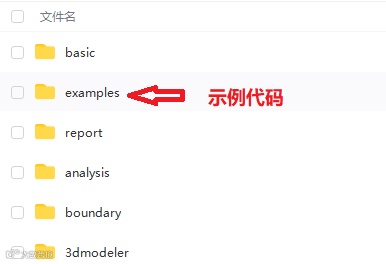
代码分享区
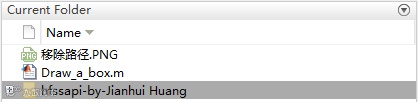
hfssapi-by-Jianhui Huang
下载链接(后续代码持续在下面链接更新):
https://pan.baidu.com/s/1N0EE3Uv7krkypfzi9vxCvg
提取码:o5p5
代码已封装好打包为p文件不可修改,每次重新下载覆盖,按函数注释进行掉包即可!

END
*本文的图片部分来自AnsysEM 18.2软件
*欢迎左侧一键转发至朋友圈,同时右侧在看与点赞
原创不易,多多点赞转发,给作者点个喜欢赞赏呗 !
!
贴片天线的HFSS和CST仿真对比
HFSS-API入门第二弹:基本形状和操作
HFSS-API入门第一弹:画个Box
巧用HFSS脚本录制功能
贴片天线的特征模分析及其应用
平面口径天线简谈
Excel也能调用HFSS?
Wi-Fi双频金属中框天线
手机天线之宽带匹配原理
手机天线入门
利用HFSS-API设计指数渐变传输线
HFSS脚本建模入门
Matlab天线工具箱知多少(一)
Matlab天线工具箱知多少(二)
偶极子天线馈电及倒V天线
浅谈"天线和通信历史"从电磁波产生到对称阵子