大数跨境
0
0

推荐几个解放你双手的 IDEA 插件,这些代码都不用写!

推荐几个解放你双手的 IDEA 插件,这些代码都不用写! 终码一生
2021-06-18
0
导读:解放你的双手!

点击上方“终码一生”,选择“加为星标

第一时间获取技术干货!


哈喽,大家好!


今天介绍几个用着还算比较顺手的IDEA插件,绝对实用不花哨。 分享给大家!相信可以帮助大家提高不少的开发效率。


1

aiXcoder


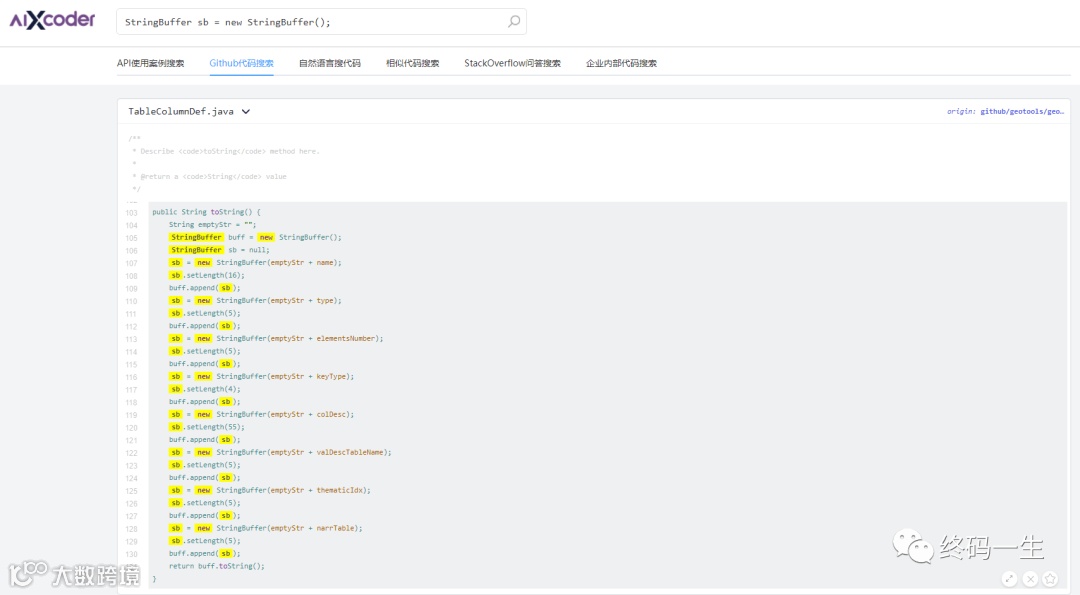
aiXcoder  一款国产代码开发工具,提供了比较强大的代码补全、预测的功能,它的宗旨就是让我们少些代码,能自动生成的绝不手写,上手感受下就会爱上它。
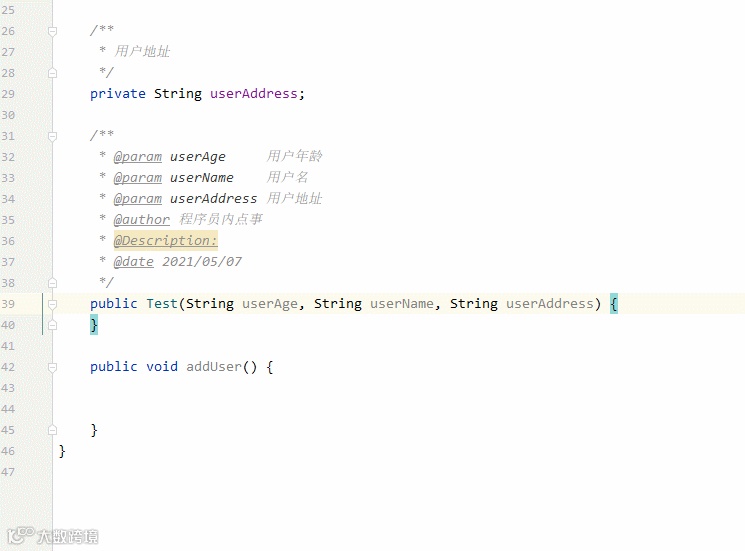


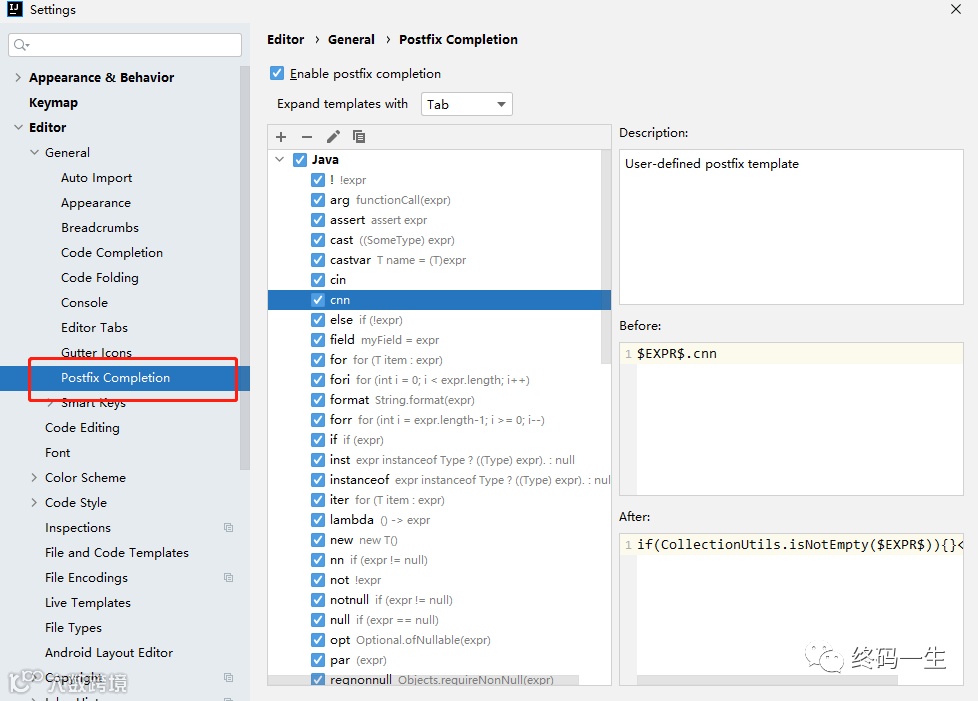
实际开发中我会结合IDEA的 postfix completion aiXcoder 配置使用,IDEA本身就已经提供了许多快速补全的快捷方式,不过我发现组内很多人并没有真正用起来。
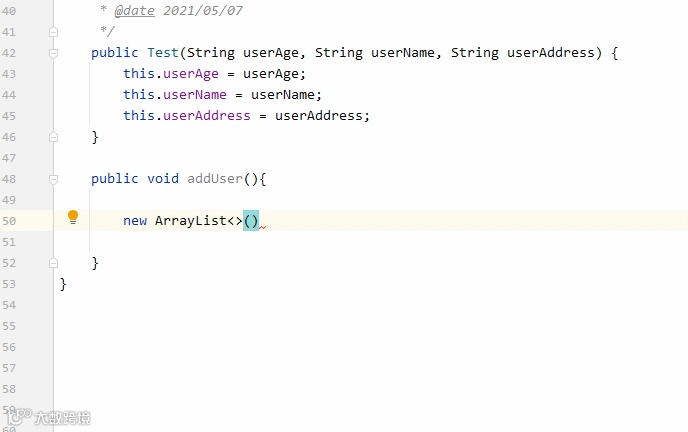


也可以自行定义快捷方式生成的代码块


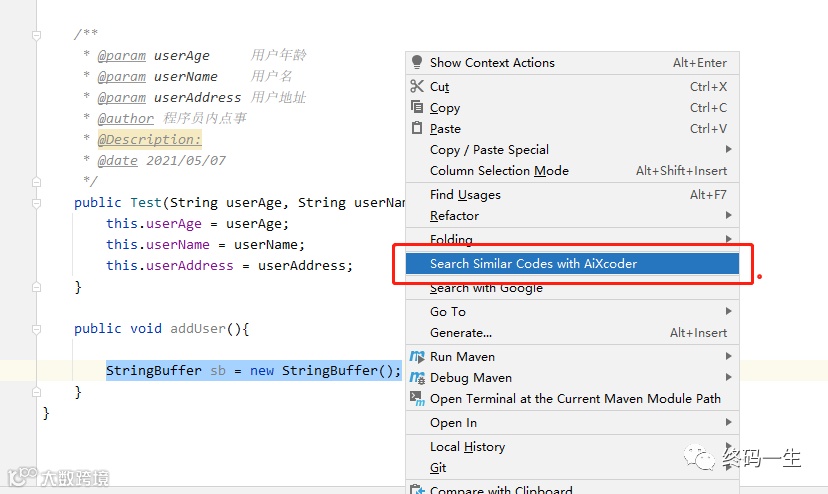
aiXcoder 支持相似代码搜索功能,如果哪个API不会用,直接选中右键全网搜索实用案例。


2

Java Stream Debugger


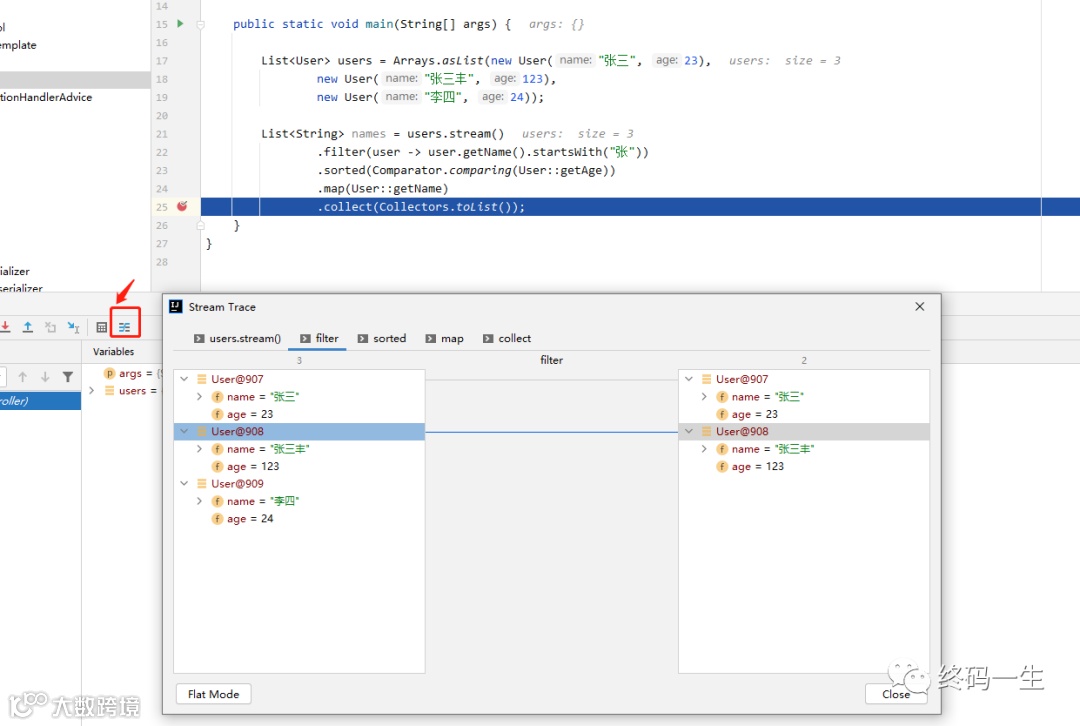
Java8 的 stream API 很大程度的简化了我们的代码量,可在使用过程中总会出现奇奇怪怪的bug而且不能debug。


Java Stream Debugger 支持了对stream API的调试,可以清晰的看到每一步操作数据的变化过程。


3

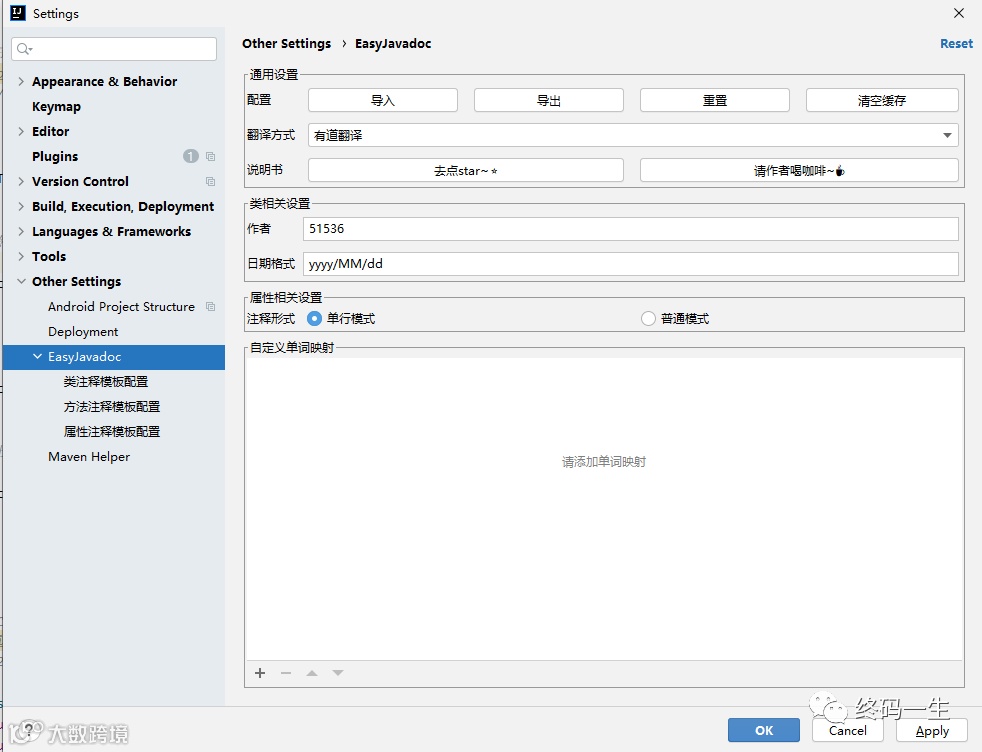
easy_javadoc


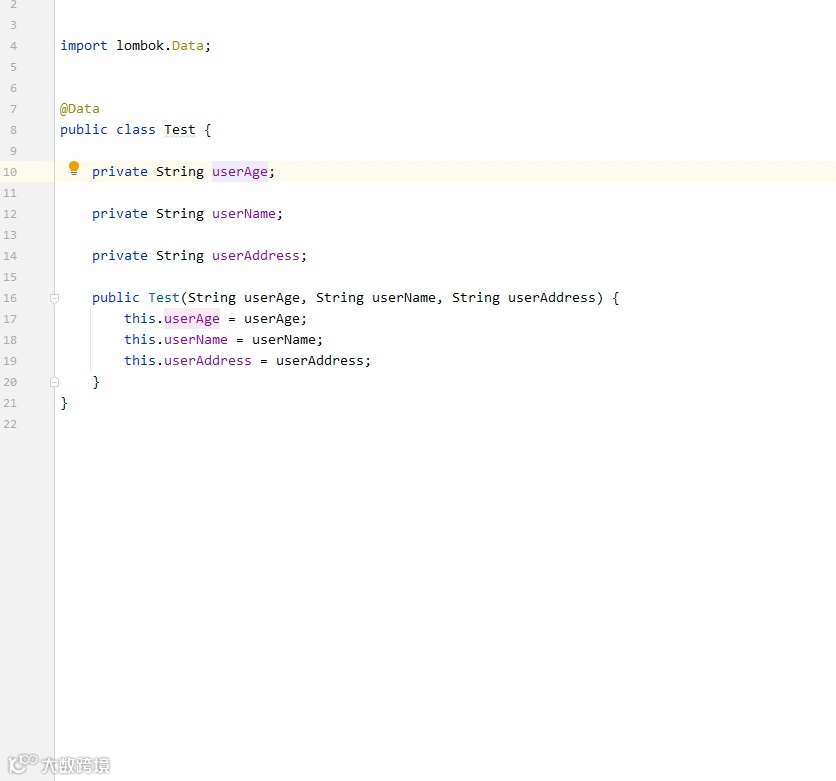
easy_javadoc一个可以快速为Java的类、方法、属性加注释的插件,还支持自定义注释样式,IDEA自身的Live Templates也支持,不过操作稍显繁琐,使用时效率不太高。

在为类、方法、属性加注释时,不仅会生成注释,还是会将对应变量、类、方法翻译成中文名,不过翻译的怎么样还要取决于你的命名水平。 欢迎关注我们,公号终码一生。


俗话说: “工欲善其事必先利其器”,本问介绍几款强大实用的 IDEA 插件,助力大家开发。

希望大家做一个聪明又努力的人,而不只是一个努力的人。


以下插件大都可以通过 IDEA 自带的插件管理中心安装,如果搜不到可以去 IDEA 插件官网下载本地导入。


具体安装界面不同版本 IDEA略有差异,请自行研究。

如果连插件安装都不愿意学、学不会的话,很难成为一名合格的 Java 开发工程师。

2 插件推荐

2.1 Alibaba Java Coding Guidelines

首先要推荐的是和《手册》配套的阿里巴巴 Java代码规范插件。

安装该插件后,代码超过 80 行、手动创建线程池等,这些和《手册》中的规约不符时,IDEA中会给出警告提示。

建议大家一定一定一定要安装该插件,它会帮助你检查出很多隐患,督促你写更规范的代码。

2.2 jclasslib bytecode viewer

下面要隆重介绍的是一款可视化的字节码查看插件: jclasslib 。

大家可以直接在 IDEA 插件管理中安装(安装步骤略)。

使用方法:

在 IDEA 打开想研究的类。

编译该类或者直接编译整个项目( 如果想研究的类在 jar 包中,此步可略过)。

打开“view” 菜单,选择“Show Bytecode With jclasslib” 选项。

选择上述菜单项后 IDEA 中会弹出 jclasslib 工具窗口。


那么有自带的强大的反汇编工具 javap 还有必要用这个插件吗?

这个插件的强大之处在于:

不需要敲命令,简单直接,在右侧方便和源代码进行对比学习。

字节码命令支持超链接,点击其中的虚拟机指令即可跳转到 jvms 相关章节,超级方便。

该插件对我们学习虚拟机指令有极大的帮助。

详细安装和介绍参考另外一篇手记: imooc.com/article/29625


2.3 Codota

另外一个不得不说的就是专栏中提到的辅助开发神器: Codota。

可以点击下图所示“Add Codota to you IDEA” 了解安装步骤。


该插件的强大之处在于:

支持智能代码自动提示,该功能可以增强 IDEA 的代码提示功能。

支持 JDK 和知名第三方库的函数的使用方法搜索,可以看到其他知名开源项目对该函数的用法。

当我们第一次使用某个类,对某个函数不够熟悉时,可以通过该插件搜索相关用法,快速模仿学习。


如上图所示,我们想了解 Stream 类中 flatMap 函数的用法,可以使用该插件查看知名开源项目的用法。

插件窗口顶部还给出了该类最常用的函数,可以点击查看相关用法案例,每个案例右侧的 "view source"可以跳转到该片段对应的开源项目的源码中。

2.4 Auto filling Java call arguments

开发中,我们通常会调用其他已经编写好的函数,调用后需要填充参数,但是绝大多数情况下,传入的变量名称和该函数的参数名一致,当参数较多时,手动单个填充参数非常浪费时间。

该插件就可以帮你解决这个问题。

安装完该插件以后,调用一个函数,使用 Alt+Enter 组合键,调出 "Auto fill call parameters" 自动使用该函数定义的参数名填充。

2.5 GenerateO2O、GenerateAllSetter

我们定义好从 A 类转换到 B 类的函数转换函数后,使用这两个插件可以自动调用 Getter 和 Setter 函数实行自动转换。

实际开发中还有一个非常常见的场景: 我们创建一个对象后,想依次调用 Setter 函数对属性赋值,如果属性较多很容易遗漏或者重复。


可以使用这 GenerateAllSetter 提供的功能,自动调用所有 Setter 函数(可填充默认值),然后自己再跟进实际需求设置属性值。

2.6 Material Theme UI

对于很多人而言,写代码时略显枯燥的,如果能够安装自己喜欢的主题将为开发工作带来些许乐趣。

IDEA 支持各种主题插件,其中最出名的当属 Material Theme UI。


安装后,可以从该插件内置的各种风格个选择自己最喜欢的一种。

2.7 Rainbow Brackets

由于很多人没有养成好的编码风格,没有随手 format 代码的习惯,甚至有些同事会写代码超过几百行,阅读起来将非常痛苦。

痛苦的原因之一就是找到上下文,由于括号太多,不确定当前代码行是否属于某个代码块,此时这个插件就会帮上大忙。

插件 github 地址: github.com/izhangzhihao


大家可以观看其 github 首页的动图体会和学习其强大功能。

2.8 Maven Helper

现在 Java 项目通常会使用 maven 或者 gradle 构建,对于maven 项目来说, jar 包冲突非常常见。

那么如何更容易地查看和解决 jar 包冲突呢?


大家可以安装该插件,安装后 IDEA 中打开 pom.xml 文件时,就会多出一个 "Dependency Analyzer" 选项卡。

如上图所示,该插件支持值插件冲突的 jar 包,可以选择冲突的 jar 包将其 exclude 掉。

2.9 FindBugs

程序员总是想尽可能地避免写 BUG, FindBugs 作为静态代码检查插件,可以检查你代码中的隐患,并给出原因。


当然还有很多类似的静态代码检查插件,大家可以自行了解安装。

2.10 SequenceDiagram

SequenceDiagram 可以根据代码调用链路自动生成时序图,超级赞,超级推荐!

这对研究源码,梳理工作中的业务代码有极大的帮助,堪称神器。

安装完成后,在某个类的某个函数中,右键 --> Sequence Diagaram 即可调出。

如下图是 Netty 的源码,可以通过该插件绘制出当前函数的调用链路。


双击顶部的类名可以跳转到对应类的源码中,双击调用的函数名可以直接调入某个函数的源码,总之非常强大。

2.11 Stack trace to UML

Stack trace to UML 支持根据 JVM 异常堆栈画 UML时序图和通信图。

打开方式 Analyze > Open Stack trace to UML plugin + Generate UML diagrams from stacktrace from debug


2.12 Java Stream Debugger

Stream 非常好用,可以灵活对数据进行操作,但是对很多刚接触的人来说,不好理解。

那么 Java Stream Debugger 这款神器的 IDEA 就可以帮到你。 它可以将 Stream 的操作步骤可视化,非常有助于我们的学习。


2.13 JOL Java Object Layout

plugins.jetbrains.com/p


快捷键: crtl + \

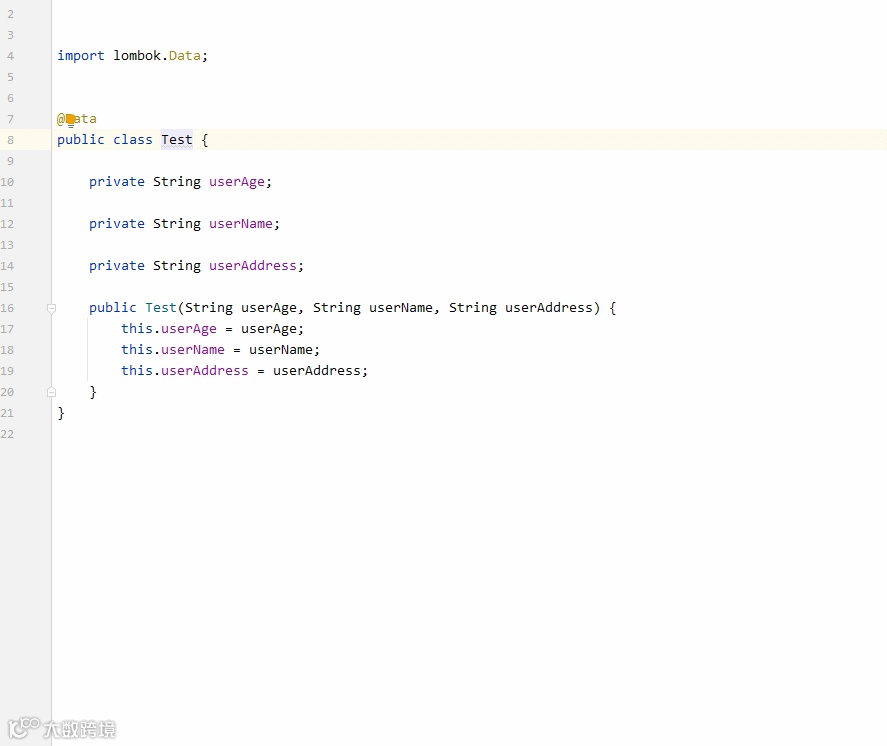
是不是觉得一点点加注释效率太低了,你也可以尝试批量添加注释。


快捷键: crtl + shift + \

如果现有的注释样式不适合你,可以自定义你的注释模板。


4

Easy Code


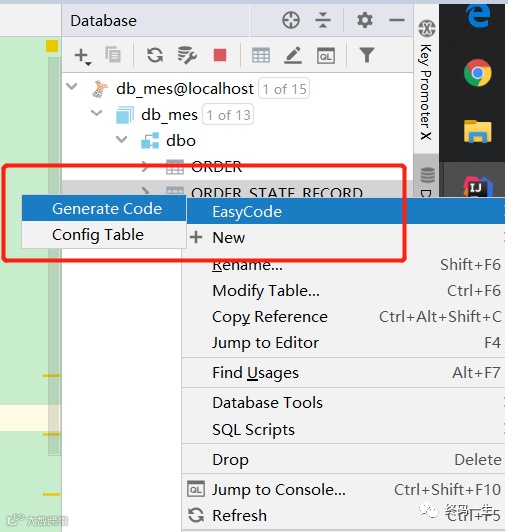
Easy Code 我个人在写博客案例demo时用的比较多,它可以快速的将数据库表映射成Java中的entity、controller、service、dao、mapper等文件,少量编码实现快速开发。
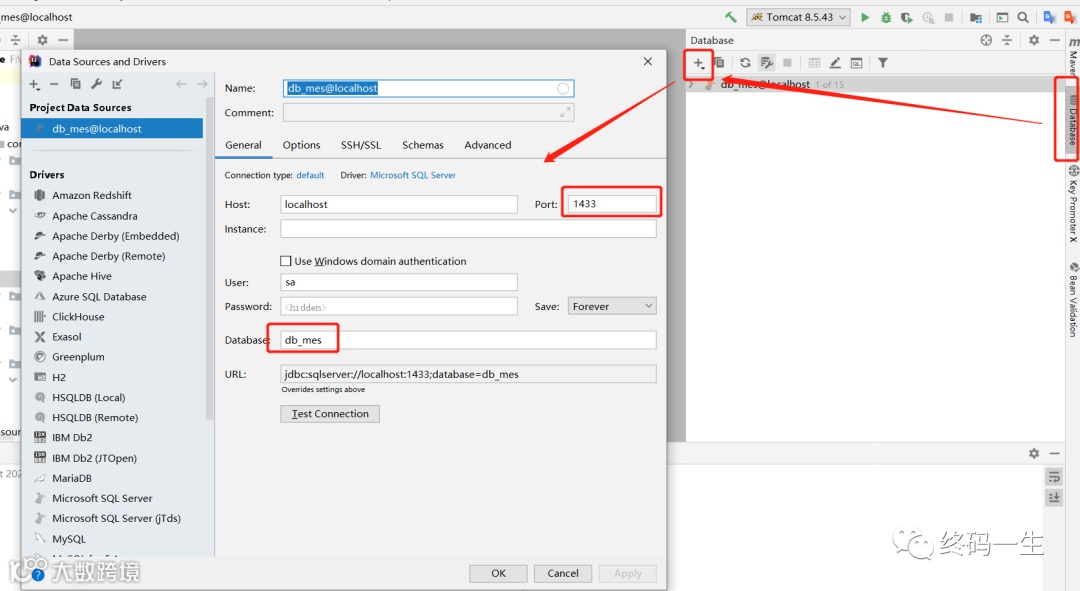


先用database连接数据库,在对应表上直接右键执行EasyCode即可生成相应Java代码,真的很方便。


5

Restfultoolkit


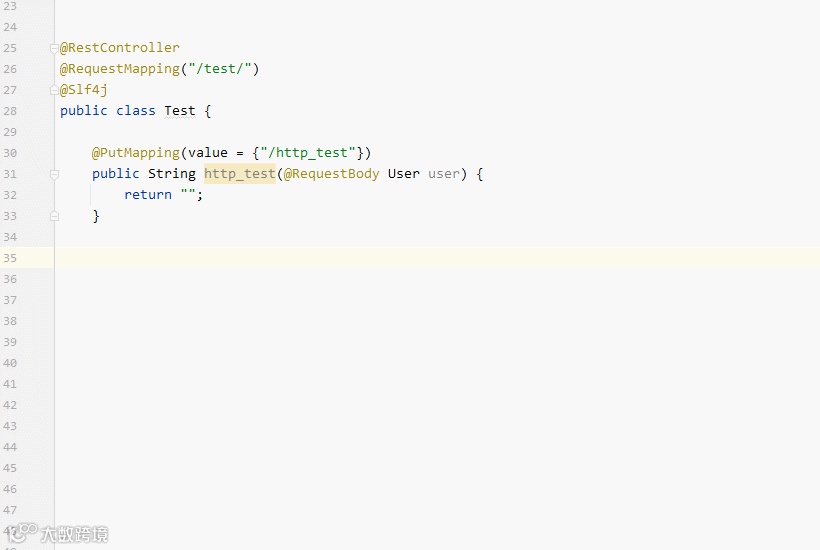
Restfultoolkit一套RESTful服务开发辅助工具集,维护项目通常会涉及到查找一个请求所对应的类,一般用 ctrl + shift + f 进行全局搜索,但是如果项目文件太多,这种查找方式的效率就很低。


Restfultoolkit管理项目中全部的请求链接,可以快速查找。
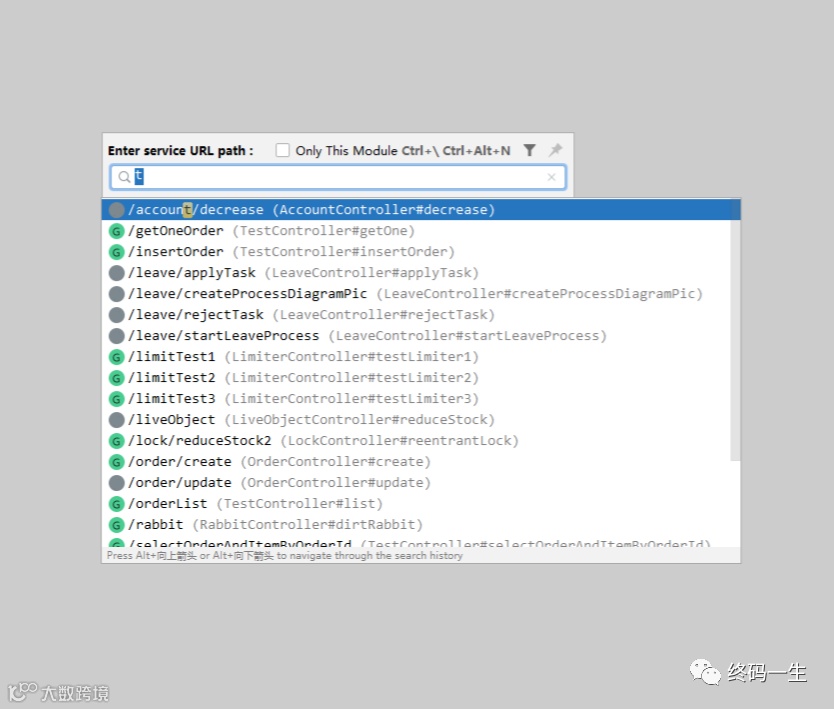


快捷键: ctrl+ alt + n

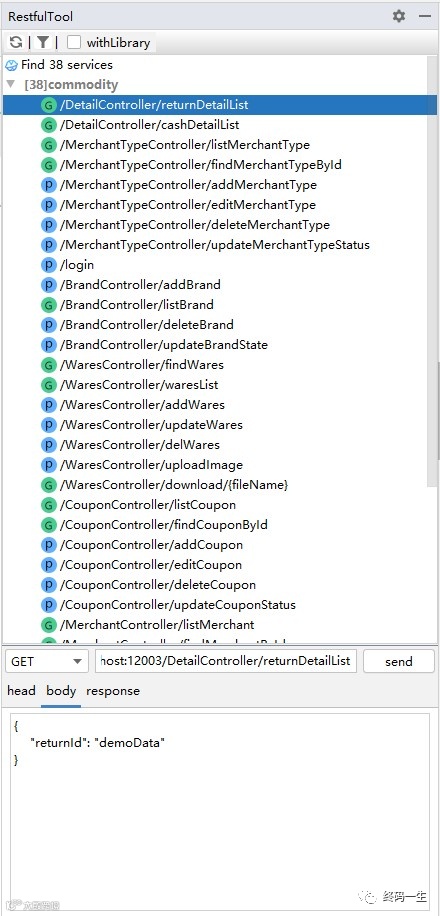
可以复制当前请求的全路径和JSON格式的参数,开发测试中非常的实用。


IDEA右侧会出现一栏RestServices,这里有整个项目的http请求,还会显示每个请求的入参、出参JSON数据,可以进行简单的模拟请求。


6

Key promoter X


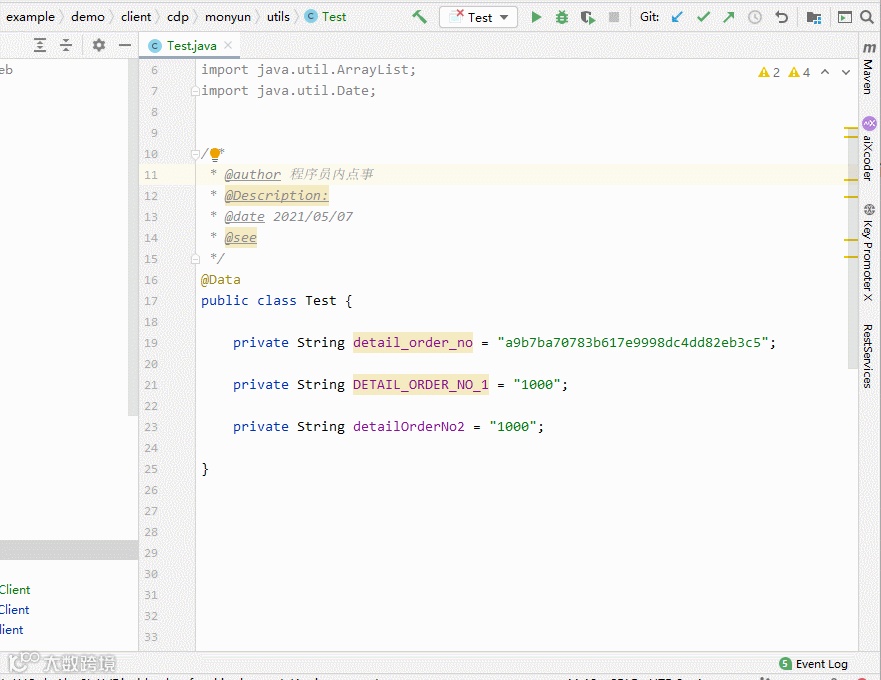
Key promoter X是IDEA的快捷键提示插件,这是我个人非常喜欢的一个功能,它让我快速的记忆了很多操作的快捷键。 当你点击某个功能且该功能有快捷键时,会提示当前操作的快捷方式。欢迎关注我们,公号终码一生。


7

String Manipulation


String Manipulation一个比较实用的字符串转换工具,比如我们平时的变量命名可以一键转换驼峰等格式,还支持对字符串的各种加、解密(MD5、Base64等)操作。
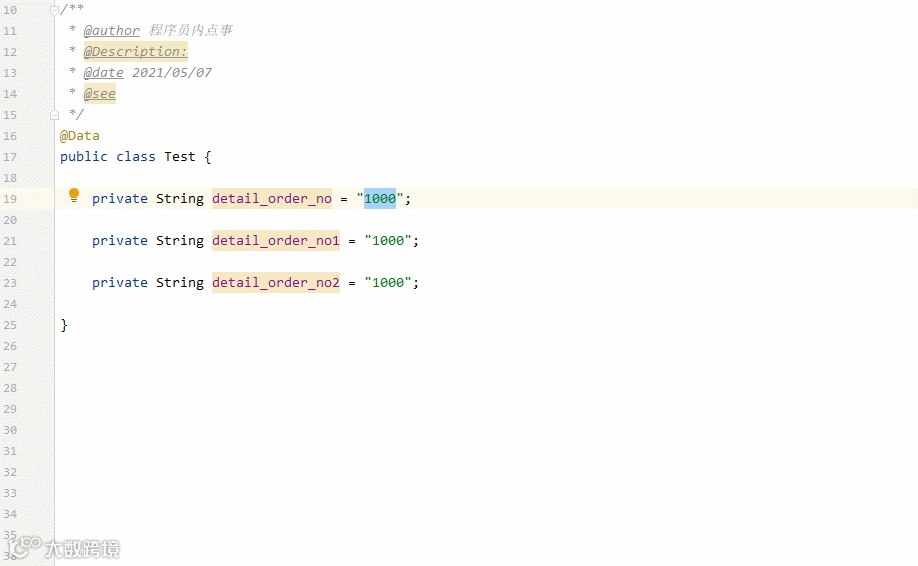


快捷键: alt + m


8

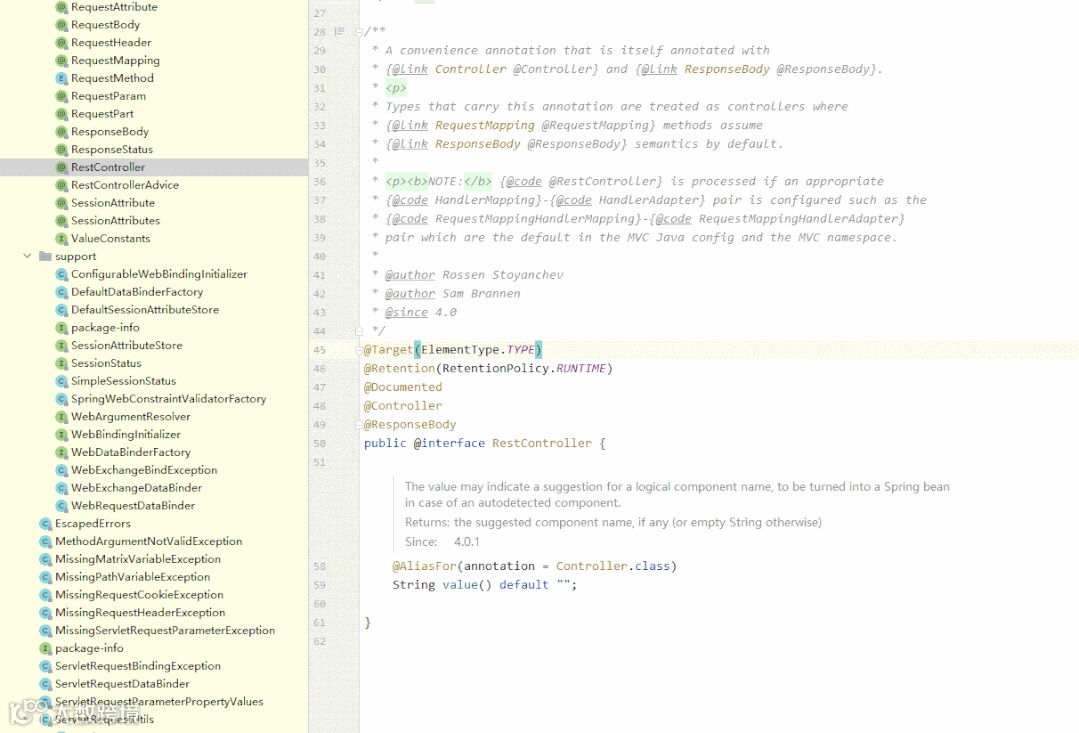
Translation


Translation一个很方便的翻译插件,比如选中代码、控制台的报错信息可直接翻译。


9

Git Auto Pull


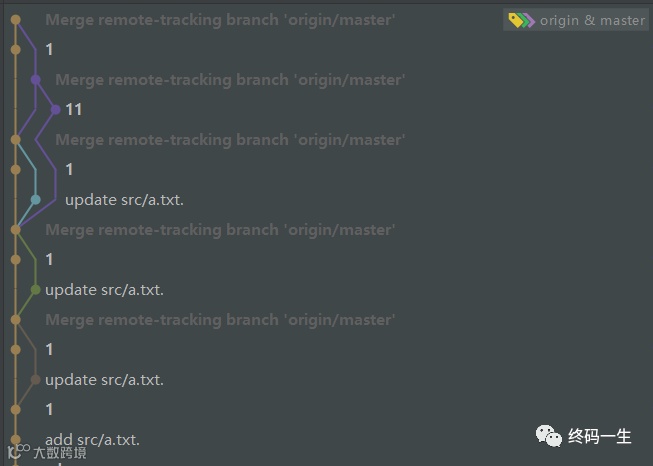
团队多人开发项目时,由于频繁提交代码,等我在commit本地代码的时必须先进行pull,否则就会代码冲突产生merge记录。


GitAutoPull插件帮我们在push前先进行pull,避免了不必要的代码冲突。


10

.ignore


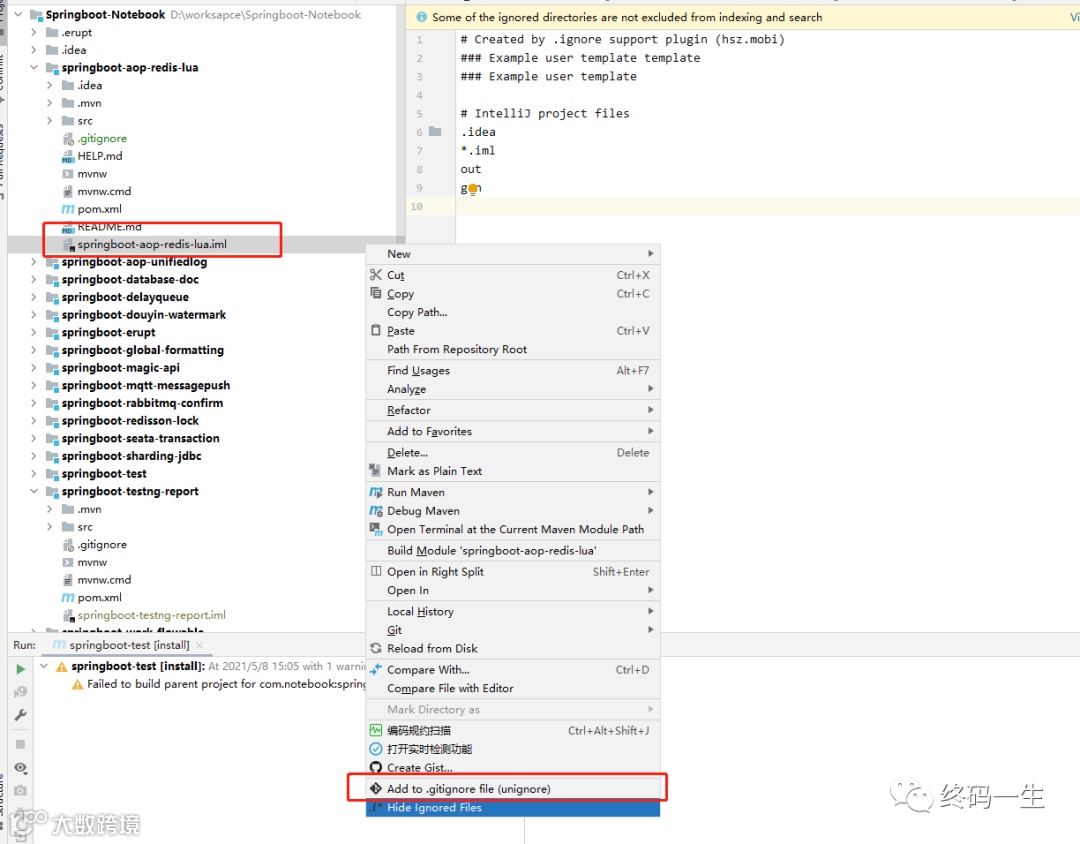
当我们在向github提交代码时,有一些文件不希望一并提交,这时候我们可以创建一个.gitignore文件来忽略某些文件的提交。


也可以添加指定文件到.gitignore中,被忽略的文件将变成灰色。


以上就是本次分享的10个比较实用的IDEA插件,对提升开发效率还是有一定帮助的。


PS:防止找不到本篇文章,可以收藏点赞,方便翻阅查找哦。



END


最热门的文章


【粉丝福利】 送一波正版授权注册码 0615期

2021-06-15

IntelliJ IDEA 2021.2 EAP 3 发布,叕新增了那些黑科技功能!

2021-06-15

“不会自行怎配叫自行车!”华为天才少年,将自行车强势升级为自动驾驶!

2021-06-14

求求你们了,别再写满屏的 try catch 了!看如何更优雅地处理异常?

2021-06-13


【声明】内容源于网络
0
0
终码一生
开发者聚集地。分享Java相关开发技术(JVM,多线程,高并发,性能调优等),开源项目,常见开发问题和前沿科技资讯!
内容 1876
粉丝 0
终码一生 开发者聚集地。分享Java相关开发技术(JVM,多线程,高并发,性能调优等),开源项目,常见开发问题和前沿科技资讯!
总阅读608
粉丝0
内容1.9k