




-
主机(Host):也称为宿主机或物理机,指实际物理计算机,它上面部署了虚拟化软件的hypervisor。 -
客户机(Guest):也称为虚拟机实例,指在主机上运行的虚拟环境,每个客户机都运行独立的操作系统和应用程序。 -
Hypervisor:虚拟机监控器,是虚拟化软件的核心组件,负责管理和分配主机资源给客户机,并提供虚拟机的隔离性和管理功能。Hypervisor可以分为两种类型:
-
类型1 Hypervisor(裸金属Hypervisor):直接安装在物理硬件上,作为主机操作系统。它能够更好地利用硬件资源,提供更高的性能和效率,而且更稳定可靠。
-
类型2 Hypervisor(主机操作系统上的Hypervisor):安装在主机操作系统之上,例如在Windows或Linux操作系统之上。它相对较轻量,易于安装和管理,但性能和效率可能略低。
-
资源池化:虚拟化技术可以将主机上的物理资源进行整合和共享,形成一个资源池。资源池可以根据需要动态分配和调整资源,提高资源利用率,实现更好的性能和灵活性。 -
快照与复制:虚拟化技术提供了创建虚拟机快照和复制的功能。通过快照,可以记录虚拟机在某个时间点的状态,并在需要时进行还原。这对于备份、恢复和测试非常有用。


-
资源利用率提高:通过虚拟化,可以更好地利用和共享物理计算机的资源,提高硬件资源的利用率。
-
灵活性和可扩展性:虚拟化技术允许在同一台物理机上创建多个虚拟环境,根据需求动态配置和调整资源,以实现更好的灵活性和可扩展性。
-
简化管理:虚拟化技术通过虚拟机管理工具提供集中化的管理和监控功能,简化了物理服务器的管理工作。
-
高可用性和容灾:通过虚拟机迁移和聚合技术,可以实现虚拟机的高可用性和灾难恢复,提高系统的可靠性和稳定性。


-
Windows 10 企业版、专业版或教育版;
-
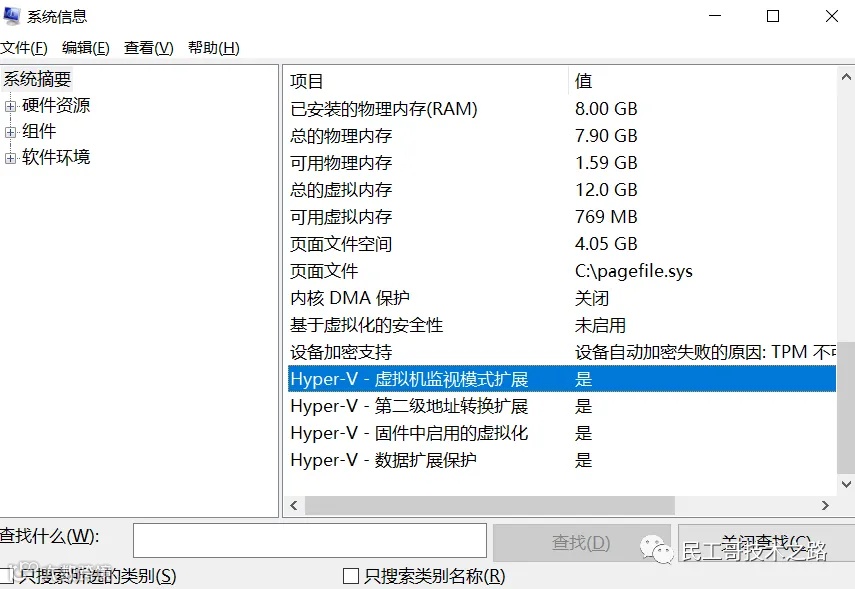
具有二级地址转换 (SLAT) 的 64 位处理器;
-
CPU 支持 VM 监视器模式扩展(Intel CPU 的 VT-c 技术);
-
最少 4 GB 内存;


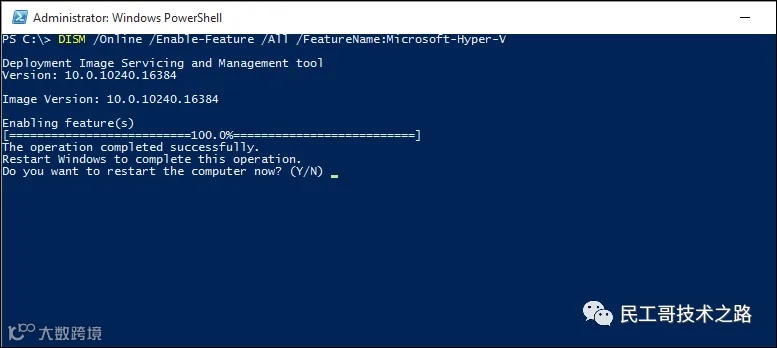
Enable-WindowsOptionalFeature -Online -FeatureName Microsoft-Hyper-V -All
DISM /Online /Enable-Feature /All /FeatureName:Microsoft-Hyper-V
-
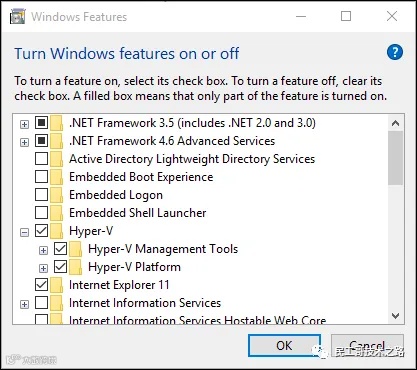
右键单击 Windows 按钮并选择“应用和功能”。 -
选择相关设置下右侧的“程序和功能”。 -
选择“打开或关闭 Windows 功能”。 -
选择“Hyper-V”,然后单击“确定”。


-
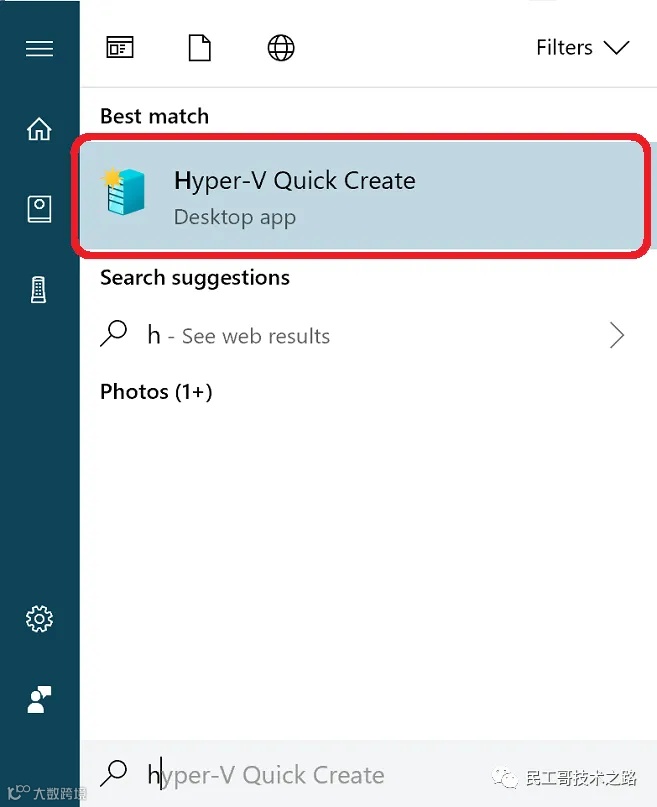
从“开始”菜单中打开“Hyper-V Quick Create”。
-
选择一个操作系统或者使用本地安装源选择你自己的操作系统。
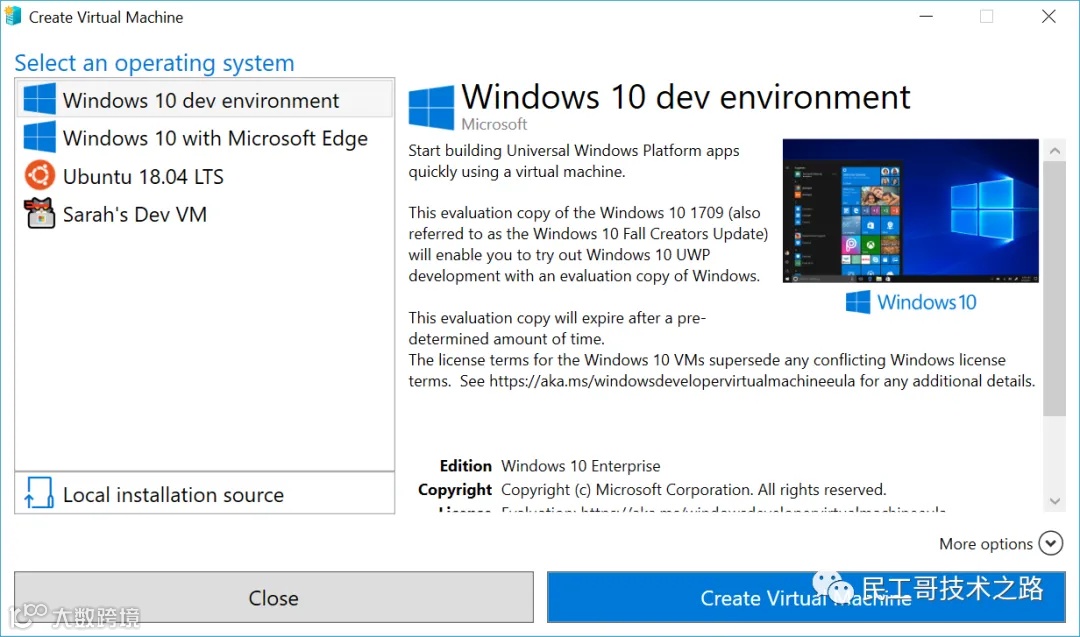
-
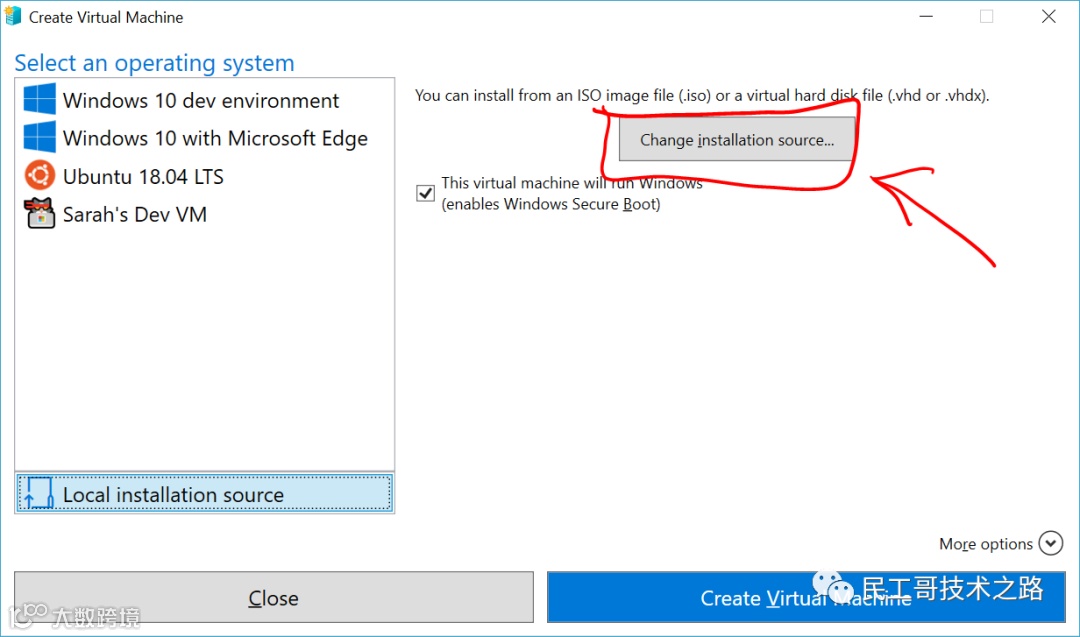
如果你想要使用自己的映像创建虚拟机,请选择 Local Installation Source。选择 Change Installation Source。
-
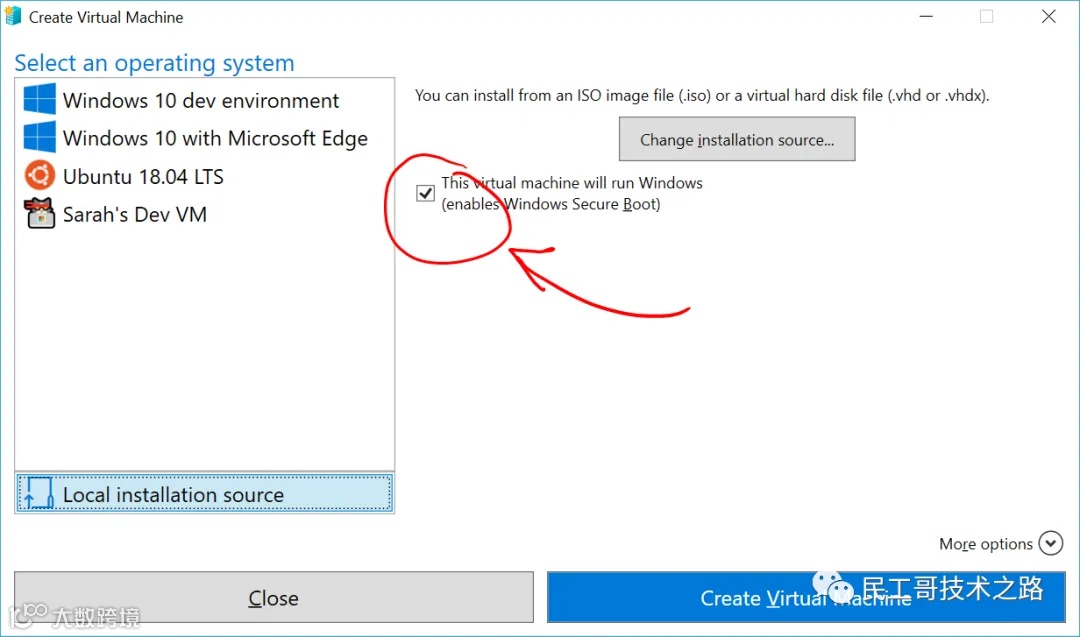
选择要转变为新虚拟机的 .iso 或 .vhdx。如果映像为 Linux 映像,请取消选择“安全启动”选项。
-
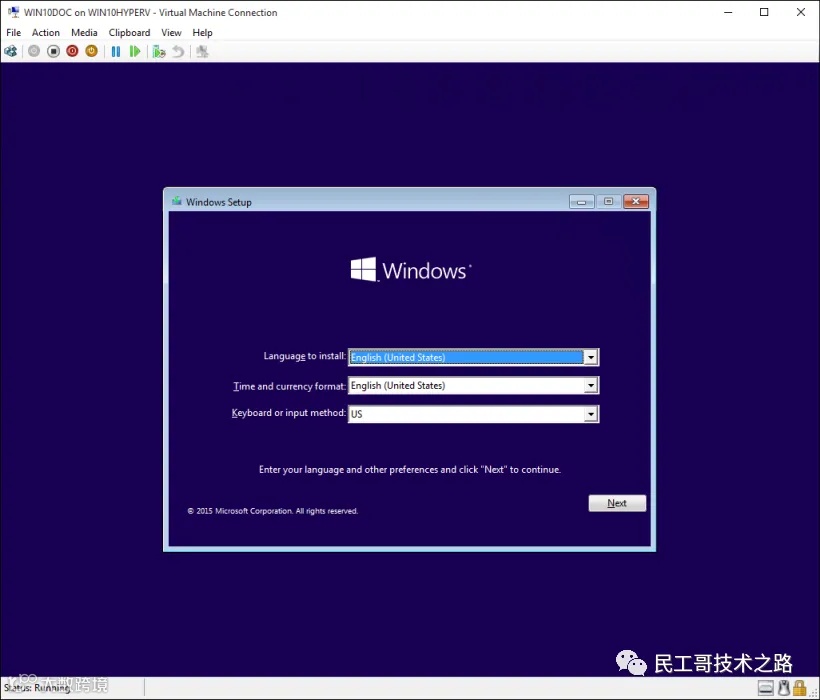
选择“创建虚拟机”就这么简单!“快速创建”将完成其余的工作。现在,你可以安装操作系统了。


-
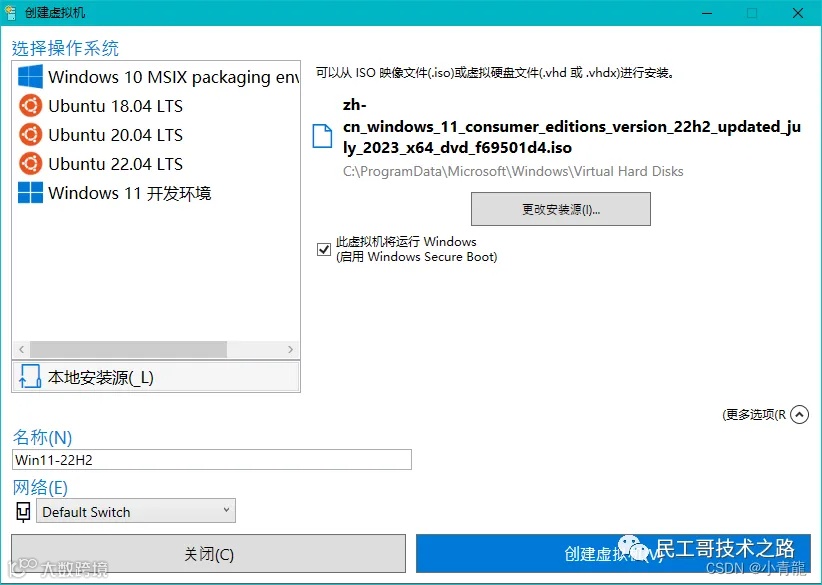
创建虚拟机时,选择本地安装源,点击更改安装源,选择你提前下载的Win11的iso镜像文件,此虚拟机将运行 Windows 保持默认勾选,点击右下角更多选项,给虚拟机一个名称和网络,网络选择Default Switch即可(你也可以选择你提前创建的网络)。然后点击创建虚拟机进入后续步骤。
-
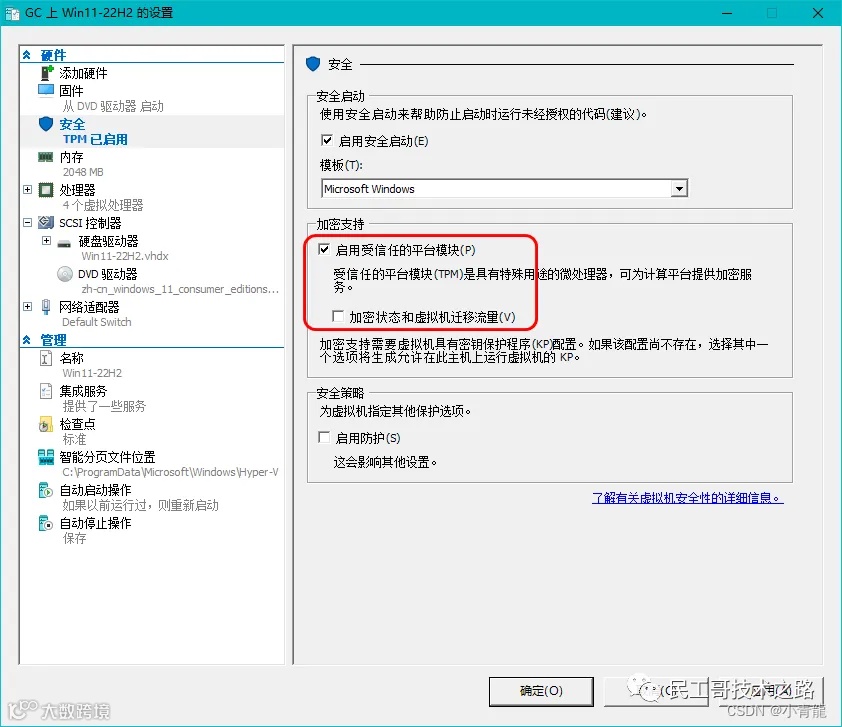
创建完虚拟机后,别着急点连接!!!选择编辑设置。

-
在硬件>安全配置项下,加密支持下,一定一定一定要勾选启用受信任的平台模块(加密状态和虚拟机迁移流量选项可选可不选)。如果不勾选启用受信任的平台模块,在后面安装Windows时,将会提示:这台电脑无法运行Windows 11。
-
在硬件>内存配置项下,RAM推荐最少4096 MB,默认为2048 MB,然后应用即可。 -
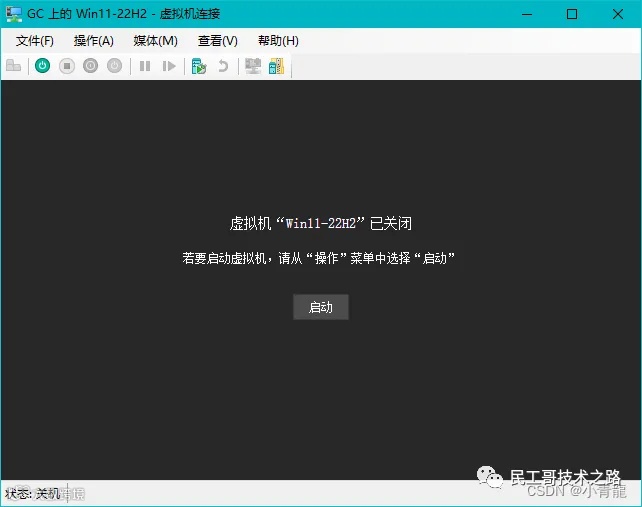
现在你可以在成功创建虚拟机界面,点击连接按钮,来连接你创建的虚拟机了。
-
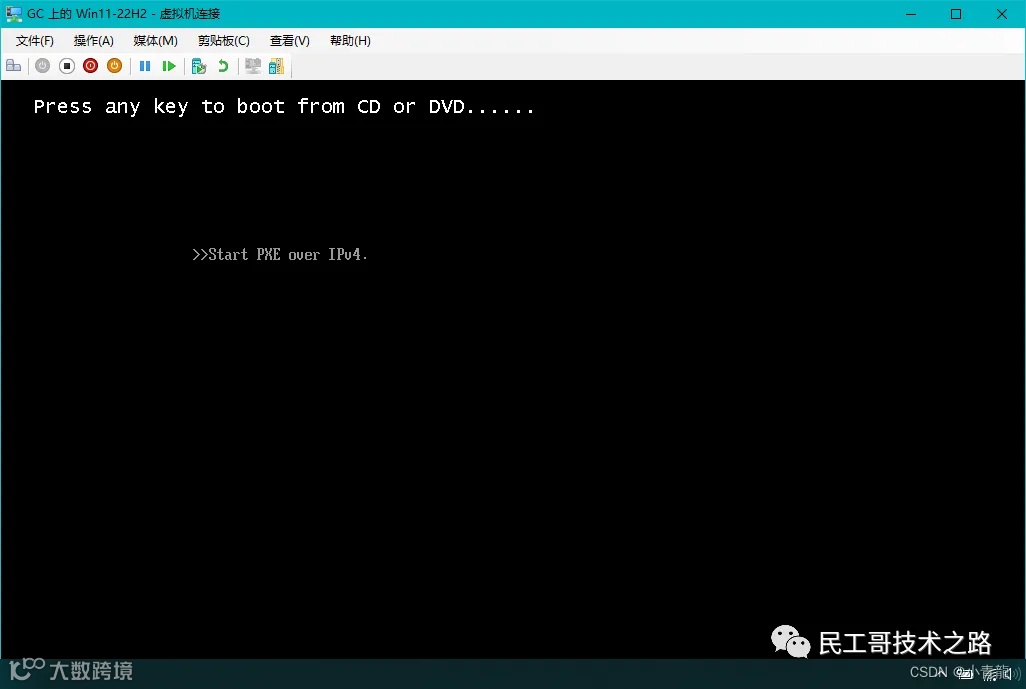
点击启动按钮,你可能会看到如下界面,Press any key to boot from CD or DVD,>>Start PXE over IPv4。
-
如果不出意外的话,你应该就能看到下面的安装界面了。
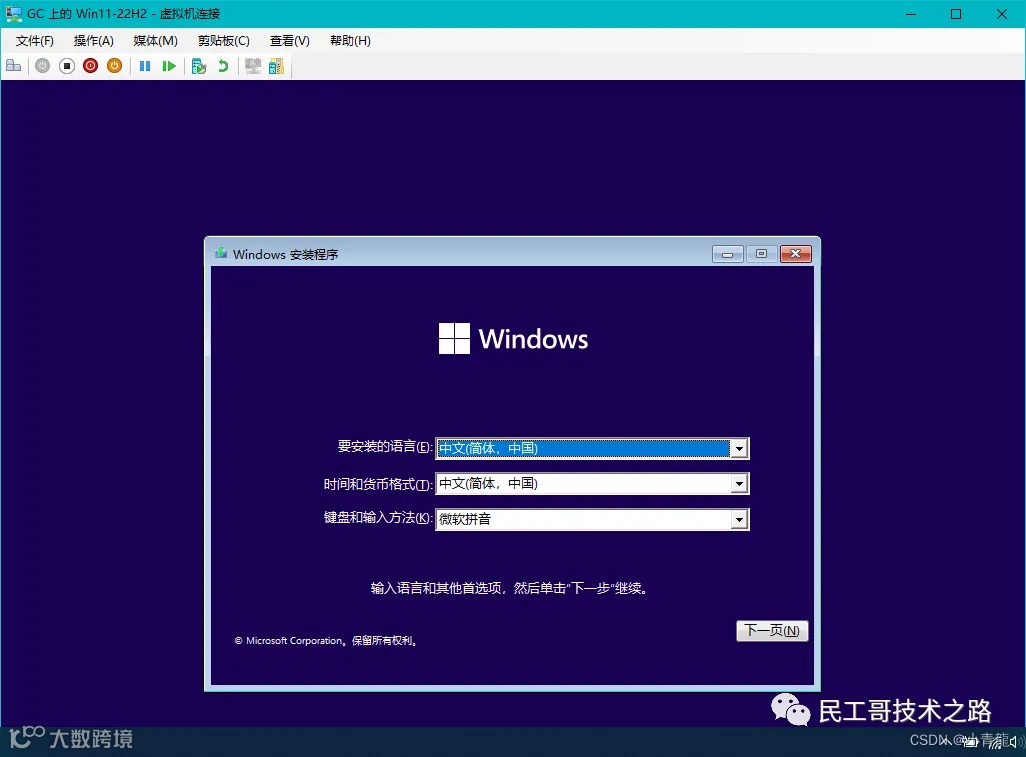
-
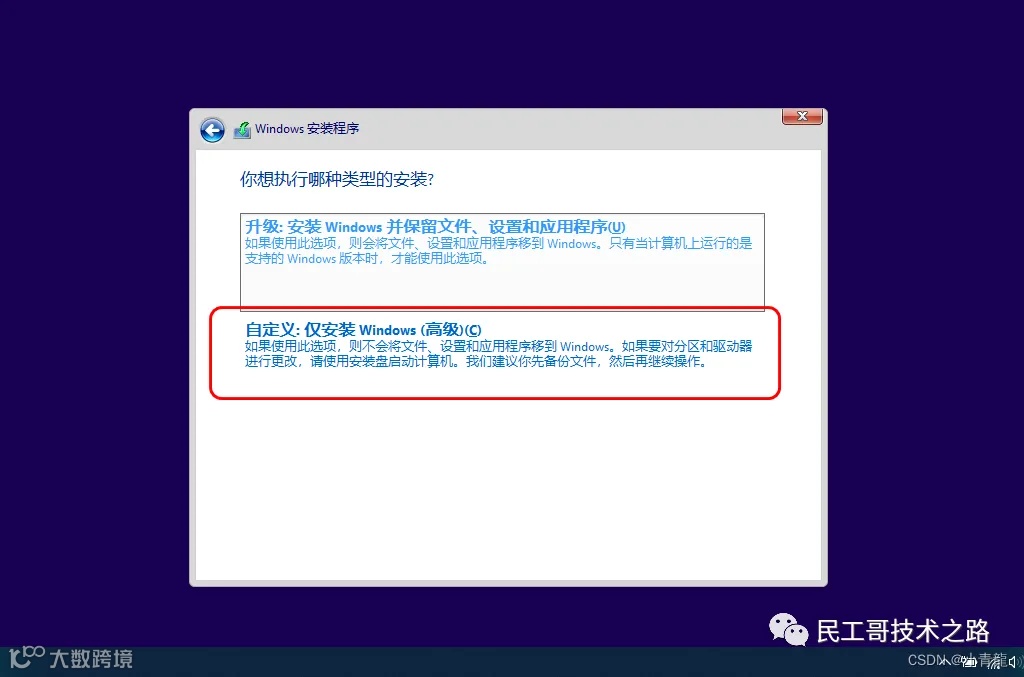
唯一需要强调的是在你想执行哪种类型的安装,选择自定义:仅安装Windows(高级)选项。
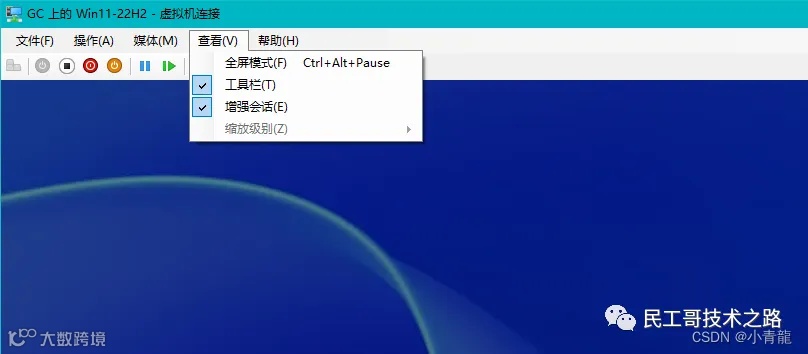
-
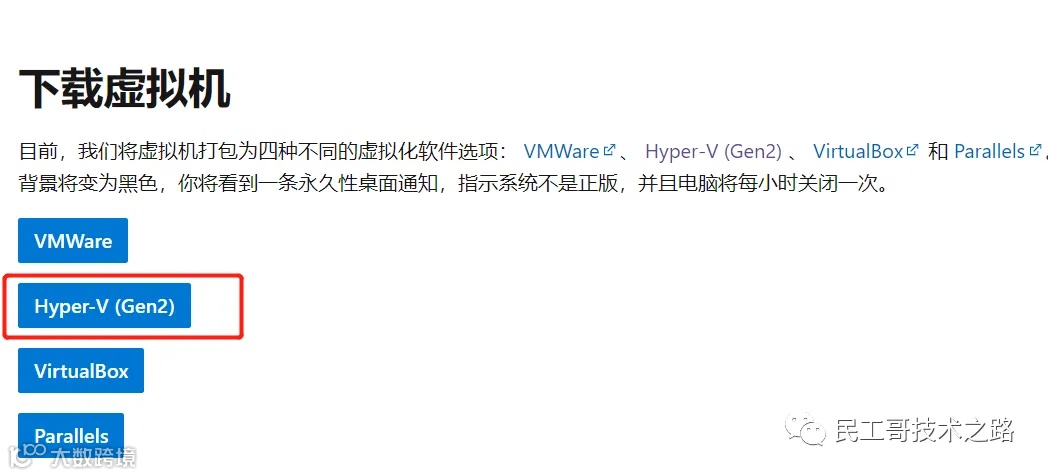
下载地址:https://developer.microsoft.com/zh-cn/windows/downloads/virtual-machines/ 有兴趣的可以下载自行体验,安装方法和上面一样。 -
参考链接:https://learn.microsoft.com/zh-cn/virtualization/hyper-v-on-windows/quick-start/quick-create-virtual-machine
往期推荐
全网最全,部署一套完整的 Prometheus+Grafana 智能监控告警系统
SpringBoot自研「轻量级API防火墙」:单机内嵌,支持在线配置
70kstar,取代Postman!这款轻量级API工具,太香了!
Java8 中一个极其强悍的新接口,很多人没用过
PO、VO、BO、DTO、DAO、POJO傻傻分不清楚。。。
MySQL 分页的“灵异事件”:为什么我的排序总是不对劲?