在使用我们酒店锁门锁管理软件的过程中,很多客户都想把自己的软件定制成自己的信息或logo等,在使用前,我们怎么去更改需要定制的信息呢。
下面我们来阐述一下,修改定制信息的步骤。
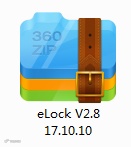
先解压elock V2.8 17.10.10
下图是打开压缩包(软件安装包)的文件信息(一级目录),如果要定制软件的信息,就需要更改“Pack”文件夹的相关文件

【一】修改软件名称和公司信息
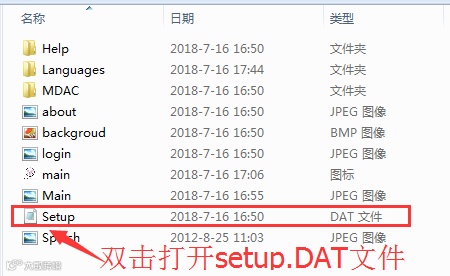
打开“Pack”文件夹后双击“setup.DAT”文件(用文本文档的打开方式)具体修改步骤请看下图,修改完后保存即可。
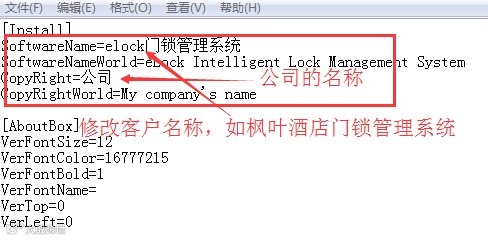
备注:若需要使用英文版的请在英文处更改
如:SoftwareNameWorld=你需要更改的信息(Customer information)
【二】修改系统软件图标、启动页面,背景图等
首先我们同样是打开“Pack”文件夹

打开后会看见安装包“pack”文件夹的内容。如下图“About.jpg”是软件的关于对话框的背景图,“backgroud.bmp”是软件主界面背景图,“main.ico”是主程序图标。终端用户如果要更改这些信息,就要更换或修改这些文件。
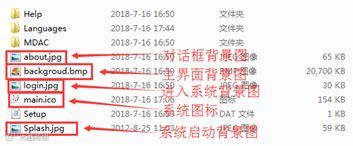
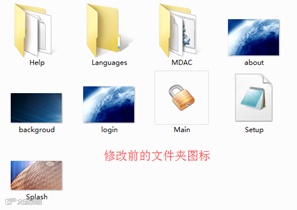
先准备好需要替换的照片,把准备替换的照片重命名为跟上图一样。(注意:图片名称后面的.jpg是图片格式,必须要把准备替换的照片转换为相同格式和对应的尺寸才能正常替换,否则格式或尺寸不匹配会出现背景显示空白或背景显示不完整的情况,此处推荐使用photoshop修改图片尺寸后用另存为保存时可选择相应的图片格式)比如:需要更换主界面背景图,把准备好替换的照片重命名为“background”然后复制到“Pack”文件夹内替换原来的文件即可。请看下图:
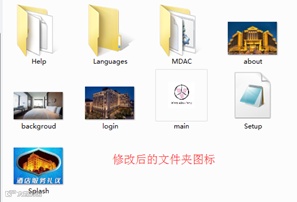
以上都更改完成后点击系统安装程序进行安装。
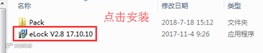
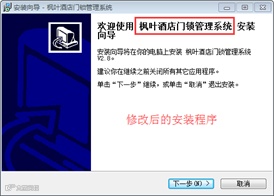
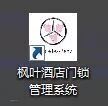
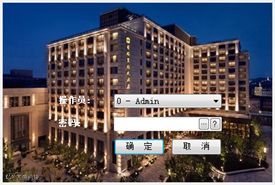
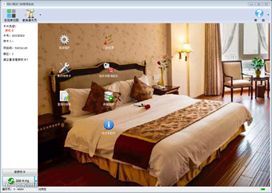
安装完毕后您会发现安装信息和背景图以及程序图标都已经变更,定制完毕。
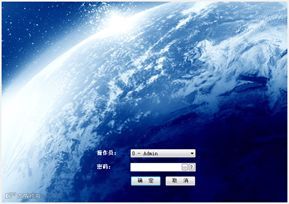
修改前界面图:
安装界面
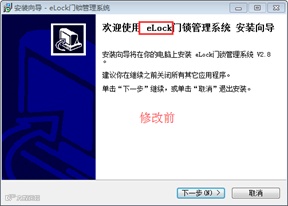
定制前的程序logo

启动界面

登录界面
软件界面
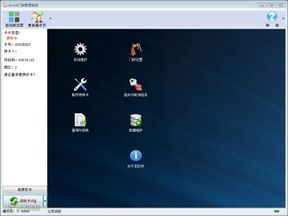
修改后界面图:
安装界面
定制后的程序logo
启动界面

登录界面
软件界面
【三】重新压缩安装包
通过重新压缩安装包,厂家就可以把这个定制好的软件发给到经销商或酒店客户安装使用了。