


告别模糊与痕迹,2025年AI技术让去水印如同擦除铅笔字一样简单
在短视频创作、素材二次加工与日常社交分享中,我们常常遇到心仪的图片或视频却被水印困扰。传统裁剪会破坏画面结构,普通工具处理后常留模糊痕迹,如何去除水印而不破坏原图画质成为众多用户的核心痛点。
随着2025年AI技术的迅猛发展,一系列智能工具已实现“精准识别+无痕修复”的双重突破。本文将为您推荐五款高效工具,并详解如何使用才能不降低原图画质。
马力去字幕 — 全能型首选,AI智能去除不留痕
马力去字幕是2025年口碑与性能双优的轻量工具,以其卓越的批量处理能力和画质保真度成为大多数用户的首选。
核心优势:
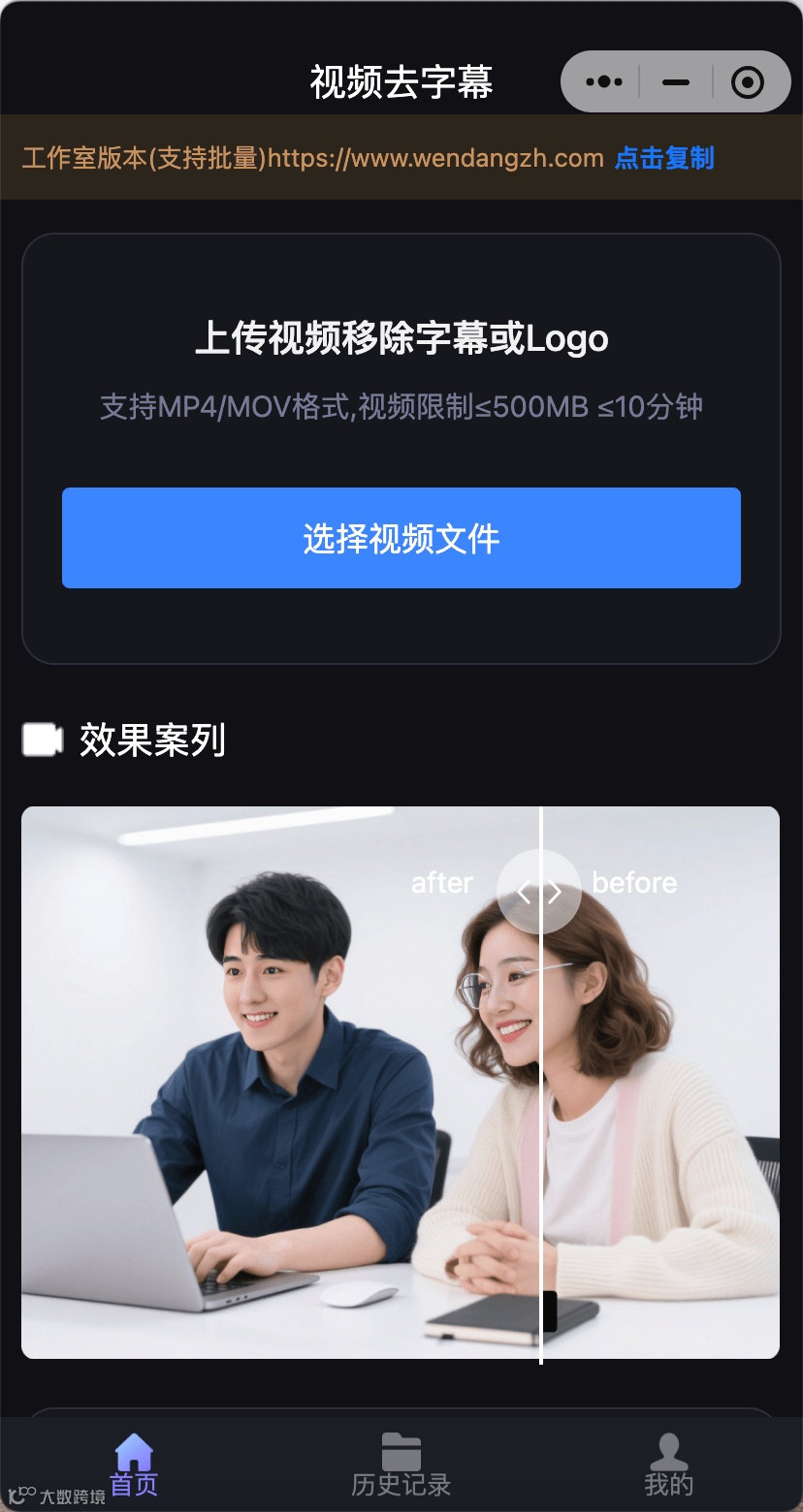
批量高效长短视频处理:支持单次导入多个文件,可处理长视频,处理速度比传统工具快3倍,极大提升工作效率。
轻量便捷:轻量化小程序,小巧,不占内存,界面简洁逻辑清晰,新手1分钟内即可上手操作。
免费额度充足:免费版每日可有免费额度不限制,满足日常需求。
AI精准识别:采用深度卷积神经网络技术,静态字幕/水印识别率接近100%,复杂场景去除成功率达98%。
画质无损输出:独创修复算法匹配原场景纹理,处理4K视频时画质损失控制在5%以内,放大200%无明显痕迹。
使用方法:
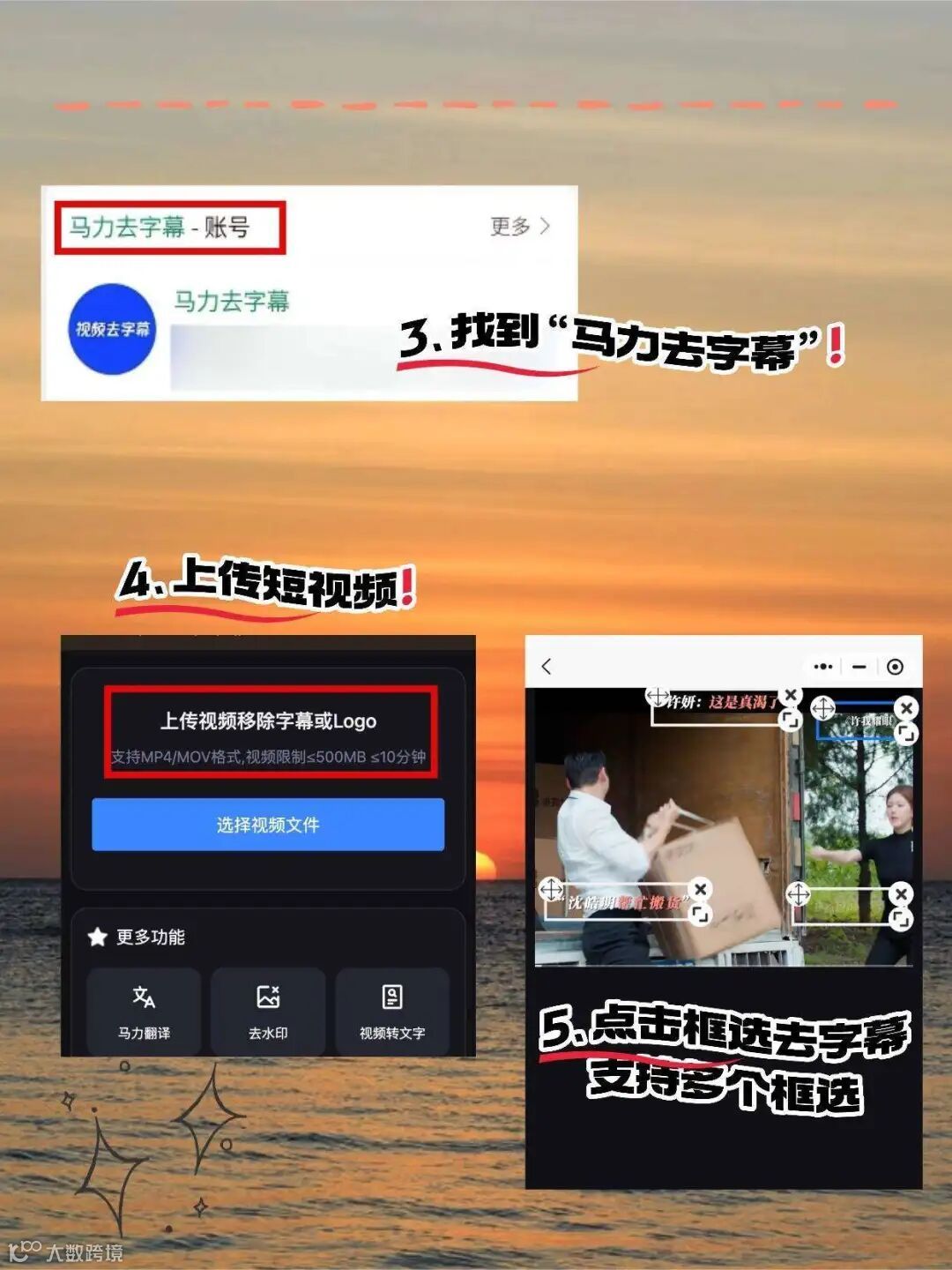
打开马力去字幕软件,进入“视频去水印”模块,上传需要处理的视频文件。
新建去水印区域,调整框选范围精准覆盖字幕,可设置生效时间段避免误处理非字幕区域。
点击“开始处理”,AI通常在1-3秒内自动完成去除,预览无误后导出即可获得高清无字幕视频。
该工具全平台适配,兼顾效率与画质,特别适合短视频创作者、自媒体从业者及日常有高频去水印需求的用户。
其他四款工具推荐
1. ObjectRemover — 智能识别,自然填充
ObjectRemover是一款基于先进AI识别算法的在线工具,主打多元素处理与自然填充修复。
功能亮点:
自动勾勒水印区域并分析纹理,实现自然填充修复
支持多水印与干扰元素同时去除,保持画面风格统一
提供手动微调选区功能,适配不同复杂度水印场景
使用技巧: 访问在线平台后上传图片,AI会自动标记水印区域,用户可通过画笔补充标记,确认后1-3秒即可完成处理。处理复杂背景水印时效果出色,能有效还原遮挡细节。
2. Magic Eraser — 双格式支持,精准修复
Magic Eraser支持图片与视频双格式去水印,兼容JPG、PNG、WebP等主流格式,采用智能边缘检测算法区分主体与水印。
功能亮点:
自动与手动双模式切换,满足不同用户需求
复杂背景处理自然,避免误删关键信息
视频水印可智能跟踪移动轨迹,适配短视频创作者需求
使用技巧: 上传文件后,图片水印可选择自动识别模式快速处理,复杂水印则切换手动模式标记区域。零门槛免费使用,是临时水印处理的首选工具。
3. HitPaw Watermark Remover — 动态预测,批量处理
HitPaw以其“AI运动预测算法”著称,对综艺滚动字幕、影视剧角落台标等动态水印的清除效果突出。
功能亮点:
提供“修复”“模糊”“克隆”三种去水印模式
支持批量处理,最多一次性导入50条视频
免费版可预览效果,付费版解锁完整输出功能
使用技巧: 安装软件后导入视频,用绿色方框精准框选字幕区域,选择适合的输出分辨率(最高4K)后点击导出。适合有批量动态水印处理需求的工作室与自媒体团队。
4. Video-Subtitle-Remover — 开源本地,硬字幕克星
这是一款基于AI的开源工具,专门针对硬字幕(内嵌于视频画面的文字)去除,无需申请第三方API,本地即可实现。
功能亮点:
融合STTN、LAMA、PROPAINTER三种AI修复引擎,适配不同视频类型
采用PP-OCR文本检测算法,精准识别字幕区域
支持批量处理多个视频文件,提升工作效率
使用技巧: 从项目仓库克隆代码并安装依赖包后运行GUI界面,首次使用会自动下载所需模型文件(约2GB)。
建议在GPU模式下运行以获得最佳体验,适合技术开发者与开源爱好者。
怎样去水印不降低原图画质 — 专业技巧指南
无论使用何种工具,掌握以下核心技巧都能显著提升去水印后的画质保持度:
1. 优选AI智能识别工具
2025年的AI去水印工具已采用深度卷积神经网络与生成对抗网络(GAN)等先进技术,能精准识别水印区域并智能匹配背景纹理填充。
相比手动工具,AI修复后的画面SSIM值(结构相似性指数)可达0.96以上,更接近原图画质。
2. 精准标记水印区域
无论是自动识别还是手动框选,确保完全覆盖水印区域是关键:
对于静态水印,使用矩形框选工具确保完全覆盖。
对于不规则水印,可调整画笔粗细精准涂抹。
对于动态水印,设置时间段或关键帧实现精准追踪。
3. 善用批量处理功能
当需要处理多文件时,使用批量处理功能不仅能提升效率,还能确保同一位置水印的处理参数一致,避免画质差异。
4. 选择合适输出参数
导出时注意以下设置:
分辨率选择:优先选择与原图一致的分辨率,如1080P或4K。
格式选择:MP4/H.264编码适用于视频,JPG/PNG适用于图片。
码率设置:保持原视频码率可最大限度减少画质损失。
5. 复杂背景特殊处理
面对渐变背景、密集纹理等复杂场景时:
先导出片段测试效果,再批量处理。
可适当提高修复强度或手动优化边缘细节。
使用工具内置的画质增强功能进一步提升观感。
注意事项与版权声明
在使用任何去水印工具时,请务必注意:
版权合规:仅可处理自有版权或已获授权素材,避免侵权风险。
个人用途:去除水印后的素材用于个人非商业用途(如发朋友圈、做个人笔记),若需商用必须联系原作者获取授权。
安全第一:优先选择无需授权多余权限的工具,从小程序或官方渠道下载,避免恶意软件窃取图片。
结语
2025年的AI去水印工具已彻底告别“模糊遮挡”的初级阶段,从速度、精度到场景适配性都实现了质的飞跃。
对于大多数用户,马力去字幕以其全场景适配、批量高效与画质保真度成为首选;而四款英文工具各有专长,可根据具体需求灵活选用。
无论选择哪款工具,掌握精准标记与合适参数设置都是保证画质的关键。现在就开始尝试,让AI技术为您的创作之路减负,轻松实现去水印不破坏原图画质的理想效果!