作者:竺兰编辑:竺兰 大家好,这里是秋叶编辑部~ 做数据的小伙伴,最扎心的一刻是什么? 大概是你花了几天时间清洗数据、制作透视表、编写复杂公式,结果点击【插入图表】后,那张默认图表瞬间拉低了专业形象。 Excel 功能强大,但在图表“审美”方面确实存在短板。若想做出专业、高级的可视化图表,手动调整配色和格式往往耗时数小时。 与其耗费精力在美化上,不如交给 AI 来完成。
Nano Banana Pro:AI 图表美化神器
本文将介绍 4 个实用技巧,助你快速掌握 Nano Banana Pro,提升数据可视化效率。
1. 截图美化
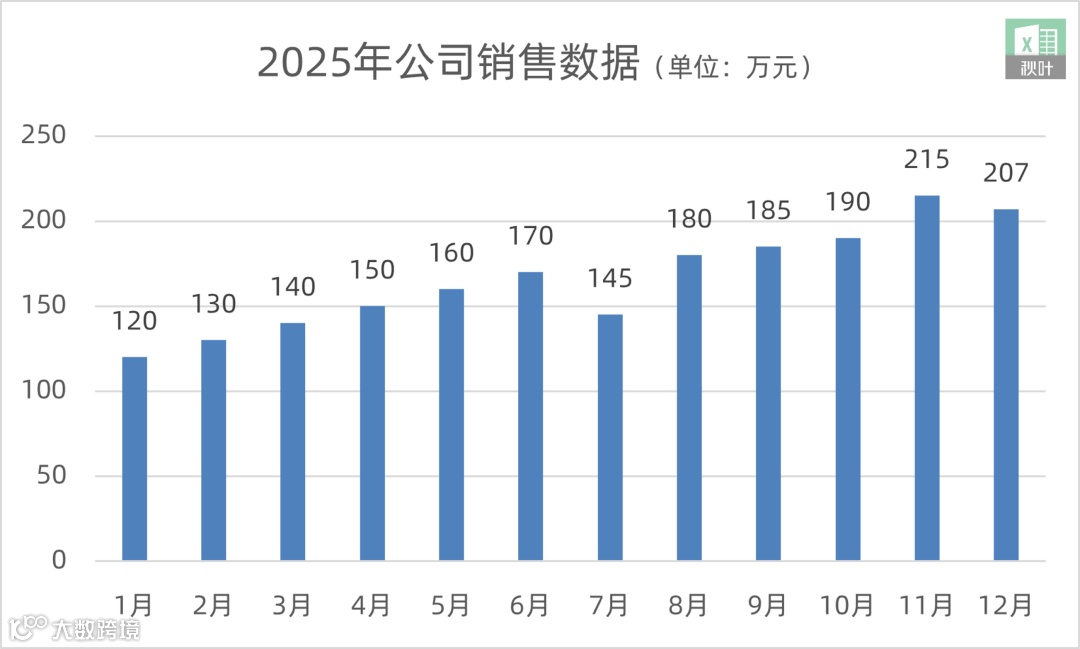
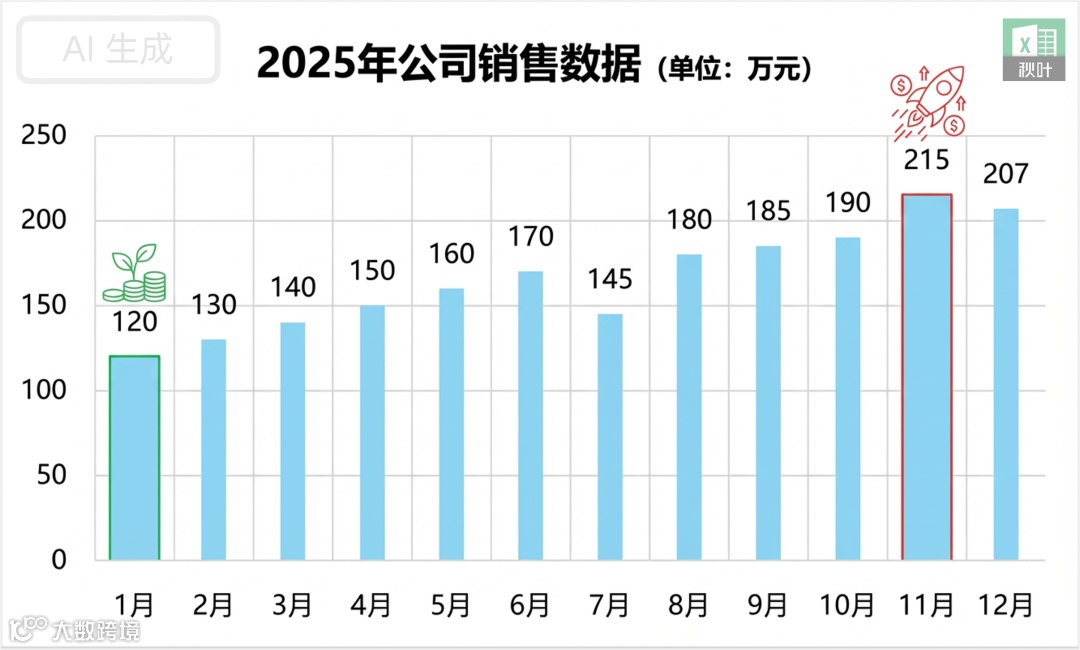
Excel 默认图表常因配色老旧而显得不够专业。无需手动调整,只需截图并上传至 Nano Banana Pro,AI 即可一键美化。 操作步骤: ① 截取 Excel 图表; ② 上传图片至 Nano Banana Pro(支持拖拽或 Ctrl+C/V); ③ 输入提示词:保持图中的数据数值和文字标签完全不变,美化图表。扁平化矢量数据新闻风格,采用干净的网格布局与极简柱形图,最高和最低的柱形辅以细描边的具象插画,最高的插画用红色描边,最低的用绿色描边。以纯白背景和高对比度黑字为基调,搭配天蓝色这种清新的马卡龙色系。 稍等片刻,即可生成高颜值图表: 若对结果不满意,可继续让 AI 修改,数据不变,视觉效果大幅提升。
2. 草图一键渲染
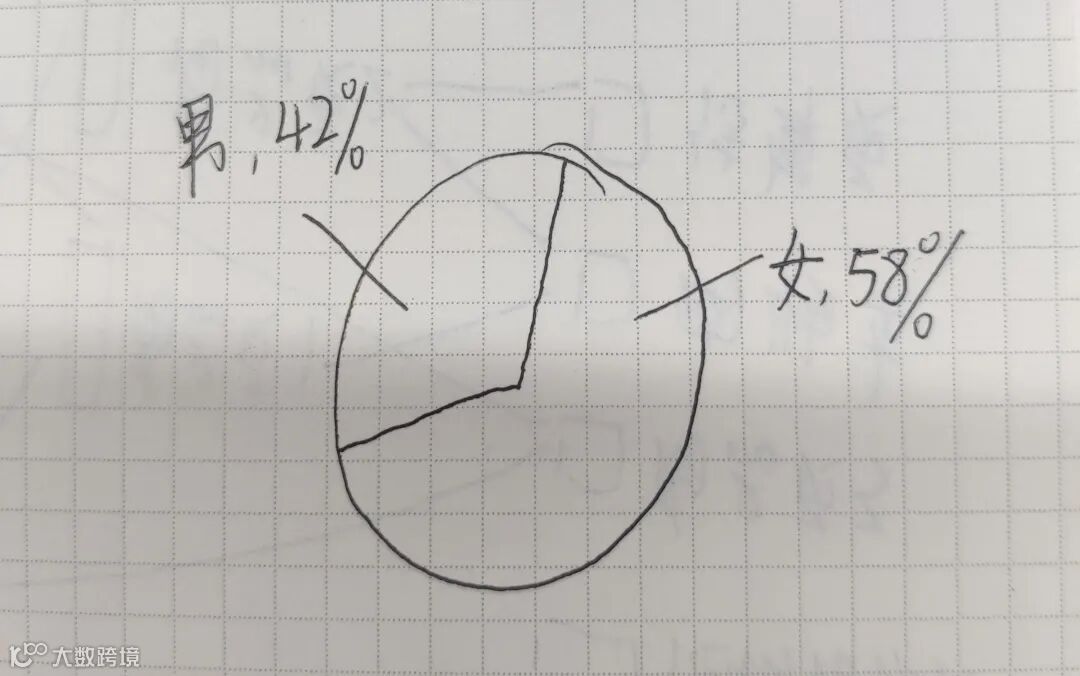
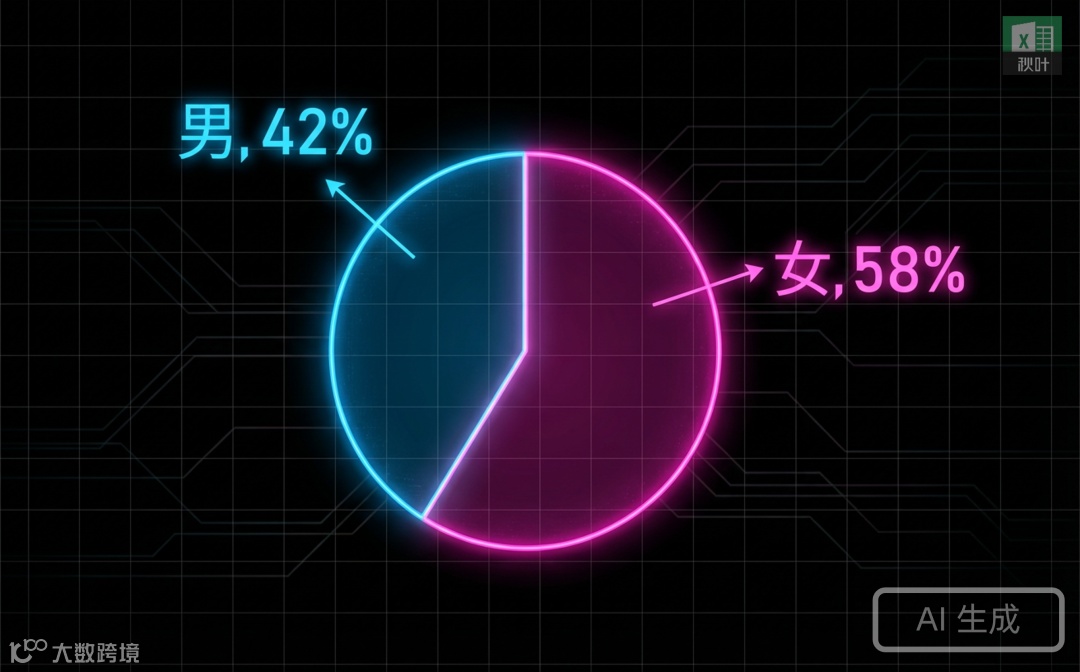
将手绘草图通过 AI 快速转化为专业电子图表,省去从零作图的步骤。 例如,一张手绘饼图展示产品用户性别占比: 操作步骤: ① 拍照上传手绘图; ② 输入提示词:将这张手绘草图转化为专业的矢量风格数据图表。保持原有的逻辑结构,将线条处理得平滑规整,文字清晰化。配色采用科技感风格(黑底荧光色)。 AI 可精准还原数据结构,并生成高质量可视化图表,实现作图与美化一步到位。
3. 文字可视化
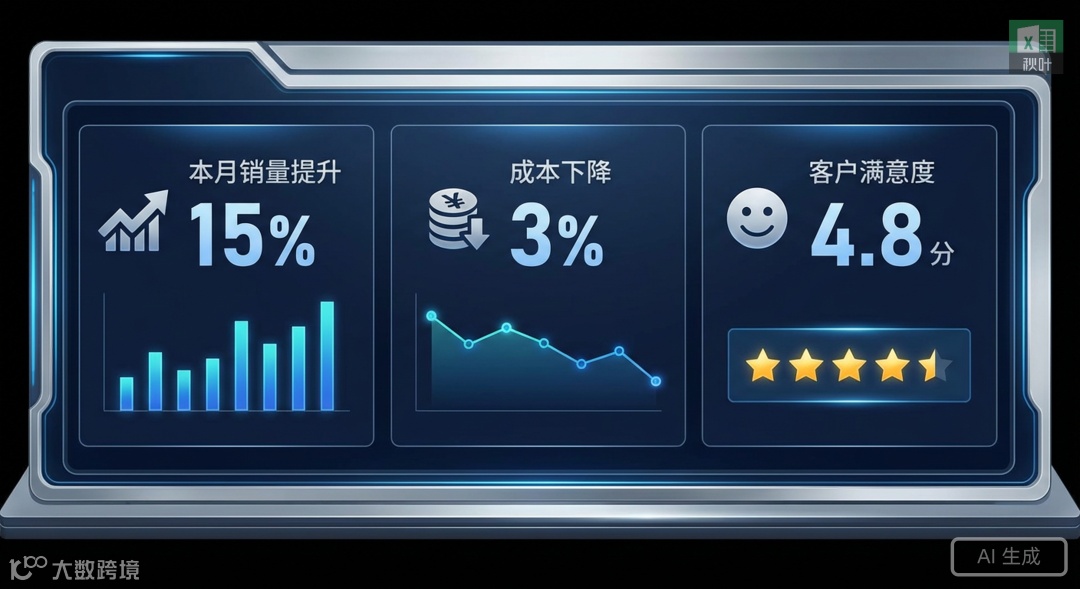
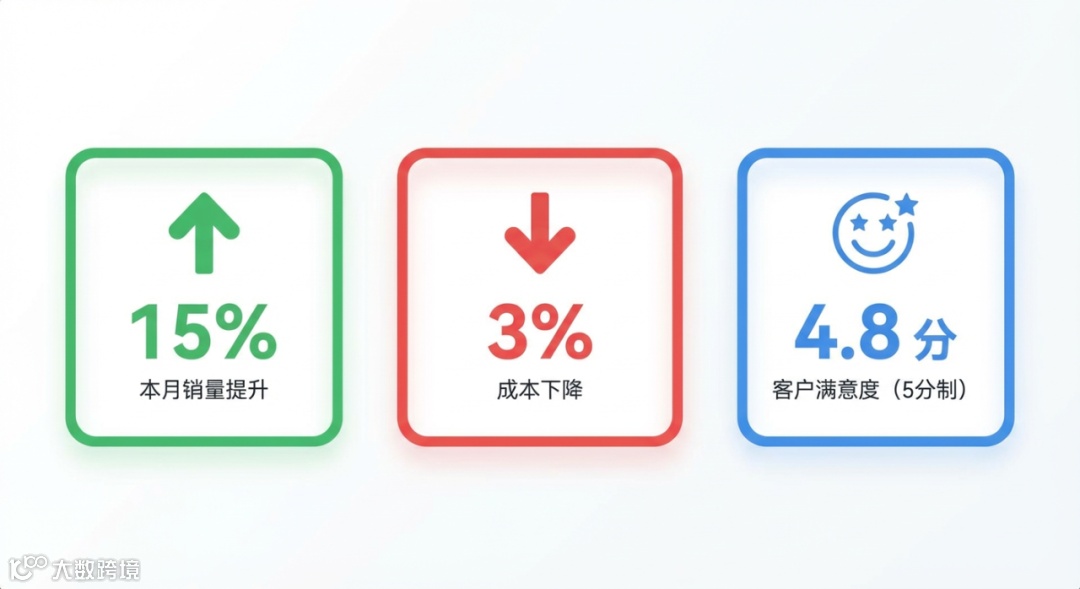
当数据量较少(如仅几个关键指标)时,直接用文字呈现缺乏冲击力。此时可通过 AI 将文字转化为仪表盘式图表。 操作示例: 输入提示词:「本月销量提升 15%,成本下降 3%,客户满意度 4.8 分」根据上面这段数据文字,设计一张商业风的数据仪表盘图片。包含三个关键指标的读数,为每个指标搭配合适的图标,字体醒目。 也可选择其他风格,如扁平化设计:
4. 统一多表风格
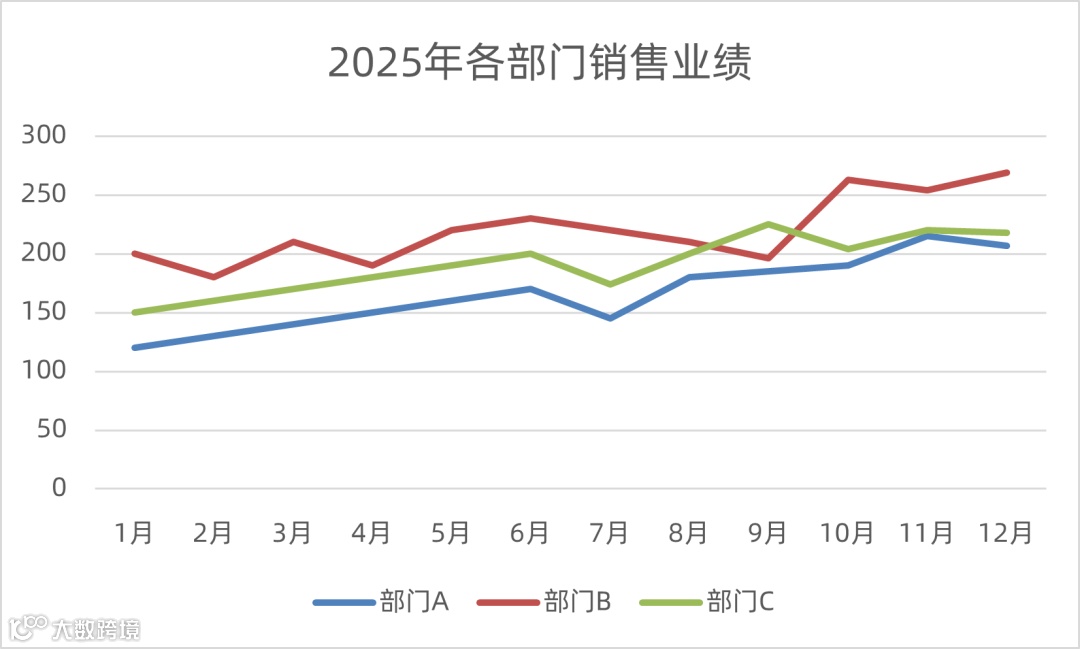
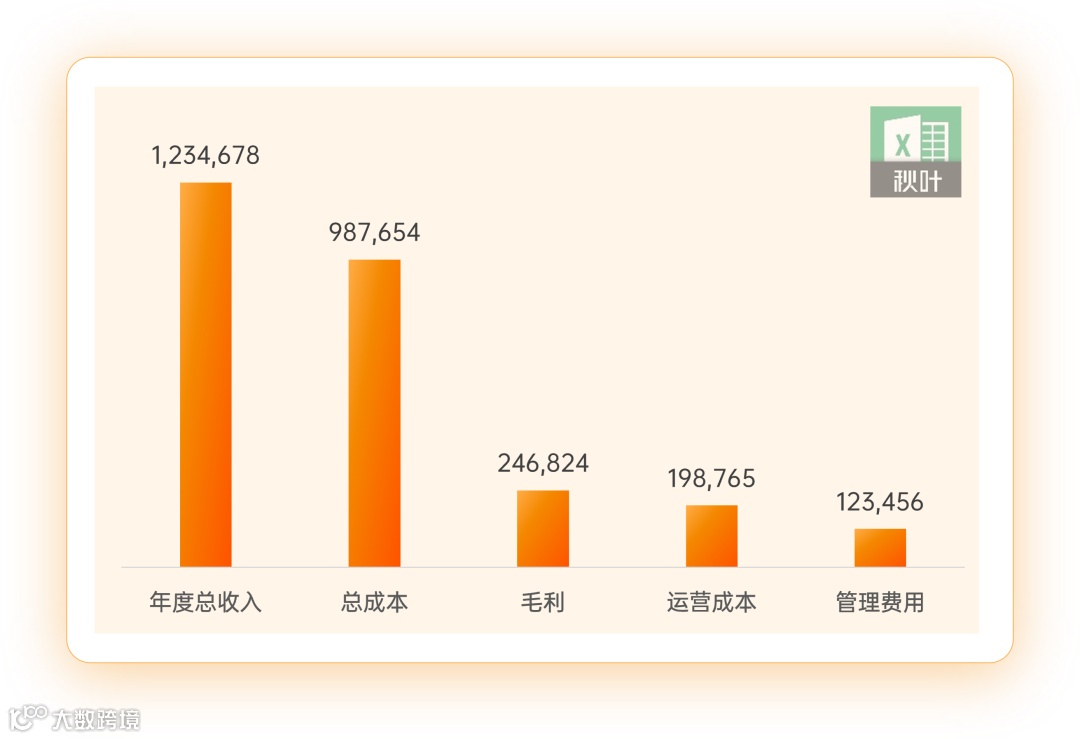
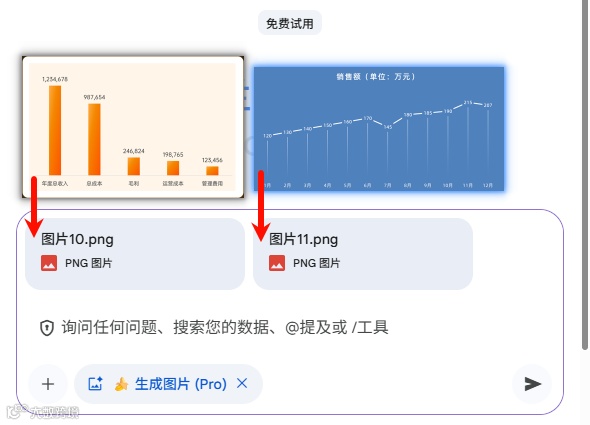
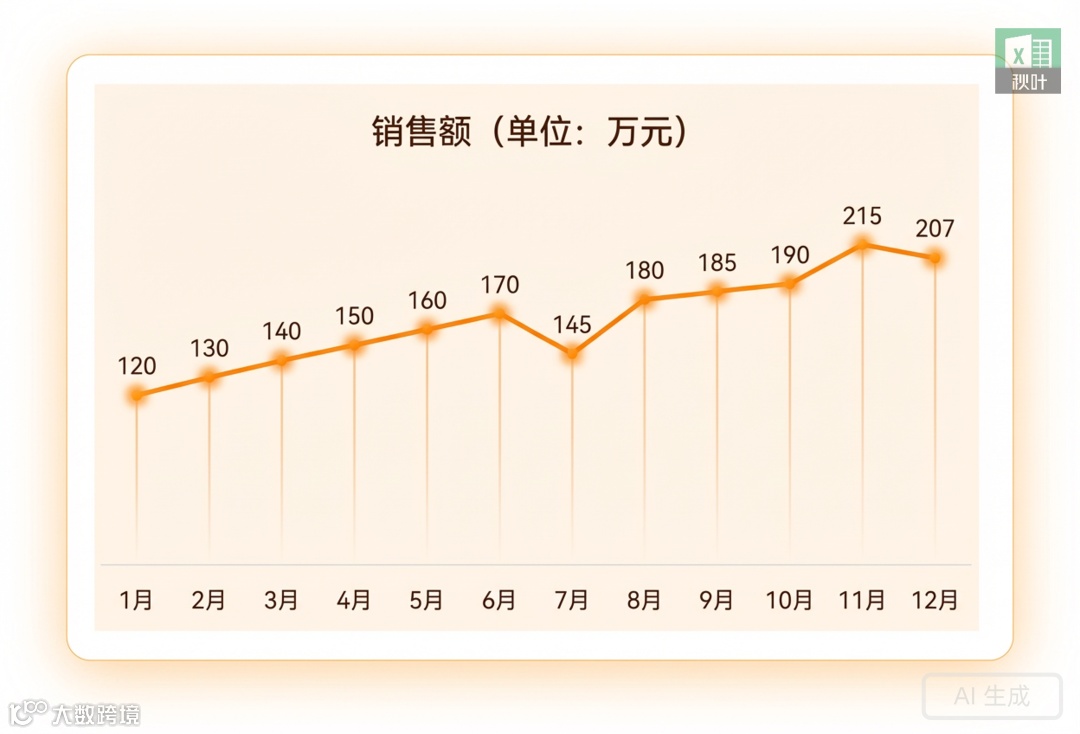
在报告中整合多个来源的图表(自建、同事提供、系统导出)时,风格不统一会影响整体专业性。 利用 Nano Banana Pro 可快速统一所有图表风格。 操作步骤: ① 选取一张满意图表作为参考图; ② 同时上传参考图和待修改图表; ③ 输入提示词:严格参考【图 10】的配色方案、字体大小和图表质感,重新绘制【图 11】的数据内容,保持【图 11】的折线图结构和数据准确性,让两张图在视觉上看起来完全属于同一个系列。 重复操作即可批量统一多张图表风格,大幅提升报告的专业性与一致性。
结语:AI + Excel,释放数据价值
Excel 擅长数据处理与逻辑分析,而 AI 擅长视觉表达与自动化呈现。两者结合,能实现“1+1 > 2”的协同效应。 掌握 AI 图表工具,不仅提升效率,更增强数据传达的专业度与说服力。









 秋叶AI知识星球