



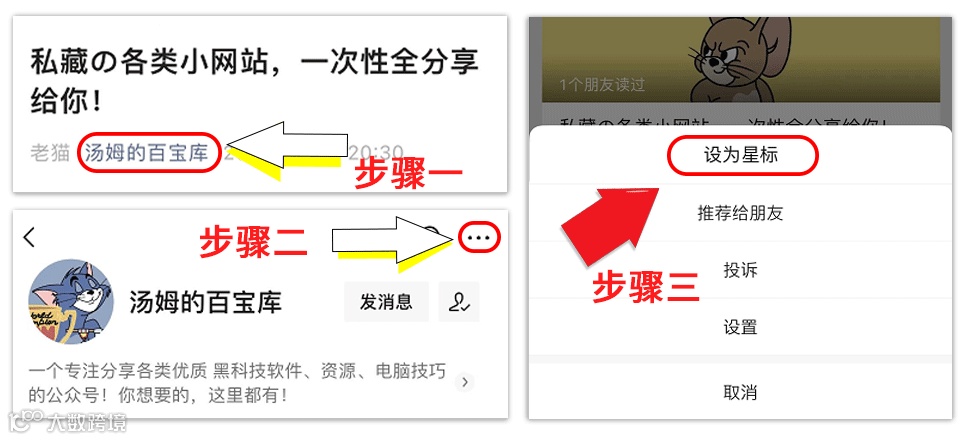
因公众号改版不再按时间推送文章
如果几天不观看,后续就收不到老猫的分享了哦~
为了大家不错过更多黑科技教程与资源
加星标精彩内容不错过哦~

 Lightroom Classic
----介绍来源于百度

| 【软件名称】: Lightroom Classic 2026 |
| 【软件大小】:3GB |
| 【系统要求】:win10\win11或以上 |
| ↓不限速下载(高速): |
| 点击加入终生VIP,享受全站资源不限速下载! |
| ↓普通下载(免费): |
【下载链接①百度网盘(64位)】: https://pan.baidu.com/s/1waxPgbqByvjf6MC88w-wJA?pwd=1234 【下载链接②迅雷网盘(64位)】: https://pan.xunlei.com/s/VOdrsCuC1q27yDofMIynwLv6A1?pwd=an9a# |
【下载方法】:👉点击学习如何下载 【下载速度慢?】:👉点击:获取高速下载方法 【远程安装】:👉点击进入【人工服务】 【更多软件】:👉点击进入【软件目录】 【备用链接】:若链接失效,请联系管理员更新。 |
| 【温馨提示】:我们提供用户下载的所有内容均来自互联网。仅限技术交流,不得用做商业用途。 |

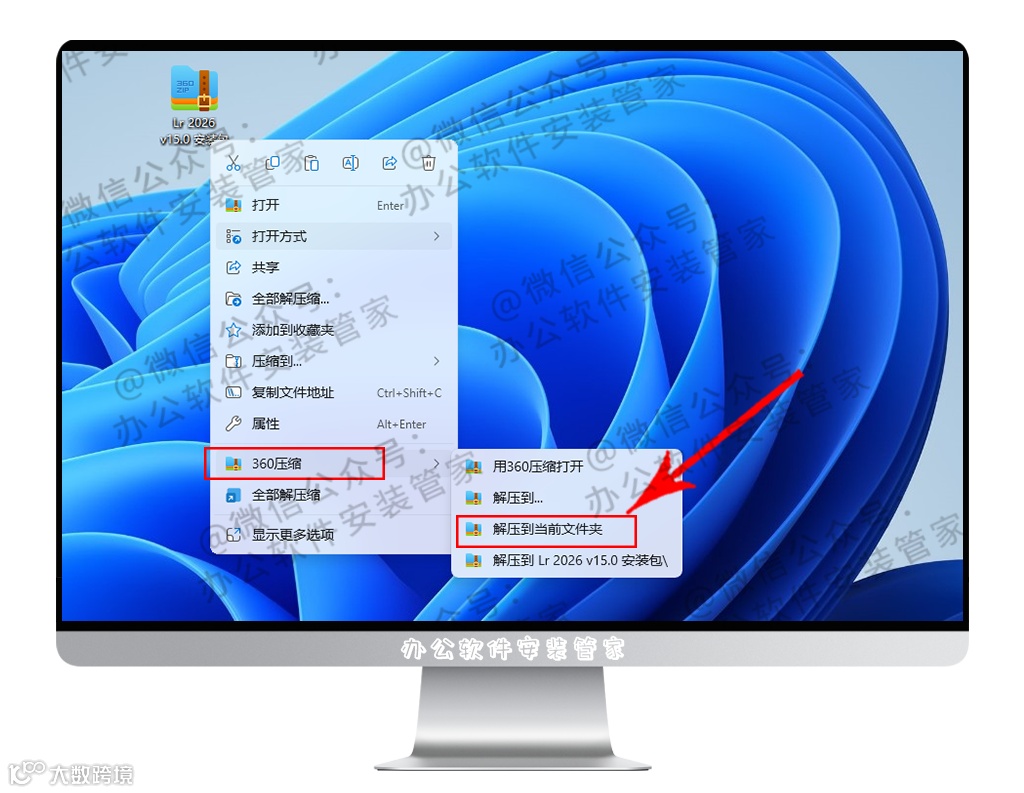
1.找到并选择已下载好的【Lr 2026 安装包】 压缩包并进行解压操作
2.双击打开解压好的 【Lr 2026 安装包】 安装包文件夹

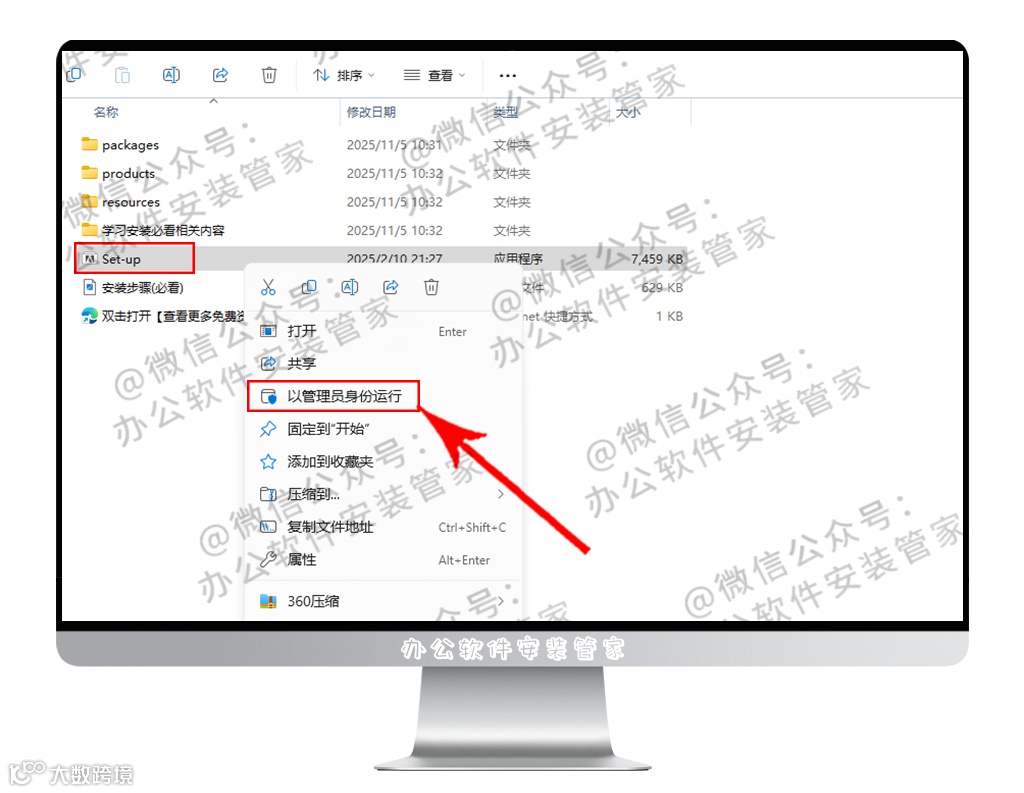
3.选中【Set-up】右键已管理员身份运行
温馨提示:如果这里没有【Set-up】那就是被你安全软件删除了,如果关闭安全软件本公众号内发送:无法启动 获取相关教程
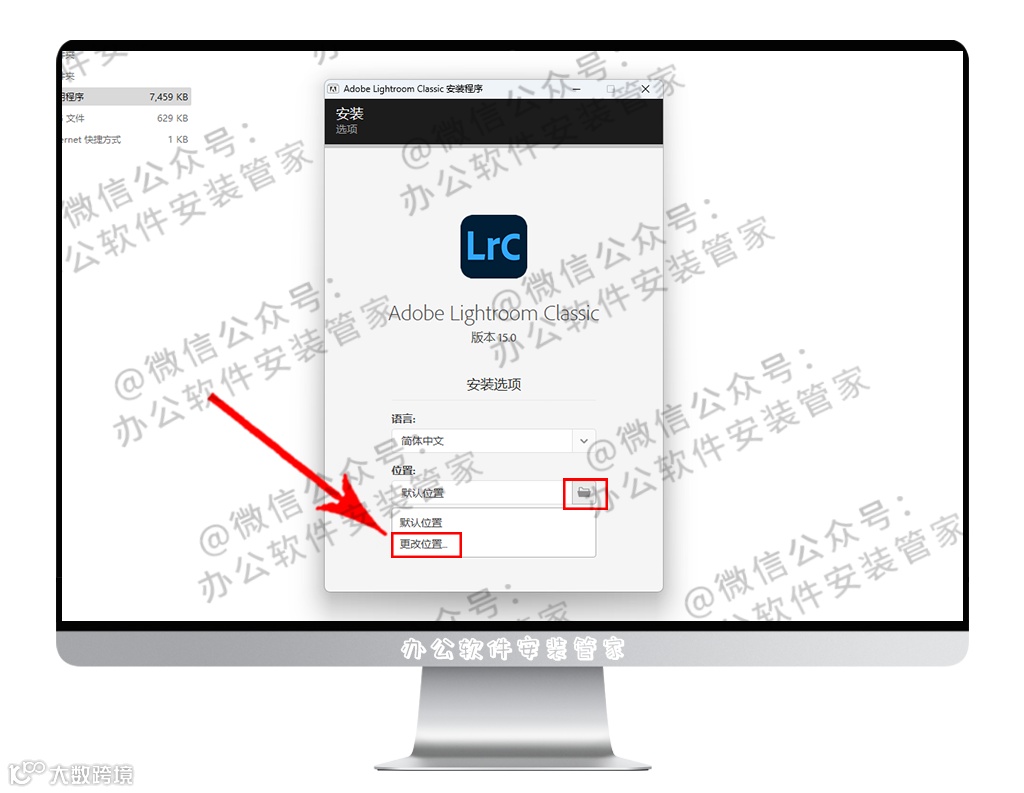
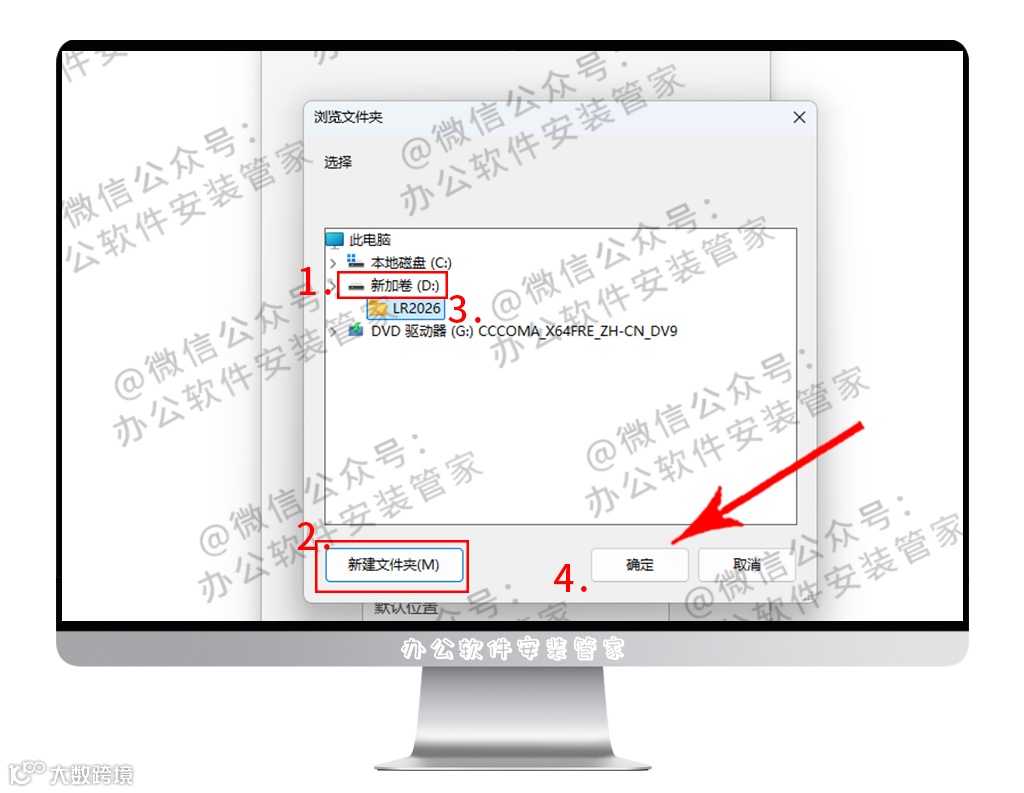
4.点击下图位置更改安装目录
6.
选择【D盘】
点击:【新建文件夹】
将新建文件夹命名为【Lr2026】
选择新建的文件夹点击【确定】
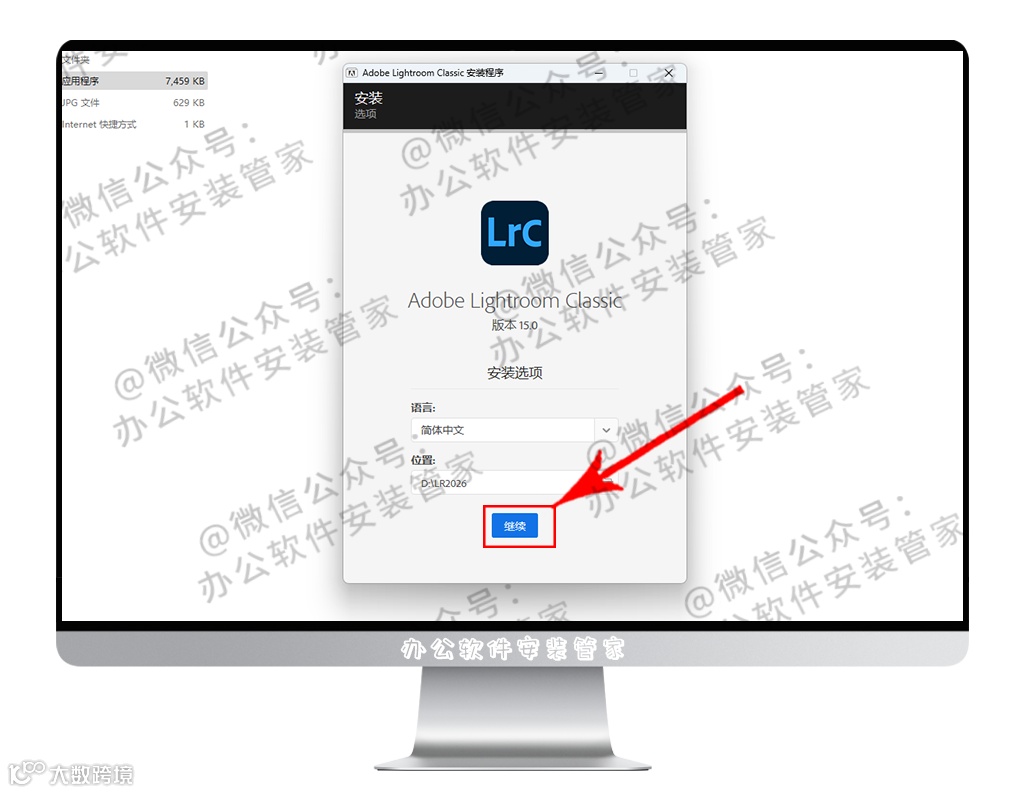
7.更改完成以后点击:【继续】
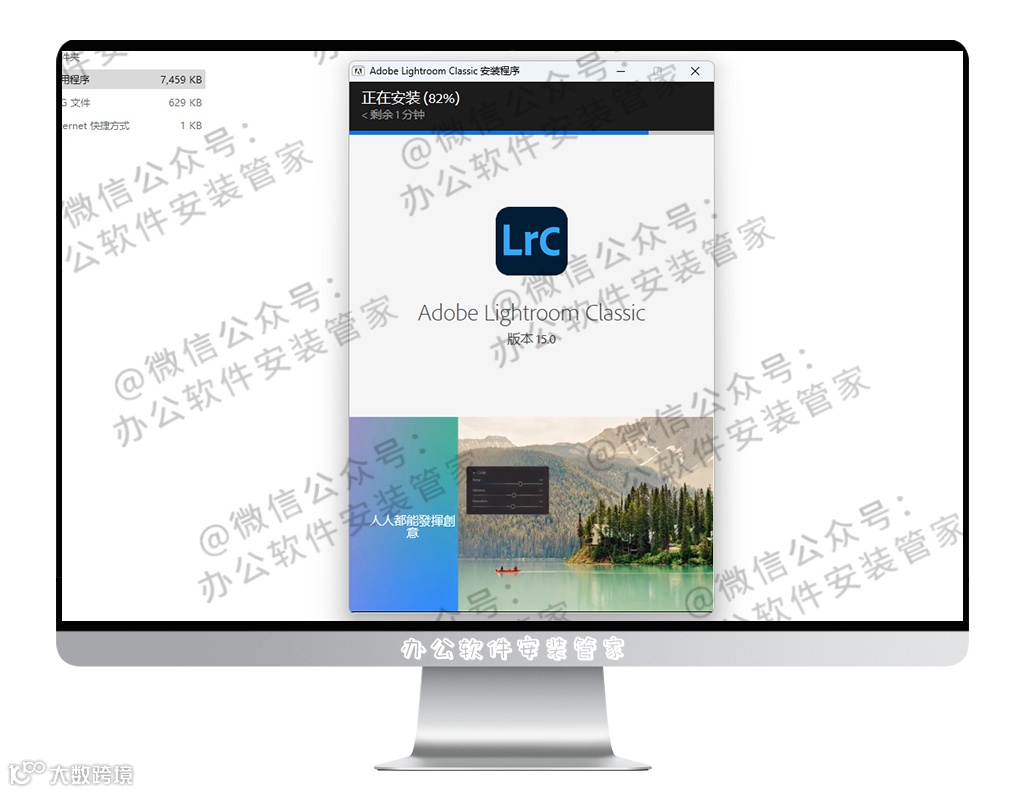
8.等待安装成功
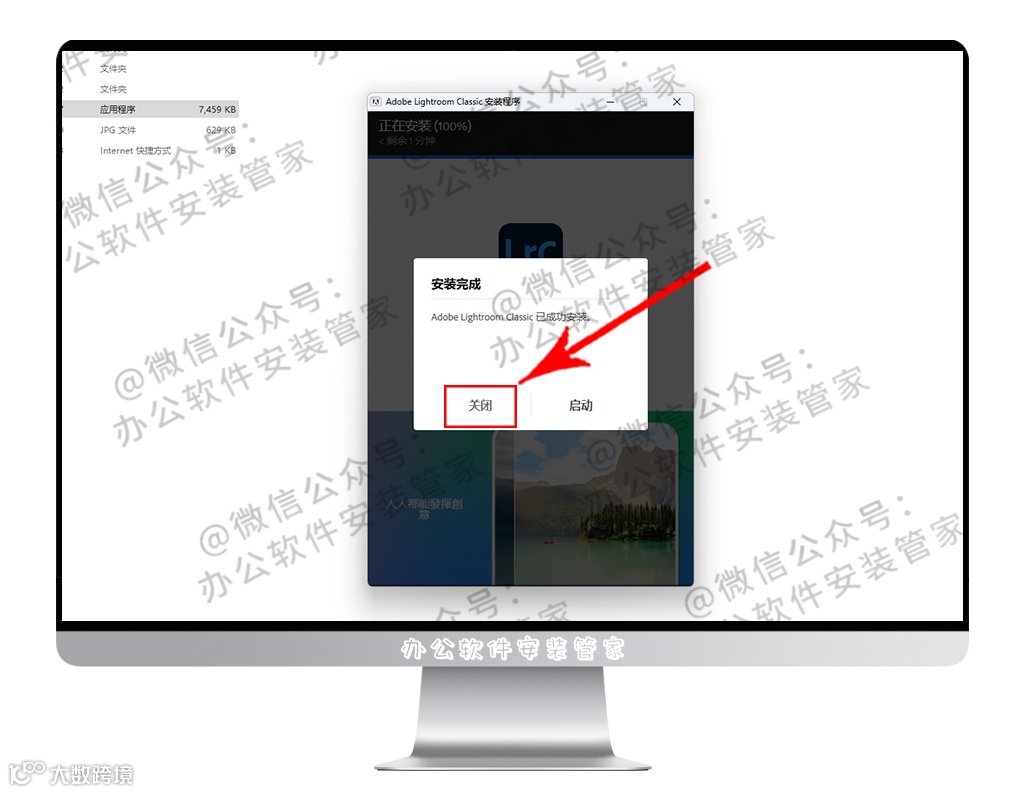
9.点击:【关闭】
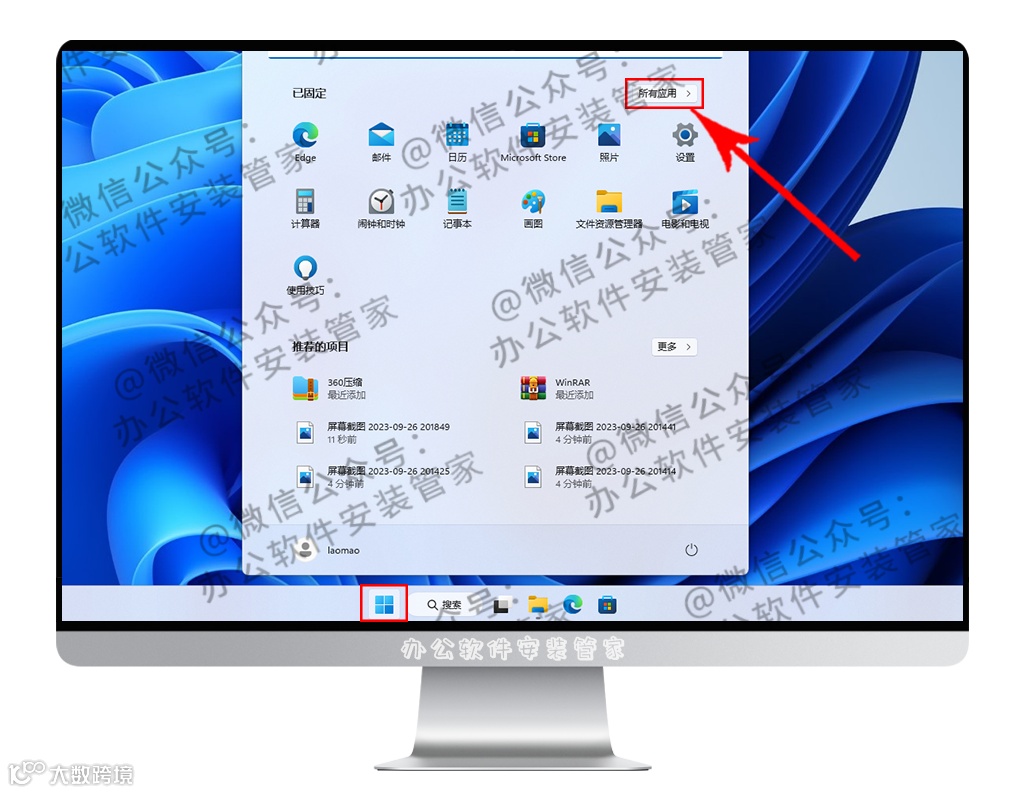
10.点击【开始菜单栏】然后点击【所有程序】
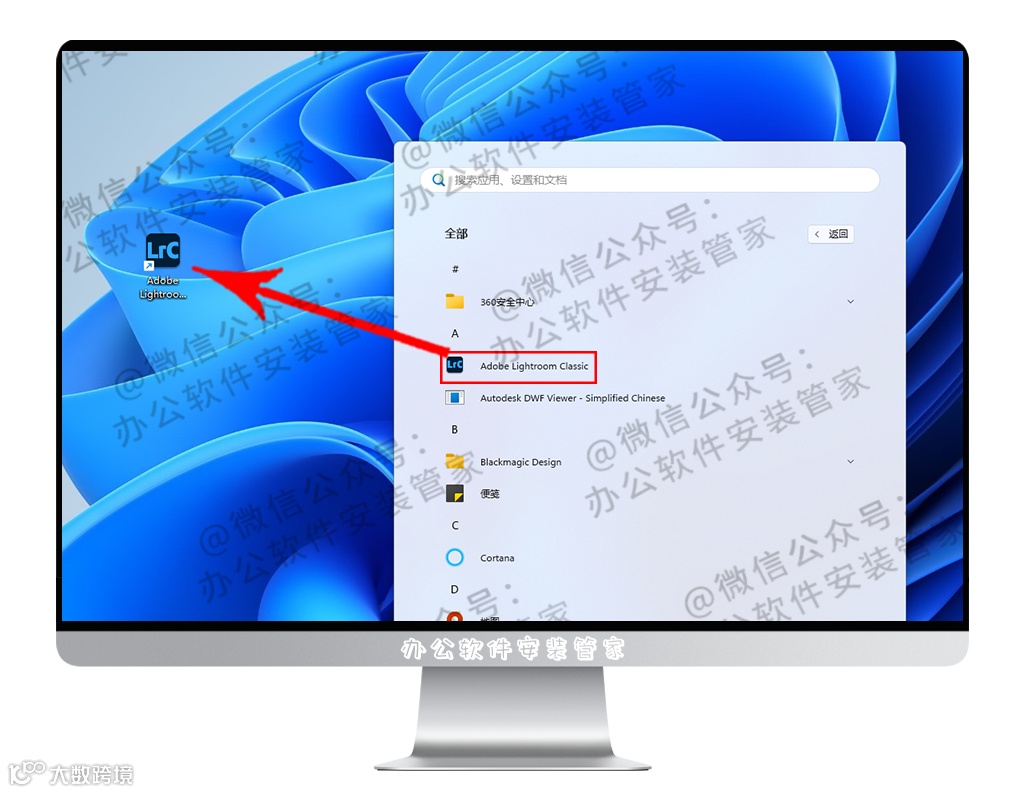
11.找到Lr2026后左键单击选择,拖拽至桌面生成快捷启动方式
12.返回桌面双击打开软件
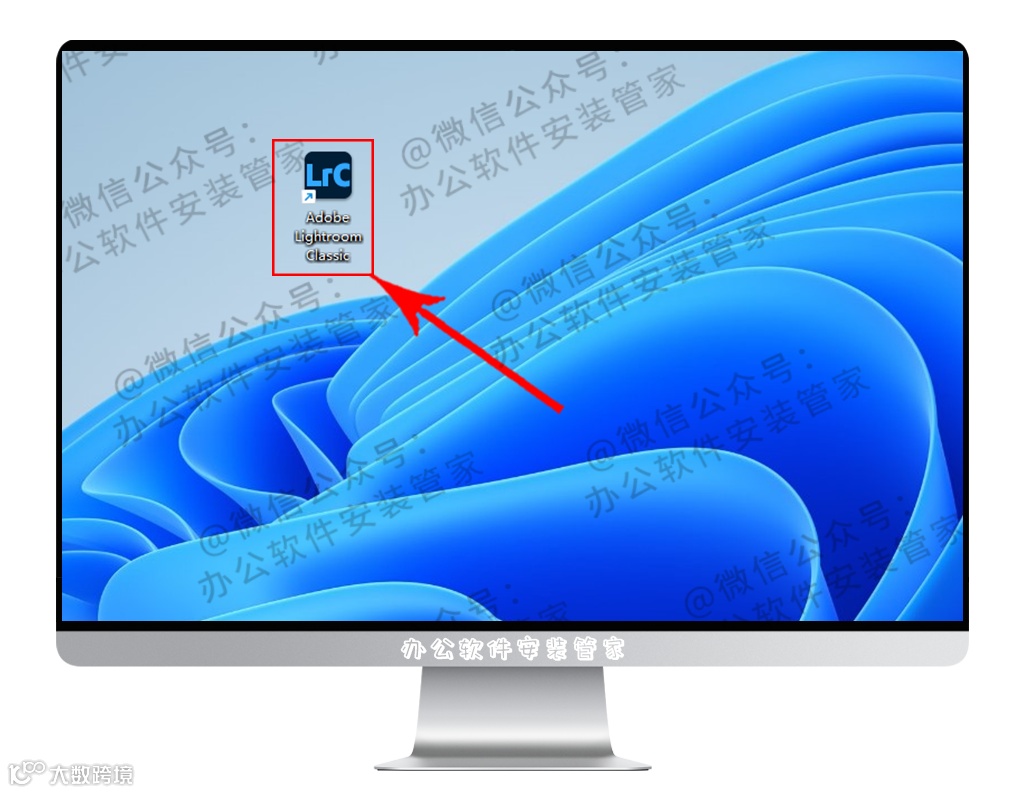
13.安装成功

—— 扫码获取 更多软件 ——


声明
1.汤姆的百宝库所提供的所有下载文件均是网络收集,请于下载后的24小时内删除。如需体验更多乐趣,请支持正版。
2.我们提供用户下载的所有内容均来自互联网。如有内容侵犯您的版权或其他利益的,请编辑邮件并加以说明发送到我们的邮箱:3155751789@qq.com我们会在收到消息后24小时内处理。
