搜索
首页
大数快讯
大数活动
服务超市
文章专题
出海平台
流量密码
出海蓝图
产业赛道
物流仓储
跨境支付
选品策略
实操手册
报告
跨企查
百科
导航
知识体系
工具箱
更多
找货源
跨境招聘
DeepSeek
首页
>
影刀学习日记六之网页自动化
>
0
0
影刀学习日记六之网页自动化
鱼跃跨境手记
2025-12-11
6
导读:01目标与要点目标:要将订单管理页面中,商品名称为短袖T恤,状态为已完成的订单,进行自动发货,并自动翻页
01
目标与要点
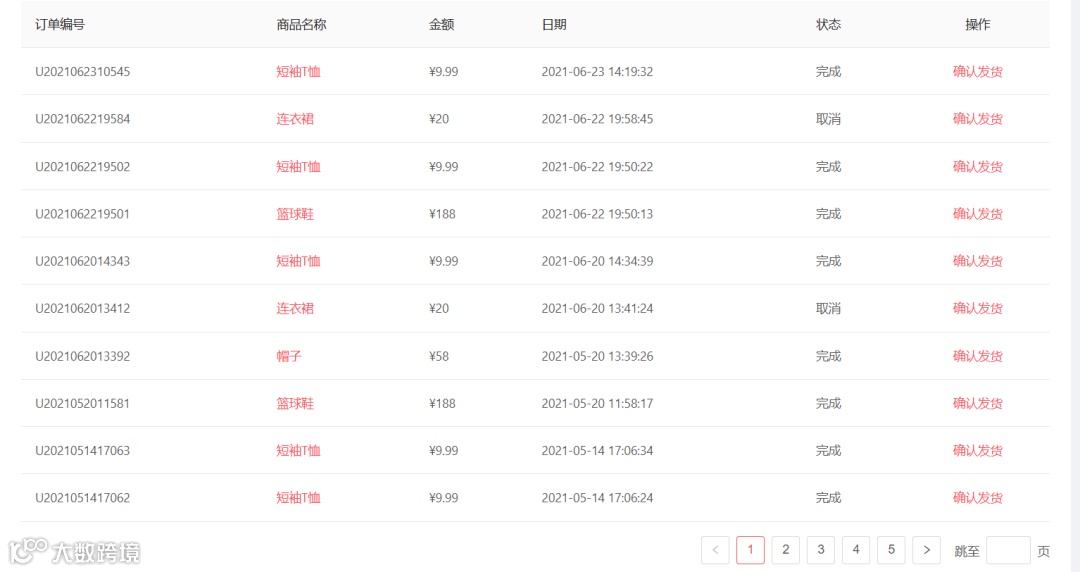
目标:要将订单管理页面中,商品名称为短袖T恤,状态为已完成的订单,进行自动发货,并自动翻页,确保所有相关订单发货完成。
这里有几个要点:
重复点击确认发货,所以用到的是循环;
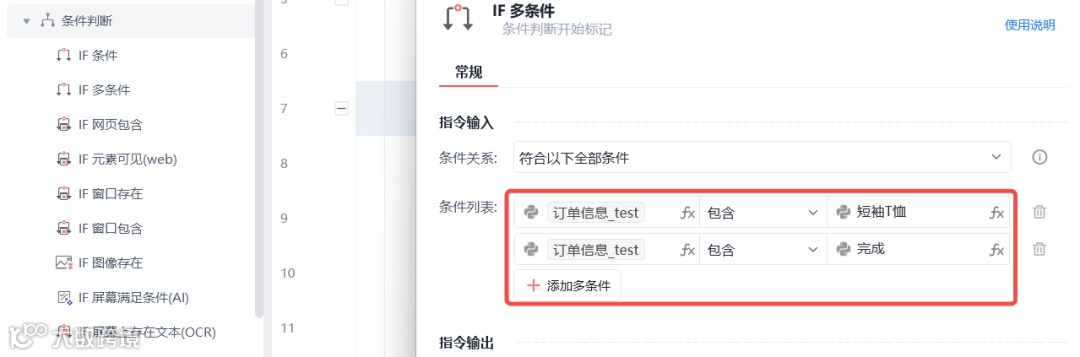
订单状态必须是短袖T恤+已完成,所以用到多条件判断;
自动翻页,所以用到翻页的for 次数循环。
02
操作步骤
自动点击确认发货指令
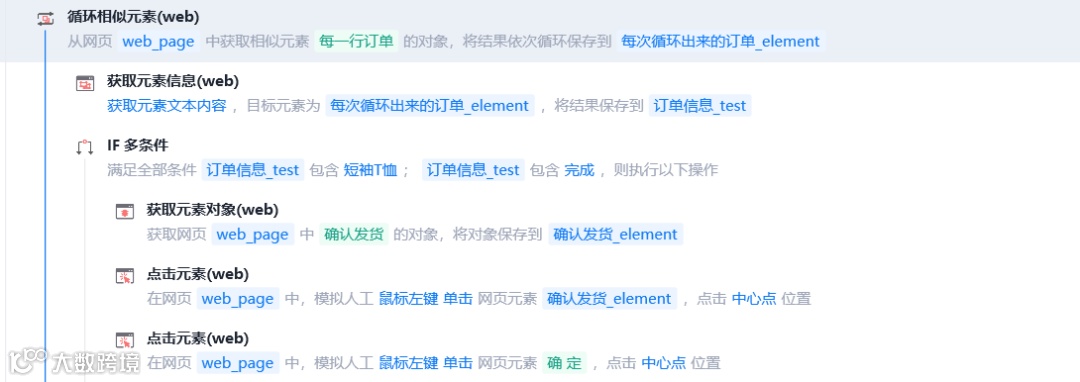
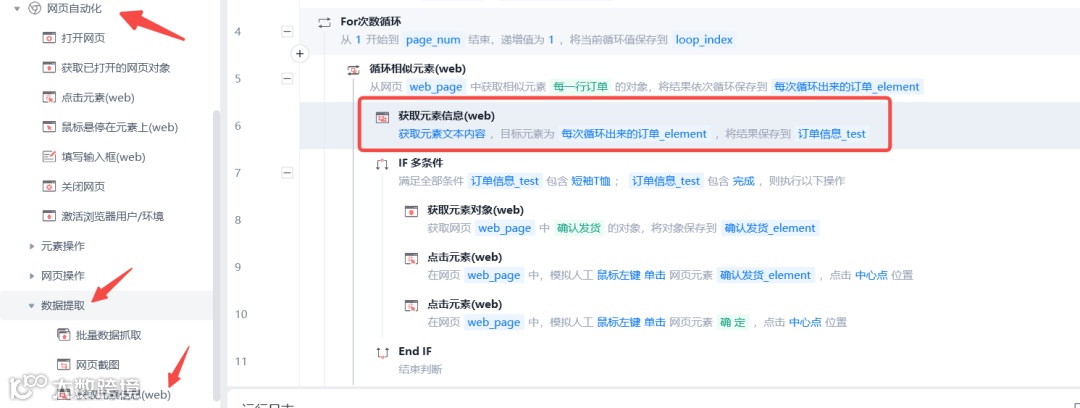
不管自动翻页,先看下自动点击确认发货的完整指令。
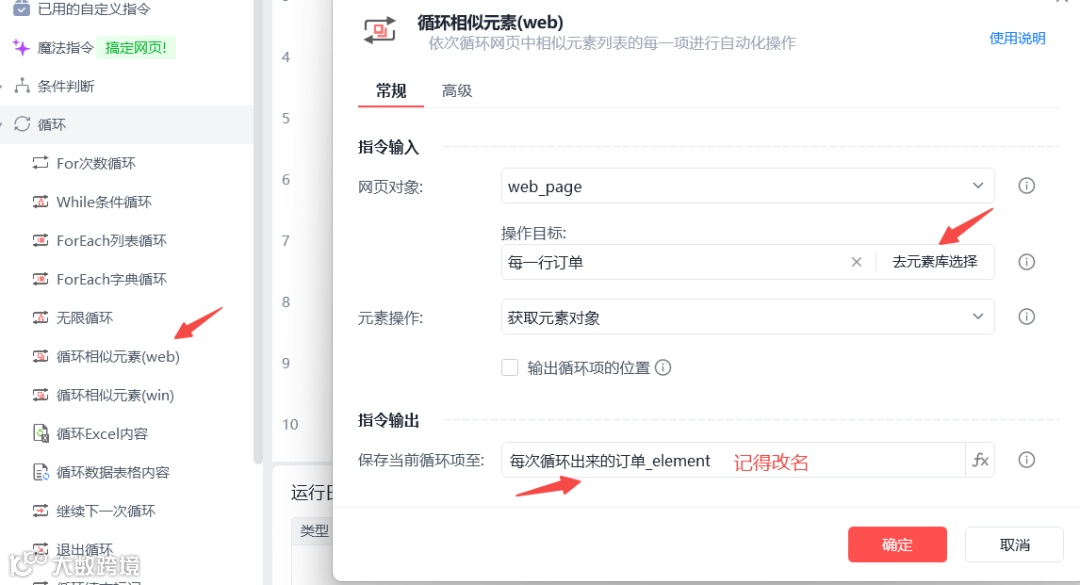
这里的每一行订单都是相似元素,要让每一个订单确认发货,所以用到的是循环相似元素
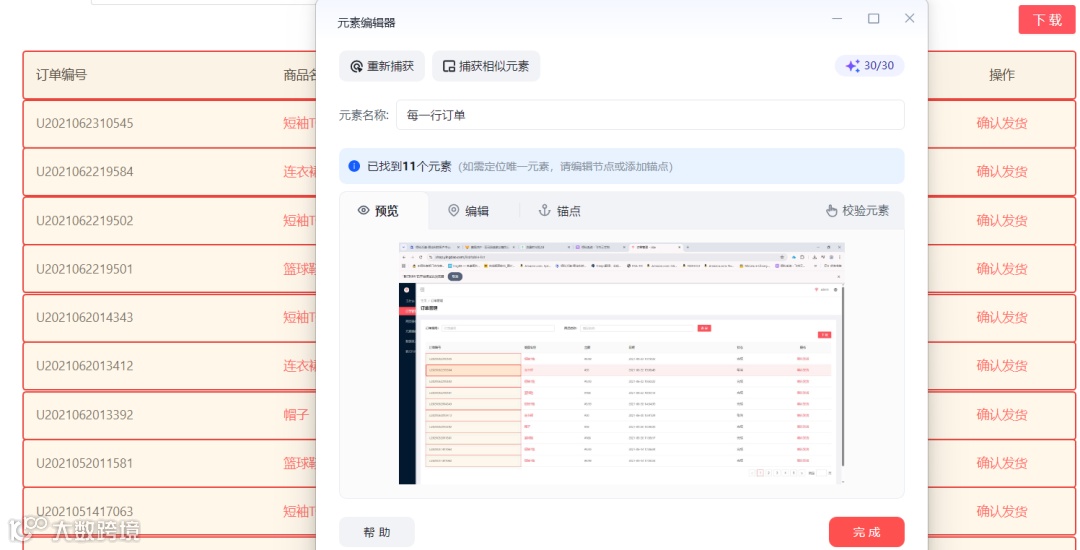
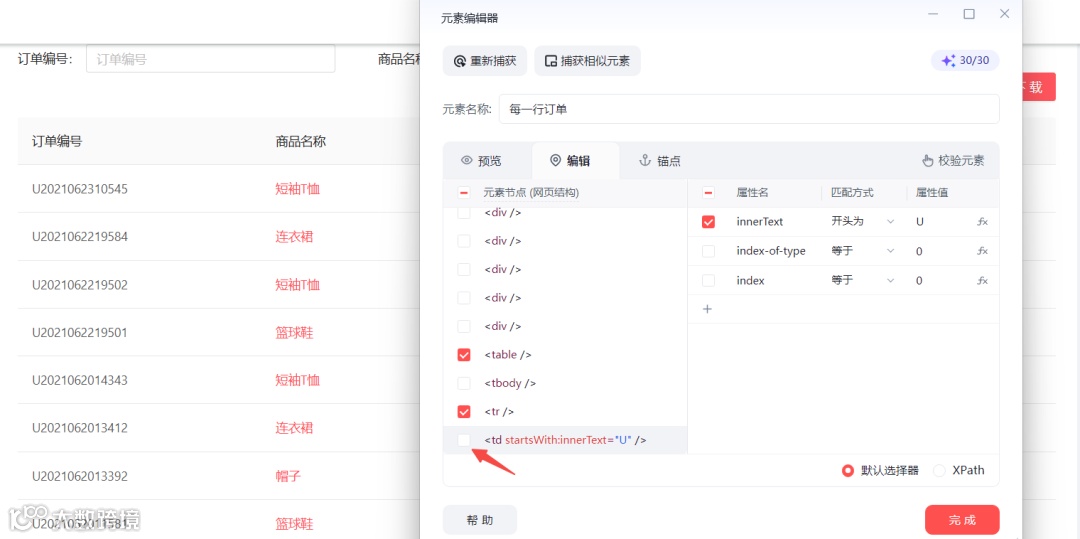
前面操作捕获的都是单个的元素,现在要捕获一整行的元素如上图,应该怎么操作?
点击编辑,把最后一行的td勾选去掉,就可以捕获一整行的订单,捕获出来的元素改成每一行订单。指令输出改为每次循环出来的订单。
由于我们需要订单满足两个条件1.短袖T恤,2.完成状态,所以需要先获取每一行订单的文本内容,才可以进行条件判断。
获取元素信息后将结果保存为订单-text
之后选择if 多条件指令,填入以上信息,进行判断。判断完后才可以确认发货。
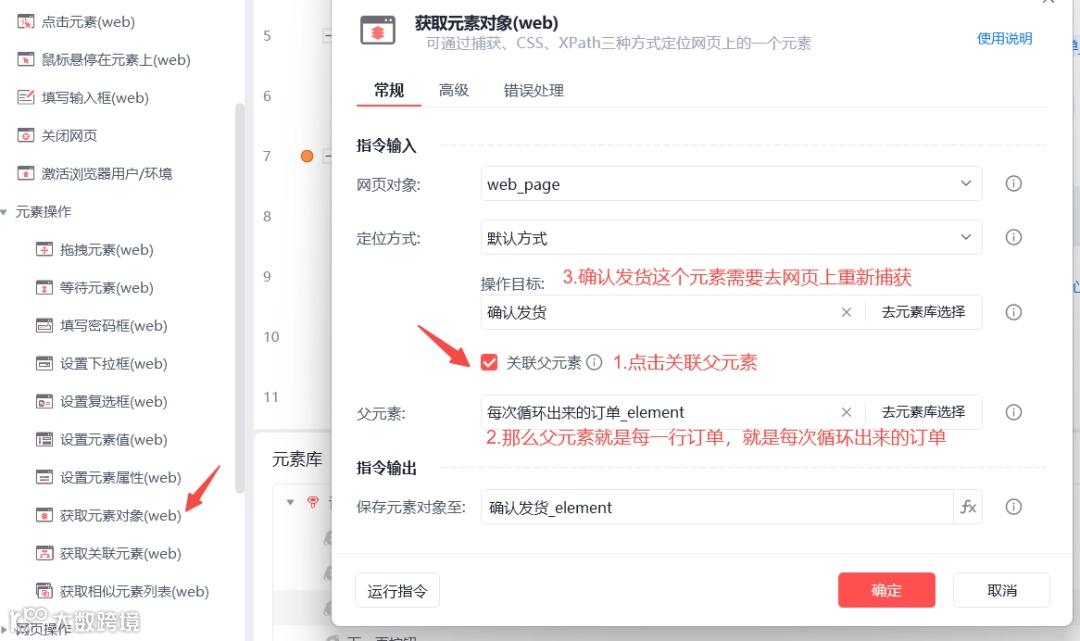
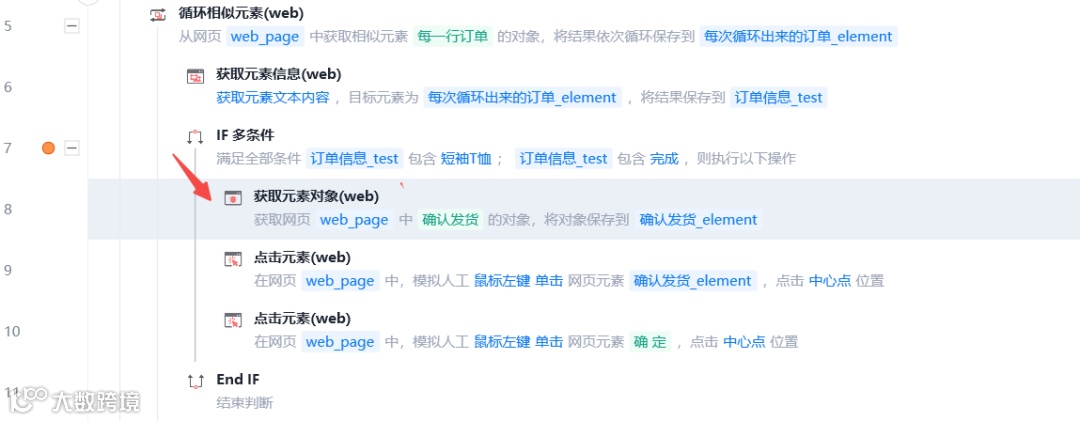
因为我们现在捕获的元素是一行行的订单,不是之前那种单个的元素,所以我们要在父元素(一行的订单)获取子元素(确认发货)。于是选择如下指令:
确认发货这个元素在网页上获取的时候要选择捕获相似元素,不然没法挨个点击确认发货。
获取元素对象完成后,输出为确认发货_text,这样比较方便面板里查看。
指令就是这样子的。这个指令的后面还有两个点击元素的指令,因为我们现在只是获取了这个确认发货的对象,还需要点击一下这个确认发货的指令。点击完确认发货后,页面还有弹出一个确认or取消的对话框,所以需要再次点击一下确认。确认的元素去网页里面捕获就行了。
翻页指令
所以写完了对特定订单发货的指令后,还需要做一个翻页的指令。如下:
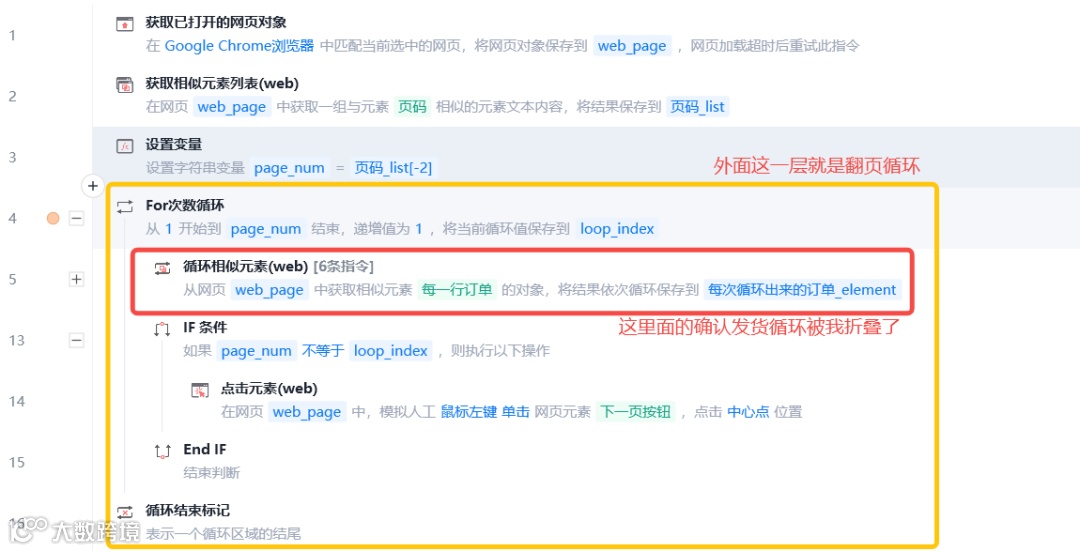
翻页用到for 次数循环。这里有5页,所以结束数可以填5,递增值为1.但是我们希望他根据网页上的页数进行点击,而不是人工输入数字。
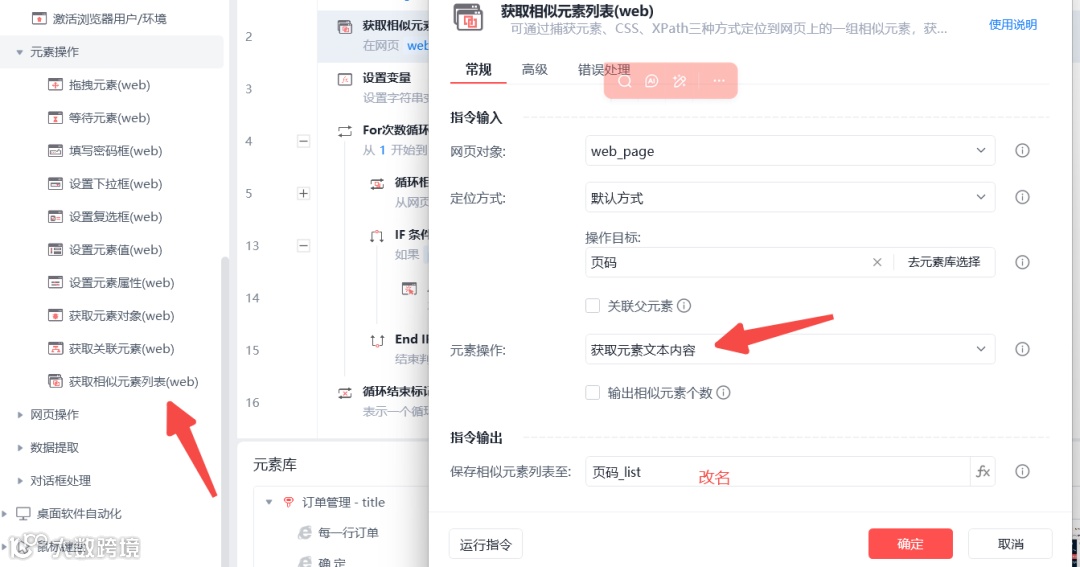
把这些页数看成一列数据。最后一页总在倒数第二个。于是我们获取相似元素列表
在网页自动化的元素操作中找到获取相似元素的列表。选择获取元素的文本内容。获取之后得到[<,1,2,3,4,5,>]这样一组文本,最后一页总在列表中倒数第二个。
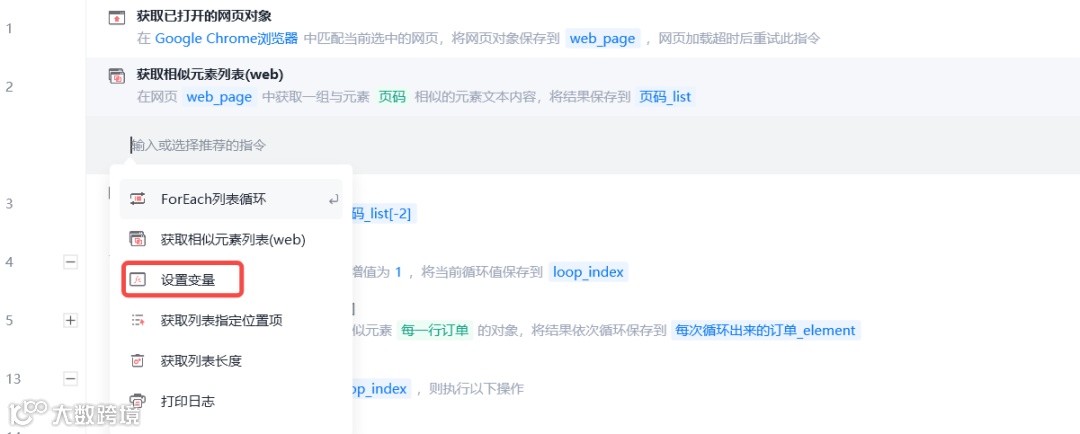
在获取相似元素里列表的下面有个小+号,直接选择设置变量。
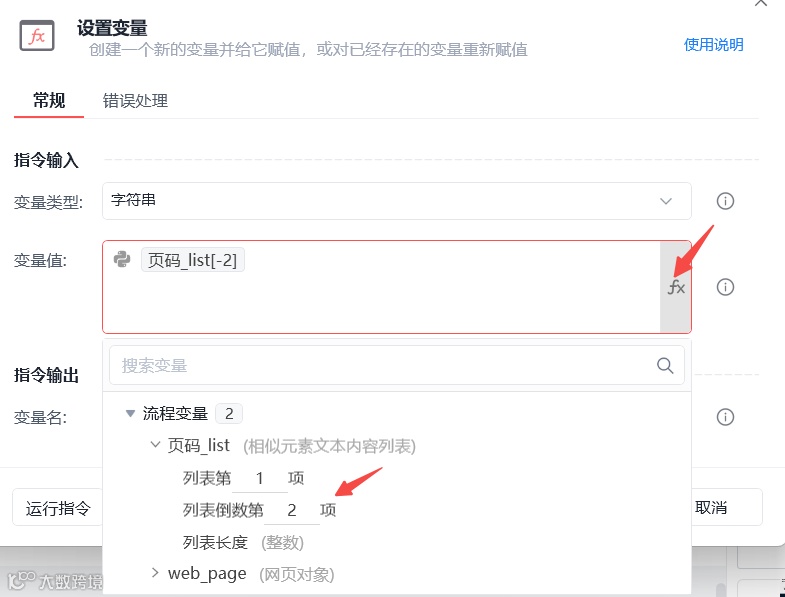
变量选择倒数第二项,变量名输出page_num.
于是就可以开始翻页循环了。也就是for 次数循环。
设置好变量之后也要把for 次数循环的指令给改了。刚才写的结束数是5,现在应该改成page_num这个变量。详细查看第四条指令。
整个大循环,就是截图上面那个黄色部分的样子了。设定好循环之后还要做点击下一页按钮这个动作,所以需要加个if条件,判断一下什么情况要继续点击,什么情况下结束点击。
以上就是网页自动化。
看一下效果:
卖家精灵折扣码:
【YYSJ90】:包月版原价9折
【YYSJ72】:单人版(1个账号)原价72折
【YYSJ78】:标准版 原价78折
购买网址:
https://www.sellersprite.com/cn/price
【声明】内容源于网络
0
0
鱼跃跨境手记
1234
内容
25
粉丝
0
关注
在线咨询
鱼跃跨境手记
1234
总阅读
203
粉丝
0
内容
25
在线咨询
关注






 鱼跃跨境手记